
Msra.exe — что это и как использовать Windows Remote Assistance
Что такое msra.exe
Msra.exe — легитимный системный файл, который запускает средство Windows Remote Assistance. Оно позволяет подключаться к удалённому компьютеру, совместно просматривать экран и, при согласии пользователя, управлять машиной для устранения проблем.
Определение в одну строку: msra.exe — исполняемый файл Windows для организации удалённой помощи и совместного доступа к рабочему столу.
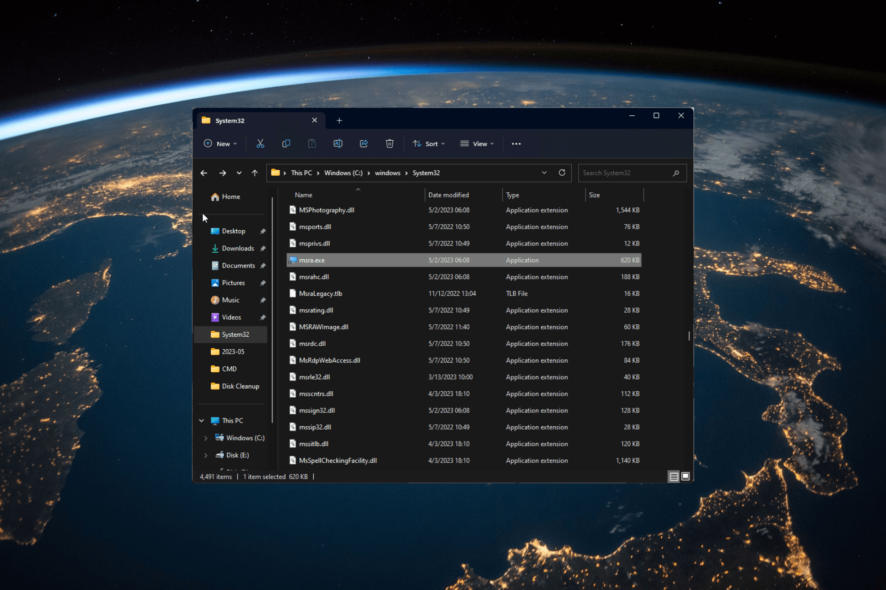
Где находится: обычно файл располагается в C:\Windows\System32. Если вы обнаружили файл msra.exe в другой папке — это повод проверить систему на наличие вредоносного ПО.
Важно: сам по себе msra.exe не предназначен для скрытого доступа. Любое подключение требует явного согласия пользователя, кроме случаев, когда администратор организовал доступ централизованно.
Нельзя скачивать msra.exe отдельно
Примечание: нельзя просто скачивать этот системный файл с непроверенных сайтов. Ручная загрузка исполняемых файлов из интернета повышает риск подставного ПО. Если файл отсутствует или повреждён, используйте восстановительные средства Windows описанные ниже.
Как восстановить или исправить msra.exe
Следующие шаги помогут вернуть файл и работоспособность Remote Assistance без ручной загрузки из интернета.
1. Запустите проверку системных файлов (SFC)
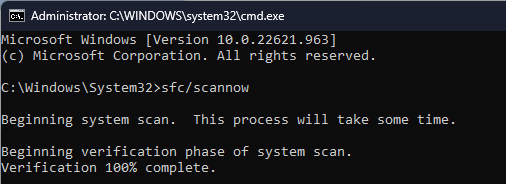
- Нажмите клавишу Windows, введите cmd, затем выберите “Запуск от имени администратора”.
- Введите команду:
sfc /scannow- Дождитесь завершения сканирования и перезагрузите компьютер.
Если SFC не решил проблему, выполните дополнительную проверку с помощью DISM:
DISM /Online /Cleanup-Image /RestoreHealthЗатем снова запустите sfc /scannow и перезагрузите ПК.
2. Обновите Windows
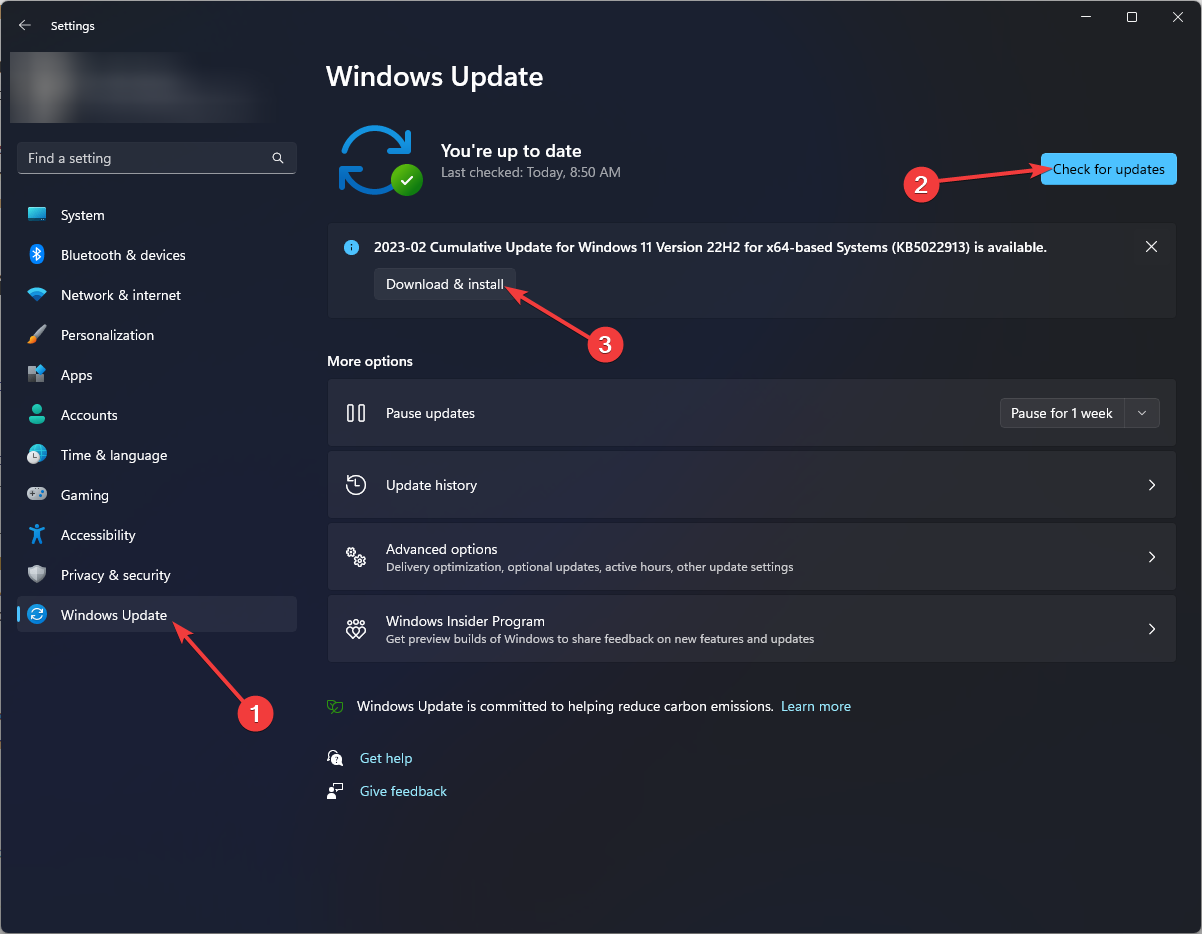
- Нажмите Windows + I, чтобы открыть Параметры.
- Перейдите в раздел Обновление Windows и нажмите «Проверить наличие обновлений».
- Если обновления доступны — загрузите и установите их. Сохраните работу перед перезагрузкой.
Установка обновлений иногда восстанавливает отсутствующие или повреждённые системные компоненты.
3. Восстановление системы или чистая установка
Если предыдущие методы не помогли, используйте точку восстановления системы, созданную ранее, или выполните чистую установку Windows. Перед этими действиями создайте резервную копию важных данных.
Предварительные проверки перед использованием Remote Assistance
Перед тем как приглашать кого-то или принимать приглашение, проверьте следующее:
- Оба компьютера подключены к сети и имеют стабильный интернет.
- Включены параметры “Разрешить удалённую помощь” на обоих устройствах.
- Брандмауэр и антивирус не блокируют подключение для msra.exe.
- У вас есть доверенное лицо или техподдержка, которой вы готовы предоставить доступ.
Важно: не предоставляйте доступ незнакомцам и не запускайте приглашения, если вы не уверены в намерениях подключающегося.
Как использовать msra.exe — шаг за шагом
Пригласить человека, которому вы доверяете
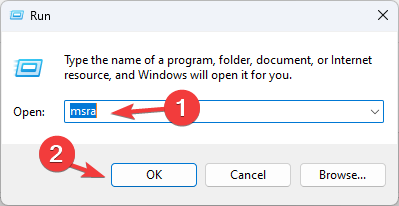
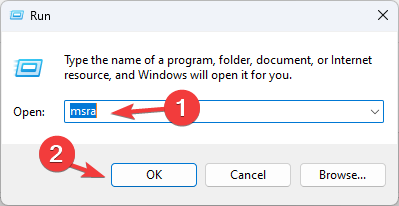
- Нажмите Windows + R для открытия окна “Выполнить”.
- Введите
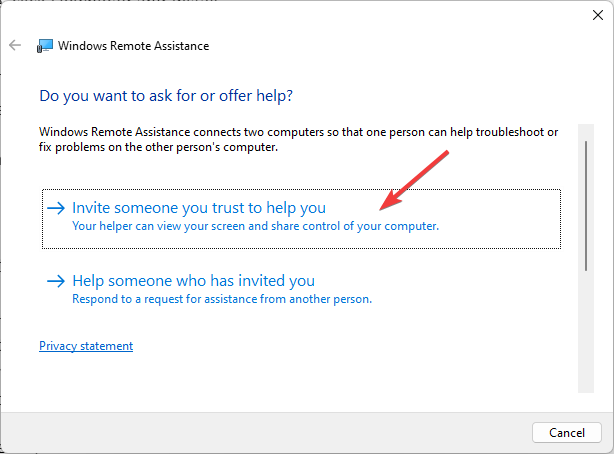
msraи нажмите OK, чтобы запустить msra.exe. - В окне Windows Remote Assistance нажмите “Пригласите человека, которому вы доверяете, помочь вам”.
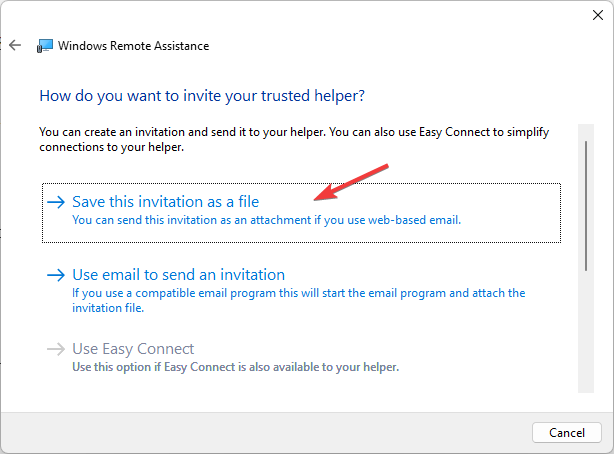
- Выберите способ отправки приглашения: сохранить файл приглашения, отправить по электронной почте или использовать Easy Connect.
- Отправьте приглашение и следуйте инструкциям на экране.
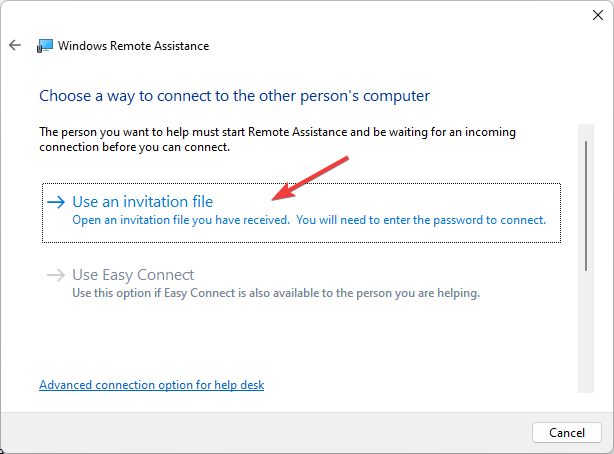
Помочь тому, кто вас пригласил
- Откройте “Выполнить” (Windows + R).
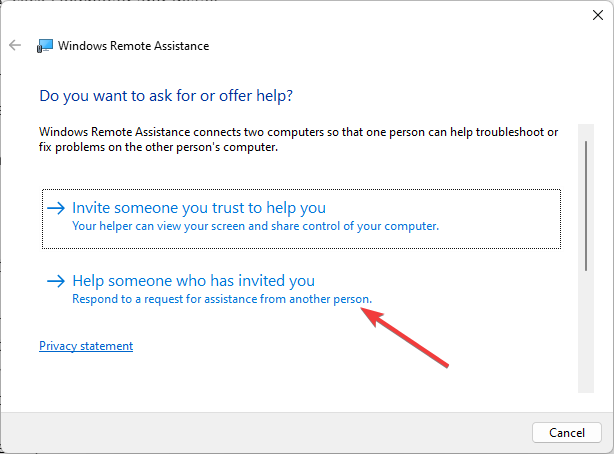
- Введите
msraи нажмите OK. - Выберите “Помочь тому, кто вас пригласил”.
- Выберите способ: открыть файл приглашения или использовать Easy Connect.
- Следуйте инструкциям для установления защищённого соединения.
Полезно: Easy Connect работает автоматически только в поддерживаемых сетях и конфигурациях. Если Easy Connect недоступен, используйте файл приглашения.
Частые задачи и команды для восстановления
- sfc /scannow — проверка и восстановление системных файлов.
- DISM /Online /Cleanup-Image /RestoreHealth — восстановление образа Windows.
- Проверка целостности: убедитесь, что C:\Windows\System32\msra.exe существует и имеет корректные разрешения.
Когда msra.exe не подходит: альтернативы
- Для постоянного удалённого управления используйте RDP (Удалённый рабочий стол) с контролем доступа администратора.
- Для IT-поддержки с расширенными возможностями и журналированием рассмотрите TeamViewer, AnyDesk или коммеркие решения с управлением пользователями.
- Если нужен совместный рабочий стол и голосовое общение — используйте Microsoft Teams или Zoom с демонстрацией экрана.
Замечание: альтернативные сторонние решения могут требовать установки клиента и подписки. Оцените требования безопасности и политики компании.
Безопасность и приватность
- Всегда подтверждайте личность человека, которому предоставляете доступ.
- Не передавайте пароли или конфиденциальные данные во время удалённой сессии.
- После завершения сеанса закройте доступ и проверьте журнал действий, если он доступен.
- Для корпоративных сред настраивайте доступ через групповые политики и регистрируйте события в логах безопасности.
Примечание о GDPR/конфиденциальности: перед удалённым подключением получите информированное согласие пользователя и документируйте цель сеанса, если обрабатываете персональные данные.
Роль‑ориентированные контрольные списки
Контрольный список для пользователя, который приглашает помощь:
- Проверил соединение с интернетом.
- Включил “Разрешить удалённую помощь”.
- Подготовил пароль/код приглашения и контакт помощи.
- Закрыл конфиденциальные документы перед сессией.
Контрольный список для сотрудника поддержки:
- Проверил подлинность запроса пользователя.
- Попросил пользователя подтвердить копию экрана/окошек.
- Документировал выполненные действия.
- Завершил сессию и убедился, что удалённый доступ закрыт.
Методология быстрого восстановления (мини‑метод)
- Проверка наличия файла msra.exe в System32.
- Запуск SFC → при неудаче — DISM → перезагрузка.
- Обновление Windows и повторная проверка.
- Если не работает — точка восстановления или чистая установка.
Диагностическое дерево принятия решения
flowchart TD
  A[Нужна удалённая помощь?] -->|Да| B{Установлен msra.exe?}
  B -->|Да| C[Проверить настройки сети и брандмауэра]
  B -->|Нет| D[Запустить SFC и DISM]
  C --> E{Easy Connect доступен?}
  E -->|Да| F[Использовать Easy Connect]
  E -->|Нет| G[Отправить файл приглашения]
  D --> H{Восстановилось?}
  H -->|Да| C
  H -->|Нет| I[Использовать точку восстановления или переустановку]
Критерии приёмки
- Утилита msra.exe запускается из C:\Windows\System32.
- Удалённая сессия устанавливается после согласия пользователя.
- Логи соединения и действия документации (если применимо) сохранены.
Маленький глоссарий (одно предложение)
- msra.exe — исполняемый файл Windows Remote Assistance; инструмент для приглашения и получения удалённой помощи.
- Easy Connect — упрощённый механизм соединения для быстрого установления сессии между устройствами.
- Файл приглашения — зашифрованный файл, который позволяет подключиться по приглашению.
Часто задаваемые вопросы
Q: Можно ли безопасно использовать msra.exe через Интернет?
A: Да, если вы подключаетесь к доверенному человеку и используете шифрование, предусмотренное Windows; не открывайте доступ незнакомцам.
Q: Что делать, если Easy Connect не работает?
A: Используйте файл приглашения или альтернативные средства (TeamViewer, AnyDesk) и проверьте, не блокирует ли сеть/брандмауэр необходимые порты.
Q: Можно ли восстановить msra.exe из резервной копии?
A: Да, корректней восстановить файл из образа системы или точки восстановления, но не копируйте исполняемый файл из интернета.
Резюме
Msra.exe — стандартный инструмент Windows для удалённой помощи. Не скачивайте файл вручную; используйте встроенные средства восстановления (SFC, DISM), обновления Windows и восстановление системы. Перед подключением убедитесь в безопасности и документируйте действия. Для постоянного удалённого администрирования рассмотрите специализированные решения.
Если остались вопросы или нужна инструкция по конкретной версии Windows — напишите подробности в комментариях.


Похожие материалы

Несколько аккаунтов Skype: Multi Skype Launcher

Журнал для работы: повысить продуктивность

Персональные звуки уведомлений на Android

Скачивание шоу Hulu для офлайн‑просмотра

Microsoft Start: персонализированная новостная лента
