
Motion Tile в After Effects: как и зачем использовать
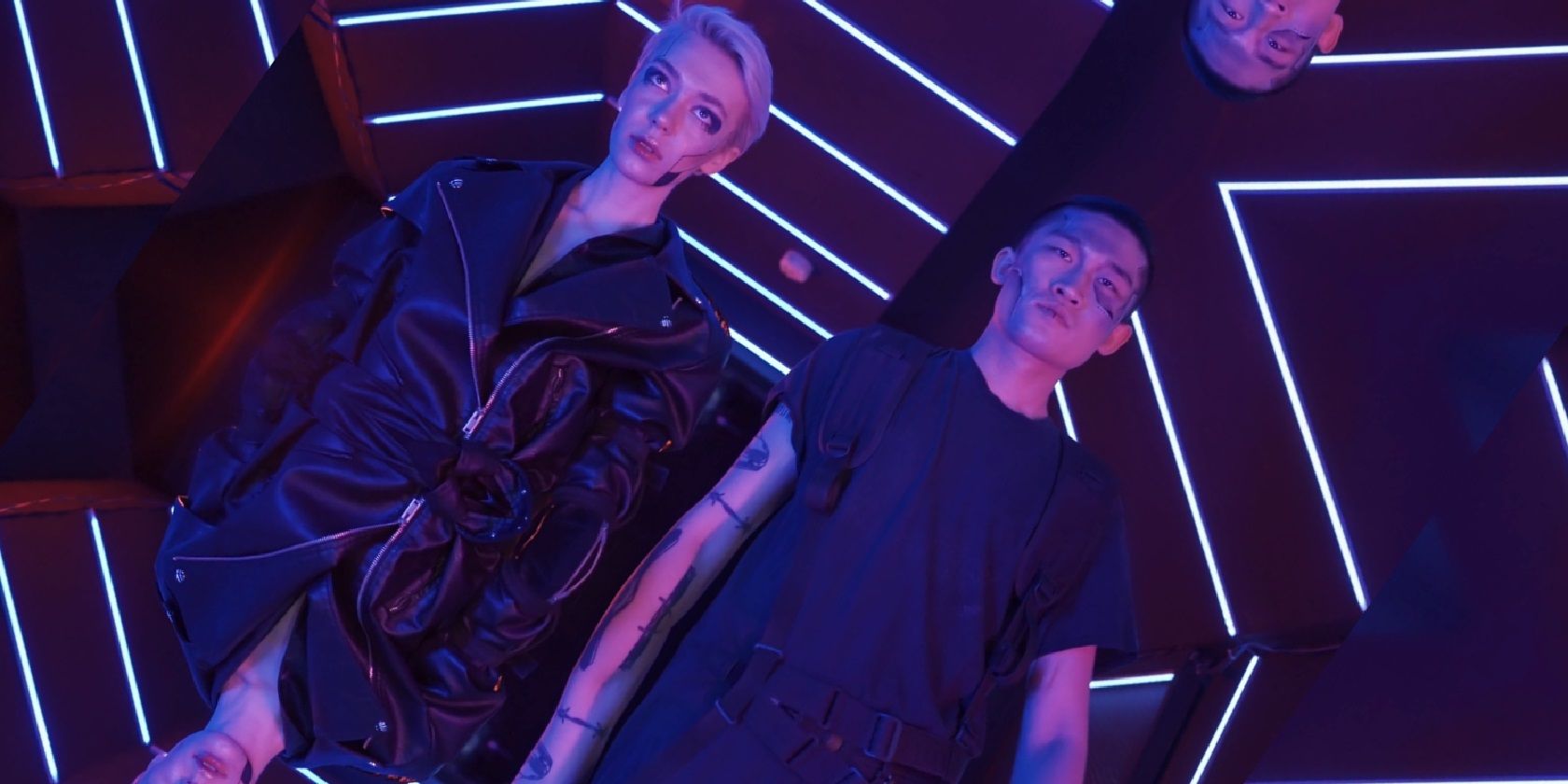
Что такое Motion Tile в After Effects
Motion Tile — эффект в After Effects, который дублирует края слоя, создавая «плитку» вокруг исходного кадра. По сути, это повторение или зеркальное отражение содержимого слоя, благодаря чему при движении или уменьшении клипа не появляется чёрный фон по краям композиции.
Определение термина в одну строку: Motion Tile заполняет наружное пустое пространство вокруг слоя повторяющимися или зеркальными копиями его краёв.
Почему Motion Tile важен
Когда вы анимируете слой (масштабируете, вращаете или перемещаете), область за пределами исходного размера слоя остаётся прозрачной и отображается как цвет фона композиции (обычно чёрный). Motion Tile скрывает эти просветы. Результат — более естественная, «необрезанная» анимация, особенно при быстрых переходах.
Важно: Motion Tile действует только на тот слой, к которому применён. Если у вас несколько слоёв с движением, эффект нужно применять на каждом отдельно.
Когда стоит применять Motion Tile
- При анимации масштаба (zoom out) или перемещении слоя внутри кадра.
- При создании переходов, где кадр выходит за рамки исходного размера.
- Для 2D-изображений и видеоматериала, где повторение краёв не мешает визуалу.
Когда не стоит использовать:
- Когда вы сознательно хотите увидеть прозрачный/чёрный фон как часть эстетики.
- С тонкой 2D-графикой, текстом или 3D-объектами, где повторение краёв нарушит читаемость или перспективу.
- При композициях с ключевой информацией по краям — зеркальное повторение может создать визуальные конфликты.
Ниже — наглядное сравнение.
Без Motion Tile:
С Motion Tile:
Где найти Motion Tile в интерфейсе
Откройте панель «Эффекты и пресеты» на правой стороне интерфейса After Effects. Введите «motion tile» в строку поиска или раскройте категорию “Stylize” (Стилизация) и перетащите эффект на нужный слой в композиции.
Советы по доступу:
- Можно сохранять Motion Tile в пользовательских пресетах для быстрого применения.
- Для массового применения используйте скрипты или выражения, если работаете с большим числом слоёв.
Пошаговое руководство по применению Motion Tile
- Создайте композицию и импортируйте исходные файлы.
- Разрежьте клипы и расположите слои, как требуется для монтажа.
- Анимируйте слой(ы): добавьте ключевые кадры для позиции, вращения или масштаба.
- Перетащите эффект Motion Tile из «Эффекты и пресеты» на каждый анимируемый слой.
- Откройте свойства слоя: раскройте стрелку рядом с именем слоя → Effects → Motion Tile.
- Переместите ползунок воспроизведения на участок с анимацией, чтобы видеть изменения в реальном времени.
- Установите Output Width и Output Height, чтобы расширить область плитки вокруг кадра.
- Отрегулируйте Tile Width и Tile Height — максимум 100% (при уменьшении значения плитки будут сжаты, что иногда даёт художественный эффект).
- Используйте Phase для смещения плиток по горизонтали или вертикали.
- Включите Mirror Edges, чтобы плитки отображались зеркально; оставьте выключенным, если нужна простая репликация.
Пояснения к настройкам
- Output Width / Output Height — насколько далеко за пределы оригинального слоя распространяются дублированные плитки.
- Tile Width / Tile Height — относительный масштаб каждой плитки. Значение 100 означает отсутствие сжатия плитки по сравнению с оригиналом.
- Phase — сдвигает повторённые фрагменты, полезно для подстраивания швов.
- Mirror Edges — при включении зеркалирует содержимое плитки, что часто скрывает резкие швы и делает повтор более естественным.
Совет: сначала выставьте Output Width/Height так, чтобы не было просветов в крайних кадрах анимации. Затем тонко настройте Tile и Phase.
Motion Tile и Motion Blur — почему они работают вместе
Motion Tile устраняет пустоту вокруг слоя. Motion Blur сглаживает быстроту движения. Вместе они делают анимацию непрерывной и «натуральной». Включите значок Motion Blur в панели композиции (он станет синим), и поставьте галочку Motion Blur у каждого слоя.
Важно: размытие движения влияет на рендер и требовательность к ресурсам. Делайте превью с низким качеством, при необходимости переключаясь на высокое только для финального рендера.
Альтернативные подходы
Если Motion Tile даёт нежелательный визуальный результат, используйте:
- Content-Aware Fill / Заполнение по содержимому — для статичных сцен с небольшими просветами.
- Clone Stamp / Штамп на слое или трек-маттинг — вручную клонировать участки кадра.
- Растягивание фона (scale up background) — увеличьте фоновые слои, чтобы они покрывали всю область движения.
- Размазывание краёв (feather) и маски — смягчить границу слоя, чтобы просветы не бросались в глаза.
Контрпример: с текстом, где повтор обведёт шрифт, Motion Tile испортит читаемость. Здесь лучше применить маски, фоны или вручную скорректировать края.
Быстрая методика для рабочего процесса (SOP)
- Перед анимацией: проверьте, какие слои будут двигаться.
- Примените Motion Tile ко всем анимируемым слоям.
- Настройте Output Width/Height на превью.
- Включите Mirror Edges, если повтор заметен.
- Включите Motion Blur для слоёв.
- Прогоните превью по всей длительности анимации.
- Если заметны швы или артефакты — попробуйте Phase, маски или альтернативные методы.
- Финальный рендер — с высокими настройками качества и включённым Motion Blur.
Ролевые чек‑листы
Редактор:
- Применил Motion Tile к каждому двигающемуся клипу.
- Прогнал превью и проверил отсутствие чёрных краёв.
- Подписал слои, у которых редактируется Motion Tile.
Моушн-дизайнер:
- Настроил Tile Width/Height для эстетичного повтора.
- Проверил Phase на предмет видимых швов.
- Отключил Mirror Edges в сценах с симметричными объектами, где зеркалирование искажает.
Тимлид/ревьюер:
- Принял композицию по критериям приёмки.
- Убедился, что Motion Blur включён и не перегружает рендер.
Критерии приёмки
- Нет видимого чёрного/прозрачного фона в местах движения.
- Плитки не создают заметных повторяющихся паттернов, отвлекающих внимание.
- Текст и важные элементы не искажены зеркалированием.
- Производительность при превью остаётся приемлемой для рабочей станции.
Типичные ошибки и устранение неполадок
- Артефакты на швах: включите Mirror Edges или подберите Phase.
- Замедленный рендер: отключите ненужные эффекты, используйте прокси.
- Неправильный слой: убедитесь, что эффект применён не к pre‑comp, если нужно локальное действие.
- Повтор текста/логотипа: избегайте Motion Tile на слоях с важной графикой — используйте маски.
Ментальные модели и эвристики
- «Расширитель, не генератор» — Motion Tile расширяет существующее содержимое, он не придумывает новый контент.
- «Сначала превью, затем финал» — сначала настройте Motion Tile для превью, затем включайте Motion Blur и финальные эффекты.
- «Слой = единица воздействия» — думайте по каждому слою отдельно; эффект не распространяется автоматически.
Решающее дерево для применения Motion Tile
flowchart TD
  A[Начало: будет ли слой двигаться или масштабироваться?] -->|Нет| B[Не применять Motion Tile]
  A -->|Да| C[Содержимое слоя — фото/видео или текст/логотип?]
  C -->|Фото/видео| D[Применить Motion Tile]
  C -->|Текст/логотип| E[Не применять; использовать маски или фон]
  D --> F{Появляются ли швы?}
  F -->|Да| G[Включить Mirror Edges; настраивать Phase]
  F -->|Нет| H[Оставить как есть]
  G --> I{Результат устраивает?}
  I -->|Да| H
  I -->|Нет| J[Использовать альтернативы: content-aware, штамп, растягивание фона]
Советы по оптимизации производительности
- Для сложных сцен используйте прокси-файлы или уменьшайте разрешение превью.
- Группируйте слои в pre-comps только при необходимости — это поможет управлять эффектами централизованно.
- Не включайте Motion Blur для всех слоёв без разбора — активируйте его по требованию.
Короткий глоссарий (одна строка)
- Output Width/Height — насколько далеко от оригинала распространяется плитка.
- Tile Width/Height — размер каждой повторённой плитки относительно оригинала.
- Phase — сдвиг повторённых фрагментов.
- Mirror Edges — зеркальное отображение плиток.
Проверочные тест-кейсы для приёмки
- Анимация со 100% масштабом до 50%: нет просветов в крайних кадрах.
- Быстрая панорама: Motion Blur + Motion Tile выглядят естественно.
- Слой с текстом: Motion Tile не применён, текст читается.
Заключение
Motion Tile — простой, но важный инструмент для любого монтажёра и моушн‑дизайнера. Он быстро устраняет нежелательные просветы при анимации и делает движение более цельным. Применяйте его системно к двигающимся слоям, настраивайте Output Width/Height и Tile, и не забывайте про Motion Blur. Если повтор по краям мешает — используйте альтернативы или локальные маски.
Краткие ключевые действия: применить Motion Tile → настроить Output → включить Mirror Edges при необходимости → добавить Motion Blur.
Важно: всегда проверяйте финал на тех устройствах и в тех разрешениях, где будет отображаться готовая работа.

Похожие материалы

Несколько аккаунтов Skype: Multi Skype Launcher

Журнал для работы: повысить продуктивность

Персональные звуки уведомлений на Android

Скачивание шоу Hulu для офлайн‑просмотра

Microsoft Start: персонализированная новостная лента
