
Miracast против HDMI: стоит ли забыть про кабели
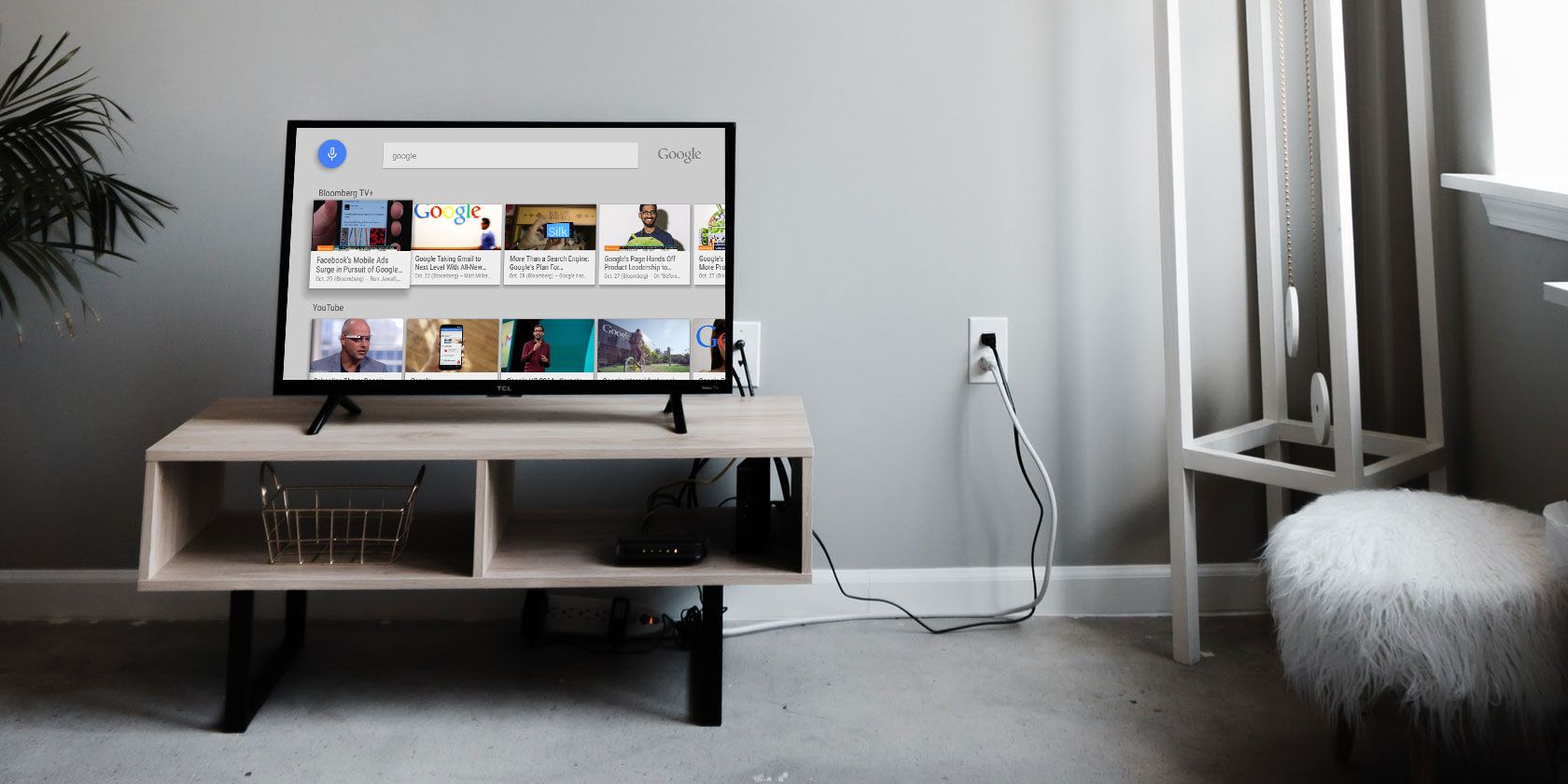
Miracast — это альтернатива проводному подключению к телевизору, монитору или проектору. HDMI долгое время был универсальным решением, но беспроводные технологии меняют ожидания: свобода от кабелей, мобильность и простота. В этой статье подробно разберём, что такое Miracast, как он работает, где он выигрывает, где уступает HDMI, а также приведём практические инструкции, чек‑листы, матрицу совместимости и алгоритм выбора.
Что такое Miracast?
Miracast — стандарт беспроводной передачи изображения и звука, созданный Wi‑Fi Alliance и анонсированный в 2012 году. Его часто называют «HDMI через Wi‑Fi», хотя технически это не прямой эквивалент HDMI: Miracast передаёт потоковое закодированное видео с устройства‑источника на приёмник по защищённому каналу.
Коротко: Miracast даёт возможность зеркалировать весь экран устройства (или расширять рабочий стол), используя прямое соединение Wi‑Fi Direct между устройствами. Это значит, что для передачи данных не требуется существующая домашняя сеть или доступ к интернету.
Как работает Miracast?
Miracast использует Wi‑Fi Direct — протокол, позволяющий двум устройствам устанавливать прямое точка‑точка соединение. Технические особенности:
- Соединение устанавливается напрямую между источником и приёмником, без обязательного маршрутизатора.
- Аутентификация и безопасность: используется механизм сопряжения (аналогично WPS) и стандарты шифрования, обычно WPA2.
- Кодек: для видео Miracast применяет H.264 (AVC), что обеспечивает совместимость с 1080p и поддержкой многоканального звука (например, 5.1) при наличии соответствующего оборудования.
- DRM: Miracast поддерживает слои цифровой защиты контента, поэтому он способен передавать защищённые медиаматериалы (фильмы, музыка) без удаления защиты.
Проще: два устройства создают собственную «локальную сеть» и пересылают закодированное видео и звук, как будто один скрытый HDMI‑кабель заменён защищённым беспроводным каналом.
Преимущества Miracast
Miracast полезен в ряде сценариев. Ключевые преимущества:
- Нет необходимости в маршрутизаторе: связь работает даже вдали от Wi‑Fi сети, что удобно в разъездах.
- Отсутствие кабелей: удобство дома и в транспорте, нет путаницы с проводами за телевизором.
- Универсальность устройств: Miracast встроен в многие Android‑устройства (с Android 4.2+), Windows 8.1/10 и в некоторых smart‑TV и плеерах (Roku, Amazon Fire, ряд моделей Smart TV).
- Простота: при совместимых устройствах соединение устанавливается быстро, без сложной настройки.
Важно: бренд Miracast может быть скрыт под собственными названиями производителей — LG SmartShare, Samsung AllShare Cast, Sony Screen Mirroring, Panasonic Display Mirroring и т. п. Наличие фирменного названия не обязательно для совместимости.
Ограничения и недостатки Miracast
Несмотря на преимущества, Miracast не идеален:
- Фрагментированная экосистема: Apple использует AirPlay, а многие современные Chromecast‑устройства полагаются на собственные протоколы — значит, Miracast не повсеместно и не универсален.
- Многозадачность: у Miracast чаще всего зеркалируется весь экран устройства. AirPlay и Chromecast допускают фоновое воспроизведение (cast‑видео) одновременно с другими действиями на устройстве.
- Надёжность соединения: на практике иногда возникают проблемы сопряжения, прерывания, задержки и подёргивания изображения, особенно на старом или несовместимом оборудовании.
- Распространённость: HDMI остаётся доминирующим стандартом — миллиарды HDMI‑устройств по сравнению с гораздо меньшим парком Miracast‑сертифицированных приёмников.
- Задержка и качество: для игр и профессиональной видеопередачи проводное HDMI‑подключение даёт меньшую задержку и более предсказуемое качество кадра.
Коротко: Miracast удобен, но пока не заменяет HDMI там, где нужна универсальность и гарантированная совместимость в публичных местах.
HDMI: за что его ценят и где он слабее
Почему HDMI остаётся актуальным:
- Универсальная совместимость: разъёмы HDMI есть у большинства мониторов, телевизоров, проекторов и медиаплееров.
- Надёжность и стабильность: меньше проблем с задержками и зависаниями, особенно при использовании качественных кабелей и современных версий HDMI.
- Высокая пропускная способность: современные версии HDMI (2.0, 2.1) поддерживают 4K/8K, HDR, переменную частоту обновления и т. д.
Ограничения HDMI, которые делают Miracast привлекательным:
- Кабель ограничивает расстояние и мобильность.
- Маленькие устройства (многие смартфоны и некоторые планшеты) лишены полноценного HDMI‑разъёма без переходников.
- Кабели неудобны в поездках и публичных презентациях, где нет гарантии наличия нужного адаптера.
Когда выбирать Miracast, а когда — HDMI
Решение зависит от сценария использования. Вот упрощённая матрица выбора:
- Для домашних развлечений с мобильного устройства: Miracast — удобный выбор.
- Для игр с минимальной задержкой: HDMI предпочтительнее.
- Для офиса и конференций, где оборудование может быть разным: всегда держите HDMI‑кабель как запасной.
- Для защищённого воспроизведения платного контента: Miracast поддерживает DRM, но убедитесь в совместимости конкретных приложений.
Быстрая инструкция: как настроить Miracast (мини‑методология)
Ниже — общий алгоритм. Реальные пункты меню зависят от версии ОС и производителя.
- Проверьте совместимость устройств: на Android — «Транслировать» или «Беспроводной дисплей» в настройках; на Windows 10 — «Подключение к беспроводному дисплею» или «Проецирование на этот ПК». На телевизоре или приёмнике включите режим приёма Miracast.
- Включите Wi‑Fi на обоих устройствах (не обязательно подключаться к сети — достаточно радиомодуля Wi‑Fi).
- На приёмнике переключитесь в режим обнаружения (например, «Запустить Miracast» или «Accept Connection»).
- На источнике выберите устройство‑приёмник в списке обнаруженных. Подтвердите сопряжение и при необходимости введите PIN.
- Проверьте звук и разрешение: в настройках экрана/звука можно выбрать режим зеркалирования или расширения, и настроить разрешение и частоту обновления.
Критерии приёмки:
- Видео идёт плавно без частых разрывов на протяжении 5 минут воспроизведения стандартного 1080p ролика.
- Звук синхронизирован с изображением при просмотре короткого видео.
- Устройство не теряет соединение при смещении на 2–5 метров от приёмника в пределах прямой видимости.
Диагностика: что делать, если Miracast не работает
Проверьте по порядку:
- Совместимость: поддерживает ли приёмник Miracast? Некоторые устройства продаются как «Smart TV», но Miracast отключён в прошивке.
- Обновления: обновите драйверы Wi‑Fi и систему на источнике и приёмнике.
- Перезагрузка: перезагрузите оба устройства и повторите сопряжение.
- Интерференция: отключите другие Wi‑устройства или переместите приёмник в другое положение.
- Сброс настроек сети: на Windows можно сбросить сетевые адаптеры; на Android — удалить сохранённые беспроводные соединения.
- Проверьте батарею: на мобильных устройствах включённый режим энергосбережения может ограничивать сетевые возможности.
Тестовые сценарии/критерии приёмки:
- Тест‑1: Воспроизвести 3‑минутный 1080p ролик. Приём: нет заиканий дольше 1 с.
- Тест‑2: Открыть презентацию и листать слайды — задержка < 200 мс для следования мыши/касания.
- Тест‑3: Отключить/подключить приёмник — повторное подключение менее 30 сек.
Сравнение: Miracast vs HDMI vs Chromecast vs AirPlay
| Характеристика | Miracast | HDMI | Chromecast | AirPlay |
|---|---|---|---|---|
| Принцип работы | P2P через Wi‑Fi Direct | Проводной цифровой | Через домашнюю сеть (cast) | Проприетарный Apple, через сеть/peer |
| Поддержка DRM | Есть | Есть | Есть | Есть |
| Многозадачность | Зеркалирование экрана | Зависит от источника | Позволяет фоновое воспроизведение | Позволяет фоновое воспроизведение |
| Задержка | Средняя | Низкая | Низкая/средняя | Низкая/средняя |
| Простота использования | Высокая при совместимости | Простое физическое подключение | Очень просто в экосистеме Google | Очень просто в экосистеме Apple |
| Совместимость | Android, Windows, 일부 TV | Почти везде | Google-экосистема | Apple-экосистема |
Примечание: таблица даёт качественное сравнение. Конкретные результаты зависят от устройств и версий прошивок.
Чек‑листы по ролям
Чек‑лист для презентующего:
- Взять короткий HDMI‑кабель и нужный адаптер (USB‑C → HDMI или Lightning → HDMI).
- Убедиться, что устройство поддерживает Miracast и заранее протестировать соединение с тем же приёмником.
- Отключить ненужные фоновые приложения для снижения нагрузки и задержек.
Чек‑лист для системного администратора:
- Проверить наличие обновлений драйверов Wi‑Fi и прошивок ТВ/приёмников.
- Подготовить запасные HDMI‑кабели и адаптеры разных типов.
- Проконтролировать физическое расположение приёмников для минимальной интерференции.
Чек‑лист для путешествующего пользователя:
- Проверить в номере отеля поддержку Miracast или наличие HDMI/USB‑C входов на ТВ.
- Взять собственный Miracast‑приёмник (dongle) или компактный HDMI‑адаптер.
- Тестировать соединение заранее при заселении.
Безопасность и конфиденциальность
Miracast использует защищённые протоколы (WPA2 при установке соединения). Однако:
- Всегда проверяйте, какое устройство вы принимаете в сети — не подключайтесь к неизвестным приёмникам.
- В публичных местах лучше использовать проводное подключение для передачи конфиденциальной информации.
- При использовании Miracast в офисе попросите ИТ‑отдел настроить политики безопасности и сегментацию сети, если приёмники подключены к корпоративной инфраструктуре.
Когда Miracast проваливается: примеры и ограничения
- На старых ноутбуках или ТВ прошивка Miracast может быть недоработана: соединение обрывается или падает качество.
- В помещениях с высокой радиочастотной помехой (много Wi‑Fi точек, микроволновки и т. п.) стабильность низкая.
- Для профессиональных трансляций или игр, где важна минимальная задержка и предсказуемость кадра, Miracast не всегда подходит.
Алгоритм выбора: процесс принятия решения
flowchart TD
  A[Нужна мобильность без проводов?] -->|Да| B[Устройство поддерживает Miracast?]
  A -->|Нет| C[HDMI — предпочтительный выбор]
  B -->|Да| D[Нужна минимальная задержка?]
  B -->|Нет| C
  D -->|Да| C
  D -->|Нет| E[Используйте Miracast и держите HDMI как запасной]
  E --> F[Тестируйте заранее и обновляйте прошивки]
  C --> G[Берите HDMI/адаптер и запасной кабель]
Глоссарий (однословные определения)
- Wi‑Fi Direct — протокол прямой беспроводной связи между устройствами.
- H.264 — видеокодек для сжатия и передачи видео.
- DRM — защита цифровых прав, предотвращающая нелегальное копирование.
- Miracast — стандарт беспроводного зеркалирования экрана через Wi‑Fi Direct.
- HDMI — интерфейс для цифровой передачи аудио/видео по кабелю.
Итог и рекомендации
Miracast — зрелая и удобная технология для беспроводного зеркалирования, особенно в мобильных и домашних сценариях. Однако её текущие ограничения — фрагментированная поддержка, иногда нестабильное соединение и меньшее распространение в публичной инфраструктуре — означают, что HDMI остаётся необходимым как резерв и как основной выбор там, где важны надёжность и совместимость.
Рекомендации на практике:
- Для дома: попробуйте Miracast и оцените удобство. Если часто транслируете с телефона или планшета, Miracast может упростить жизнь.
- Для работы и презентаций: используйте Miracast как дополнительную опцию, но берите HDMI‑кабель и адаптеры на случай проблем.
- Для критичных задач (стримы, игры, профессиональные демонстрации): отдайте предпочтение проводному HDMI.
Важно: перед важной презентацией протестируйте выбранный способ подключения и подготовьте запасной план.
Подытоживая: Miracast — отличное решение для мобильных и бытовых задач, но полная замена HDMI возможна только по мере роста поддержки и повышения стабильности соединений.

Похожие материалы

Несколько аккаунтов Skype: Multi Skype Launcher

Журнал для работы: повысить продуктивность

Персональные звуки уведомлений на Android

Скачивание шоу Hulu для офлайн‑просмотра

Microsoft Start: персонализированная новостная лента
