
Microsoft Math Solver — обзор и руководство по использованию
Кратко
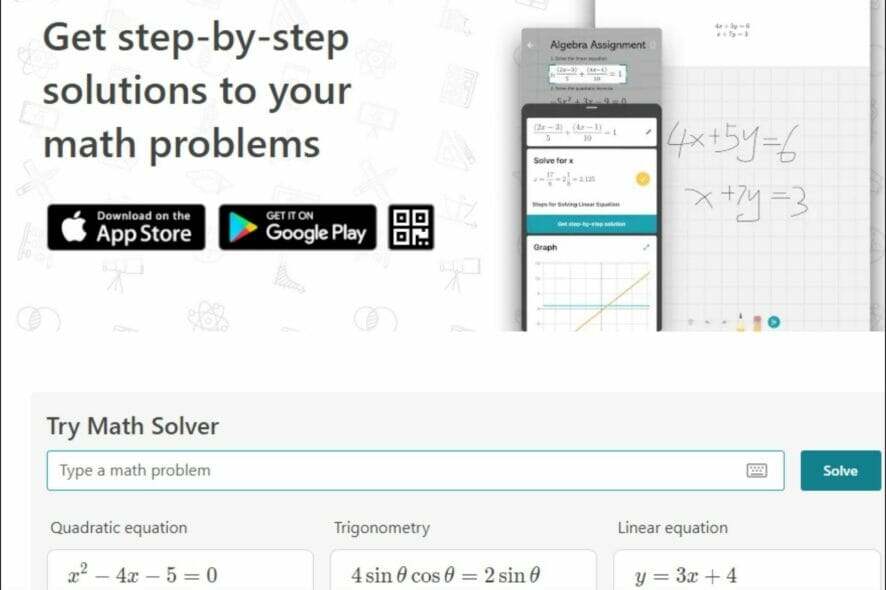
Microsoft Math Solver — бесплатный веб-инструмент и мобильное приложение для решения математических задач: уравнений, систем, графиков и задач оптимизации. Поддерживает ввод вручную, распознавание по фото и показывает пошаговые решения, что удобно для обучения и проверки ответов.
Что такое Microsoft Math Solver
Microsoft Math Solver — это онлайн‑сервис от Microsoft, который помогает быстро находить решения для широкого круга математических задач. Он решает линейные и квадратные уравнения, системы уравнений, выполняет операции с матрицами, анализирует рекуррентные соотношения и помогает в задачах оптимизации. Интерфейс доступен через браузер, есть мобильные приложения для Android и iOS.
Краткое определение: сервис, который распознаёт выражения и показывает пошаговые решения вместе с графиками.
Важно: Microsoft Math Solver — самостоятельный продукт. Ранее существовавшее приложение Microsoft Mathematics было снято с поддержки и заменено этим сервисом.
Основные возможности
- Ввод задачи с клавиатуры или по фото (распознавание рукописного и печатного текста).
- Показ пошаговых решений и объяснений для обучения.
- Построение соответствующих графиков.
- Рекомендации по похожим задачам и учебным материалам.
- Работает в браузере и как отдельное приложение на мобильных устройствах.
Бесплатно ли это
Microsoft Math Solver доступен бесплатно как веб‑инструмент и как приложение. Функции базового решения и отображения шагов бесплатны. Дополнительные учебные материалы тоже доступны без платного аккаунта.
Где скачать: Google Play для Android и App Store для iPhone.
Как установить и запустить приложение
- Откройте Google Play или App Store.
- Найдите “Microsoft Math Solver” и установите приложение.
- Запустите приложение, наведите камеру на задачу или введите выражение вручную.
- Дождитесь результата и при необходимости просмотрите шаги решения.
Как использовать Microsoft Math Solver в браузере — пошагово
- Перейдите в браузере на сайт Microsoft Math Solver.
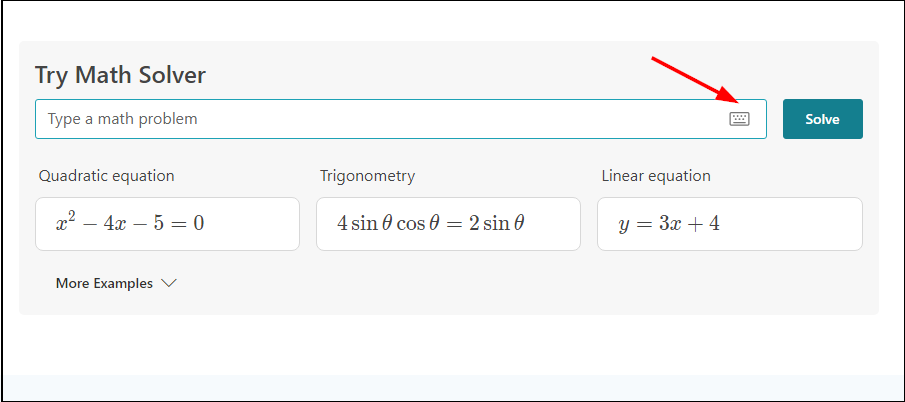
- Прокрутите до блока «Try Math Solver» и нажмите иконку калькулятора, чтобы открыть поле ввода.
- Выберите тип задачи (алгебра, график, матрицы и т. д.).
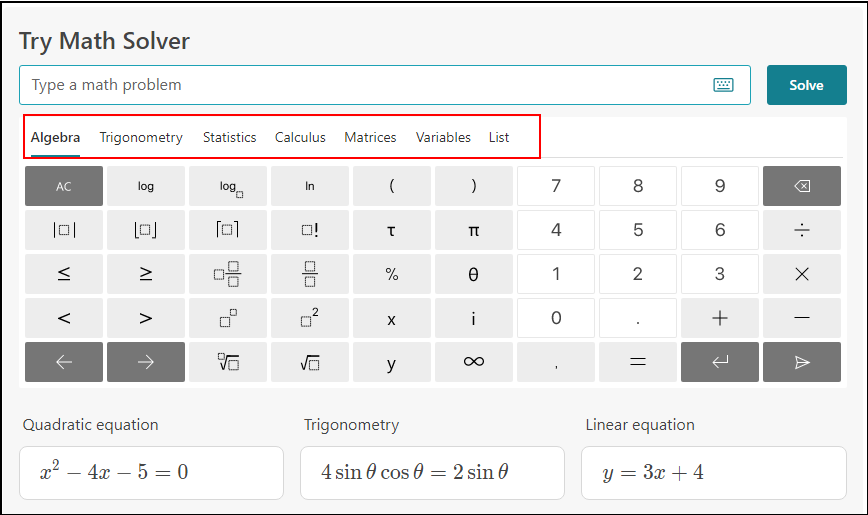
- Введите выражение в поле ввода или загрузите фотографию. Нажмите Solve.
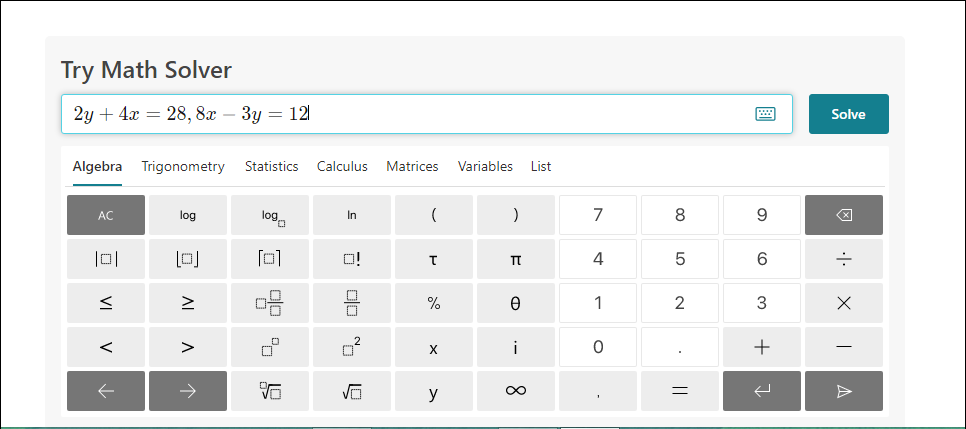
- Просмотрите полученное решение и график.
Как включить показ шагов
Если вы хотите увидеть подробный ход решения, нажмите кнопку View solution steps или аналогичную в интерфейсе. Сервис обычно показывает:
- исходную задачу;
- последовательные шаги решения;
- соответствующий график (если применимо).
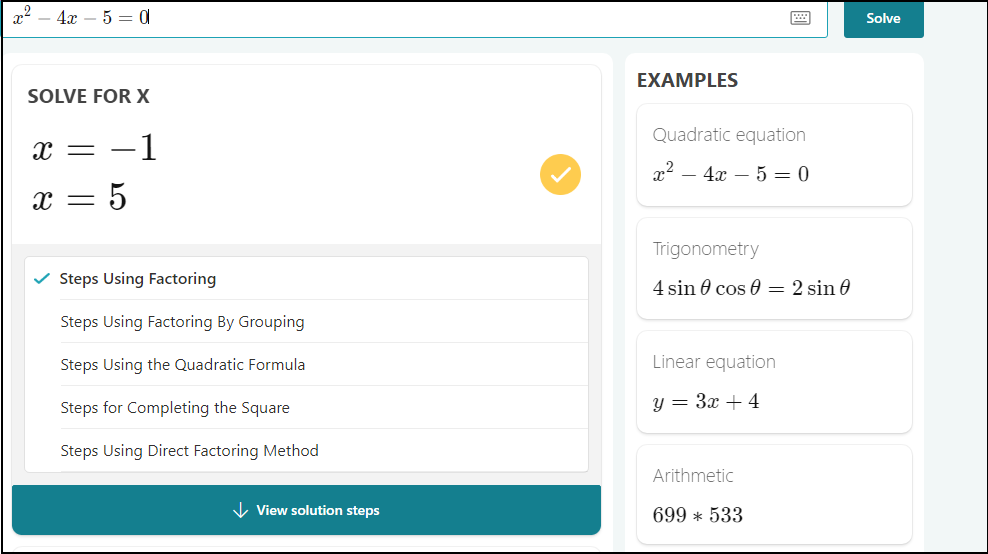
Если шаги не отображаются, попробуйте обновить страницу или переотправить задачу.
Важно: для сложных задач сервис может предложить несколько методов решения. Выберите метод в интерфейсе, чтобы увидеть соответствующие шаги.
Как использовать в Microsoft Edge
Инструмент встроен в браузер Edge и может быть добавлен на панель инструментов. Это удобно: не нужно переключаться между окнами.
- Нажмите три точки в правом верхнем углу Edge.
- Выберите “Дополнительные инструменты” и включите Math Solver.
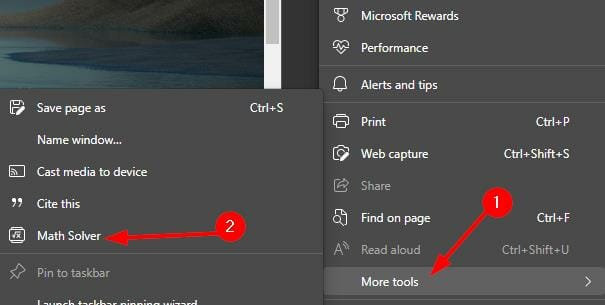
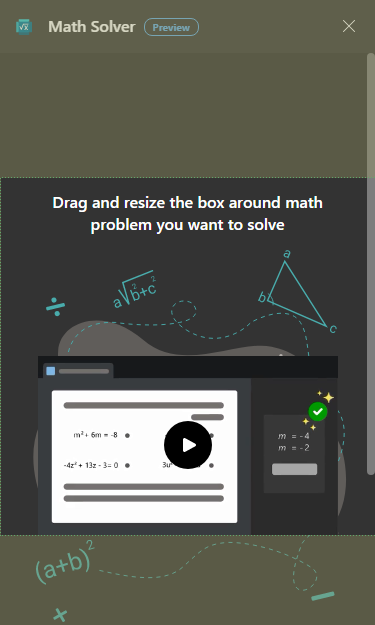
- Выделите область с задачей на веб‑странице, чтобы сервис распознал и решил её.
Сравнение с Photomath
Microsoft Math Solver и Photomath — популярные приложения для решения математических задач. Общее:
- распознают фото с рукописными и печатными задачами;
- показывают шаги решения;
- используют элементы искусственного интеллекта.
Отличия и когда что лучше:
- Microsoft Math Solver чаще предлагает дополнительные учебные материалы и варианты похожих задач, что полезно для самостоятельной практики.
- Photomath сильнее ориентирован на быстрый разбор рукописных домашних заданий. В простых задачах оба работают хорошо.
- Для встроенной работы в документах и браузере выгоднее Microsoft Math Solver, особенно в экосистеме Microsoft.
Когда Photomath предпочтительнее: если важна скорость распознавания небрежного рукописного текста. Когда Microsoft Math Solver предпочтительнее: если нужна интеграция с браузером/документами и дополнительные объяснения.
Когда инструмент может не помочь или ошибаться
- Плохо читаемый рукописный текст или засвечённое фото ухудшают распознавание.
- Очень нестандартные символы, нестандартная нотация или опечатки могут привести к неверной интерпретации.
- Задачи, требующие творческой интерпретации (идиоматические формулировки задач в тексте), могут быть распознаны неверно.
- Сложные доказательства и абстрактные рассуждения сервис не заменит — он решает вычислительные и типовые аналитические задачи.
Совет: при сомнениях сверяйте ответ вручную или используйте альтернативный инструмент.
Альтернативные подходы и инструменты
- Photomath — быстрое распознавание рукописного текста.
- Wolfram Alpha — мощный для аналитики, символьных преобразований и теоретических вопросов.
- GeoGebra — лучше подходит, если нужно интерактивно работать с геометрией и графиками.
- CAS‑решатели (например, SymPy, Maxima) — для программируемых символьных вычислений.
Выбор зависит от задачи: для практики — Microsoft Math Solver или Photomath; для исследования — Wolfram Alpha или CAS.
Практическая методика проверки результата
- Ввод: введите задачу в явном виде, проверьте, правильно ли распознано выражение.
- Вид решения: сравните альтернативные методы, если они доступны.
- Подстановка: подставьте полученное решение в исходное уравнение (для уравнений) для проверки.
- Кросс‑проверка: повторите проверку в другом инструменте (Photomath, Wolfram Alpha) при сомнении.
Ролевые чеклисты
Студент:
- Сфотографируйте задание крупно, без бликов.
- Проверьте распознанный текст перед решением.
- Изучите шаги и попробуйте воспроизвести их вручную.
Учитель:
- Используйте сервис как помощник при проверке домашних работ, но требуйте объяснений от ученика.
- Просите учеников присылать не только ответы, но и скрин шагов.
Родитель:
- Покажите детям, как проверять шаги, а не только копировать ответы.
- Ограничьте использование при контрольных работах.
Критерии приёмки для школьного задания
- Распознано корректно не менее 95% символов выражения (оценка визуально).
- Показаны шаги, которые логически приводят к ответу.
- Ответ подтверждён подстановкой в исходную задачу.
Быстрые советы по улучшению распознавания фото
- Хорошее освещение, отсутствие бликов.
- Чернила/карандаш контрастные по отношению к фону.
- Фокус камеры и ровная композиция без кривых углов.
Заключение
Microsoft Math Solver — удобный и бесплатный инструмент для быстрого решения и обучения. Он особенно полезен для студентов и преподавателей, которым нужно проверять решения и разбирать шаги. Но он не заменит глубокого математического мышления или доказательных рассуждений.
Короткий итог: используйте Microsoft Math Solver для практики и проверки, а сложные исследовательские задачи доверьте специализированным CAS или преподавателю.
Полезные ссылки
- Официальный сайт Microsoft Math Solver — откройте в браузере для доступа ко всем функциям.
- Сравнение с Photomath и списки альтернатив — ищите в репозитории учебных ресурсов.
Примечание
Если у вас есть любимые приложения для решения задач, поделитесь в комментариях — это поможет другим выбрать инструмент для обучения.

Похожие материалы

Несколько аккаунтов Skype: Multi Skype Launcher

Журнал для работы: повысить продуктивность

Персональные звуки уведомлений на Android

Скачивание шоу Hulu для офлайн‑просмотра

Microsoft Start: персонализированная новостная лента
