
Microsoft Edge Workspaces — что это и как ими пользоваться

Microsoft Edge Workspaces — это разделяемые окна браузера для проектной совместной работы: создавайте рабочие пространства, делитесь вкладками, оставляйте комментарии и следите за тем, кто на какой вкладке работает. В статье — подробные шаги по созданию, приглашению, комментированию, покиданию и удалению Workspace; чеклисты для ролей, советы по безопасности и схема принятия решения.
Быстрые ссылки
- Что такое Microsoft Edge Workspaces?
- Почему стоит использовать Microsoft Edge Workspaces
- Как создать Microsoft Edge Workspace
- Как пользоваться Microsoft Edge Workspaces
- Как добавлять комментарии в Microsoft Edge Workspace
- Как покинуть Microsoft Edge Workspace
- Как удалить Microsoft Edge Workspace
Определения (1 строка)
- Workspace — отдельное окно Edge с набором вкладок и правами доступа для команды.
- Участник (Collaborator) — человек, приглашённый в рабочее пространство.
- Владелец — создатель Workspace, имеет право удалить его.
Что такое Microsoft Edge Workspaces?
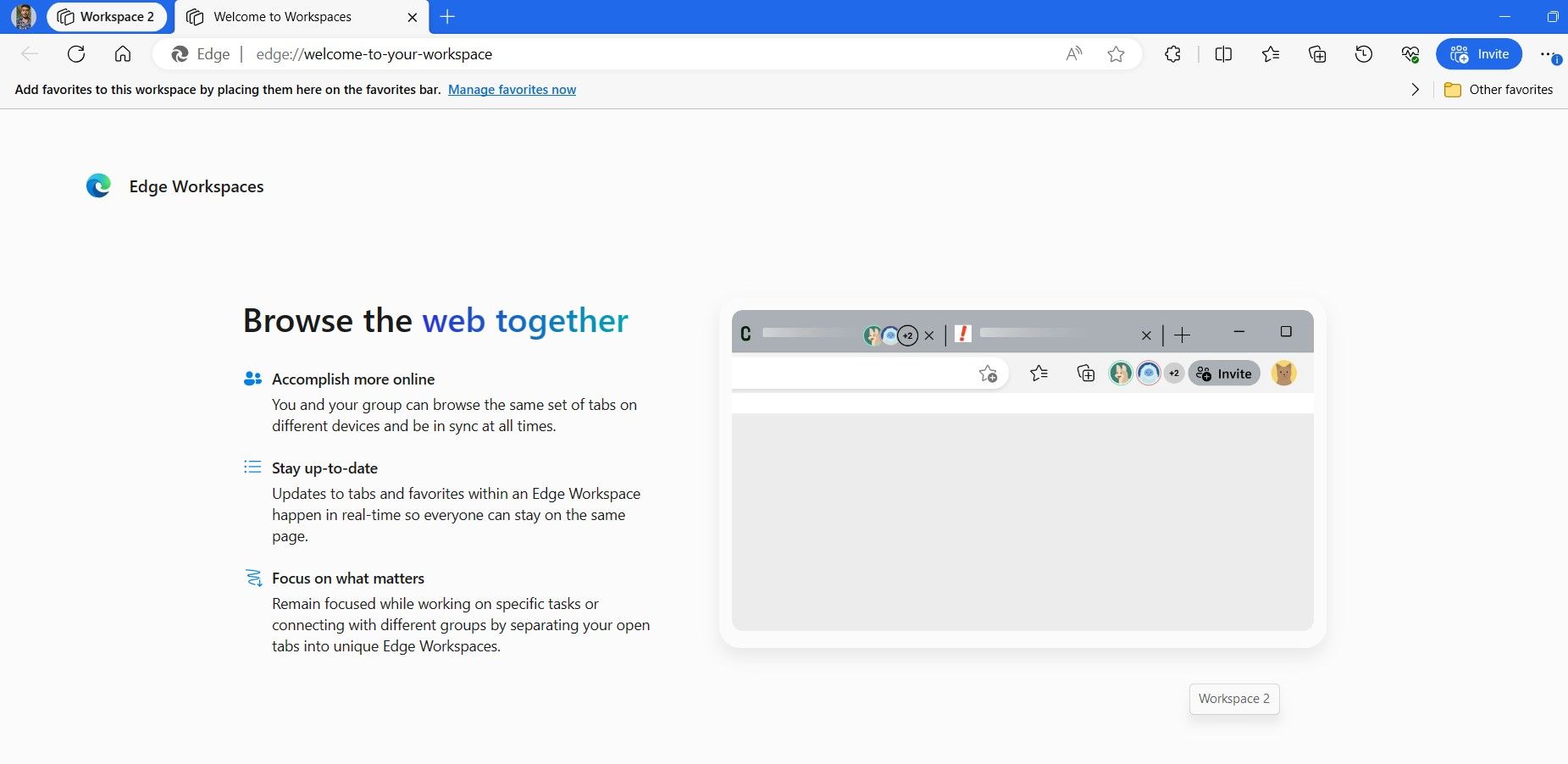
Workspaces расширяют идею групп вкладок: вместо локального группирования вкладок вы получаете совместное окно браузера, которое можно разделить с коллегами. Любая открытая вкладка в общем рабочем пространстве синхронизируется между участниками в реальном времени — если один человек открыл страницу, она станет доступна всем.
Ключевая идея: думайте о Workspace как о «виртуальном рабочем столе в браузере», где команда смотрит на одни и те же вкладки и может помечать задачи прямо в браузере.
Когда Workspaces работают особенно хорошо:
- Совместная исследовательская работа (сбор ресурсов для статьи, презентации или исследования).
- Подготовка релиза сайта или продукта, где нужны общие панели: репозиторий, тестовый стенд, дизайн‑файлы, чат команды.
- Быстрая синхронизация при планёрках и ревью — вместо пересылки ссылок.
Когда Workspaces не подходят (контрпример):
- Когда нужно делиться архивами, большими файлами или документами, требующими совместного редактирования в реальном времени (лучше использовать совместные документы в Office 365/Google Docs).
- Если у участников низкая скорость интернета или часто используются VPN/прокси, синхронизация вкладок может быть медленной или нестабильной.
Почему стоит использовать Microsoft Edge Workspaces
Причины выбрать Workspaces:
- Централизация ссылок по проекту: все релевантные вкладки в одном окне.
- Мгновенная видимость действий команды: кто на какой вкладке — видно по инициалам.
- Встроенные комментарии (опция) — можно обсуждать вкладку без отдельного чата.
- Защита личных данных: страницы с личными учётными записями скрываются от других участков до момента их авторизации.
Важно: лучший сценарий применения — ситуационные, проектные окна с высокой частотой совместной работы. Для долгосрочного хранения ссылок лучше сочетать Workspaces с системой управления знаниями (Confluence, Notion и т. п.).
Плюсы и ограничения — сводка:
- Плюсы: простота, синхронность, веб‑ориентированность, встроенные комментарии (опционально).
- Ограничения: нет версии «на сервере» — Workspace привязан к пользователю; удаление у одного участника не удаляет workspace у остальных.
Требования и подготовка
Перед созданием Workspace проверьте два условия:
- Версия Edge: Microsoft Edge версии 111.0.1661.51 или новее.
- Как проверить: в Edge нажмите три точки в правом верхнем углу → “Справка и отзывы” → “О Microsoft Edge”. На этой странице можно также обновить браузер.
- Вход в Edge под аккаунтом Microsoft.
Важно: если вы используете корпоративный профиль с контролем IT‑администратора, некоторые функции Workspaces или флаги могут быть отключены политиками.
Как создать Microsoft Edge Workspace
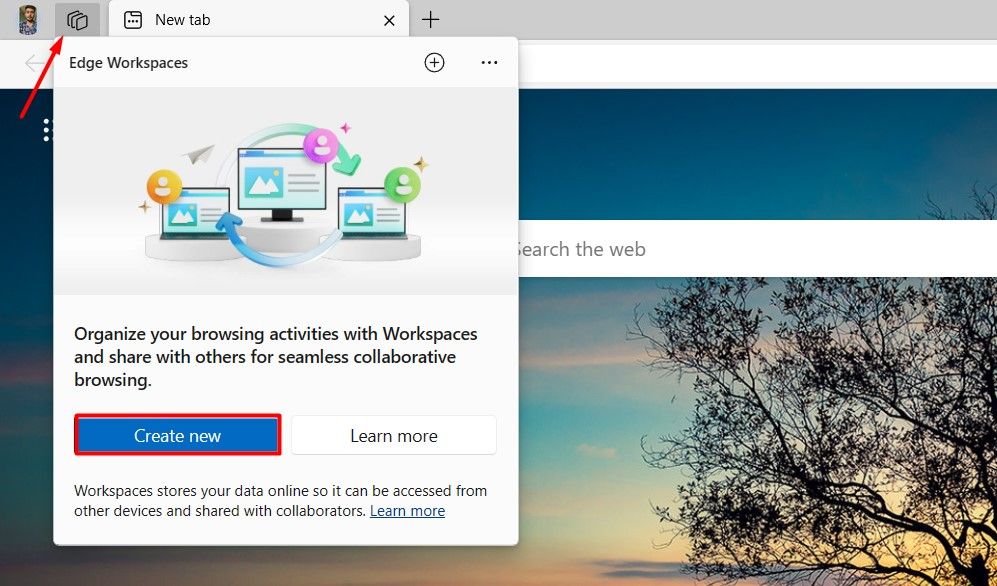
- Нажмите на иконку рабочего пространства в верхнем левом углу окна Edge.
- Выберите “Create New” (Создать новое).
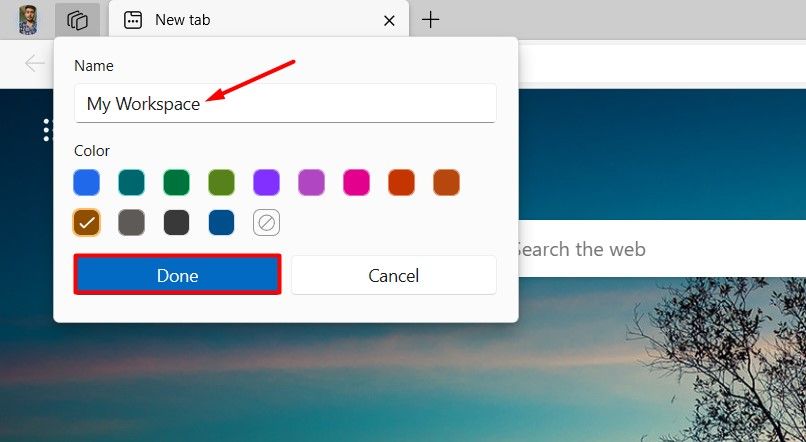
- В появившемся окне укажите имя и цвет рабочего пространства.
- Нажмите “Done” (Готово).
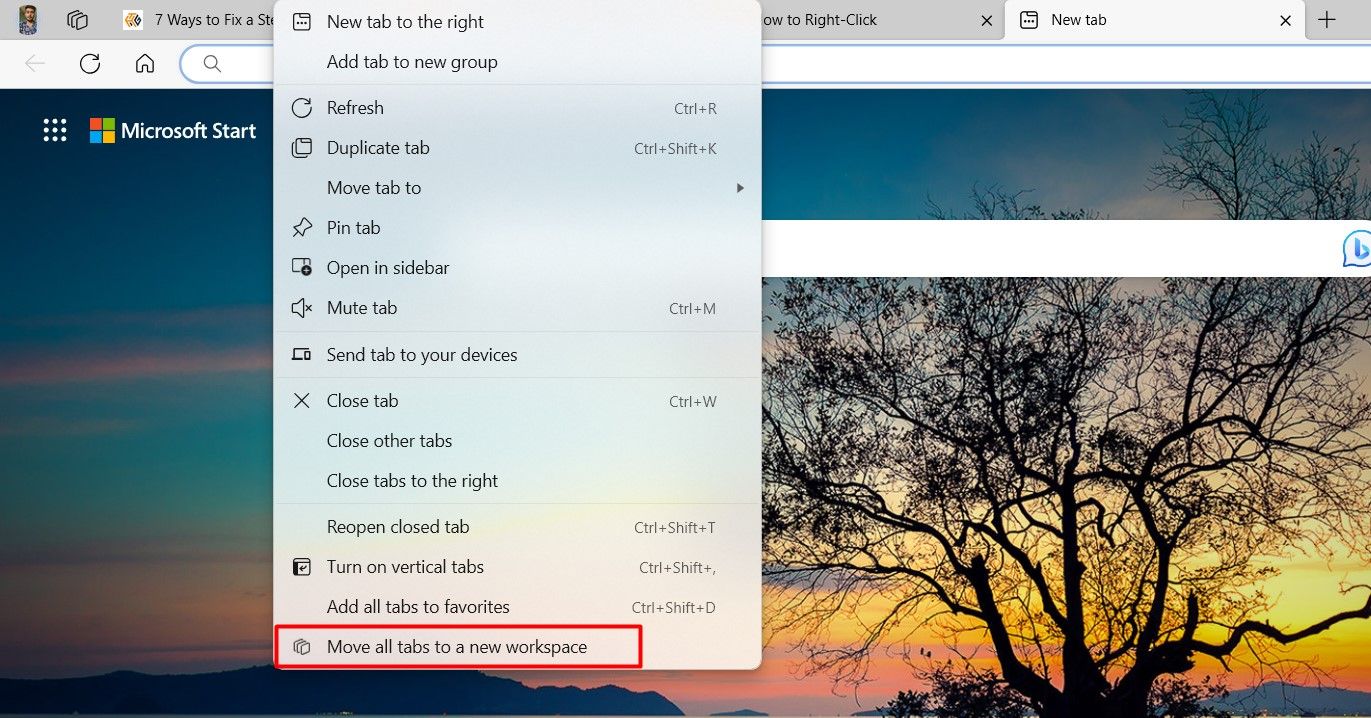
Edge откроет новое отдельное окно — это ваше Workspace. Откройте нужные вкладки и при необходимости добавьте их через (правый клик по вкладке → “Move All Tabs to a New Workspace”), чтобы быстро перенести текущие вкладки в новый рабочий набор.
Практический совет: давайте рабочим пространствам понятные имена по проектам и указывайте в имени целевую фазу (например: “Маркетинг — запуск 2025 — исследования”), чтобы команда быстро ориентировалась.
Как приглашать и управлять участниками
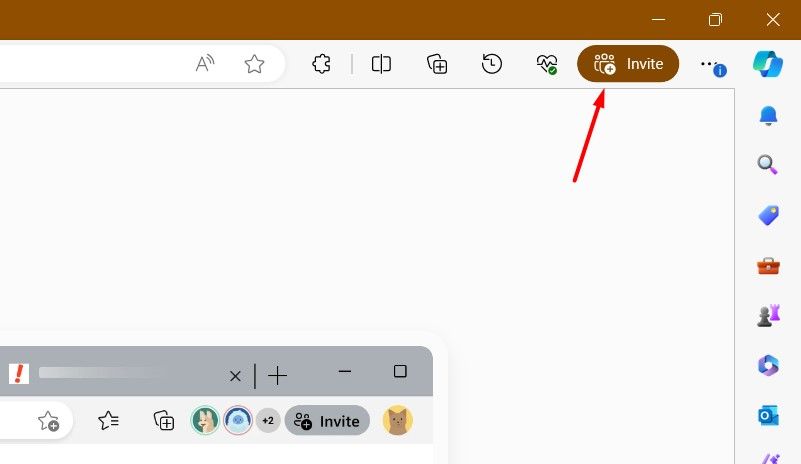
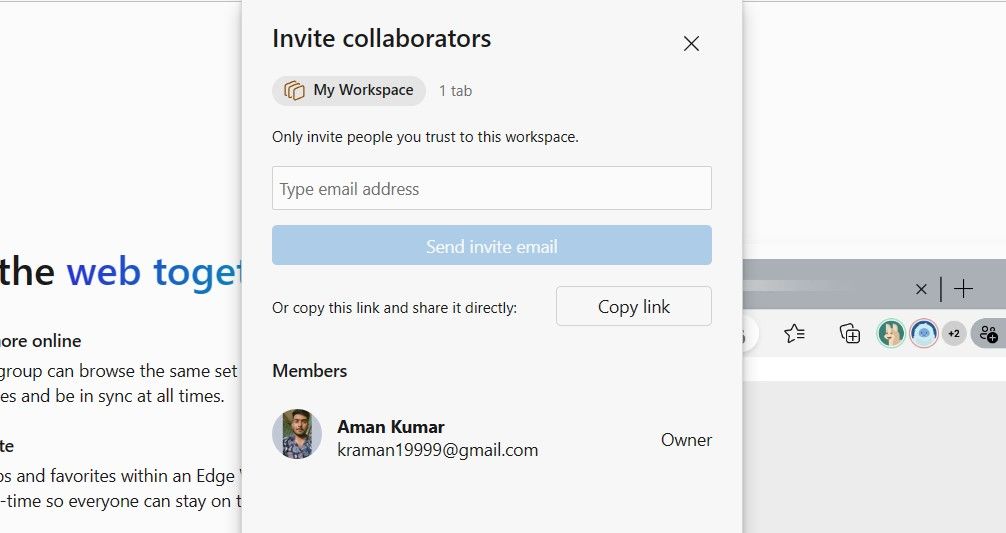
- Откройте Workspace и нажмите “Invite” (Пригласить) в верхней панели.
- Отправьте приглашения по e‑mail или скопируйте ссылку приглашения и разошлите её вручную.
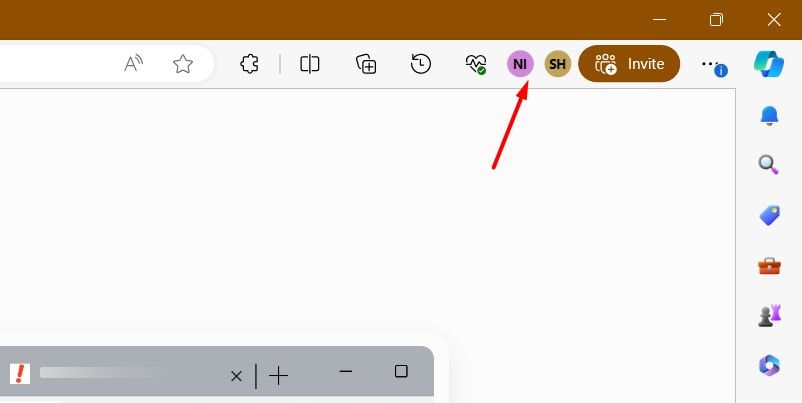
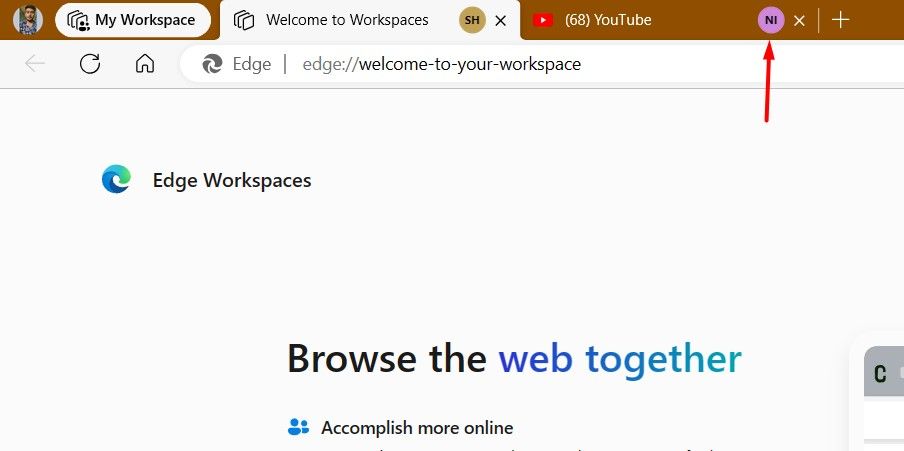
После присоединения участника его инициалы появятся слева от кнопки “Invite”. На вкладках, которыми кто‑то пользуется сейчас, также отображаются инициалы — это помогает быстро понять, кто где работает.
Роли и права:
- Владелец: может приглашать, исключать и удалять рабочее пространство.
- Участник: может просматривать вкладки, открывать их и комментировать (если включены комментарии).
Совет для менеджера: поддерживайте список текущих участников в описании Workspace (внутри чата проекта или в стикере), чтобы быстро знать, кто имеет доступ.
Как пользоваться Microsoft Edge Workspaces — практические сценарии
Сценарий: запуск нового сайта. Создайте вкладки для:
- репозитория кода;
- дизайн‑платформы (Figma/Adobe);
- тестовой сборки сайта;
- таск‑менеджера (Jira/Asana) и чата (Slack/Microsoft Teams).
Каждый член команды открывает свои вкладки в том же Workspace — при этом видимость и синхронизация гарантируют одинаковую отправную точку на планёрках и ревью.
Альтернативы и когда их предпочесть:
- Таб‑группы в Edge: хороши для личной организации, но не для совместной работы.
- Коллаборативные доски (Trello, Miro): лучше подходят, если нужно совместное редактирование контента, а не просто совместный просмотр ссылок.
- Совместные документы (Office 365/Google Docs): когда требуется совместное редактирование документов.
Как включить и добавлять комментарии в Workspace
Добавление встроенных комментариев — экспериментальная функция и для её включения потребуется открыть страницу флагов Edge.
- Откройте адресную строку в Workspace и введите:
edge://flags/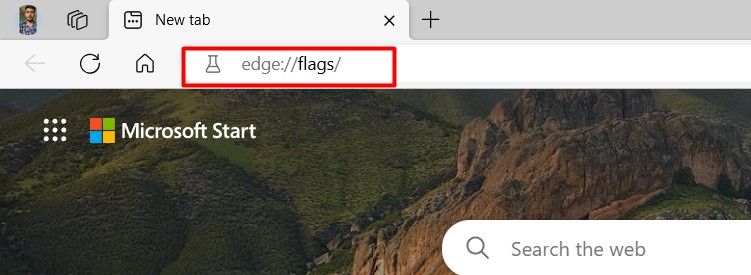
- В поле поиска введите “Enable Workspaces Comments” и нажмите Enter.
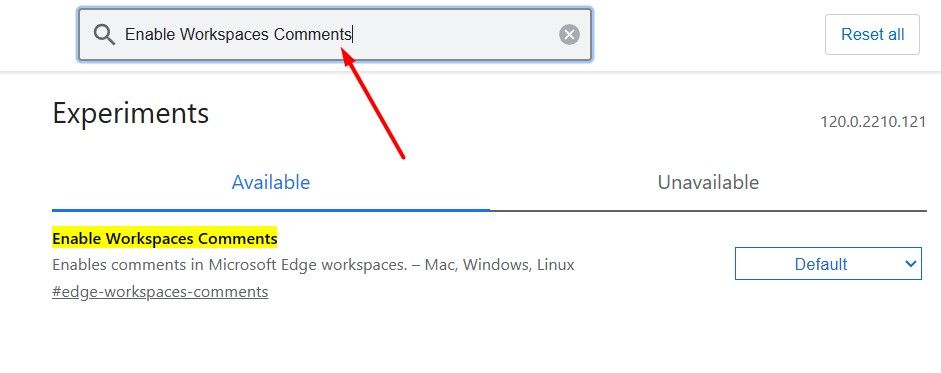
- Выберите значение “Enabled” и перезапустите браузер через кнопку “Restart”.
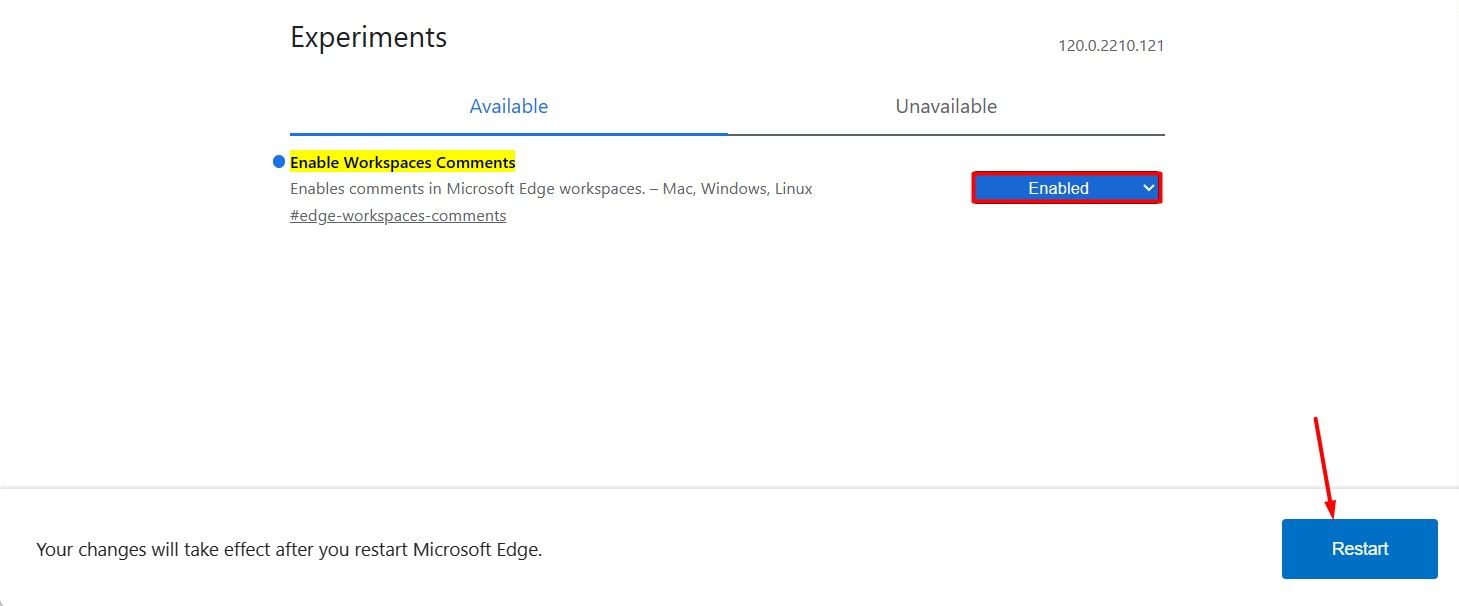
После перезапуска в панели Workspace появится иконка комментариев. Чтобы оставить комментарий:
- Откройте вкладку, к которой хотите добавить заметку.
- Нажмите на иконку комментариев.
- Напишите сообщение в текстовом поле и нажмите Enter.
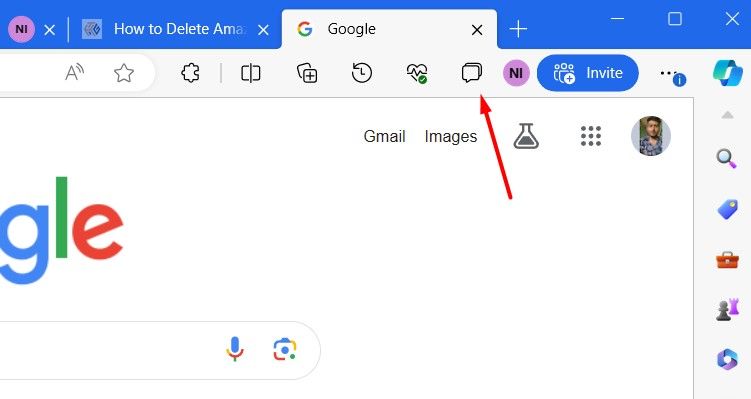
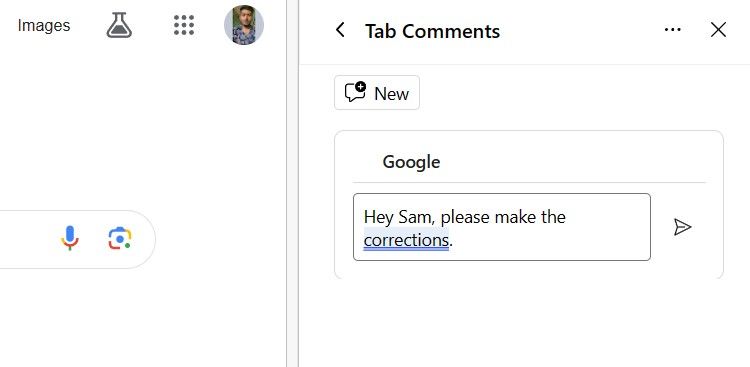
Участники, переключившись на ту вкладку и открыв панель комментариев, увидят ваши заметки. Комментарии удобны для пометок: “проверить юзабилити”, “обновить контент” и т. п.
Трудности и отладка:
- Флаг недоступен: возможно, ваша организация блокирует экспериментальные опции. Обратитесь к IT.
- Комментарии не видны другим: проверьте, присоединились ли коллеги к тому же рабочему пространству и не используется ли у них устаревшая версия Edge.
Как покинуть Microsoft Edge Workspace
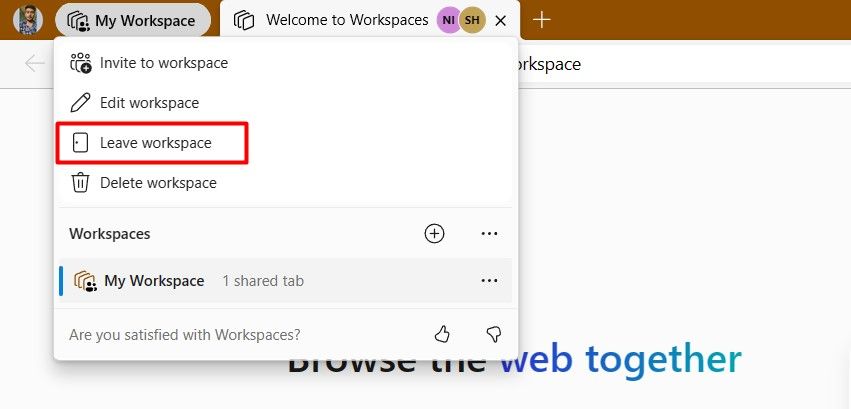
- Нажмите на имя рабочего пространства.
- Выберите “Leave Workspace” → “Leave” и подтвердите выход.
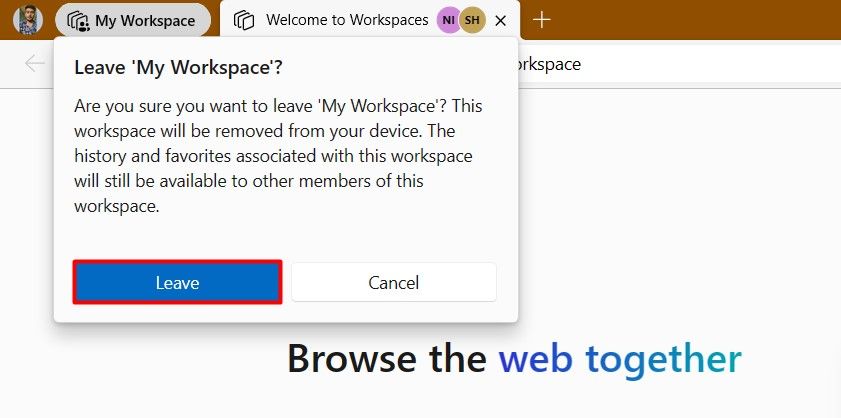
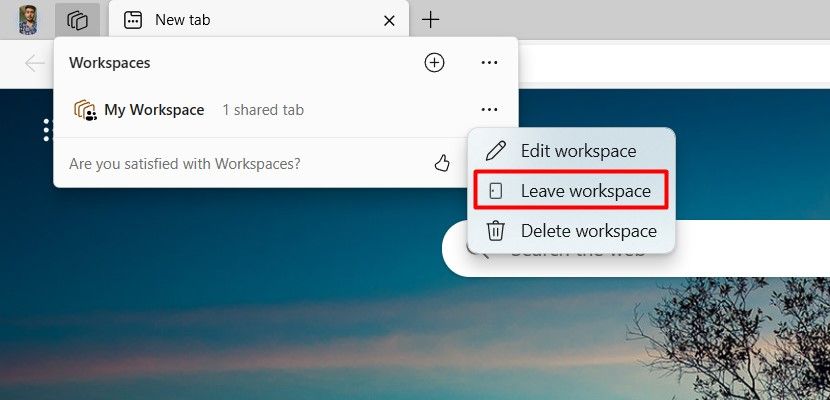
Также можно: нажать иконку Workspace в верхнем левом углу → три точки рядом с нужным Workspace → “Leave Workspace” → “Leave”.
Важно: функция “Leave” доступна только участникам. Владелец не может «покинуть» рабочее пространство; он может только удалить его (см. ниже).
Как удалить Microsoft Edge Workspace
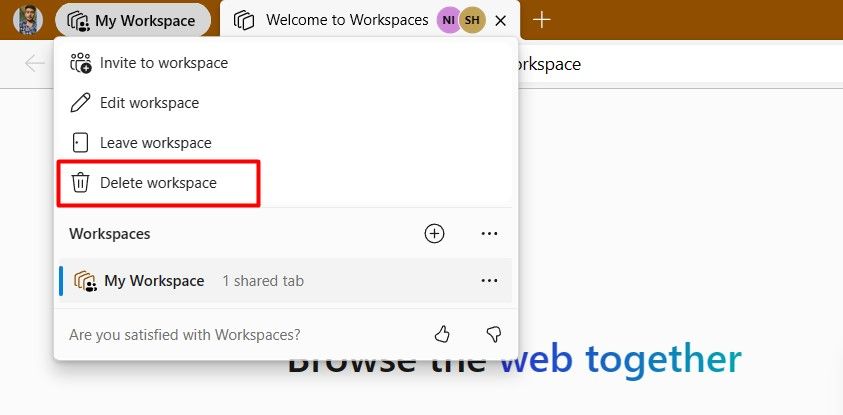
- Нажмите на имя Workspace → “Delete Workspace” → “Delete” и подтвердите.
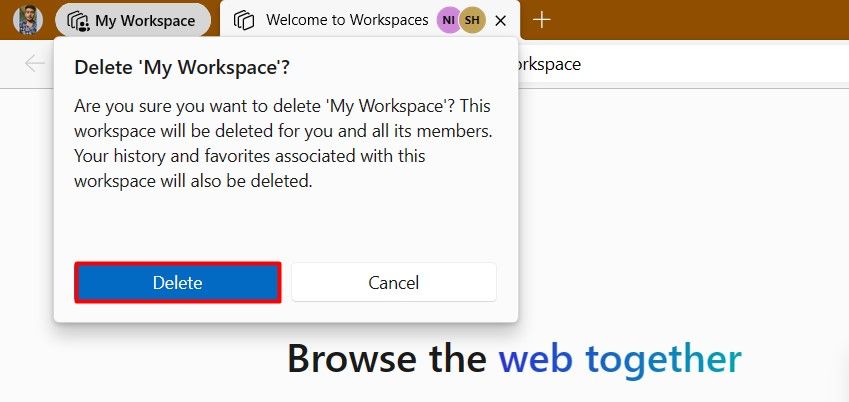
Или через главное окно: иконка Workspace → три точки рядом с Workspace → “Delete Workspace” → подтвердите удаление.
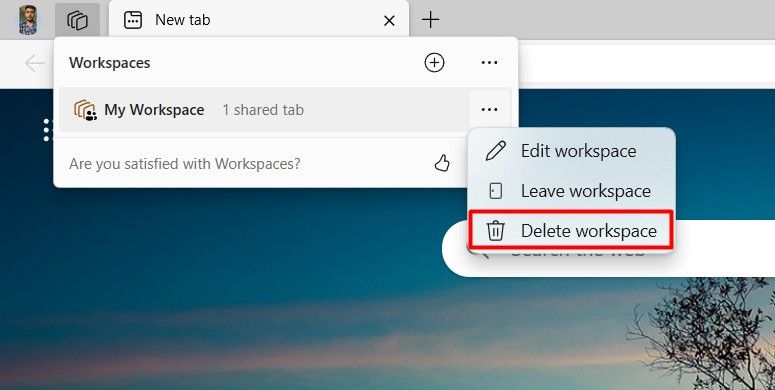
Важно: удаление убирает workspace только из вашего клиента Edge. Другие участники по‑прежнему могут видеть и использовать workspace до тех пор, пока не удалят его у себя.
Роли и чеклисты: кто за что отвечает
Роль — Владелец (создатель):
- Создать Workspace и назвать его по стандарту команды.
- Пригласить основных участников.
- Настроить правила использования и доступов.
- При необходимости удалить Workspace.
Роль — Менеджер проекта:
- Контролировать список вкладок и приоритеты.
- Использовать комментарии для распределения задач.
- Отслеживать, кто на какой вкладке (инициалы) и синхронизировать статусы задач.
Роль — Разработчик/Дизайнер:
- Открывать нужные вкладки и помечать изменения комментариями.
- Убедиться, что личные сессии (OneDrive, почта) не открыты в общем контексте; если открыты, выйти или использовать отдельный профиль.
Роль — Тестировщик/QA:
- Открыть тестовую сборку в Workspace и оставлять заметки о баг‑репортах.
- Обновлять состояние задач в трекере на основе наблюдений в Workspace.
Процедура (SOP) быстрого запуска Workspace — чеклист
- Проверить версию Edge и вход в аккаунт.
- Создать Workspace и задать имя/цвет.
- Добавить обязательные вкладки (репозиторий, тест‑сервер, чаты).
- Пригласить участников (e‑mail или ссылка).
- Объявить правила: что открывать в Workspace, как оставлять комментарии, как помечать готовность.
- Закрыть приватные сессии или использовать отдельный профиль для личной почты/документов.
Проверочные сценарии и критерии приёмки
Критерии приёмки для рабочего пространства «Запуск сайта»:
- Все ключевые вкладки открыты у 90% участников (или у всех основных участников) — подтверждается по списку вкладок.
- Участники видят инициалы друг друга и могут отмечать вкладки.
- Комментарии доступны и читаемы всеми участниками, у которых включён флаг комментариев.
Решение: когда создавать Workspace — диаграмма
flowchart TD
  A[Нужна совместная работа над набором ссылок?] -->|Да| B{Требуется редактирование
dокументов/файлов?}
  B -->|Да| C[Использовать совместный
документ 'Office/Google']
  B -->|Нет| D[Создать Microsoft Edge Workspace]
  A -->|Нет| E[Использовать локальные таб-группы
или менеджер закладок]
  D --> F{Нужны комментарии?}
  F -->|Да| G[Включить флаг
'Enable Workspaces Comments']
  F -->|Нет| H[Начать работу в Workspace]
Приватность, безопасность и соответствие требованиям
Защита личных вкладок: если в Workspace кто‑то открывает вкладку с личной учётной записью (OneDrive, Outlook, Word), остальные участники увидят заглушку. При клике им предложат авторизоваться в своей учётной записи — содержимое не раскрывается автоматически.
GDPR и персональные данные: Workspaces сам по себе не хранит персональные данные на сервере, это механизм синхронизации вкладок между клиентами. Тем не менее, если вы открываете в Workspace персональные документы с PII (персональными данными), соблюдайте внутренние правила обработки данных и не приглашайте в Workspace людей, не имеющих прав доступа к этим документам.
Корпоративные политики: администраторы Microsoft 365 могут ограничивать экспериментальные функции и доступ к флагам; перед включением флагов согласуйте действие с IT, если требуется.
Советы по безопасности и лучшим практикам
- Не открывайте в общем Workspace вкладки с личной почтой, банковскими страницами или личными документами.
- Используйте отдельный профиль Edge для личных и рабочих сессий — это снижает риск непреднамеренной видимости.
- Регулярно просматривайте список участников и удаляйте устаревшие аккаунты из приглашённых.
- Для проектов с повышенными требованиями безопасности используйте корпоративные инструменты и политики управления доступом.
Частые проблемы и их решения
- “Другие участники не видят вкладку”: убедитесь, что пользователь присоединился к тому же Workspace и у него установлена подходящая версия Edge.
- “Комментарии не включаются”: функция экспериментальная и может быть заблокирована групповыми политиками.
- “Удалил workspace, но другие всё ещё видят его”: удаление локально; попросите участников удалить workspace у себя.
Шаблоны и примеры имён для Workspace
- product-launch-q2-2025
- маркетинг-кампания-имя-клиента
- дизайн-sprint-номер
Короткая сводка
Workspaces — удобный, лёгкий в освоении инструмент для синхронной работы с набором веб‑ресурсов. Он упрощает совместную навигацию по ссылкам, позволяет оставлять комментарии (при включении флага) и защищает приватные сессии. Для безопасной и эффективной работы сочетайте Workspaces с корпоративными политиками и отдельными профилями для личных учётных записей.
Если вы управляете командой и ищете инструменты для общения и координации, сочетайте Microsoft Edge Workspaces с проверенными решениями для месседжинга и учета задач — так вы получите и синхронную работу с ссылками, и полноценный трекинг задач.

Похожие материалы

Несколько аккаунтов Skype: Multi Skype Launcher

Журнал для работы: повысить продуктивность

Персональные звуки уведомлений на Android

Скачивание шоу Hulu для офлайн‑просмотра

Microsoft Start: персонализированная новостная лента
