
Microsoft Copilot — что это и как им пользоваться

Быстрые ссылки
- Что такое Microsoft Copilot?
- Как открыть Microsoft Copilot
- Стилы беседы Copilot
- Как использовать Microsoft Copilot
Краткое содержание
- Microsoft Copilot — ассистент на базе ИИ, доступный в Windows 11, Microsoft Edge и Microsoft 365.
- Способы доступа зависят от платформы: хоткей в Windows 11, боковая панель в Edge, веб‑интерфейс и интеграция в Office.
- Copilot умеет указывать источники, генерировать изображения (DALL·E 3), помогать с программированием и работать внутри приложений Office.
Важно: для работы Copilot в Microsoft 365 требуется активная подписка Microsoft 365. Для Windows‑интеграции нужен Windows 11 версии 23H2 или выше.
Что такое Microsoft Copilot?
Microsoft Copilot — это помощник с возможностями обработки естественного языка, который Microsoft интегрирует в свои продукты. В разных приложениях он выполняет разные роли:
- В браузере Copilot похож на чат‑ассистента: отвечает на запросы, суммирует страницы и может ссылаться на источники.
- В Windows 11 он помогает с системными задачами (переключение тем, запуск сессий, быстрые настройки) через интерфейс и хоткей.
- В приложениях Office Copilot помогает писать черновики, готовить презентации, анализировать данные в Excel и составлять письма.
Определение: Copilot — ассистент ИИ, интегрированный в продукты Microsoft для повышения продуктивности.
Как открыть Microsoft Copilot
Ниже описаны способы доступа в основных средах.
Открыть Copilot в Windows 11
Перед началом проверьте, что у вас установлена версия Windows 11 23H2 или новее. Откройте Copilot:
- Нажмите Win + C; или
- Нажмите на значок Copilot на панели задач.
Если значок отсутствует: правый клик по панели задач → Taskbar Settings → включите Copilot.

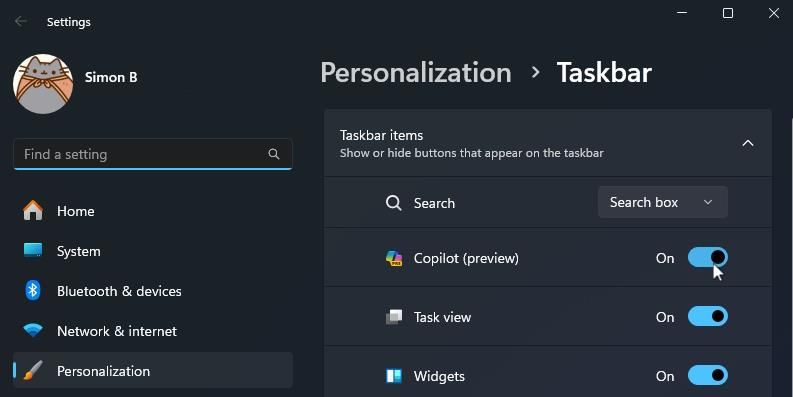
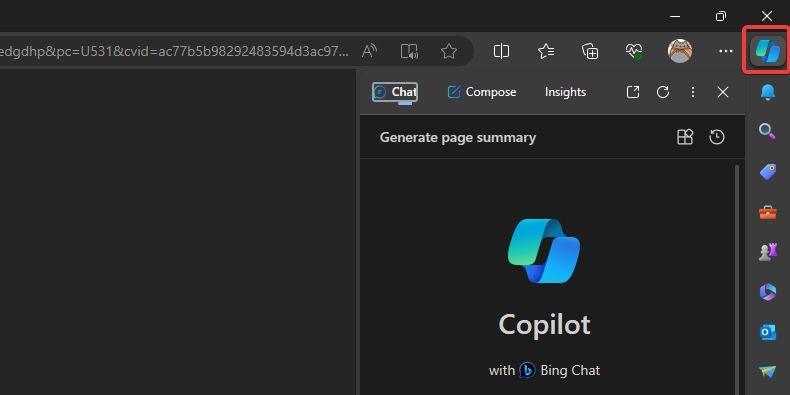
Открыть Copilot в Microsoft Edge
В Edge Copilot доступен через боковую панель справа. Найдите значок Copilot в верхней части боковой панели или используйте hotkey Ctrl + Shift + . (точка).
Открыть Copilot в вебе
Если у вас нет Windows 11 или Edge, откройте copilot.microsoft.com или используйте Bing (где Bing Chat переименован в Copilot). Веб‑версия даёт интерфейс чат‑помощника с доступом к интернет‑источникам.
Открыть Copilot в Microsoft 365
В Office Copilot запускается из самой программы. Примеры:
- Word — окно создания черновика при новом документе или кнопка в ленте.
- Excel — панель помощника для запросов на естественном языке.
- PowerPoint — генерация слайдов на основе конспекта или документа Word.
Для работы в Office требуется подписка Microsoft 365. Появление и поведение Copilot зависят от конкретного приложения и настроек организации.
Стилы беседы Copilot
При использовании вне Office Copilot предлагает выбрать один из стилей общения. Это влияет на тон, но не на фактическую точность данных:
- Более точный — профессиональный, деловой тон, структурированные ответы.
- Более сбалансированный — ясный и дружелюбный, немного примеров и пояснений.
- Более творческий — свободный стиль, идеи, креативные формулировки.
Выбор полезен для адаптации ответов под аудиторию: для отчёта — точный, для презентации — сбалансированный, для генерации идей — творческий.
Как использовать Microsoft Copilot — практические сценарии
Ниже — основные сценарии применения с примерами подсказок и советами.
Выполнение исследований и работа с источниками
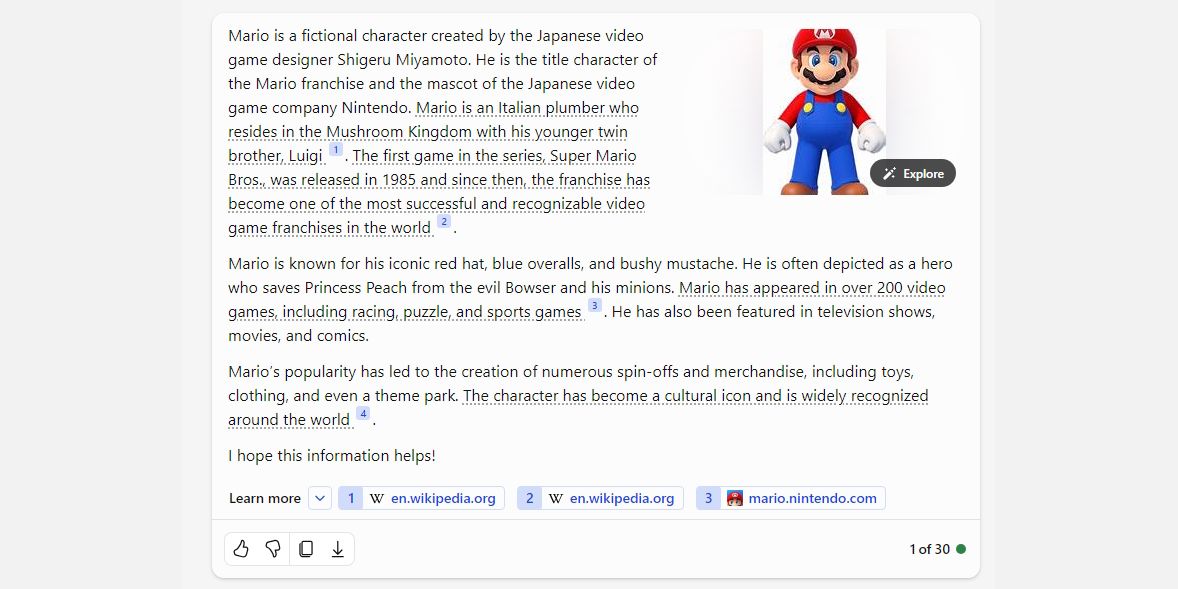
Copilot показывает источники и ссылки, когда берёт факты из веба. Это упрощает проверку информации и цитирование.
Рекомендации для исследований:
- Задавайте конкретный вопрос и указывайте требуемый формат вывода (список, краткое резюме, хронология).
- Просите «поясни источники» или «приведи ссылки в формате APA/Harvard», если нужно цитирование.
- Проверяйте первичные источники самостоятельно перед публикацией.
Пример подсказки:
Собери краткий обзор исследований по влиянию гибридной работы на продуктивность за 2020–2024 гг., укажи 5 проверяемых источников и короткое резюме каждого.Генерация изображений с DALL·E 3

Copilot поддерживает генерацию изображений через DALL·E 3. Для точного результата давайте подробные инструкции: стиль, ракурс, цветовая гамма, разрешение и назначение (например, заголовок статьи или слайд).
Пример подсказки для изображения:
Сгенерируй иллюстрацию корги в стиле минималистичной векторной графики, пастельные тона, горизонтальная композиция для обложки блога, 16:9.Замечание: соблюдайте авторские права при использовании сгенерированных изображений в коммерческих проектах — проверьте политику платформы и лицензирование.
Помощь в программировании
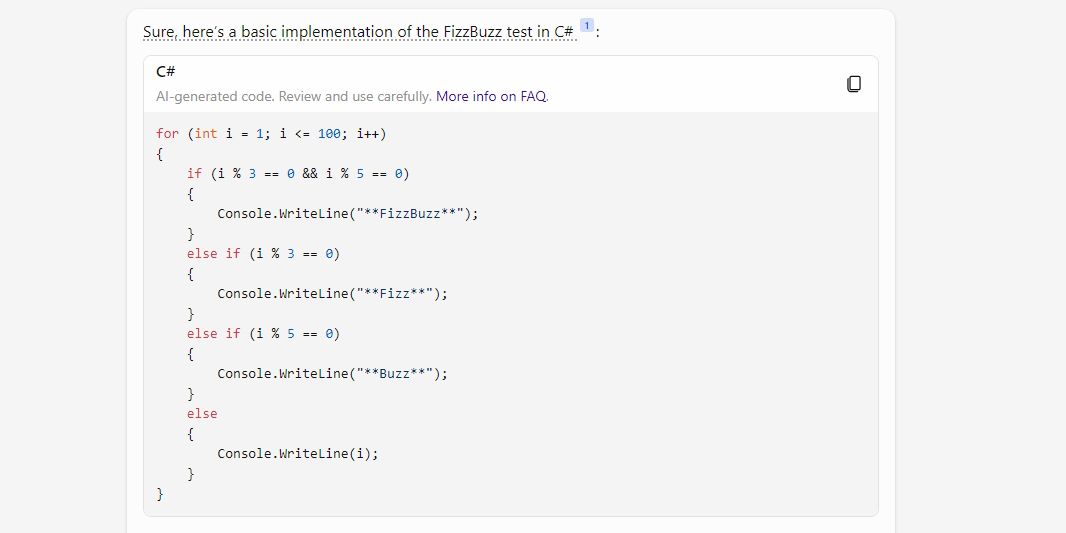
Copilot может:
- Написать фрагмент кода по задаче.
- Объяснить, почему код не работает, и предложить исправления.
- Сгенерировать тесты и примеры использования.
Как формулировать запросы:
- Укажите язык и версию среды выполнения.
- Приведите краткий пример входных данных и ожидаемого вывода.
- Попросите тестовые случаи.
Пример запроса:
Напиши функцию на Python 3.11, которая принимает список чисел и возвращает топ‑3 по сумме уникальных цифр. Добавь 5 тестов unittest.Интеграция с Microsoft Office
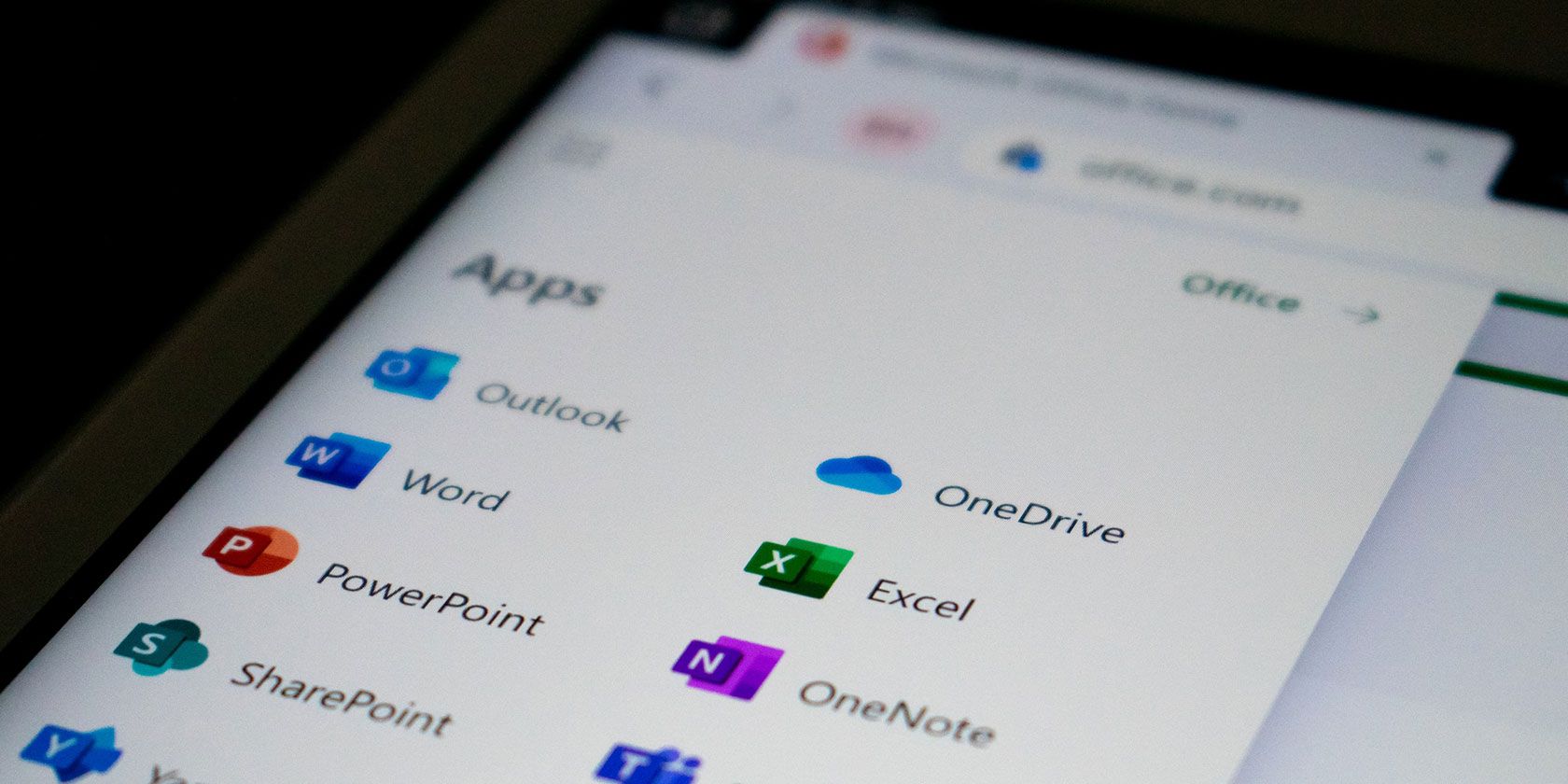
Коротко по возможностям в приложениях Office:
- Word: создание черновиков, изменение стиля, пересказ длинного текста.
- Excel: ответы на естественном языке, автоматические формулы, подсказки по визуализациям.
- PowerPoint: автогенерация слайдов из конспекта, оптимизация структуры презентации.
- Outlook: быстрые ответы, рефакторинг писем под нужный тон и длину.
- Teams: подготовка повестки, конспект встреч, предложение решений по обсуждаемым темам.
- Business Chat: единое окно доступа к почте, календарю и документам для проектной работы.
Практический пример — создание презентации:
На основе этого конспекта (вставьте текст) подготовь 10 слайдов с заголовком, подзаголовком и 3 буллетами на слайд. Дай рекомендации по визуальному стилю.Лучшие практики и подсказки для продуктивной работы
- Начинайте с чёткого контекста: кто аудитория, для чего документ, желаемый формат и стиль.
- Делайте итерации: сначала попросите черновик, затем уточняйте правки (коротко, конкретно).
- Запрашивайте источники и проверяйте их вручную.
- Для кода указывайте среду (язык, версия, зависимости).
- При генерации изображений описывайте стиль и назначение.
Ограничения и когда Copilot может ошибаться
- Copilot может выводить устаревшую или неточной информацию: всегда сверяйте критичные факты с первоисточниками.
- В корпоративной среде результат зависит от прав доступа и настроек безопасности — он не всегда видит закрытые данные без соответствующих разрешений.
- Юридические и медицинские рекомендации требуют проверки экспертом — Copilot не заменяет профессиональную консультацию.
- Генерация изображений и текста может нуждаться в доработке для бренд‑соответствия.
Примеры неудачных сценариев:
- Требуется точная юридическая формулировка договора — используйте специалистов.
- Анализ закрытых бизнес‑данных без предоставления площадке требуемых прав — результаты будут неполными.
Альтернативные подходы и инструменты
Если Copilot не подходит по причинам доступа, цены или политики конфиденциальности, рассмотрите альтернативы:
- Чат‑модели в браузере и специализированные сервисы (например, общедоступные и корпоративные чат‑боты).
- Локальные модели с развёртыванием на собственных серверах для критичных данных.
- Комбинация: использовать Copilot для быстрой генерации и локальные инструменты для обработки чувствительных данных.
Методика быстрых подсказок (mini‑methodology)
- Определите цель в одном предложении (например, «написать email руководителю о статусе проекта»).
- Уточните выходной формат (длина, тон, структура).
- Добавьте контекст (ключевые факты, сроки, аудитория).
- Попросите ревизию и варианты (короткий, формальный, дружелюбный).
Шаблон подсказки:
Цель: <что нужно сделать>
Аудитория: <кто получит>
Контекст: <ключевые факты>
Требования: <длина, тон, формат>
Пример:
Цель: написать отчетный email о готовности функционала X
Аудитория: технический и продуктовый менеджеры
Контекст: завершено 80% задач, критические баги в очереди — 3
Требования: 150–200 слов, формальный тон, пункт с просьбой о следующем шаге
Роль‑ориентированные чеклисты
Чеклист для контент‑менеджера:
- Уточнить целевую аудиторию и тон.
- Попросить план/структуру статьи.
- Сгенерировать черновик, запросить варианты заголовков.
- Проверить факты, добавить источники.
Чеклист для разработчика:
- Указать среду выполнения и версии библиотек.
- Привести минимальный воспроизводимый пример ошибки.
- Попросить тесты и примеры использования.
- Проверить сгенерированный код статическим анализатором.
Чеклист для дизайнера:
- Уточнить назначение изображения и стиль бренда.
- Попросить несколько вариантов и цветовые палитры.
- Проверить права использования и соответствие бренду.
Чеклист для менеджера проекта:
- Сформулировать цель встречи/документа.
- Попросить повестку/резюме и список решений.
- Проверить предложенные шаги и ответственных.
SOP — быстрый рабочий процесс для частых задач
- Открыть Copilot в нужной среде (Windows/Edge/Office).
- Ввести задачу по шаблону методики.
- Получить черновик и попросить 2–3 варианта (если нужно).
- Провести проверку фактов и соответствие корпоративной политике.
- Внести правки и выгрузить результат в документ/почту/слайд.
- Сохранить итог и отметить источник/версию генерации.
Критерии приёмки
Для текстов:
- Соответствие цели и аудитории.
- Отсутствие критических фактических ошибок.
- Указаны источники для утверждений.
Для кода:
- Проходит набор тестов или демонстрационный пример.
- Соблюдены стандарты качества команды.
Для презентаций/изображений:
- Соответствие бренду и назначению.
- Отсутствие проблем с авторскими правами.
Примеры тестов и критерии проверки
Тесты для проверки генерации текста:
- Сгенерировать резюме статьи и сравнить с человеческим кратким пересказом.
- Проверить наличие и корректность ссылок на источники.
Тесты для кода:
- Запустить unit‑тесты, проверяющие ожидаемое поведение.
- Прогнать статический анализатор и линтер.
Тесты для изображений:
- Оценить соответствие заданному стилю.
- Проверить цветовые значения и пропорции под целевую платформу.
Конфиденциальность, безопасность и соответствие требованиям
- Данные, которые вы отправляете в Copilot, могут обрабатываться сервисом; проверьте политику конфиденциальности Microsoft и настройки организации.
- Не отправляйте чувствительную информацию (пароли, персональные данные без необходимости) в общий чат без разрешения ИТ‑службы.
- Для соответствия GDPR/локальным законам используйте корпоративные настройки и соглашения о передаче данных.
Заметки по безопасности:
- В корпоративной среде настройте доступы и политики хранения данных через администраторские инструменты Microsoft.
- Рассмотрите локальные решения или изолированные среды для обработки особо чувствительных данных.
Советы по миграции и совместимости
- Для Windows‑пользователей убедитесь в наличии 23H2 или новее.
- В организациях проверьте, включён ли Copilot через административные политики и нужен ли дополнительный лицензионный пакет.
- Для команд, работающих с несколькими платформами, стандартизируйте шаблоны подсказок и процедуры проверки.
Короткое объявление для команды (100–200 слов)
Microsoft Copilot теперь доступен как встроенный помощник в Windows 11, Microsoft Edge и приложениях Microsoft 365. Это инструмент на базе ИИ, который помогает писать черновики, готовить презентации, анализировать таблицы и генерировать изображения. Используйте Copilot для ускорения рутинных задач: дайте чёткую цель, укажите формат и проверьте результаты. Для корпоративного применения согласуйте использование с ИТ‑отделом и соблюдайте правила безопасности данных. Copilot — помощник, а не замена экспертной проверки.
Шпаргалка подсказок — краткий cheat sheet
- Исследование: “Дай 5 авторитетных источников по теме X и короткое резюме каждого.”
- Черновик статьи: “Сделай черновик на 600 слов по теме X, цель — практические советы для новичков.”
- Email: “Напиши формальный email на 150 слов с просьбой о подтверждении дедлайна.”
- Код: “Исправь эту функцию (вставьте код) и добавь 3 unit‑теста.”
- Слайды: “Сгенерируй 8 слайдов по этому конспекту; предложи заголовок и одно изображение для обложки.”
Заключение
Microsoft Copilot — мощный инструмент для ускорения рабочих процессов в Windows, Edge и Office. Чтобы использовать его эффективно, формулируйте чёткие запросы, проверяйте источники и соблюдайте корпоративные правила безопасности. Copilot облегчает работу с текстом, данными и изображениями, но не заменяет экспертную валидацию в критичных сценариях.
Авторские заметки: используйте предложенные шаблоны подсказок и чеклисты как стартовую точку, адаптируя их под задачи вашей команды.

Похожие материалы

Несколько аккаунтов Skype: Multi Skype Launcher

Журнал для работы: повысить продуктивность

Персональные звуки уведомлений на Android

Скачивание шоу Hulu для офлайн‑просмотра

Microsoft Start: персонализированная новостная лента
