
Как получить доступ к Microsoft 365 Lighthouse
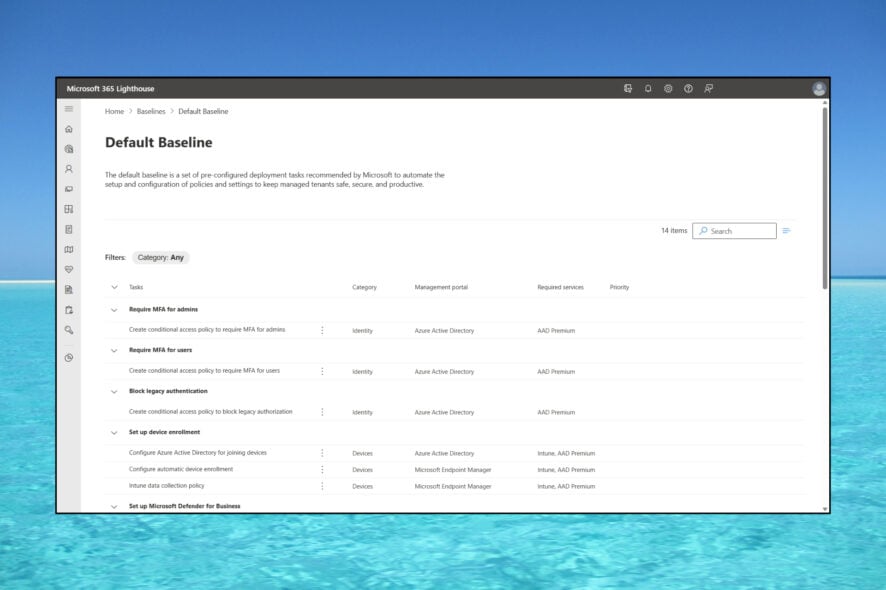
О чём эта статья
Эта статья объясняет, как подготовить клиента и MSP, как пройти процедуру подключения и покупки, а также как настроить ключевые элементы безопасности (MFA, управление пользователями, управление устройствами). В конце — практические чек‑листы, алгоритм принятия решений и рекомендации по отладке типичных ошибок.
Important: Azure Lighthouse и Microsoft 365 Lighthouse — разные продукты. Azure Lighthouse встроен в портал Azure и служит для управления Azure-ресурсами. Microsoft 365 Lighthouse ориентирован на управление клиентскими тенантами Microsoft 365 и их пользователями/устройствами.
Кому это нужно
- MSP (Managed Service Providers), которые обслуживают несколько клиентов на Microsoft 365.
- Внутренним ИТ‑командам, которые хотят централизовать наблюдение и базовую безопасность в нескольких тенантах.
Коротко о требованиях
- Устройства клиентов должны быть зарегистрированы в Microsoft Intune для мониторинга и применения политик соответствия.
- У пользователей клиента должны быть лицензии Azure AD Premium P1 или эквиваленты (например, Microsoft 365 Business Premium, Microsoft 365 E3) для получения расширенных отчётов управления пользователями.
- MSP должен приобрести лицензию Microsoft 365 Lighthouse и иметь соответствующий Microsoft аккаунт.
Подготовка перед подключением
- Согласуйте с клиентом, какие домены и пользователи будут переданы под управление. Поясните, какие данные и доступы потребуются.
- Убедитесь, что у клиента настроен Intune и что устройства готовы к регистрации.
- Проверьте наличие у пользователей необходимых лицензий (Azure AD Premium P1 или эквиваленты).
- Подготовьте инструкции для клиента по подтверждению владения доменом — чаще всего это вставка TXT‑записи в DNS.
Пошаговый доступ к Microsoft 365 Lighthouse
- Перейдите в портал администратора Microsoft 365 и войдите под вашим MSP‑аккаунтом.
- Система предложит получить права администратора для управления доменом. Нажмите Next, чтобы продолжить.
- Войдите в домен клиента (или попросите клиента выполнить шаги) и извлеките требуемые данные подтверждения владения доменом. Microsoft предоставляет подсказки и последовательность действий для добавления записи DNS.
- Если вы управляете доменом клиента, запросите у него доступ к панели DNS или попросите предоставить скриншоты/доступ на время верификации. Теперь вы знаете, какие именно сведения попросить у клиента.
- В админ‑портале перейдите в Биллинг > Купить услуги > Microsoft 365.
- Найдите Microsoft 365 Lighthouse, выберите Подробнее, затем нажмите Купить.
- Вы будете перенаправлены в портал Microsoft 365 Lighthouse. Также можно перейти по выделенной ссылке в интерфейсе.
- Данные о клиентах могут появиться в портале в течение 48 часов после завершения верификации и регистрации устройств.
Примечание: не требуется отдельная оплата за каждого клиента — одна лицензия MSP покрывает управление множеством клиентов при соблюдении условий лицензирования.
Настройка параметров безопасности в Microsoft 365 Lighthouse
Ниже — рекомендуемые шаги и практики для базовой и расширенной защиты клиентских тенантов.
1. Настройка многофакторной аутентификации (MFA)
- Выполните вход в Microsoft 365 под рабочей или корпоративной учётной записью.
- При интеграции с Lighthouse возможно появление дополнительного запроса для подтверждения. Нажмите Next, чтобы продолжить.
- Рекомендуется установить приложение Microsoft Authenticator на мобильное устройство. Ссылка ведёт в магазин приложений для установки.
- С помощью Authenticator просканируйте QR‑код на экране и введите код, сгенерированный приложением, в веб‑форму.
- При следующем входе в систему пользователь будет запрошен ввести код из мобильного приложения.
Важно: внедрение MFA — ответственность клиента по части прохождения пользователями процесса. MSP через Lighthouse получает обзор, кто завершил регистрацию MFA и может оповещать пользователей, находящихся в зоне риска.
Дополнительно настройте:
- базовые конфигурации безопасности (security baselines);
- мониторинг состояния сервиса (service health);
- политику самостоятельного сброса пароля (self‑service password reset).
2. Управление пользователями в Lighthouse
В левом меню выберите Users. Здесь доступны операции:
- обзор неуспешных попыток входа и пометка Risky users;
- информация о том, какие пользователи активировали MFA;
- принудительная смена пароля;
- назначение ролей и прав доступа.
Совет: ведите журнал коммуникаций с пользователями, у которых обнаружены проблемы с авторизацией — это ускоряет поддержку и регресс в отчётности.
3. Управление устройствами в Lighthouse
В разделе Devices вы увидите все устройства клиентов, зарегистрированные в Intune. Доступные действия:
- мониторинг состояния безопасности устройств;
- проверка соответствия (compliance) с установленными политиками;
- выполнение удалённых действий (например, блокировка или удаление данных с устройства);
- просмотр общей статистики здоровья устройств.
Lighthouse предоставляет рекомендации и AI‑подсказки по угрозам и способам их устранения. Используйте эти инсайты как отправную точку для оперативного реагирования.
Стоимость и лицензии
Microsoft 365 Lighthouse включён в состав некоторых подписок, таких как Microsoft 365 Business Premium и Microsoft 365 E3. MSP не платит отдельно за каждый клиентский тенант при соблюдении лицензионных условий. Перед массовым подключением проверьте лицензионные требования у каждого клиента.
Практические сценарии и рекомендации
Когда подключение не завершено в 48 часов
- Проверьте корректность записи DNS, используемой для подтверждения домена.
- Убедитесь, что устройства клиента действительно зарегистрированы в Intune.
- Проверьте статус лицензий у пользователей (Azure AD P1 и др.).
Если устройства не отображаются в Lighthouse
- Убедитесь, что Intune assigned policies применены и устройства успешно синхронизируются.
- Проверьте журналы регистрации в Intune и ошибки на стороне клиента (сетевые ограничения, прокси, блокировки MDM).
Если пользователи не проходят MFA
- Проверьте, не блокирует ли мобильный трафик пользователей входящие соединения (например, корпоративные прокси).
- Отправьте пользователям пошаговую инструкцию по установке и подключению Microsoft Authenticator.
Альтернативные подходы и когда Lighthouse не подходит
- Если вам нужно управлять только Azure‑ресурсами — используйте Azure Lighthouse.
- Для сценариев с глубоким управлением конфигурациями на уровнях операционных систем и приложений может потребоваться сочетание Intune, Endpoint Manager и сторонних RMM‑инструментов.
- Если у клиента нет возможности зарегистрировать устройства в Intune (регуляторные или инфраструктурные ограничения), Lighthouse даст ограниченный функционал.
Ментальные модели и heuristics
- Разделяйте ответственность: MSP отвечает за управление и мониторинг, клиент — за принятие политик безопасности и обучение пользователей.
- Политики «baseline + exception»: задайте стандартные политики безопасности для всех клиентов и документируйте исключения для конкретных тенантов.
- Практика «от малого к большому»: сначала подключайте пилотный тенант, проверяйте процессы, автоматизируйте их, затем масштабируйте.
Чек‑лист для быстрого запуска (MSP)
- Иметь действующий Microsoft аккаунт MSP.
- Убедиться в наличии лицензии Microsoft 365 Lighthouse для MSP.
- Подтвердить владение доменом клиента (DNS TXT).
- Убедиться, что устройства клиента зарегистрированы в Intune.
- Проверить наличие у пользователей лицензий Azure AD P1 или эквивалентов.
- Настроить MFA и уведомить пользователей.
- Опубликовать внутренний SOP для обработки инцидентов и коммуникаций с клиентом.
Роли и обязанности (кто отвечает за что)
- MSP: подключение и администрирование tenant в Lighthouse, мониторинг, внедрение политик, оповещение клиента о рисках.
- Клиент: предоставление доступа к DNS/домэну, регистрация устройств в Intune, выполнение инструкций по MFA пользователями.
Плейбук по реагированию на инцидент безопасности
- Обнаружение: оповещение в Lighthouse о Risky user / угрозе на устройстве.
- Оценка: проверить журнал событий, соответствие политик, статус MFA/пароля.
- Блокировка: при необходимости временно заблокировать учётную запись или устройство.
- Устранение: инициировать сброс пароля, форсировать обновление политики, провести удалённую очистку устройства.
- Коммуникация: уведомить клиента, подготовить рекомендации и план восстановления.
- Постинцидентный анализ: обновить политики и SOP, чтобы предотвратить повтор.
Решение для типичных вопросов — схема принятия решения
flowchart TD
  A[Начало: нужна централизованная панель управления?] --> B{Только Azure?}
  B -- Да --> C[Использовать Azure Lighthouse]
  B -- Нет --> D{Требуется управление пользователями и устройствами Microsoft 365?}
  D -- Да --> E[Использовать Microsoft 365 Lighthouse + Intune]
  D -- Нет --> F[Сочетание RMM и других инструментов]
  C --> Z[Завершено]
  E --> Z
  F --> Z
Критерии приёмки
- Клиентский домен подтверждён в системе.
- Устройства клиента отображаются в разделе Devices и имеют статус соответствия.
- Минимально 90% целевых пользователей прошли MFA (порог согласуется с клиентом).
- Политики безопасности и мониторинга настроены и активны.
Однострочный глоссарий
- MSP — поставщик управляемых услуг.
- Tenat (тенант) — изолированная среда клиента в Microsoft 365.
- Intune — служба управления мобильными устройствами и приложениями Microsoft.
- MFA — многофакторная аутентификация.
Факто‑бокс
- Главное требование: регистрация устройств в Intune.
- Лицензии: Azure AD Premium P1 или эквиваленты для расширенных отчётов.
- Время появления данных в Lighthouse: до 48 часов после верификации.
Полезные примеры шаблонов коммуникации для MSP
Запрос доступа к DNS (короткое письмо): “Просим предоставить временный доступ к управлению DNS либо добавить TXT‑запись: Name: @, Value: [значение]. Это нужно для подтверждения домена и подключения к Microsoft 365 Lighthouse.”
Инструкция для пользователя по MFA (короткая): “Установите Microsoft Authenticator из магазина приложений. Откройте приложение, выберите Добавить аккаунт → Рабочая или учебная учетная запись, просканируйте QR‑код на экране и введите временный код.”
Частые ошибки и способы их устранения
- Ошибка: запись DNS внесена некорректно. Решение: проверить пробелы и символы, убедиться, что запись опубликована у регистратора.
- Ошибка: устройства не синхронизируются. Решение: проверить клиентский доступ в Intune, логин устройств, сетевые правила.
- Ошибка: пользователи не получают коды MFA. Решение: проверить блокировку push‑уведомлений, синхронизацию времени на мобильном устройстве.
Заключение
Microsoft 365 Lighthouse даёт MSP удобную панель для управления несколькими клиентскими тенантами: мониторинг пользователей, контроль устройств, базовые меры безопасности и AI‑рекомендации. Успешное внедрение требует подготовки клиента (Intune, лицензии, подтверждение домена) и чётких процессов взаимодействия. Начните с пилота на одном клиенте, отработайте сценарии и масштабируйте на остальных.
Если у вас остались вопросы или вы хотите поделиться опытом внедрения — оставьте комментарий ниже.

Похожие материалы

Несколько аккаунтов Skype: Multi Skype Launcher

Журнал для работы: повысить продуктивность

Персональные звуки уведомлений на Android

Скачивание шоу Hulu для офлайн‑просмотра

Microsoft Start: персонализированная новостная лента
