
Ошибка приложения mcbuilder.exe — как устранить
Кратко
mcbuilder.exe — системный исполняемый файл Windows, используемый сервисами сборки кэша ресурсов. Ошибка обычно возникает из‑за повреждённых системных файлов, конфликтов или маскирующегося вредоносного ПО. В статье — пошаговые способы проверки, исправления и безопасного удаления файла, а также рекомендации на случай, если базовые методы не помогают.
Что такое mcbuilder.exe и зачем он нужен
mcbuilder.exe — легитимный исполняемый файл от Microsoft Corporation. Его используют системные компоненты Windows и некоторые приложения Microsoft (например, компоненты Office) для сборки и кэширования ресурсов.
Краткое определение: инструмент сборки кэша ресурсов — процесс, который собирает и хранит ресурсы приложений для ускорения запуска и локализации.
Важно: mcbuilder.exe может быть поддельным — вредоносные программы часто маскируются под системные файлы. Поэтому перед удалением или окончательным решением — проверьте происхождение файла.
Где обычно хранится mcbuilder.exe
Файлы Windows обычно собраны в одной папке, чтобы отличать их от сторонних программ. Стандартное местоположение mcbuilder.exe: C:\Windows\System32.
Ориентировочный размер файла в оригинальной сборке — около 302080 байт. Несоответствие размера или местоположения — повод для дополнительной проверки.
Предварительные проверки — быстро и безопасно
- Сначала выполните полное сканирование ПК надёжным антивирусом или антималварным ПО.
- Попробуйте удалить или переустановить приложение, которое вызывает ошибку (если ошибка появляется при запуске конкретной программы).
Если проблема остаётся, переходите к описанным ниже методам.
1. Запустите SFC и DISM для восстановления системных файлов
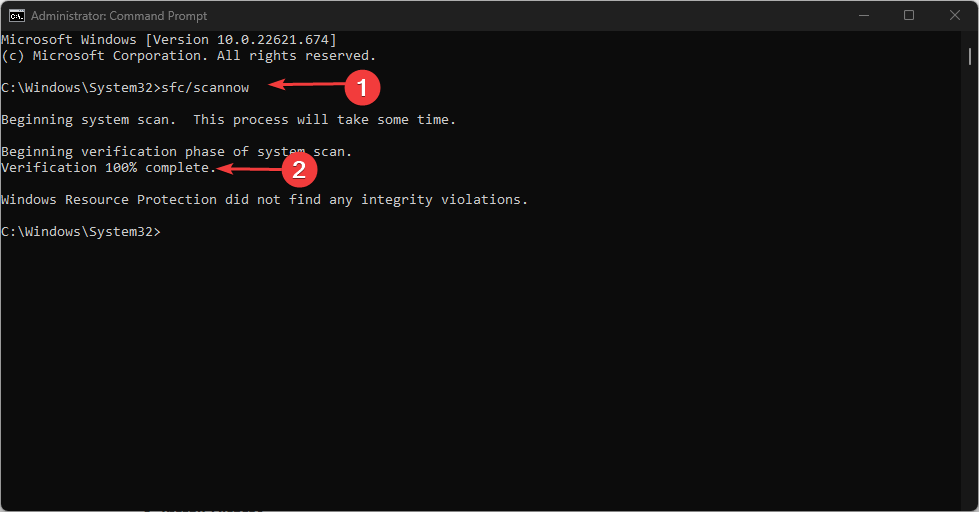
SFC (System File Checker) и DISM (Deployment Image Servicing and Management) — штатные утилиты Windows для поиска и восстановления повреждённых системных файлов.
Шаги:
- Нажмите клавишу Windows, введите
cmd, щёлкните правой кнопкой и выберите “Запуск от имени администратора”. - Подтвердите запрос контроля учётных записей — UAC (User Account Control).
- Введите и выполните команду:
sfc /scannow - После завершения введите и выполните:
DISM.exe /Online /Cleanup-Image /Restorehealth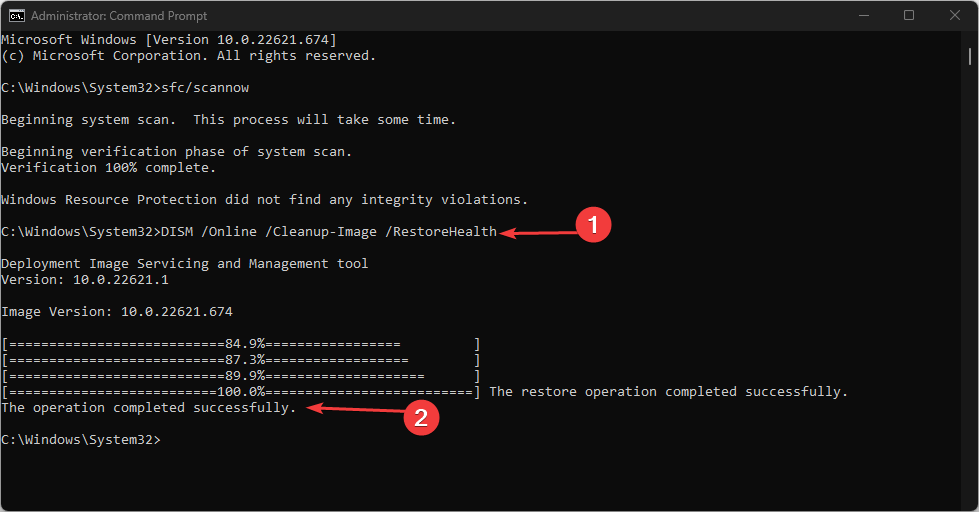
- Дождитесь завершения, затем перезагрузите компьютер.
Примечание: SFC пытается восстановить повреждённые файлы из локального кэша; если кэш повреждён, DISM скачает исправления из центра обновлений.
2. Отключите процесс mcbuilder и удалите файл (осторожно)
Если вы уверены, что файл подозрителен или его нужно удалить, выполните эти шаги.
- Щёлкните правой кнопкой по меню “Пуск” и откройте Диспетчер задач.
- На вкладке “Процессы” или “Подробности” найдите
mcbuilder.exe, щёлкните правой кнопкой и выберите “Завершить задачу”.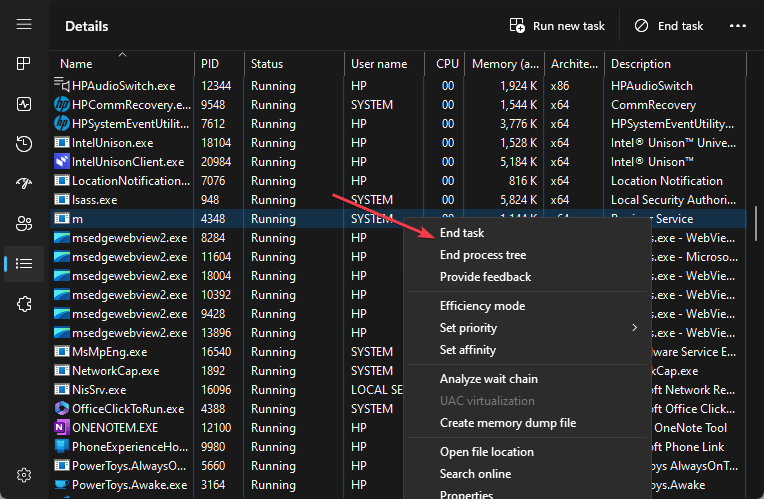
- Щёлкните правой кнопкой по процессу и выберите “Открыть расположение файла”.
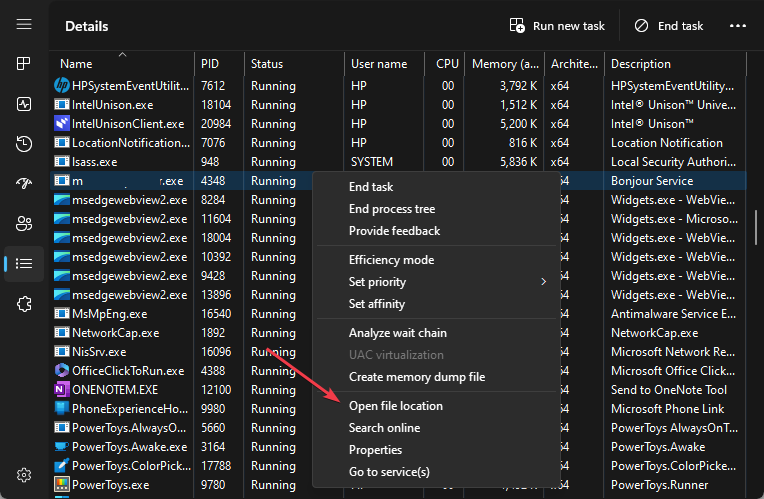
- В проводнике найдите файл и удалите его обычным способом (Shift+Delete для окончательного удаления).
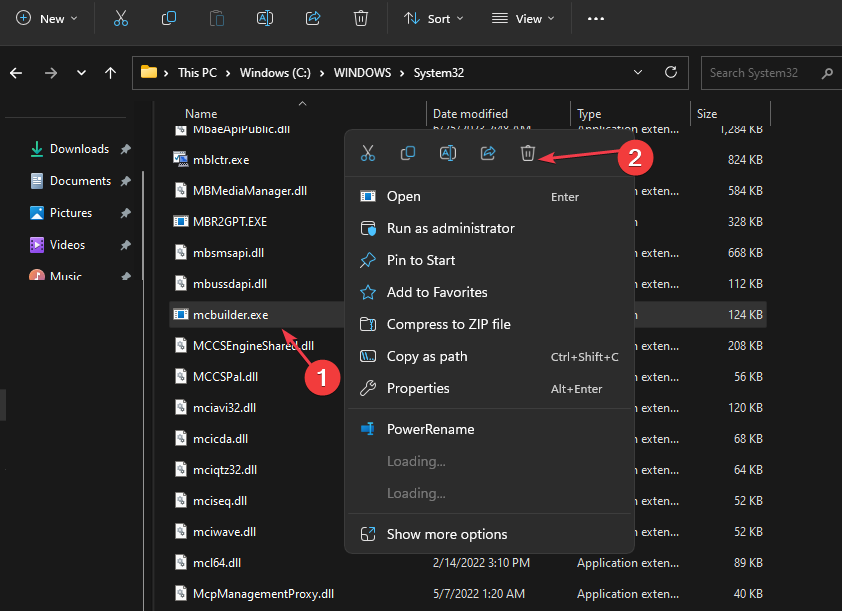
- Закройте Диспетчер задач и проверьте, исчезла ли ошибка.
Важно: если mcbuilder.exe находится в C:\Windows\System32 и подписан Microsoft, простого удаления может быть недостаточно и рискованно. Перед удалением создайте точку восстановления или резервную копию.
Совет: если запущено несколько экземпляров mcbuilder.exe, один из них может быть вредоносным. Завершите подозрительные процессы и просканируйте систему антивирусом в безопасном режиме.
3. Выполните восстановление системы
Восстановление системы позволяет откатить ОС к состоянию до появления проблемы.
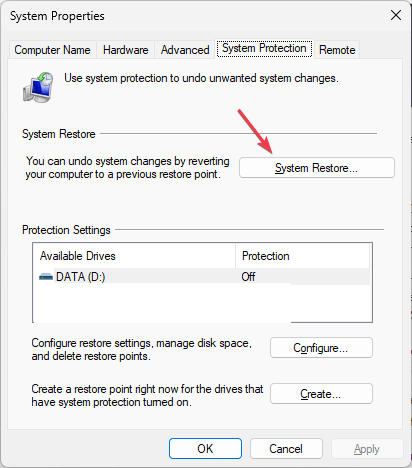
- Нажмите кнопку Windows и введите “создать точку восстановления”, затем откройте соответствующий пункт.
- На вкладке “Защита системы” нажмите кнопку “Восстановление системы”.
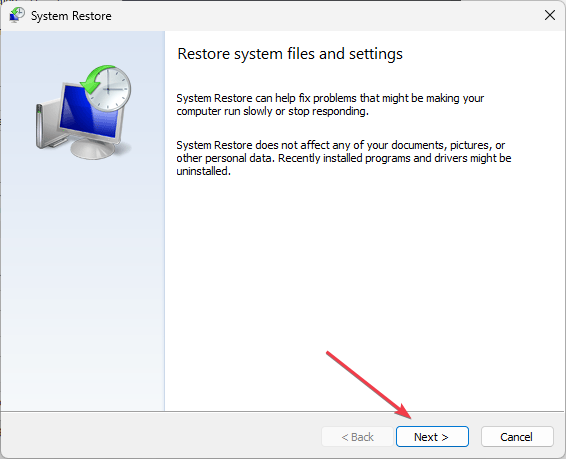
- Нажмите “Далее”.
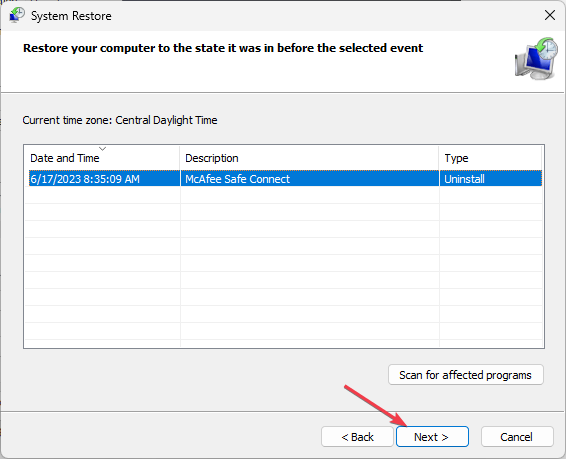
- Выберите точку восстановления, к которой хотите вернуться, и нажмите “Далее”.
- Нажмите “Готово” и дождитесь завершения процесса.
Важно: сделайте резервную копию важных данных до отката — восстановление вернёт системные настройки, но может удалить недавно установленные приложения и обновления.
Когда описанные методы не помогают
- SFC/DISM не нашли ошибок, но mcbuilder.exe снова появляется — вероятно, это сторонняя программа или служба, которая пересоздаёт файл.
- Файл в некорректном расположении (не в System32) — высокая вероятность вредоносного ПО.
- Ошибка появляется только при запуске конкретного приложения — проблема на уровне этого приложения, а не Windows.
В таких случаях рассмотрите альтернативы ниже.
Альтернативные подходы и дополнительные проверки
- Запуск в безопасном режиме: загрузитесь в безопасном режиме и просканируйте систему антивирусом. В безопасном режиме сторонние службы и автозапуск не активны.
- Проверка автозагрузки: используйте msconfig или вкладку “Автозагрузка” в Диспетчере задач, чтобы отключить подозрительные элементы.
- Переустановка проблемного приложения: полностью удалите приложение (включая оставшиеся папки и ключи реестра), затем установите заново с официального сайта.
- Анализ цифровой подписи: щёлкните правой кнопкой по файлу → Свойства → Цифровые подписи. Подпись Microsoft указывает на легитимность.
- Используйте специализированные сканеры: Malwarebytes, HitmanPro и другие надёжные утилиты часто обнаруживают «маскирующееся» ПО.
Мини‑методология: как быстро принять решение
- Сканирование антивирусом (5–60 мин).
- SFC → DISM (20–60 мин).
- Отключение процесса и проверка местоположения (5–15 мин).
- Запуск в безопасном режиме и дополнительные сканеры (30–90 мин).
- Восстановление системы или переустановка ОС при неудаче.
Критерии приёмки
- Ошибка mcbuilder.exe больше не появляется при обычной работе или запуске проблемного приложения.
- Проверка подписи файла возвращает корректную подпись Microsoft для файлов в System32.
- Антивирус не находит угроз после полного сканирования в обычном и безопасном режимах.
Чек‑лист для системного администратора
- Провести полное сканирование антивирусом
- Запустить sfc /scannow
- Запустить DISM /Restorehealth
- Отключить и проверить процессы в Диспетчере задач
- Проверить автозагрузку и службы
- Проверить цифровую подпись файла
- Сделать резервную копию и создать точку восстановления
Краткий словарь
- SFC — System File Checker, утилита проверки системных файлов.
- DISM — инструмент обслуживания образа Windows.
- UAC — контроль учётных записей (User Account Control), системный механизм подтверждения действий.
Безопасность и приватность
- Никогда не скачивайте заменяющие системные файлы с ненадёжных сайтов.
- Перед удалением системных файлов создавайте резервную копию и точку восстановления.
- При обнаружении подозрительного файла соберите сведения (путь, размер, подпись) и при необходимости передайте их специалисту по безопасности.
Итог и рекомендации
mcbuilder.exe — обычно безопасная часть Windows, но ошибки с ним связаны главным образом с повреждёнными системными файлами или с тем, что вредоносное ПО маскируется под этот исполняемый файл. Начните с антивирусной проверки и штатного восстановления (SFC/DISM). Если после этого проблема остаётся, проверьте местоположение файла, цифровую подпись и запустите дополнительные сканеры в безопасном режиме. В тяжёлых случаях используйте Восстановление системы или переустановку проблемного приложения.
Если у вас остались вопросы или требуется помощь с конкретной ошибкой — опишите поведение системы, полное сообщение об ошибке и путь к файлу, и я помогу с диагностикой.
Важно: прежде чем удалять системные исполняемые файлы, создайте резервную копию и точку восстановления.

Похожие материалы

Несколько аккаунтов Skype: Multi Skype Launcher

Журнал для работы: повысить продуктивность

Персональные звуки уведомлений на Android

Скачивание шоу Hulu для офлайн‑просмотра

Microsoft Start: персонализированная новостная лента
