
makecab.exe — что это и как исправить высокую загрузку CPU
О чём эта статья
Здесь вы найдёте понятные объяснения, пошаговые инструкции и наборы действий для двух ролей — обычного пользователя и администратора — чтобы диагностировать и устранить высокую загрузку CPU, связанную с makecab.exe. Включены альтернативные варианты, когда предложенные методы не помогают, и простая терминология для быстрого понимания.
Что такое makecab.exe и зачем он нужен
makecab.exe — системная утилита Windows, которая упаковывает большие лог‑файлы, в первую очередь логи Component‑Based Servicing (CBS), в компактные архивы CAB. Это помогает экономить место на диске и упрощает хранение диагностической информации.
Определение: CBS‑логи — крупные текстовые файлы, в которые Windows записывает события установки, обновлений и обслуживания компонентов системы.
Обычное поведение:
- Запускается автоматически, когда нужно сжать логи CBS.
- Кратковременный всплеск использования диска и CPU — нормальная ситуация.
Когда это проблема:
- Несколько экземпляров makecab.exe работают одновременно длительное время.
- Процесс постоянно использует большой процент CPU или диск занят на 100%.
Основные шаги для исправления высокой загрузки CPU
Ниже — проверенные шаги с пояснениями. Выполняйте их по порядку, от простого к сложному.
1. Удалите старые CBS‑логи вручную
Если процесс застрял на сжатии повреждённых или очень больших логов, их удаление быстро снимет нагрузку.
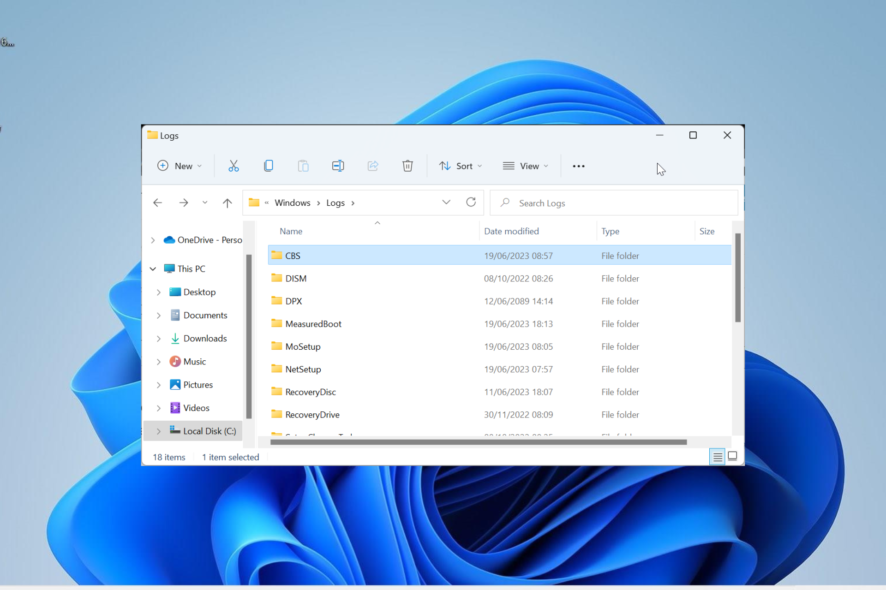
1.1 Через Проводник
- Нажмите клавишу Windows + E, чтобы открыть Проводник. Перейдите по пути:
C:\Windows\Logs\CBS.
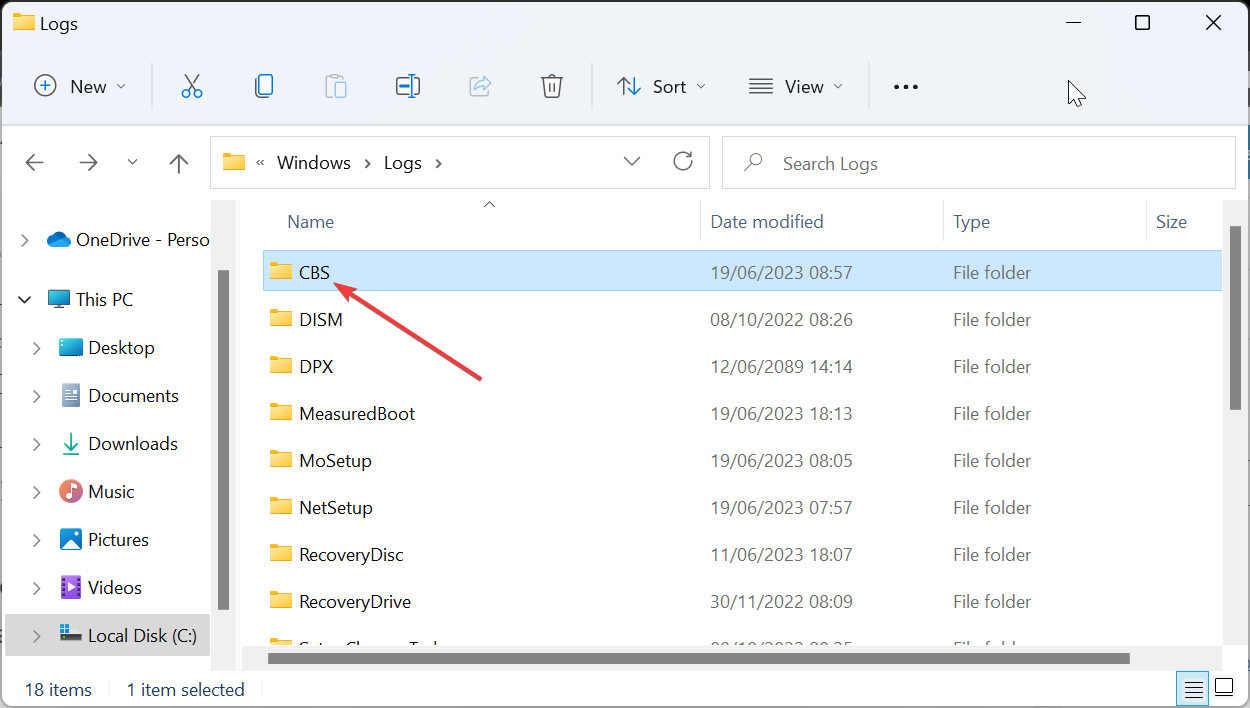
- Выделите файлы лога (*.log), щёлкните правой кнопкой и выберите «Удалить».
- Перезагрузите компьютер.
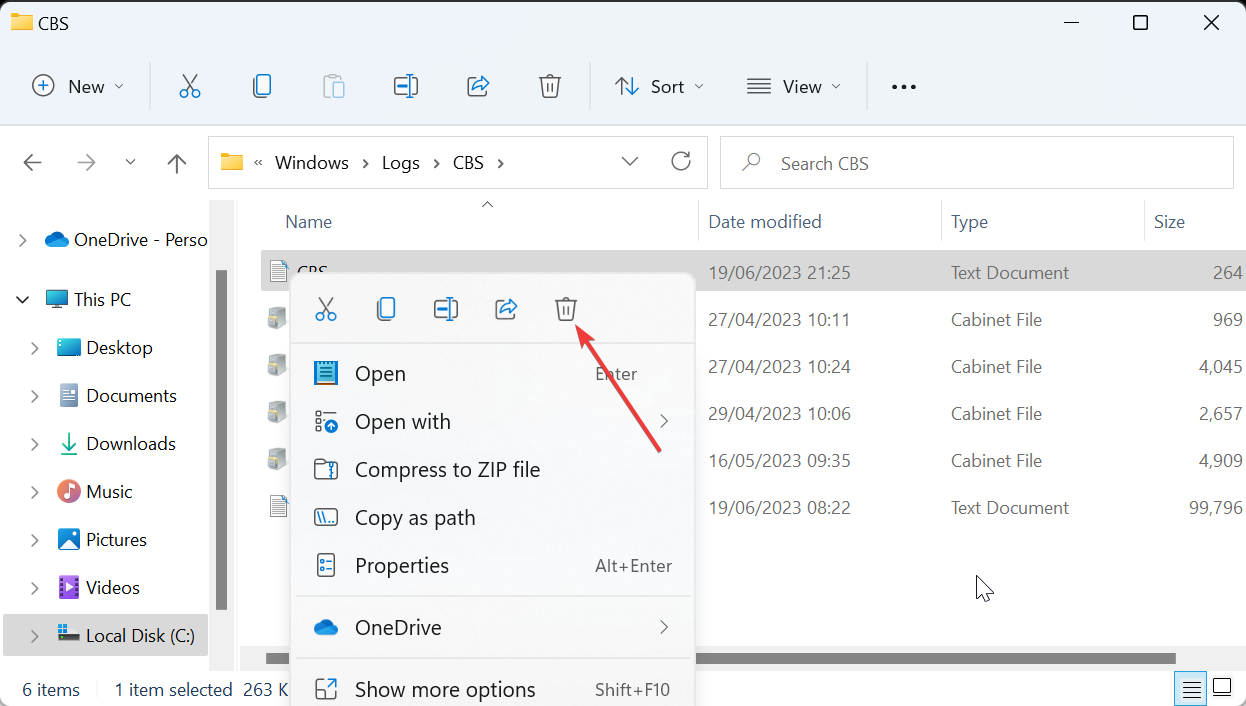
Важно: Удаление логов не повредит систему. Эти файлы нужны только для отладки и диагностики.
1.2 Через командную строку (быстро и надёжно)
- Нажмите Windows, введите cmd, запустите «Командная строка» от имени администратора.
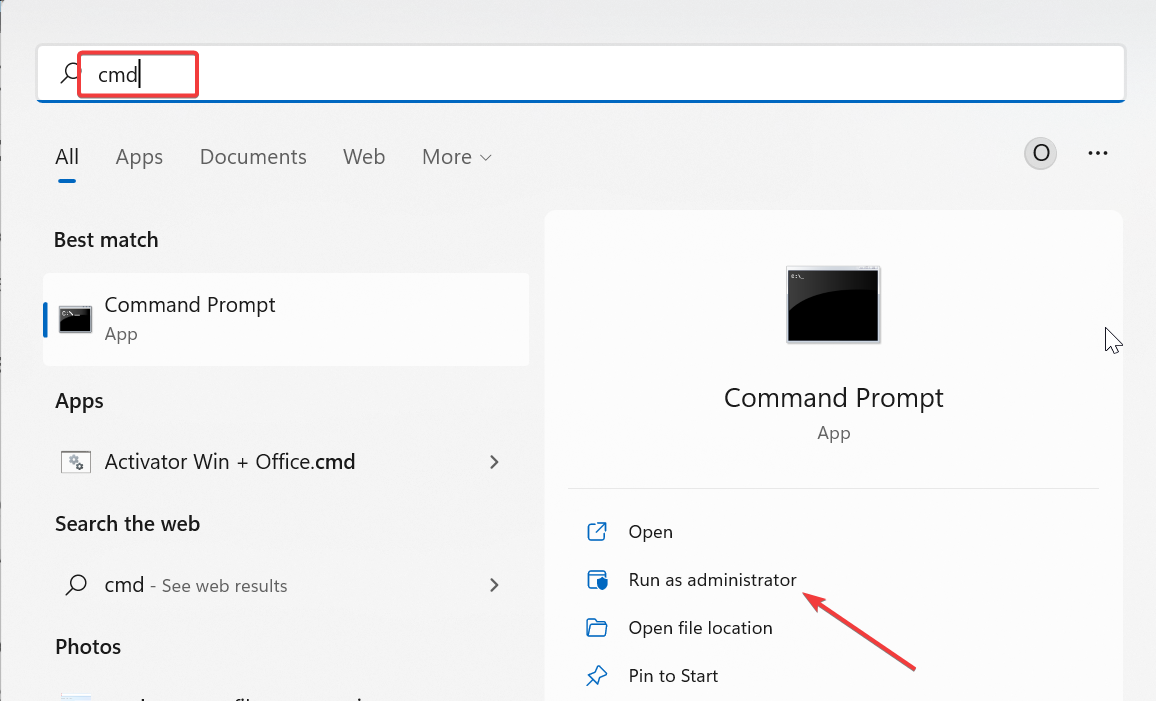
- Выполните команду:
del /f %windir%\logs\cbs\*.log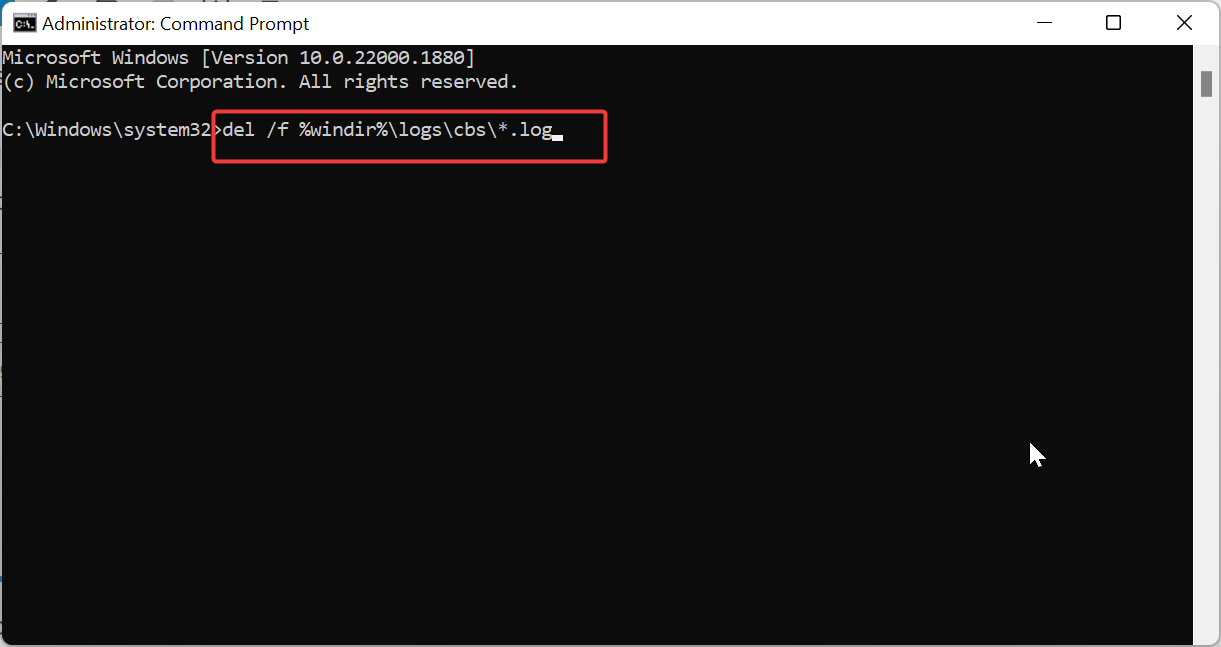
- Дождитесь завершения команды и перезагрузите ПК.
Эта команда принудительно удаляет все .log в папке CBS. После перезагрузки Windows создаст новые логи по мере необходимости.
2. Восстановите системные файлы (DISM + SFC)
Повреждённые системные файлы могут мешать корректной работе служб, вызывая множественные попытки сжатия логов.
Запустите Командную строку от имени администратора.
Выполните:
DISM /online /cleanup-image /restorehealth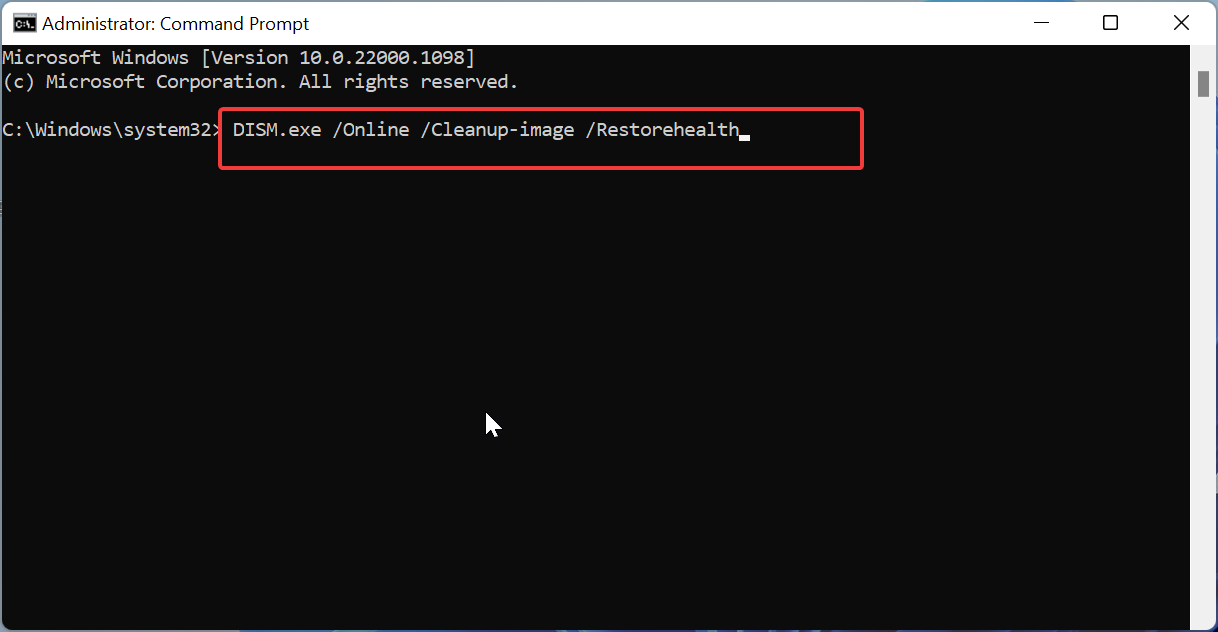
- После завершения DISM выполните:
sfc /scannow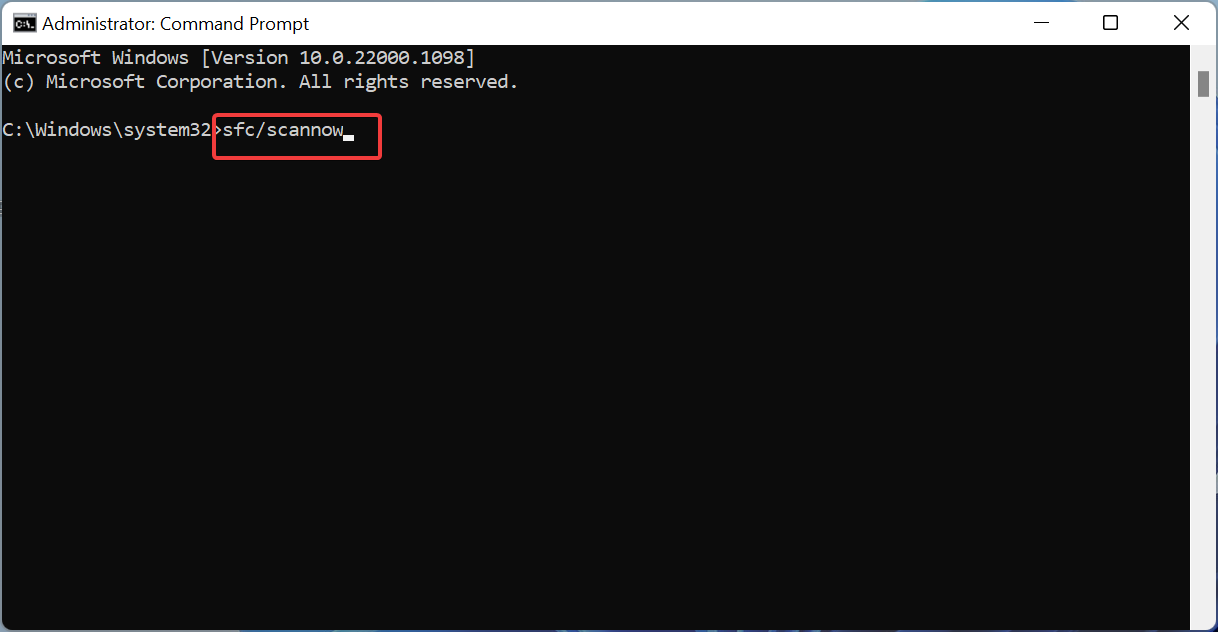
- Перезагрузите систему.
Пояснение: DISM скачивает и восстанавливает образ компонентов Windows, а SFC проверяет целостность системных файлов и восстанавливает их из кэша.
3. Просканируйте систему на вредоносное ПО
Вредоносные программы иногда маскируются под системные процессы. Если остальные шаги не помогли, выполните полную проверку.
- Нажмите Windows + S, введите «вирус», откройте «Защита от вирусов и угроз».
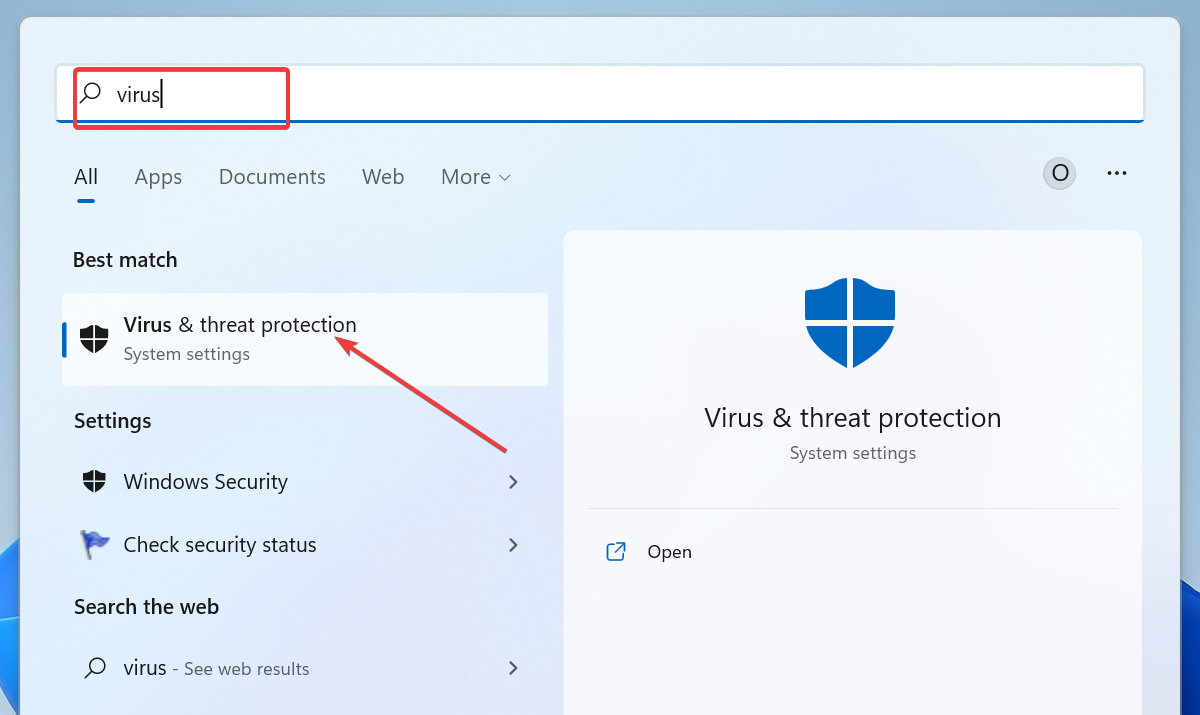
- Откройте «Параметры сканирования» и выберите «Полная проверка» или «Пользовательская», затем нажмите «Сканировать сейчас».
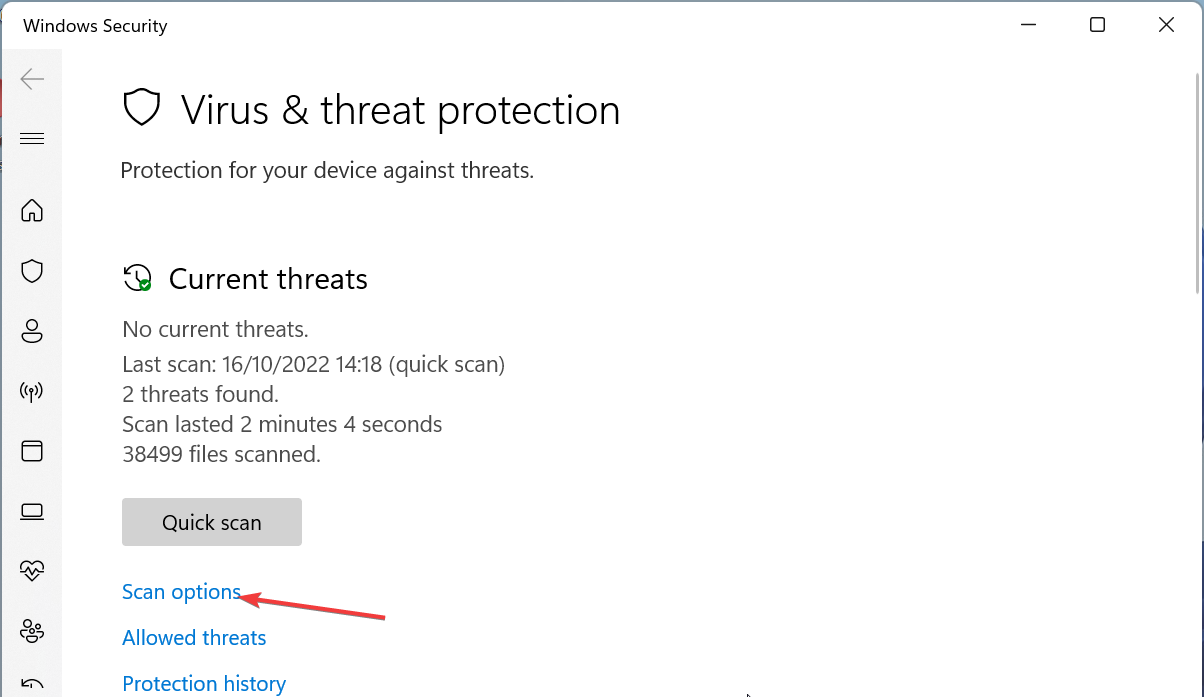
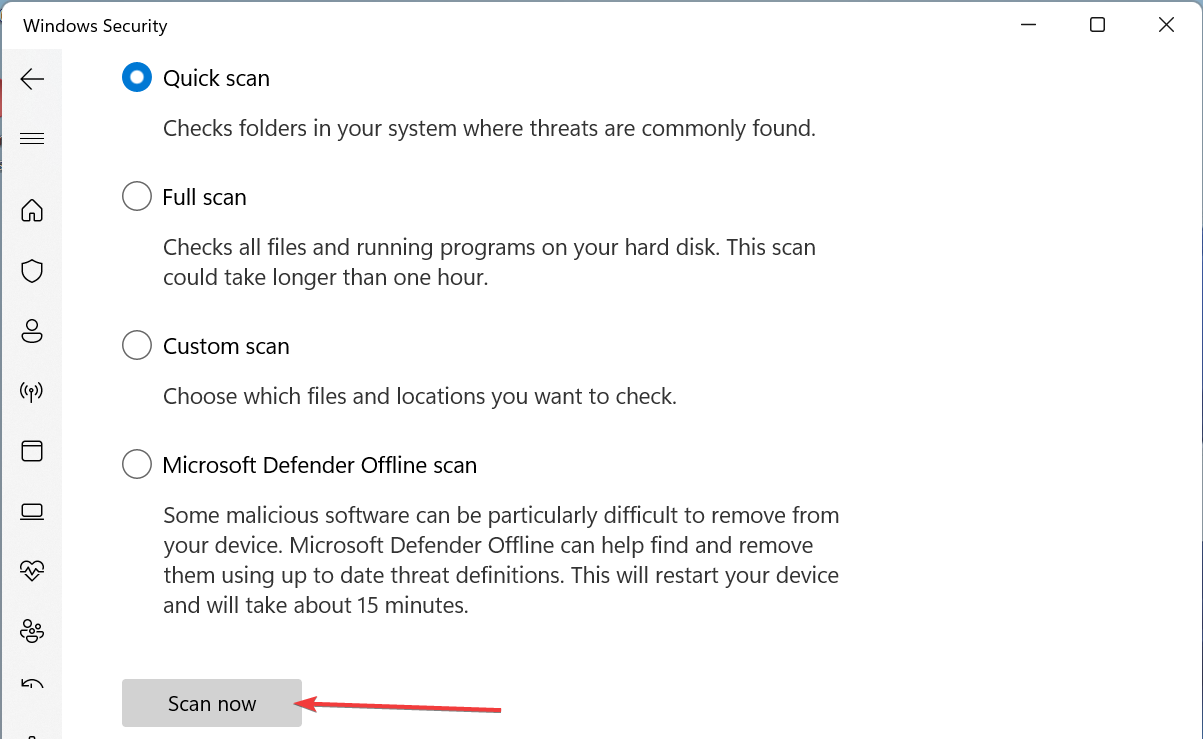
Если Защитник Windows не находит угроз, но проблема сохраняется, используйте сторонний антивирус для проверки. Многие администраторы рекомендуют продукты с поддержкой глубокого сканирования загрузочных секторов и поведения процессов.
Замечание: Не скачивайте подозрительный софт с непроверенных источников. Используйте официальные сайты производителей.
4. Очистите диск через «Очистку диска» (cleanmgr)
Иногда накопленные временные и системные файлы мешают нормальной работе служб.
- Нажмите Windows, введите cleanmgr и запустите утилиту.
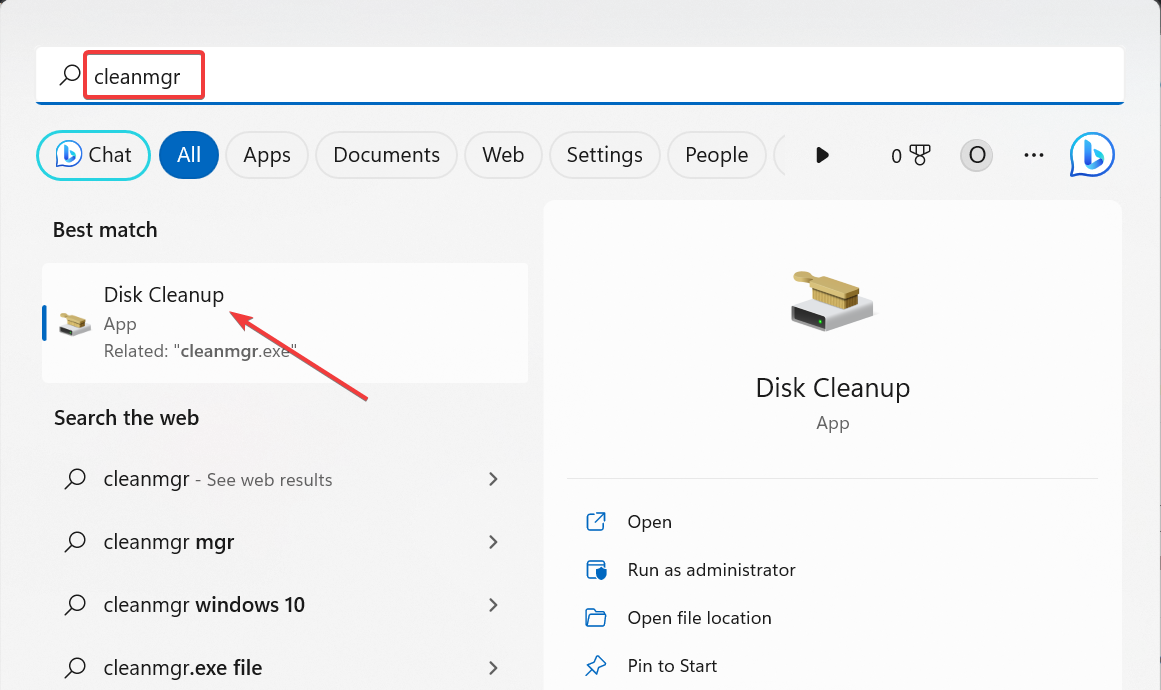
- Нажмите «Очистить системные файлы».
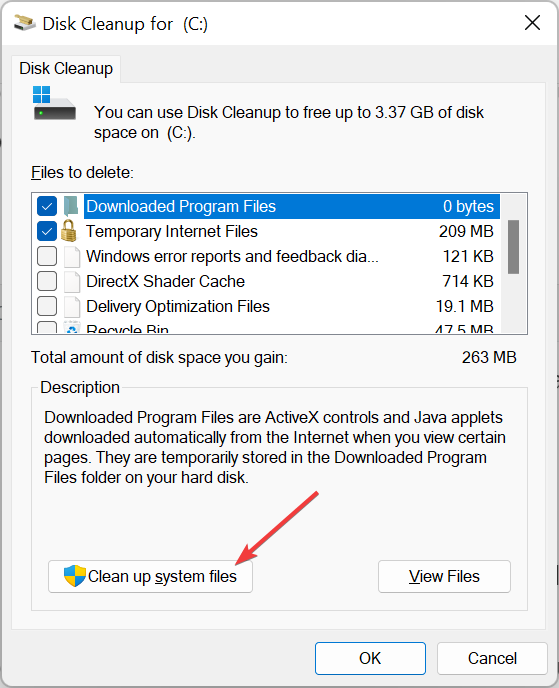
- Выберите диск, отметьте категории (включая «Временные файлы», «Журналы обновлений Windows» и т. п.) и подтвердите.
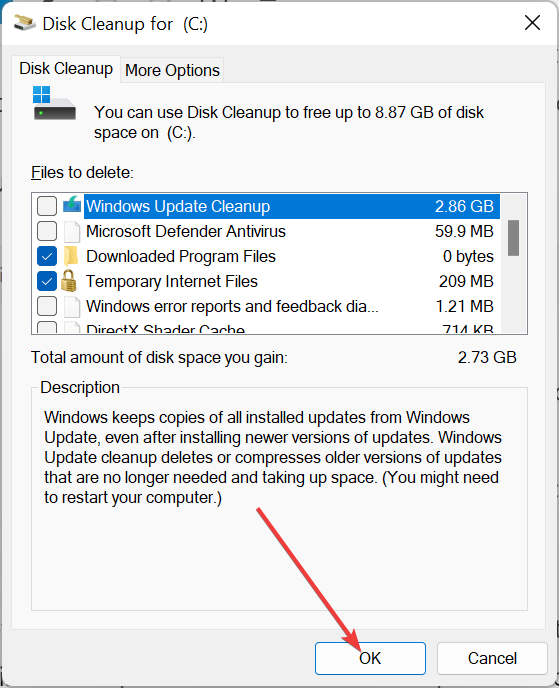
После очистки перезагрузите компьютер и проверьте поведение makecab.exe.
5. Удалите или переустановите проблемное ПО
Если высокий расход CPU начался после установки конкретного приложения, возможно, оно конфликтует с компонентами системы.
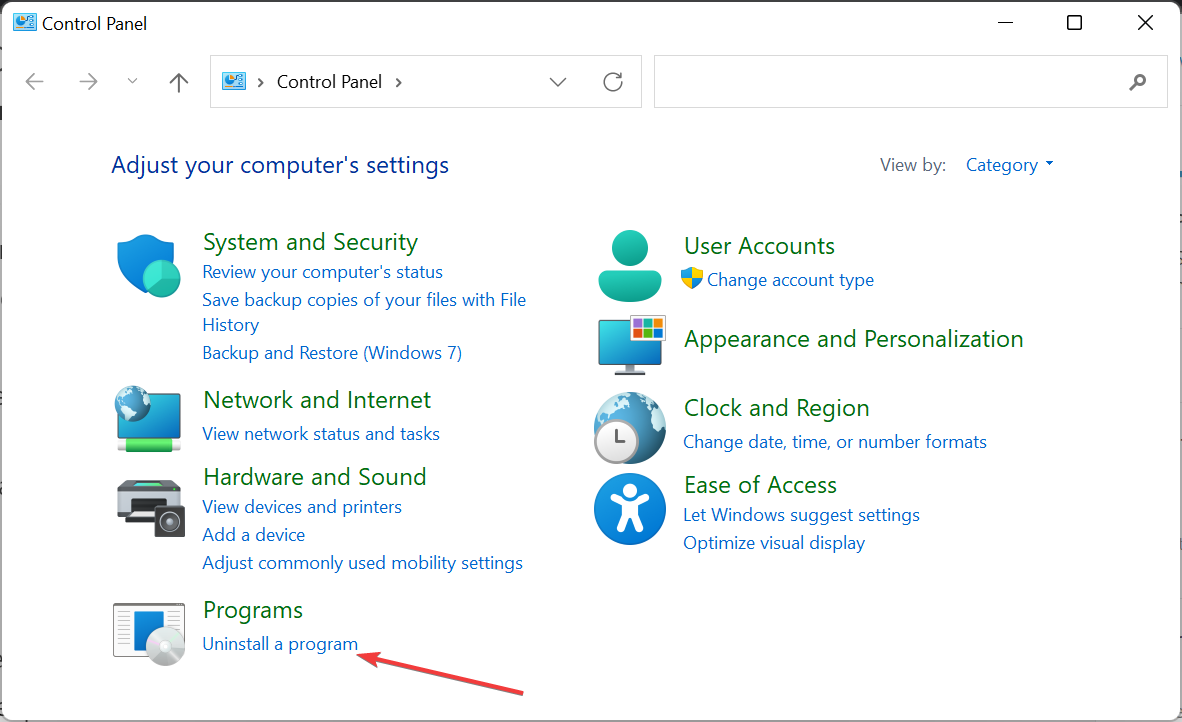
- Откройте «Панель управления» → «Программы» → «Программы и компоненты».
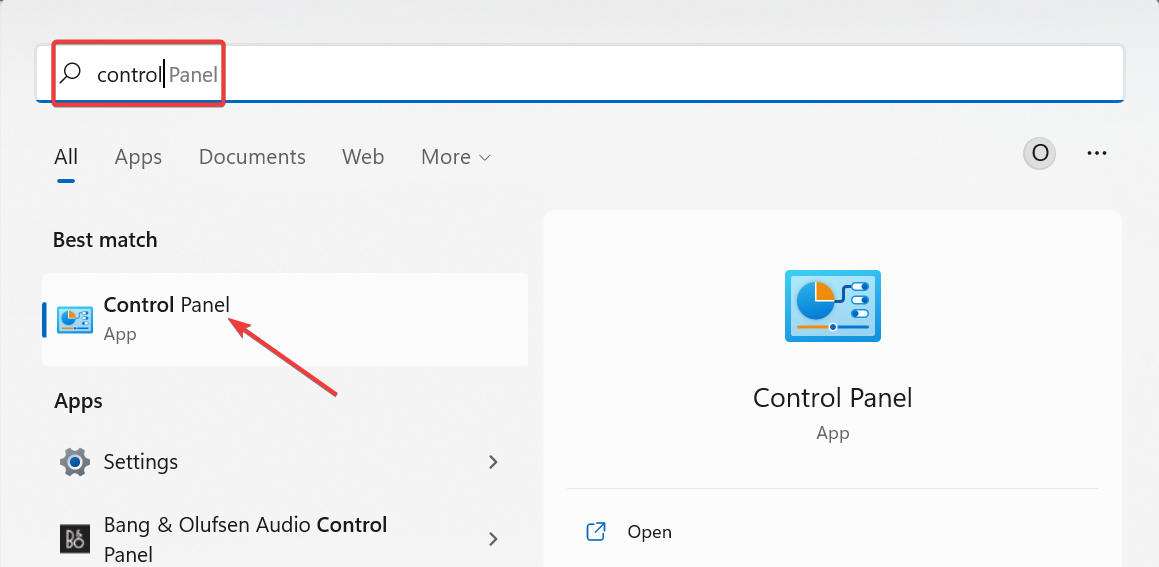
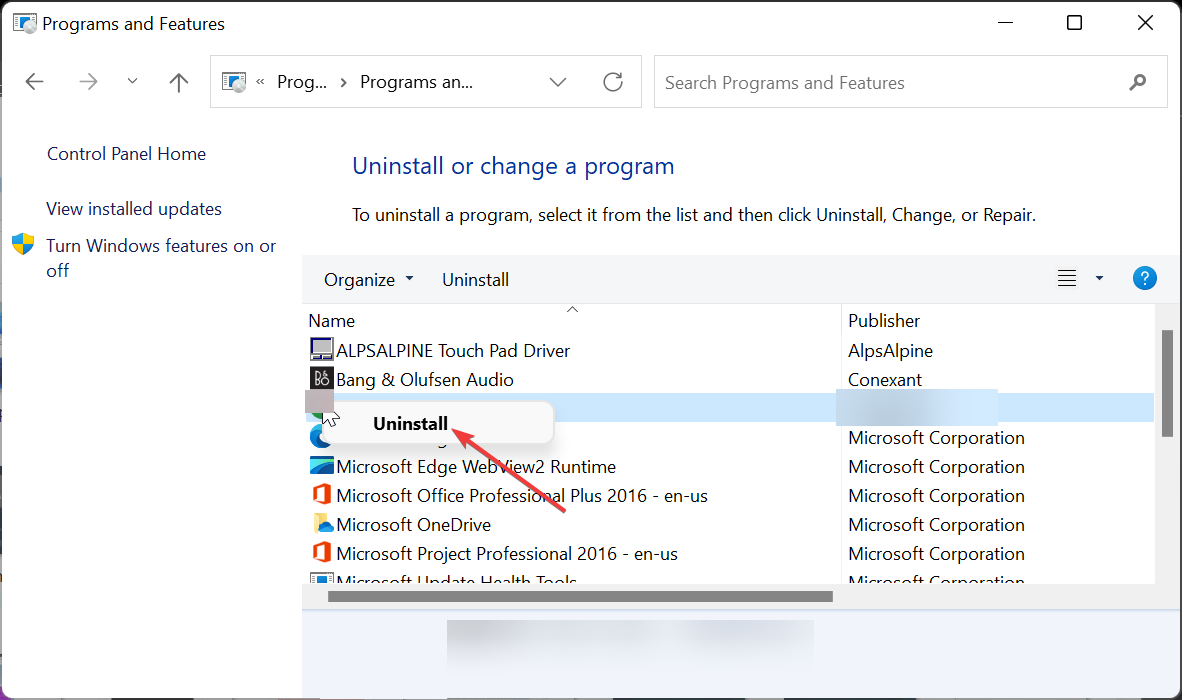
- Найдите недавно установленное ПО, выберите его и нажмите «Удалить».
- Следуйте инструкциям деинсталлятора и перезагрузите систему.
Если удаление помогает, установите программу заново с официального источника или замените её аналогом.
Когда перечисленные шаги не помогают (контрпримеры и альтернативы)
Контрпримеры — ситуации, когда описанные решения не сработают:
- Логи создаются непрерывно из‑за аппаратной проблемы (например, сбои диска). В этом случае нужно проверить SMART и целостность диска.
- Системный компонент постоянно пишет логи из‑за повторяющейся ошибки обновления. Тогда поможет выявление источника ошибки в журнале событий (Event Viewer).
- Заражение руткитом или очень скрытым вредоносом, который стандартные сканеры не видят — требуется загрузочный антивирус или средство восстановления из образа.
Альтернативные подходы:
- Проверка диска: запустите chkdsk /f /r для поиска и исправления ошибок тома.
- Восстановление системы к точке до появления проблемы.
- Обновление Windows и драйверов, если проблема началась после обновления.
Быстрые чек‑листы (роль: пользователь / администратор)
Чек‑лист для обычного пользователя:
- Перезагрузите ПК.
- Удалите CBS‑логи через Проводник.
- Запустите Очистку диска (cleanmgr).
- Просканируйте систему на вирусы (полная проверка).
- Проверьте недавно установленное ПО и удалите подозрительные программы.
Чек‑лист для администратора:
- Выполнить del /f %windir%\logs\cbs*.log от администратора.
- Запустить DISM /online /cleanup-image /restorehealth и sfc /scannow.
- Проверить Журналы событий Windows для ошибок CBS.
- Проверить SMART и выполнить chkdsk при подозрении на диск.
- Произвести анализ в безопасном режиме и при необходимости — сделать загрузочное сканирование антивирусом.
Мини‑методика диагностики (быстрый план действий)
- Наблюдение: откройте Диспетчер задач и подтвердите, что makecab.exe использует ресурсы длительное время.
- Локализация: определите время появления проблемы и какие процессы запускаются одновременно.
- Очистка: удалите CBS‑логи и выполните Очистку диска.
- Восстановление: DISM + SFC.
- Безопасность: полное антивирусное сканирование.
- Глубокая диагностика: chkdsk, просмотр Event Viewer, тестирование в безопасном режиме.
Критерии приёмки
- makecab.exe перестал занимать высокий процент CPU более 1–2 минут.
- После перезагрузки нагрузка не возвращается в течение 24–48 часов при обычной работе.
- При удалении логов и восстановлении системных файлов ошибок в Event Viewer, связанных с CBS, не появилось повторно.
Короткая справка: термины в одну строку
- CBS: Component‑Based Servicing — служба и её логи, связанные с установкой компонентов Windows.
- DISM: инструмент обслуживания образов Windows для восстановления целостности компонентов.
- SFC: утилита проверки целостности системных файлов Windows.
Безопасность и конфиденциальность
Работа с логами и инструментами восстановления не затрагивает личные файлы пользователя, но может отправлять диагностические сведения в логи системы. Не используйте непроверенные утилиты с неизвестных сайтов. При использовании сторонних антивирусов выбирайте официальные инсталляторы.
Что делать при сомнениях
- Если вы не уверены в своих действиях, создайте точку восстановления перед сложными командами.
- При подозрении на аппаратную неисправность покажите ПК специалисту для диагностики диска или оперативной памяти.
Короткий список альтернативных утилит и подходов
- Загрузочный антивирусный сканер (для руткитов и скрытых угроз).
- Проверка диска через производственные утилиты HDD/SSD (например, утилиты производителя диска).
- Восстановление системы из образа, если проблема носит системный характер.
Рекомендации и окончательные замечания
makecab.exe — системная и полезная служба. В большинстве случаев достаточно удалить устаревшие логи и восстановить целостность системных файлов. Если же проблема повторяется, ищите первопричину в журналах событий, диске или установленном программном обеспечении.
Если вы решили проблему — напишите, какой шаг помог. Это поможет другим.

Похожие материалы

Несколько аккаунтов Skype: Multi Skype Launcher

Журнал для работы: повысить продуктивность

Персональные звуки уведомлений на Android

Скачивание шоу Hulu для офлайн‑просмотра

Microsoft Start: персонализированная новостная лента
