
Отправка больших файлов через Mail Drop на iPhone, iPad и Mac
Mail Drop — удобный способ переслать большие файлы, когда обычный почтовый маршрут ограничен размером вложений. Ниже — детальное руководство по использованию, рекомендации по безопасности, пошаговые чек‑листы и варианты на случай неполадок.
Что такое Mail Drop и как он работает
Mail Drop — функция Apple, которая загружает ваши большие вложения в iCloud и вставляет в письмо ссылки на загрузку. Получатель скачивает файл по ссылке, а не получает сам файл во вложении письма.
Ключевые факты:
- Максимальный размер одного файла при отправке — до 5 ГБ.
- Файлы доступны получателю в течение 30 дней с момента отправки.
- Вместимость Mail Drop суммарно ограничена 1 ТБ; если вы превысите это, придётся ждать, пока старые ссылки истекут.
- Объём, используемый Mail Drop, не учитывается в квоте iCloud основной учётной записи.
Определение: Mail Drop — механизм доставления больших файлов через временные ссылки в iCloud, интегрированный в приложение “Почта” и доступный через iCloud.com.
Важно: Mail Drop автоматически срабатывает, если выбранный файл превышает лимит вложений Mail, поэтому на устройствах нет отдельной кнопки «Mail Drop» — всё происходит в процессе отправки.
Когда Mail Drop подходит, а когда нет
Подходит если:
- Нужно быстро отправить большое видео, архив или набор изображений.
- У получателя нет потребности хранить файл навсегда.
- Нужна простая интеграция со стандартной почтой Apple.
Не подходит если:
- Файл должен храниться более 30 дней.
- Нужны детальные журналы доступа и продлённые права управления файлами (лучше использовать корпоративные файлообменники).
- Требуется совместная работа (редактирование) над документом — лучше использовать Google Drive, Dropbox или iCloud Drive.
Как использовать Mail Drop на iPhone и iPad
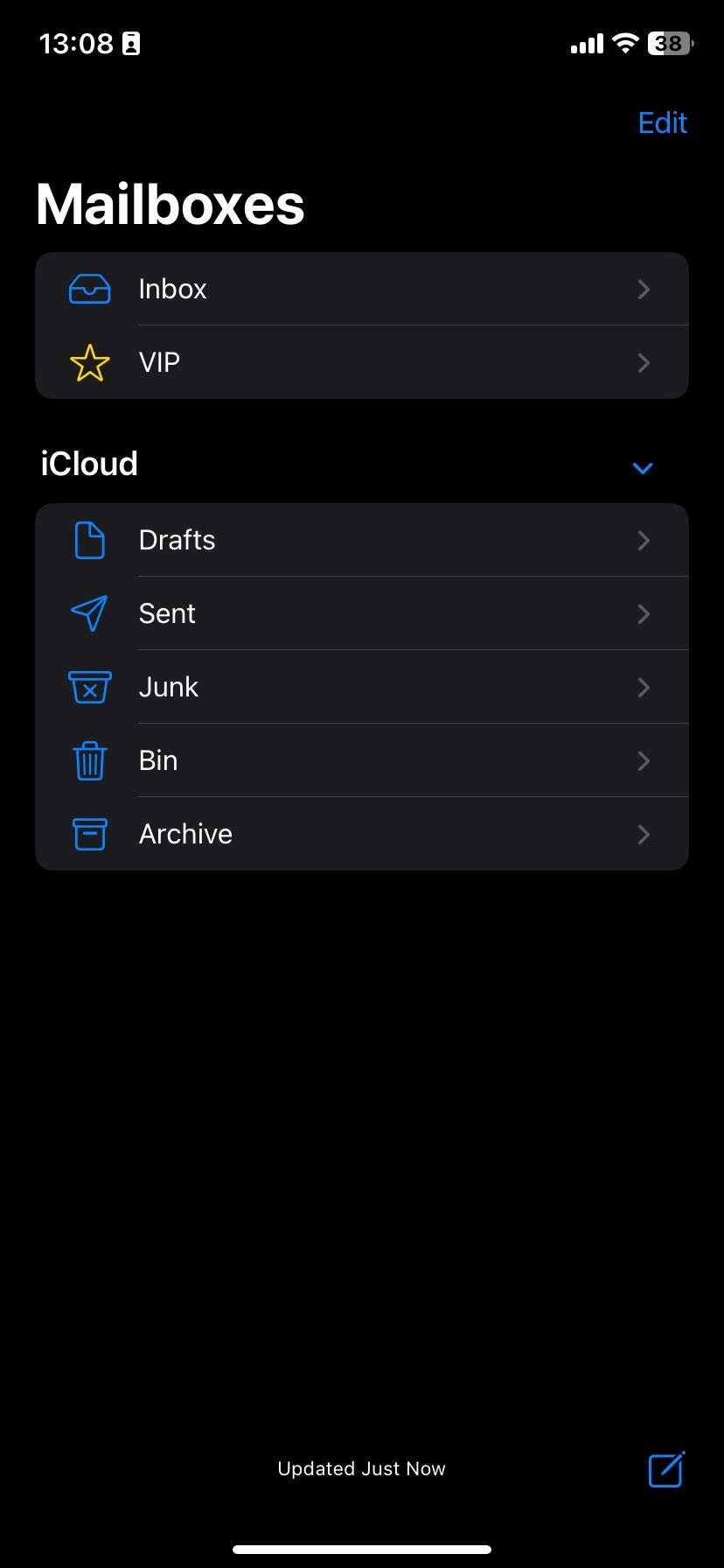
- Откройте приложение “Почта” на устройстве.
- Нажмите кнопку создания нового письма (композитор).
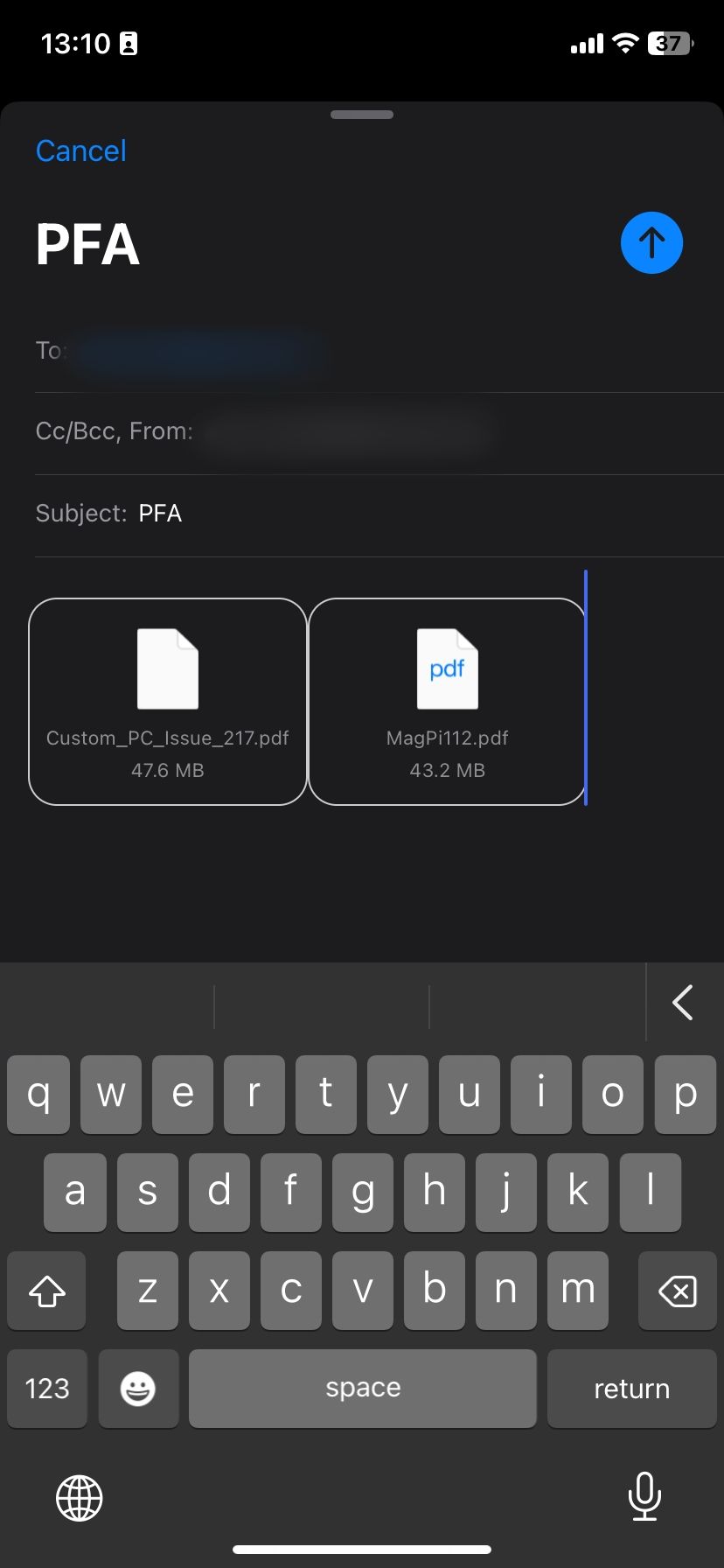
- Добавьте получателя, тему и текст письма.
- Присоедините файл — фото, видео или документ через меню вставки.
- Нажмите на стрелку отправки (в правом верхнем углу).
- Если вложение слишком велико для обычной отправки, приложение автоматически отправит его через Mail Drop.
После отправки письмо будет выглядеть как обычное, но в теле появится строка с датой, до которой доступна ссылка на загрузку. Это подтверждает использование Mail Drop.
Совет: при медленном мобильном интернете дождитесь полного завершения загрузки файла перед нажатием “Отправить” — приложение покажет прогресс.
Как использовать Mail Drop на Mac
- Откройте приложение “Почта” (Mail) на Mac.
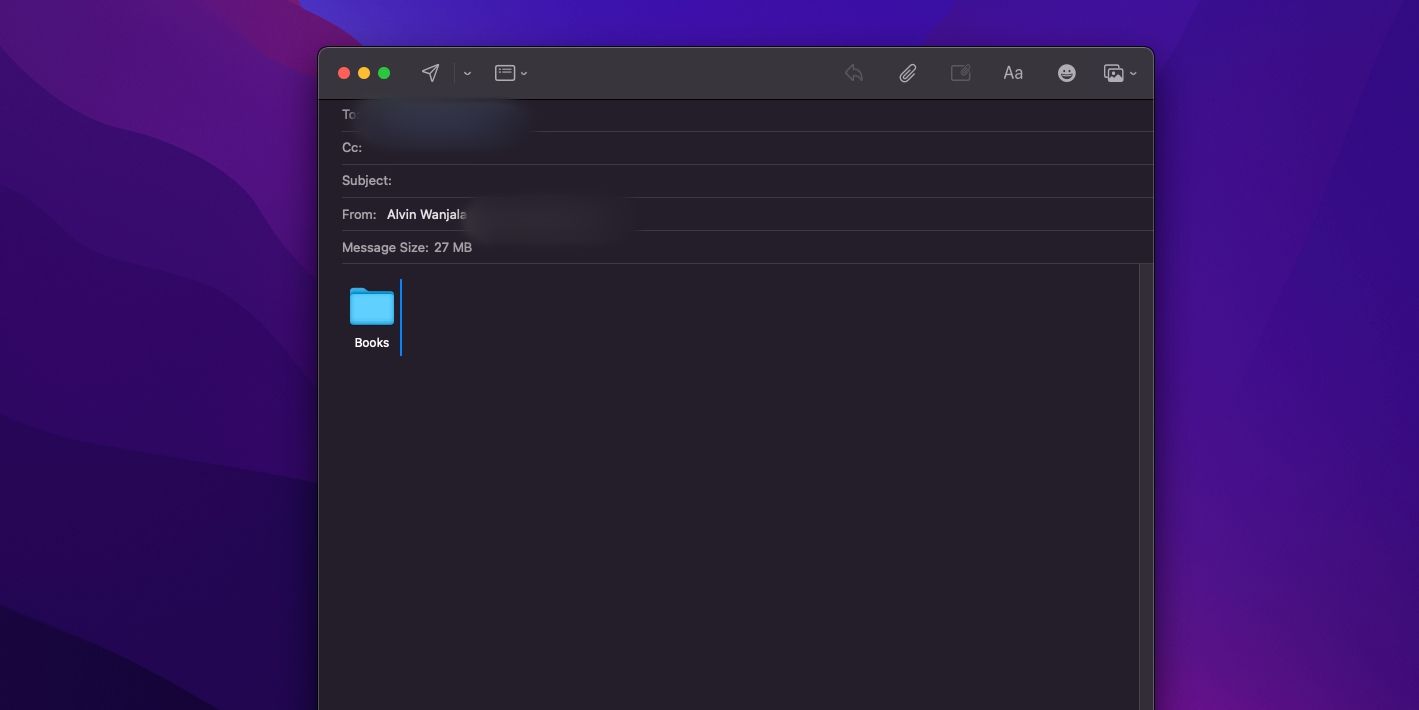
- Создайте новое сообщение (Command + N или кнопка “Создать”).
- Нажмите на значок скрепки в панели инструментов и выберите файлы.
- Нажмите кнопку отправки (самолётик). Если файлы превысили лимит, Mail предложит или автоматически использует Mail Drop.
- Если Mail Drop не работает, проверьте настройку: «Почта > Настройки > Учетные записи» и для нужного аккаунта включите опцию «Отправлять большие вложения через Mail Drop».
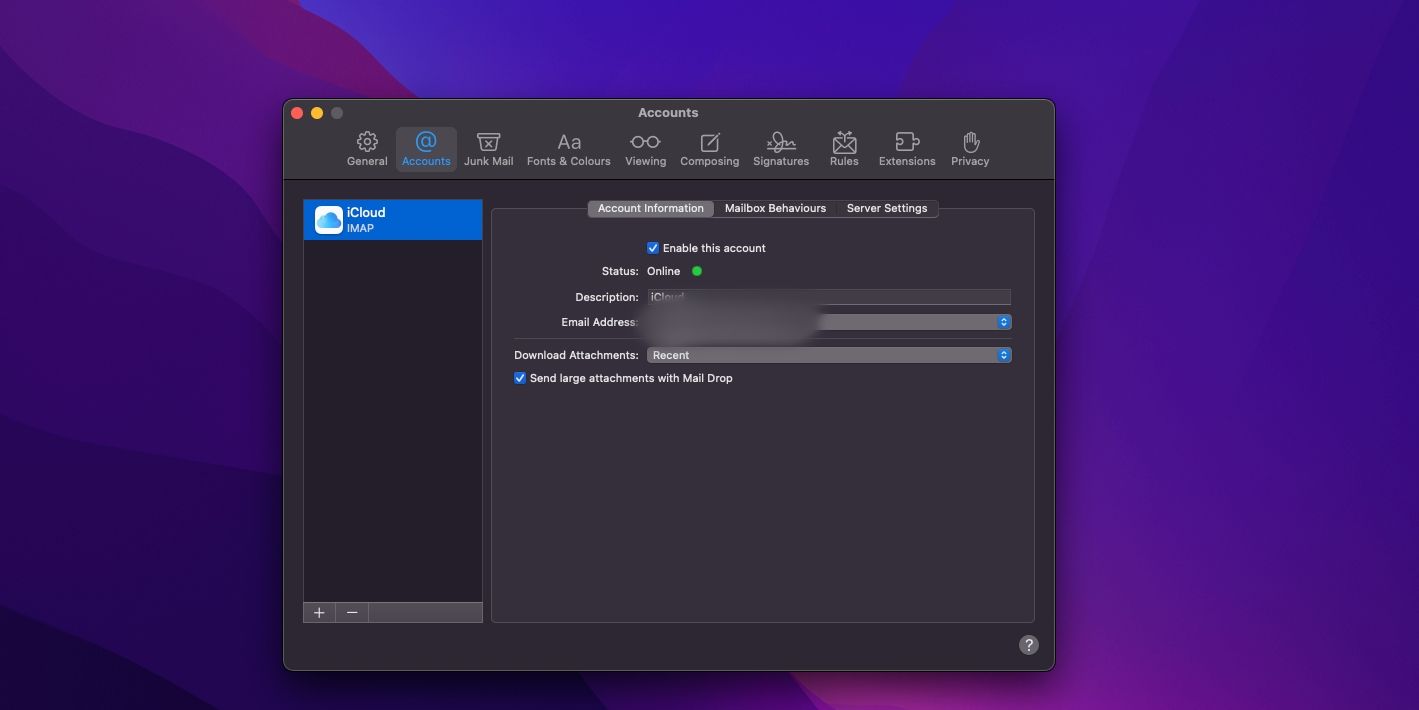
Подсказка: сочетания клавиш и меню на Mac локализуются системой; названия пунктов здесь переведены для понятности.
Как отправлять через Mail Drop с любого компьютера (iCloud.com)
- Откройте браузер, перейдите на iCloud.com и выполните вход под Apple ID.
- Откройте приложение “Почта” на сайте и нажмите кнопку “Создать”.
- Заполните поля получателя, темы и текста.
- Нажмите значок скрепки, затем выберите файлы — с iCloud Drive, iCloud Photos или с локального диска.
- Дождитесь завершения загрузки, затем нажмите “Отправить”.
- Проверьте в Настройках (иконка шестерёнки) -> «Композиция», что опция “Использовать Mail Drop при отправке больших вложений” включена.
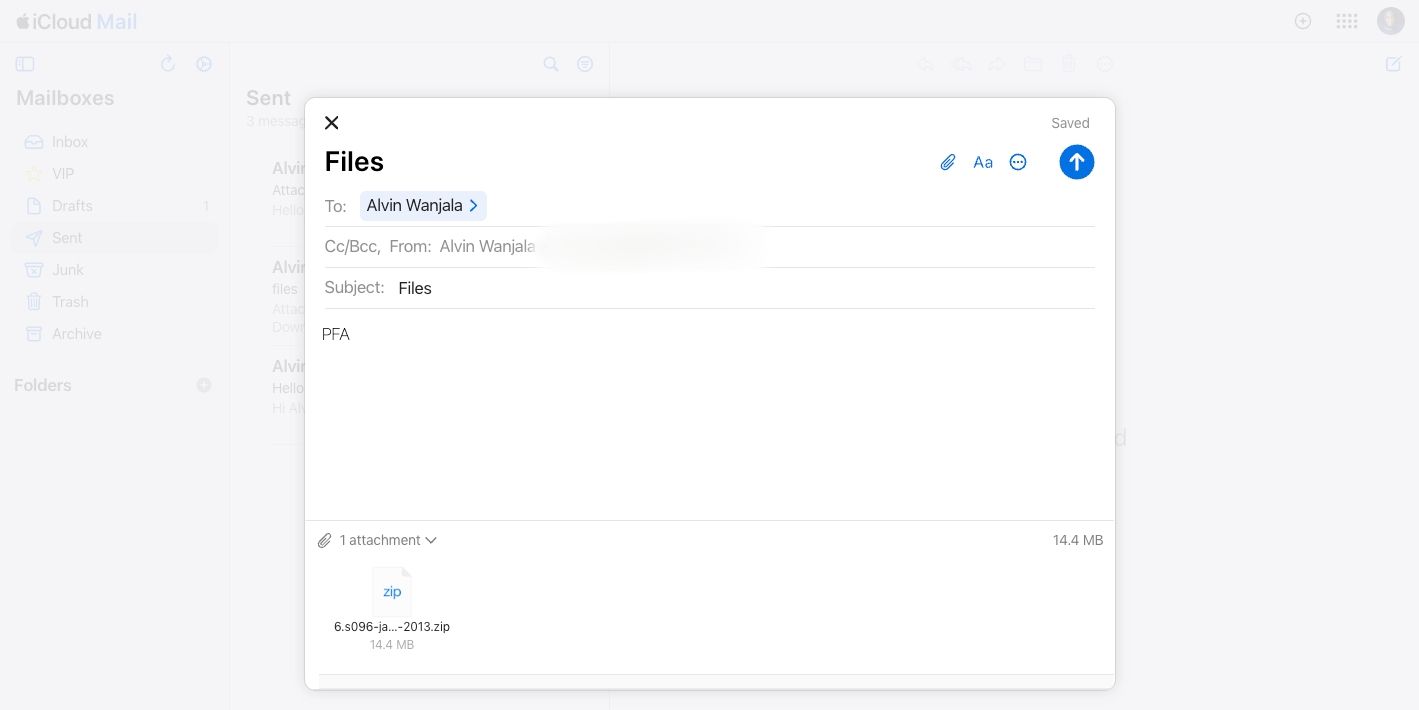
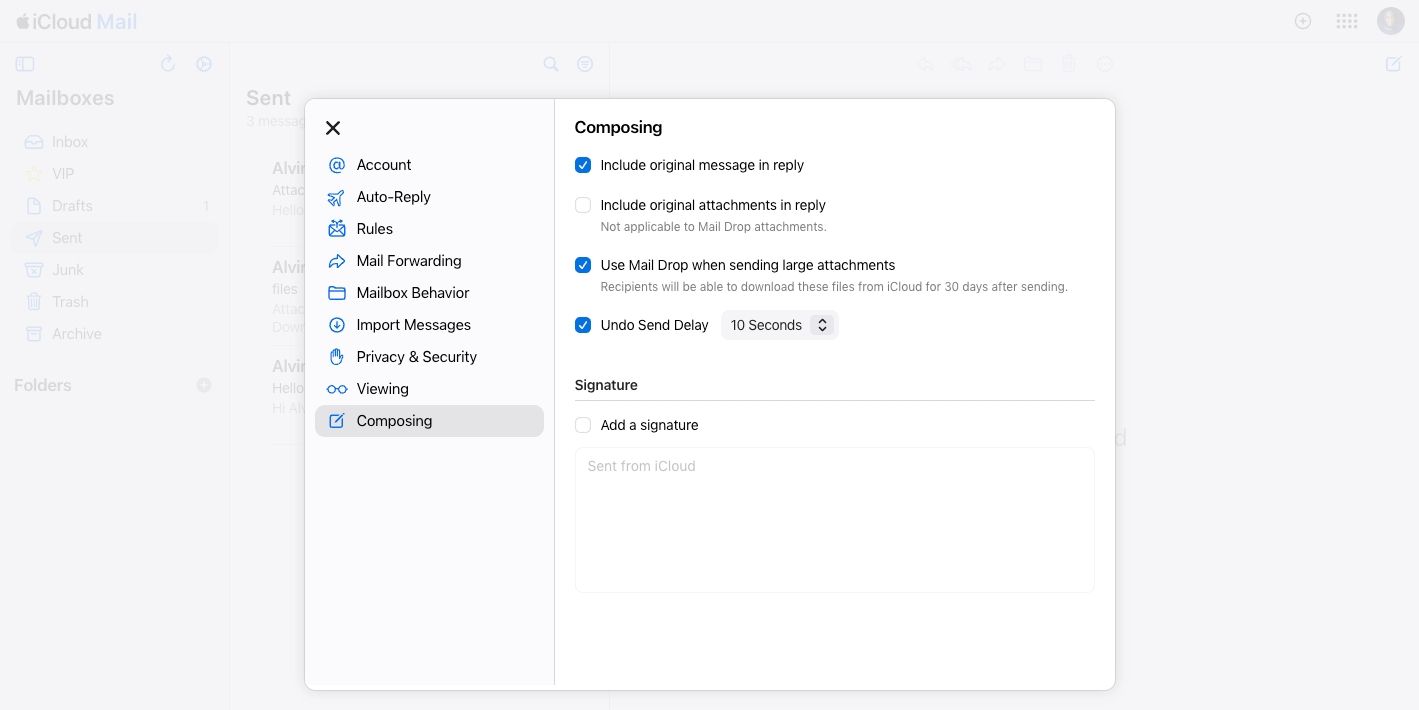
Примечание: веб‑интерфейс может требовать современный браузер и стабильное соединение для загрузки больших файлов.
Частые проблемы и способы их решения
Проблема: файл не отправляется — письмо застряло в исходящих.
- Проверьте соединение с интернетом и повторите попытку.
- На iPhone/iPad включите фоновые обновления и разрешите загрузки по мобильной сети при необходимости.
- На Mac проверьте, активна ли опция Mail Drop в настройках аккаунта.
Проблема: получатель не может скачать файл.
- Уточните у получателя, не истёк ли 30‑дневный срок.
- Попросите получателя открыть ссылку в другом браузере.
- Если письмо прошло через корпоративный антиспам/фильтр, ссылки могли быть заблокированы — отправьте файл другим способом.
Проблема: достигнут лимит Mail Drop (1 ТБ).
- Подождите несколько дней — старые ссылки будут удаляться по истечении 30 дней и освободят место.
- Перенесите файлы в постоянное облачное хранилище (iCloud Drive, Dropbox, Google Drive) и отправьте ссылку вместо Mail Drop.
Безопасность и приватность
- Доступ к файлу по ссылке не требует входа в Apple ID — любой, у кого есть ссылка, сможет скачать файл. Если нужно контролировать доступ, используйте сервис с управлением правами доступа.
- Файлы хранятся в iCloud временно (30 дней). При отправке чувствительных данных рассмотрите возможность шифрования файлов перед отправкой (архив с паролем).
- Для корпоративных данных проконсультируйтесь с политикой вашей компании о передаче файлов — Mail Drop может не соответствовать требованиям некоторых регуляторов.
Короткая заметка о GDPR: если вы обрабатываете персональные данные граждан ЕС, убедитесь, что передача и хранение данных через сторонние сервисы (включая iCloud) соответствует требованиям обработки и хранения данных вашей организации.
Альтернативы Mail Drop и когда их выбрать
- iCloud Drive: для длительного хранения и управления правами доступа.
- Dropbox/Google Drive/OneDrive: если нужно совместное редактирование и контроль доступа.
- FTP/SFTP или корпоративные файлообменники: для больших объёмов данных в организациях.
- Сжатие/архивирование файлов и разбивка на части: если ограничение по размеру сохраняется.
Когда Mail Drop предпочтительнее:
- Нужно быстро передать временный файл одному‑двум получателям.
- Не требуется длительное хранение или совместная работа.
Пошаговый SOP: Отправить большой файл через Mail Drop (быстрая процедура)
- Подготовьте файл: убедитесь, что имя файла информативно и не содержит специальных символов.
- Откройте “Почта” и создайте новое сообщение.
- Добавьте получателя и краткое объяснение, что файл доступен по ссылке через Mail Drop.
- Прикрепите файл и дождитесь завершения загрузки (на слабом интернете это может занять время).
- Нажмите «Отправить» и проверьте, что в теле письма указана дата истечения ссылки.
- По запросу получателя подтверждайте наличие ссылки и помогайте с проблемами загрузки.
Чек‑лист перед отправкой (отправитель)
- Файл готов и проверен (отсутствуют личные/чувствительные данные без шифрования).
- Размер файла меньше 5 ГБ (для одного файла).
- Доступ к интернету достаточен для загрузки.
- Политика компании допускает отправку через iCloud.
- Получатель уведомлён о сроке жизни ссылки (30 дней).
Чек‑лист для получателя
- Откройте письмо в течение 30 дней.
- Если загрузка не начинается — попробуйте другой браузер.
- При проблемах свяжитесь с отправителем.
Роль IT‑администратора: рекомендации
- Настройте внутренние политики по использованию личных облачных сервисов.
- При необходимости — заблокируйте домены или ссылки Mail Drop на уровне прокси/анти‑фишинг.
- Обучите сотрудников методам безопасной передачи конфиденциальных данных.
Краткая справочная таблица (Факты)
- Максимальный размер файла: 5 ГБ
- Время доступности ссылки: 30 дней
- Суммарный лимит Mail Drop: 1 ТБ
- Требуется: Apple ID и доступ в iCloud (для отправителя); получатель может не иметь Apple ID
Решающее дерево: стоит ли использовать Mail Drop?
flowchart TD
  A[Нужно отправить файл] --> B{Файл > обычного лимита почты?}
  B -- Нет --> C[Отправьте как обычное вложение]
  B -- Да --> D{Файл <= 5 ГБ?}
  D -- Нет --> E[Используйте облачный диск или разбейте файл]
  D -- Да --> F{Требуется длительный доступ / управление правами?}
  F -- Да --> E
  F -- Нет --> G[Используйте Mail Drop]
  G --> H[Убедитесь в безопасности и отправьте]
Часто задаваемые вопросы
Как долго ссылка Mail Drop остаётся активной?
Ссылка действует 30 дней с момента отправки.
Нужно ли получателю иметь Apple ID, чтобы скачать файл?
Нет, ссылка доступна по URL любому пользователю; вход в Apple ID не обязателен.
Сохраняется ли объём отправленных через Mail Drop файлов в моём платном хранилище iCloud?
Нет — место, используемое Mail Drop, не учитывается против вашей основной квоты iCloud.
Критерии приёмки
- Получатель скачал файл в пределах 30 дней.
- Файл цел и не повреждён (проверка контрольной суммы по требованию).
- Отправитель подтвердил, что политика безопасности соблюдена.
Краткий итог
Mail Drop — простой и быстрый инструмент для передачи временных больших файлов через стандартное приложение “Почта”. Он хорош, когда вам нужно передать объёмные вложения единоразово и без сложного управления доступом. Если необходимо длительное хранение или детальный контроль прав, рассмотрите альтернативы.
Дополнительные ресурсы: системные настройки Mail на Mac, раздел Помощи iCloud.com. Если вы работаете в корпоративной среде — проконсультируйтесь с IT и политиками безопасности перед передачей чувствительных данных.

Похожие материалы

Несколько аккаунтов Skype: Multi Skype Launcher

Журнал для работы: повысить продуктивность

Персональные звуки уведомлений на Android

Скачивание шоу Hulu для офлайн‑просмотра

Microsoft Start: персонализированная новостная лента
