
Как пользоваться Lightshot — быстро делать и редактировать скриншоты
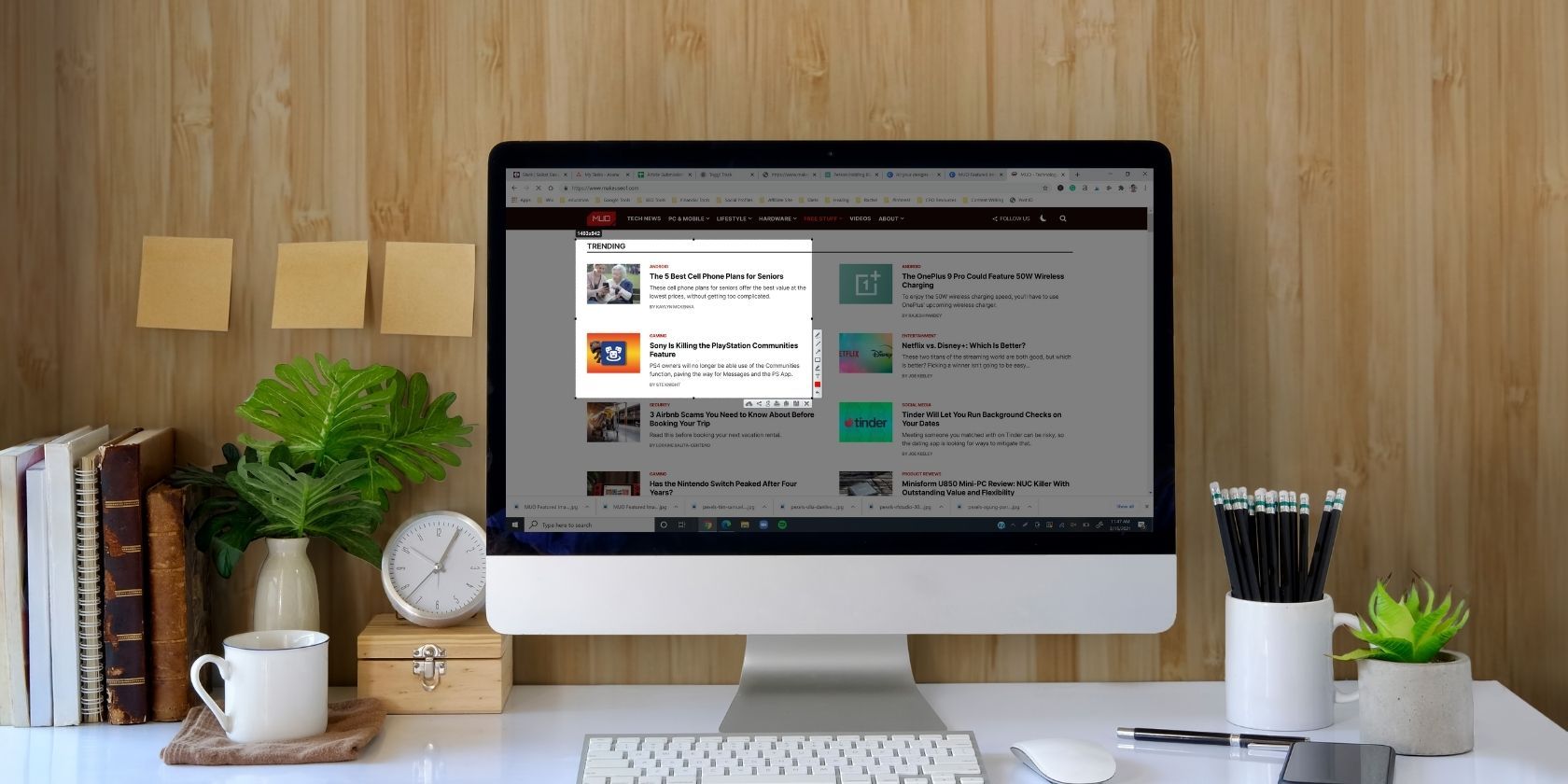
Важно: Lightshot доступен как десктопное приложение и как расширение для браузеров; мобильных приложений для iOS и Android официально нет.
Что такое Lightshot
Lightshot — это бесплатная утилита для быстрого создания снимков экрана (скриншотов). Она позволяет выделить любую область на экране, сохранить её как изображение, скопировать в буфер обмена, загрузить в облако или отправить ссылку коллегам. Приложение хорошо подходит для студентов, сотрудников и фрилансеров, которым нужно быстро зафиксировать информацию с экрана без сложных настроек.
Ключевые возможности в одно предложение:
- сделать скриншот одной горячей клавишей;
- нарисовать стрелки, линии, рамки и добавить текст;
- загрузить изображение в облако и получить ссылку;
- найти похожие изображения через интеграцию Google Images.
Определение: Скриншот — это растровое изображение того, что видно на экране компьютера в момент съёмки.
Кому подходит Lightshot
- Быстрые заметки и иллюстрации для переписки.
- Подготовка простых инструкций и баг-репортов.
- Преподавателям и студентам для демонстраций.
Противопоказания: если вам нужны расширенные возможности аннотаций, запись видео с экрана или детальная системная интеграция, рассмотрите более мощные инструменты (см. раздел “Альтернативы”).
Как установить Lightshot
- Перейдите на главную страницу Lightshot (официальный сайт).
- Выберите версию для вашей ОС (Windows или Mac) или расширение для браузера.
- Скачайте файл установки и запустите его.
- Разрешите установщику вносить изменения в систему, выберите язык и примите лицензионное соглашение.
- Нажмите “Finish” (Завершить) в конце установки, если Windows/установщик использует англоязычный интерфейс.
Совет по локализации: название кнопок зависит от языка установщика — в русской версии обычно “Готово” или “Завершить”.
Быстрый старт: как сделать скриншот
- Нажмите горячую клавишу: в Windows — Function + PrntScr/PrtSC (или просто PrtSc в зависимости от клавиатуры); на Mac — Command + 9.
- Экран затемнится, курсор превратится в инструмент выбора.
- Кликните и перетащите, чтобы выделить область, которую нужно зафиксировать.
- После выделения появится панель с инструментами редактирования, а внизу — кнопки сохранения и шаринга.
Действия на панели:
- Сохранить на компьютер (файл будет в формате JPG по умолчанию).
- Копировать в буфер обмена.
- Поделиться (Facebook, Twitter, Pinterest, VK).
- Печать.
- Поиск похожих изображений в Google.
- Загрузка в облако Lightshot с генерацией ссылки.
Примечание: при копировании в буфер изображение можно вставить в Paint, письмо или мессенджер.
Редактирование снимков в Lightshot
Инструменты редактирования (как использовать и ограничения):
- Линии — подчёркивают элементы. Доступен один размер линии; цвет можно менять.
- Стрелки — указывают на важные места; как и линии, имеют фиксированную толщину, но цвет изменяем.
- Рисование рукой (Pen/Marker) — тонкий карандаш и более толстый маркер для выделения. По умолчанию маркер жёлтого цвета для заметного выделения.
- Прямоугольники — добавляют рамки вокруг элементов. Можно вставлять несколько рамок и менять цвет.
- Текст — позволяет добавить подписи; шрифт и размер фиксированы, поэтому для больших изображений текст может быть мал.
- Отмена — откат последнего действия.
Советы по редактированию:
- Используйте контрастные цвета, чтобы аннотации были видны на любых фоновых изображениях.
- Если нужно более гибкое редактирование (разные размеры шрифта, линии разной толщины), экспортируйте изображение и доработайте в графическом редакторе (Paint, GIMP, Photoshop).
Полезные приёмы и сценарии использования
- Быстрый баг-репорт: выделите окно с ошибкой, нарисуйте стрелку к элементу и загрузите в облако — отправьте ссылку в баг-трекер.
- Обучение и инструкции: используйте маркер и рамки для шагов на скриншоте, затем врезайте скриншоты в документ.
- Визуальная коммуникация: вместо длинного описания покажите, где именно нужно кликнуть.
Ментальная модель: представьте, что Lightshot — это “быстрый карандаш” для экрана: он не заменяет штамп и кисть фотошопа, но помогает быстро пометить и отправить изображение.
Горячие клавиши и настройки
- Windows: PrtSc / Function + PrntScr (зависит от модели клавиатуры).
- Mac: Command + 9.
Настройки приложения позволяют изменить формат сохранения, язык интерфейса и поведение после съёмки (например, автоматически копировать в буфер или открывать облачный сервис).
Частые проблемы и их решения
Проблема: при нажатии PrtSc ничего не происходит.
Решение: проверьте, не занята ли клавиша другим приложением, убедитесь, что Lightshot запущен в трее. Перезапустите приложение и попробуйте снова.Проблема: изображение сохраняется в непонятном месте.
Решение: в настройках укажите папку по умолчанию или пользуйтесь кнопкой “Сохранить как”.Проблема: текст маленький после вставки в документ.
Решение: либо уменьшите область выделения, чтобы текст выглядел крупнее относительно кадра, либо отредактируйте изображение в графическом редакторе с гибкой настройкой размера шрифта.Проблема: не могу загрузить в облако.
Решение: проверьте соединение с интернетом, блокировки брандмауэра и настройки приватности.
Приватность и безопасность
- Загружая изображение в облако Lightshot, вы получаете публичную ссылку. Проверяйте содержимое изображения на наличие личных или конфиденциальных данных.
- Не используйте облачную загрузку для снимков с паролями, банковскими данными или личными документами.
- Для закрытой работы сохраняйте файлы локально и передавайте их через защищённые каналы (корпоративный облачный диск, зашифрованная почта).
Краткое правило: если на скриншоте есть личные данные — не загружайте их в публичные облака.
Альтернативы и когда выбирать другой инструмент
Когда Lightshot подходит: быстрые снимки, простые аннотации, мгновенная публикация.
Когда выбирать альтернативы:
- Нужна запись видео с экрана — используйте OBS или Loom.
- Нужны продвинутые аннотации и редактирование — используйте Snagit или ShareX (Windows).
- Требуется управление скриншотами и метаданными — корпоративные решения с централизованным хранилищем.
Короткое сравнение (качество vs простота):
- Lightshot — простота, лёгкость, ограниченные инструменты.
- ShareX — множество опций, бесплатен, но сложнее освоить.
- Snagit — мощные инструменты редактирования, платная лицензия.
Роли и чек-листы по использованию
Студент:
- Сделать снимок экрана с важной формулой.
- Выделить её маркером.
- Сохранить локально и вставить в заметки.
Сотрудник службы поддержки:
- Захватить окно ошибки.
- Нарисовать стрелку к полю с ошибкой.
- Загрузить в облако и вставить ссылку в тикет.
Дизайнер/верстальщик:
- Использовать Lightshot для быстрой фиксации макета.
- Экспортировать и доработать в Photoshop при необходимости.
Критерии приёмки
- Скриншот можно сделать одной горячей клавишей.
- После редактирования снять/вернуть правки с помощью Отмена.
- Снимок сохраняется локально и копируется в буфер обмена.
- Загрузка в облако генерирует рабочую ссылку.
Часто задаваемые вопросы
Поддерживает ли Lightshot мобильные устройства?
Нет официальных приложений для iOS и Android; на мобильных платформах пользуйтесь встроенными средствами скриншотов или сторонними мобильными приложениями.
В каком формате сохраняется изображение?
По умолчанию — JPG. Вы можете копировать изображение в буфер и сохранять в другом редакторе в нужном формате.
Можно ли изменить размер текста и толщину линий?
В встроенном редакторе Lightshot размеры ограничены: текст и линии имеют фиксированную толщину. Для тонкой настройки экспортируйте изображение в графический редактор.
Как найти похожие изображения?
Нажмите иконку “Поиск похожих изображений” — Lightshot интегрируется с Google Images и покажет результаты поиска по изображению.
Заключение и рекомендации
Lightshot — хороший выбор, если вам нужен быстрый и понятный инструмент для скриншотов с базовыми возможностями редактирования и удобной функцией шаринга. Для продвинутых сценариев используйте более функциональные приложения, но для большинства повседневных задач Lightshot экономит время и упрощает коммуникацию.
Краткое резюме:
- Простая установка и запуск горячей клавишей.
- Быстрое редактирование и шаринг.
- Подходит для быстрых скриншотов, но имеет ограничения в настройках аннотаций.
Шаблон: проверочный чек-лист перед отправкой скриншота
- Удалил личные/чувствительные данные.
- Выделил ключевой элемент стрелкой или рамкой.
- Проверил читаемость текста и контраст.
- Сохранил локально или загрузил в нужный облачный сервис.
Если вы используете Lightshot регулярно, заведите простую процедуру: горячая клавиша → выделение → базовая аннотация → сохранение/шаринг. Это экономит время и делает обмен визуальной информацией быстрым и понятным.

Похожие материалы

Несколько аккаунтов Skype: Multi Skype Launcher

Журнал для работы: повысить продуктивность

Персональные звуки уведомлений на Android

Скачивание шоу Hulu для офлайн‑просмотра

Microsoft Start: персонализированная новостная лента
