
Как пользоваться Lightshot — быстрое руководство
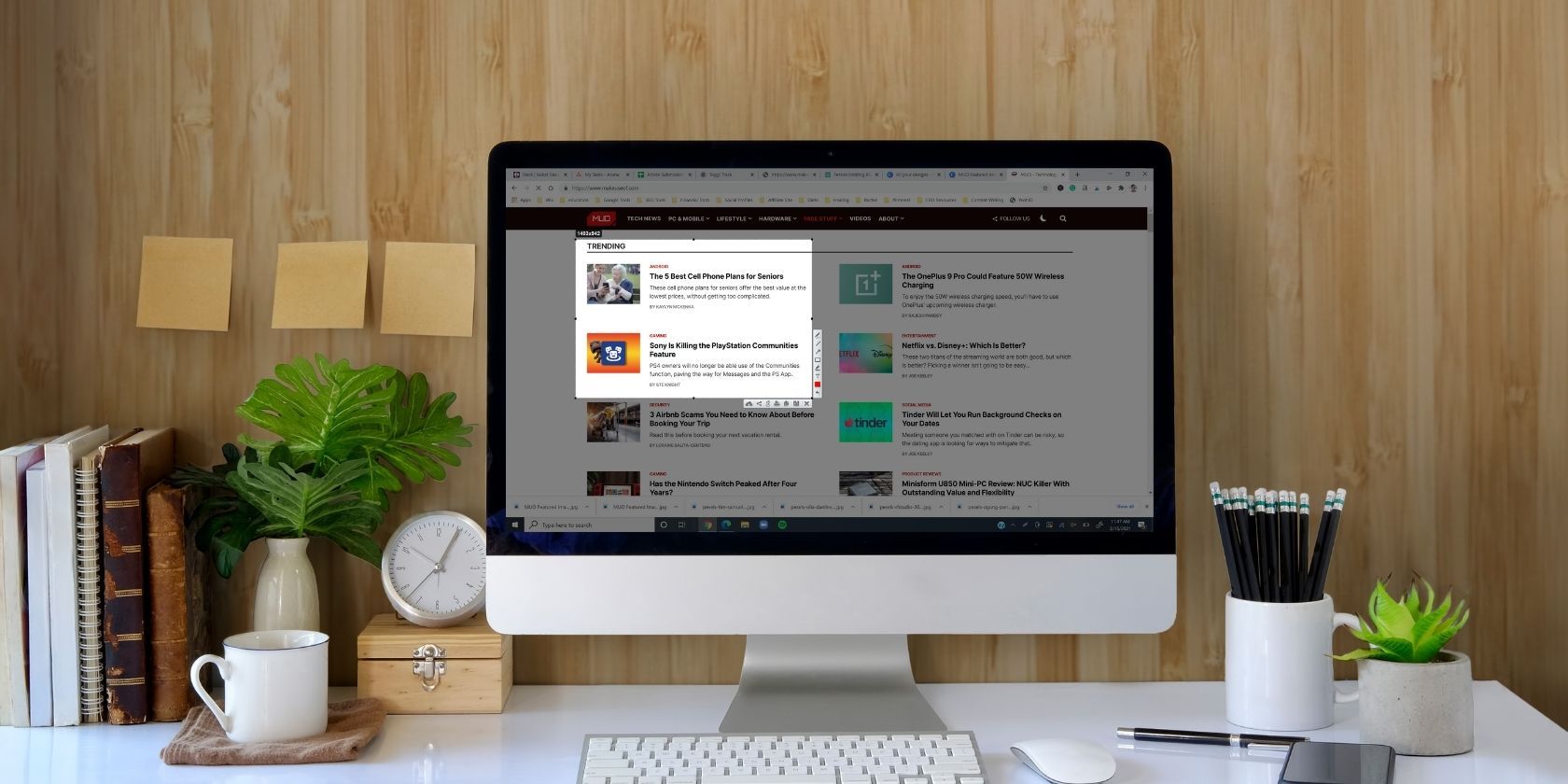
Lightshot — это простая и быстрая программа для захвата экрана. Она полезна, когда нужно оперативно показать коллегам фрагмент экрана, сохранить визуальную информацию или подготовить небольшую иллюстрацию к сообщению. Инструмент фокусируется на скорости и удобстве, а не на сложном наборе функций, поэтому подойдёт для студентов, специалистов службы поддержки, дизайнеров и сотрудников офисов.
Что такое Lightshot
Lightshot — бесплатное приложение для снятия скриншотов, работающее на Windows и macOS, а также расширение для популярных браузеров. Оно позволяет выделить область экрана, отредактировать отметки, сохранить изображение локально, скопировать в буфер обмена или загрузить в облачный сервис с получением короткой ссылки.
Коротко о возможностях:
- Мгновенный захват зоны экрана одним горячим переключателем.
- Набор лёгких инструментов для разметки (стрелки, линии, прямоугольники, текст, рисование).
- Быстрая загрузка в облако и получение ссылки.
- Поиск похожих изображений через Google Images.
Важно: официальных мобильных приложений Lightshot для iOS и Android нет. Для мобильных устройств придётся использовать системные средства или альтернативные приложения.
Поддерживаемые платформы и требования
- Windows 7 и новее (рекомендуется Windows 10/11).
- macOS (совместимость зависит от версии macOS).
- Расширения для Chrome, Firefox, Opera и Internet Explorer.
Требования по ресурсам минимальны: Lightshot работает как лёгкий фоновой процесс и не нагружает систему.
Установка Lightshot
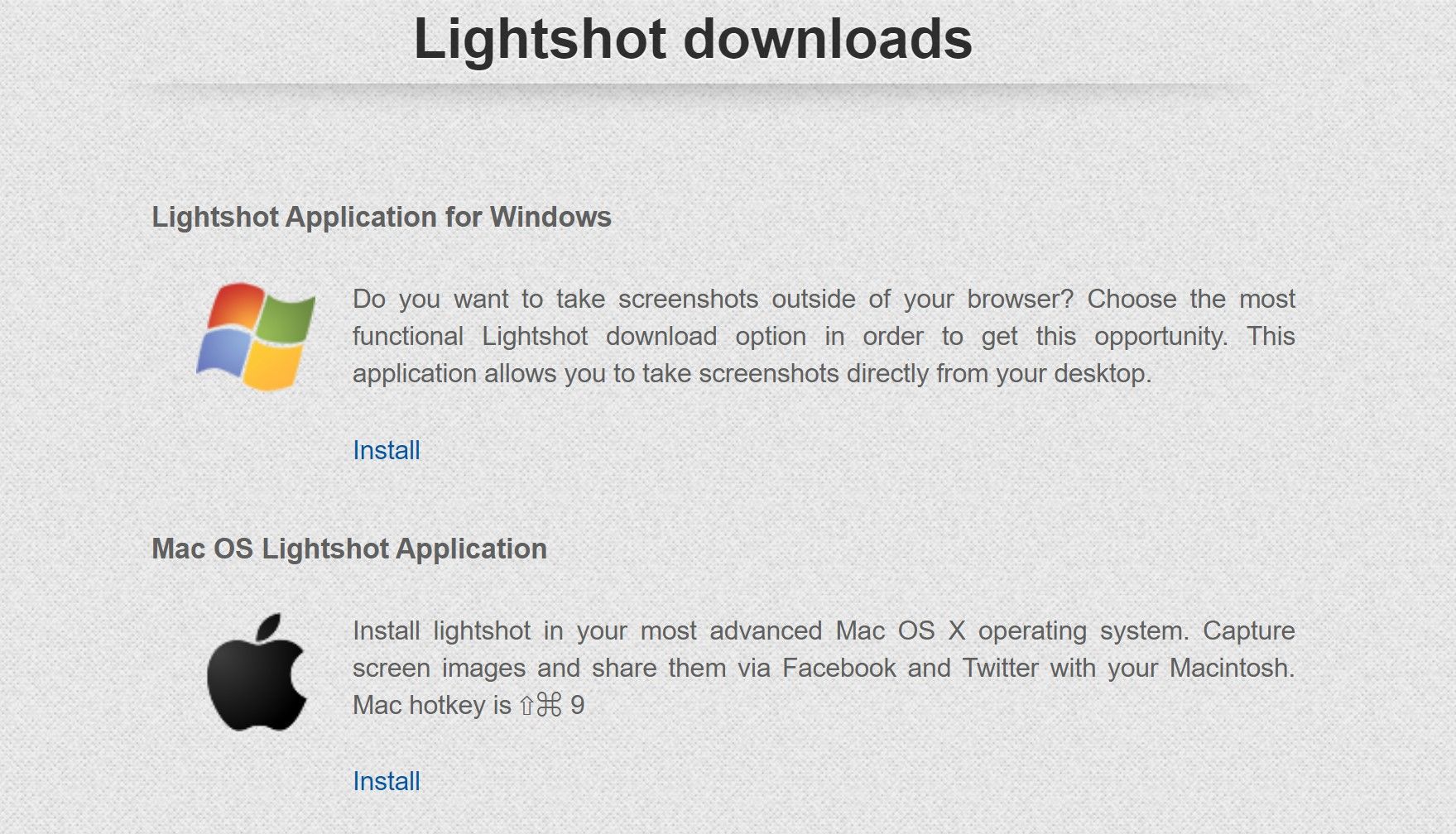
- Перейдите на главную страницу Lightshot и выберите версию для вашей платформы.
- Скачайте установочный файл и запустите его.
- Разрешите установщику вносить изменения в систему, выберите язык и подтвердите условия использования.
- Дождитесь окончания установки и нажмите Finish в окне мастера.
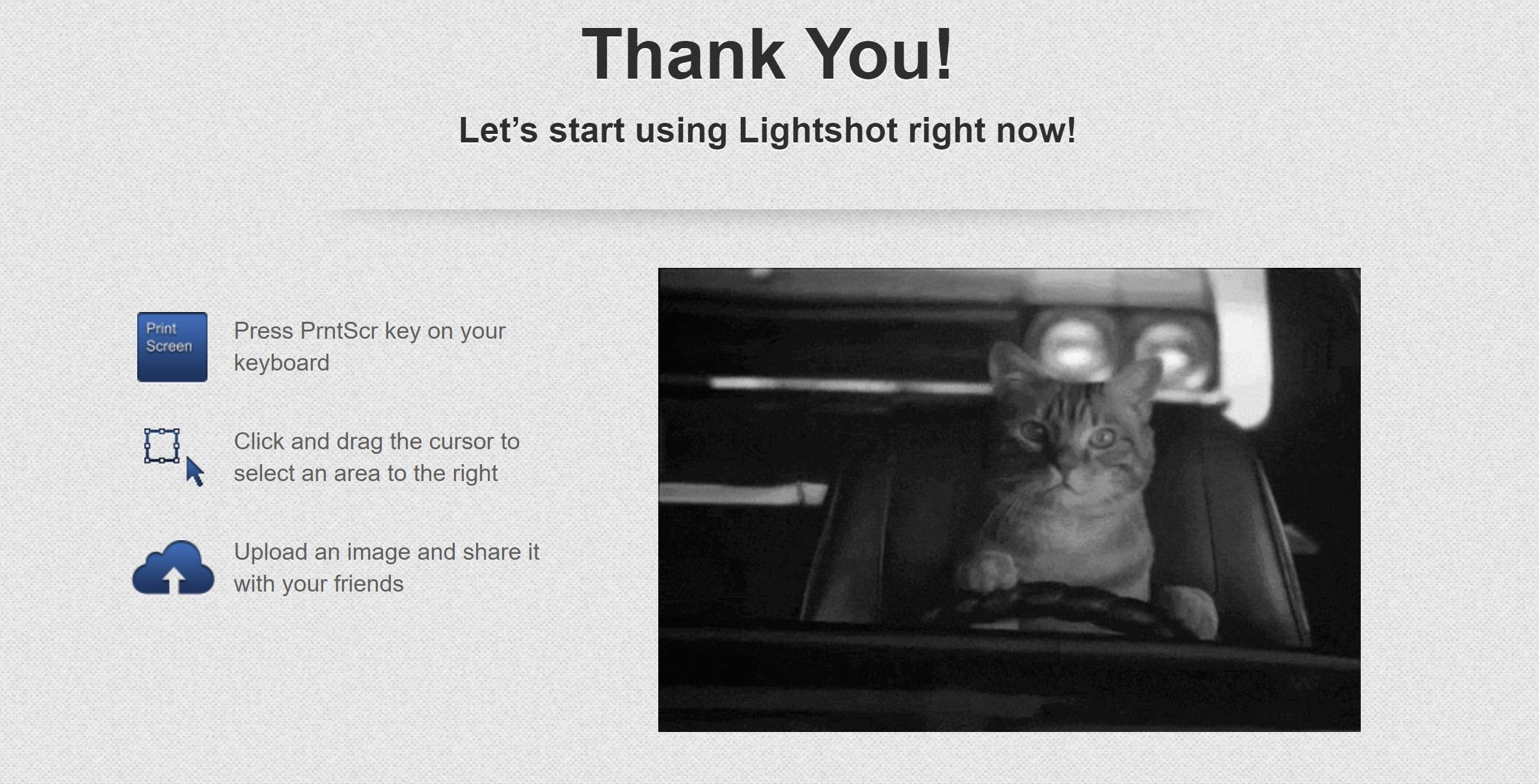
- После установки может открыться страница справки с краткой инструкцией по использованию — закройте её или изучите по необходимости.
После установки приложение обычно привязывается к системной клавише Print Screen или к комбинации, указанной в настройках.
Как сделать скриншот в Lightshot
- Windows: нажмите клавишу Print Screen (PrtScn) или комбинацию Function + PrntScr/PrtSC, если у вас ноутбук с функциональными клавишами.
- macOS: используйте сочетание Command + 9, если установлена версия Lightshot для macOS с этой привязкой. (Системные сочетания macOS для снимков экрана остаются активными параллельно.)
Экран затемнится, курсор станет инструментом выделения. Кликните и потяните, чтобы выбрать область. Выбранная область останется яркой, остальные участки станут затемнёнными — это упрощает точную обработку.
Внизу и сбоку появится панель инструментов с иконками для сохранения, копирования, загрузки в облако, распечатки и др.
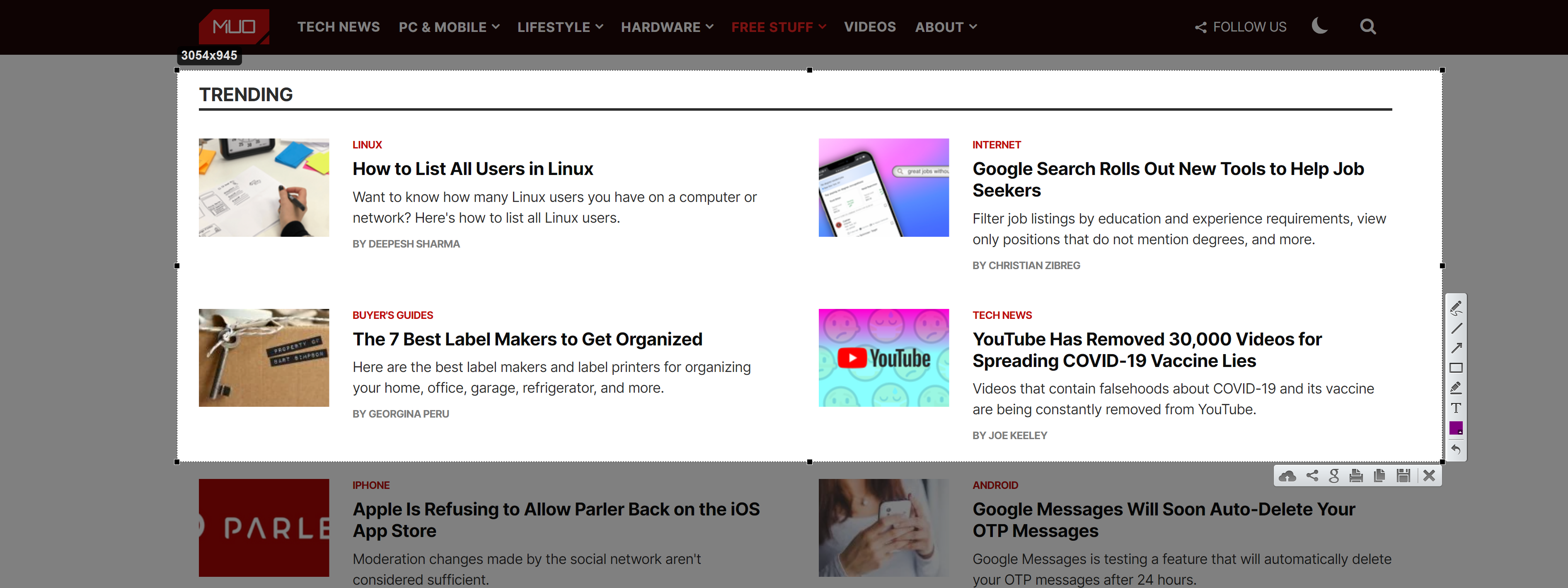
Действия после захвата:
- Сохранить локально — сохранение в файл JPG по умолчанию.
- Копировать в буфер обмена — вставьте в Paint, Word или чат.
- Опубликовать в облако — получите ссылку, открывающую изображение в браузере.
- Поделиться в соцсетях — прямые кнопки для Facebook, Twitter, Pinterest, VK.
- Найти похожие изображения через интеграцию с Google Images.
Совет: если нужны другие форматы (PNG, WebP), сохраните файл локально и откройте в любом редакторе для конвертации.
Инструменты редактирования и советы по разметке
Lightshot предлагает базовый, но практичный набор инструментов:
- Линии — для подчёркивания границ. Размер фиксирован, но цвет можно менять.
- Стрелки — для указания на элементы интерфейса. Размер фиксирован, цвет настраивается.
- Прямоугольники — выделяют группы элементов.
- Рисование от руки (ручка и маркер) — ручка тонкая, маркер более заметный (по умолчанию жёлтый для маркера).
- Текст — добавление подписей; шрифт и размер фиксированы, поэтому используйте короткие фразы.
- Отмена — отменяет последнее действие.
- Закрыть — завершает редактирование и закрывает окно без сохранения.
Профессиональные приёмы:
- Для поясняющих надписей используйте яркие контрастные цвета и короткие фразы.
- Если текст теряется на фоне, добавьте прямоугольник под текст или выберите контрастный цвет текста.
- Для последовательных шагов создавайте отдельные скриншоты и нумеруйте их скриншотами или стрелками.
Ограничения инструментов:
- Толщина линий и размер текста фиксированы — это удобно для быстроты, но ограничивает точную верстку.
- Формат сохранения по умолчанию — JPG, что может давать небольшую потерю качества на мелких деталях. Для бесшовных интерфейсных скриншотов лучше экспортировать в PNG через внешний редактор.
Настройки и тонкая настройка рабочего процесса
Lightshot имеет несколько параметров, которые ускоряют работу:
- Привязка горячих клавиш — можно изменить сочетание в настройках приложения.
- Запуск вместе с системой — полезно, если вы регулярно делаете скриншоты.
- Интеграция с буфером и облаком — разрешения на доступ можно настроить при первом использовании.
Рекомендации по настройке:
- Включите автозапуск, если часто делаете снимки.
- Настройте удобную горячую клавишу, чтобы не конфликтовать с другими программами.
- Разрешите приложению загрузку в облако, если хотите делиться ссылками моментально.
Когда Lightshot не подойдёт или даёт сбой
Lightshot хорош для быстрой работы, но в ряде сценариев он уступает более мощным приложениям:
- Нужны полнофункциональные инструменты аннотаций, многослойное редактирование или точная работа с цветом — используйте профессиональные редакторы (например, Photoshop, GIMP).
- Требуется запись видео с экрана или GIF — Lightshot не записывает видео.
- Мобильные платформы — нет официального приложения для iOS/Android.
- При высоких требованиях к качеству прозрачности и формату (например, PNG с сохранением прозрачного фона) — лучше сохранять исход как PNG в внешнем редакторе.
Типичные причины ошибок и их решение:
- Скриншот не создаётся: проверьте, не перекрывает ли другую комбинацию клавиш системное сочетание. Смените горячую клавишу.
- Нет загрузки в облако: проверьте подключение к интернету и брандмауэр.
- Невозможно вставить в приложение: проверьте формат файла или используйте локальное сохранение и ручную вставку.
Альтернативы и как выбрать инструмент
Ниже сравнение Lightshot с популярными альтернативами для разных задач.
| Задача | Lightshot | Системный снимок | Snagit | Greenshot | OBS Studio |
|---|---|---|---|---|---|
| Быстрый скриншот и простая аннотация | Отлично | Хорошо | Отлично (платно) | Очень хорошо | Плохо |
| Запись видео | Нет | Ограниченно | Да | Нет | Отлично |
| Продвинутая редакция изображений | Нет | Нет | Да | Ограниченно | Нет |
| Бесплатность | Да | Да | Платно | Да | Да |
Выбор зависит от сценария: для однократных быстрых аннотаций Lightshot проще и быстрее; для профессиональной обработки и записи экрана — используйте специализированные инструменты.
Ролевые чек-листы при использовании Lightshot
Разработка чек-листа помогает стандартизировать процесс создания и отправки скриншотов.
Студент — быстрое домашнее задание
- Захватить нужный фрагмент экрана.
- Добавить стрелки и краткий текст с пояснением.
- Сохранить и отправить в систему сдачи работ или мессенджер.
Служба поддержки — технический скриншот для тикета
- Сделать скрин экрана с ошибкой.
- Добавить стрелки и номера шагов.
- Загрузить в облако и вставить ссылку в тикет.
Дизайнер — быстрый отзыв интерфейса
- Сделать скриншот макета.
- Использовать стрелки и прямоугольники для обозначения проблем.
- Сохранить локально в высоком качестве и отправить в канал команды.
Мини-SOP: быстрый рабочий процесс для передачи скриншотов команде
- Сделать скриншот соответствующей области с помощью горячей клавиши.
- Добавить стрелки и короткие пояснения.
- Сохранить локально или загрузить в облако.
- Если загружено в облако — скопировать ссылку и опубликовать в задаче/чате с контекстом (шаги для воспроизведения, ожидаемое поведение).
- Для регрессионного тестирования прикрепить оригинал файла в задачу.
Критерии приёмки
- Скриншот показывает проблему однозначно.
- Пояснения короткие и понятные.
- Ссылка работает у всех членов команды.
Чеклист для тестирования и приёмки скриншота
- Захват области соответствует описанию.
- Разметка читаема при уменьшенном масштабе.
- Файл открывается в стандартных просмотрщиках.
- Ссылка на облако открывается без авторизации (если это необходимо).
Частые вопросы
Как изменить горячую клавишу Lightshot?
Откройте настройки приложения в системном трее, найдите раздел горячих клавиш и укажите удобную комбинацию.
В каком формате сохраняются скриншоты?
По умолчанию — JPG. Для других форматов сохраните локально и переконвертируйте в стороннем редакторе.
Можно ли отменить сохранение и вернуться к редактированию?
После закрытия окна редактирования скриншот нельзя восстановить. Используйте отмену внутри окна, прежде чем закрыть.
Как делиться скриншотом с коллегами?
Загрузите изображение в облако через кнопку загрузки — система выдаст короткую ссылку. Также можно сохранить локально и отправить файл напрямую.
Факто-бокс
- Стоимость: бесплатно для базовых функций.
- Поддержка платформ: Windows, macOS, расширения для браузеров.
- Формат по умолчанию: JPG.
- Наличие мобильного приложения: отсутствует.
Важно: Lightshot ценят за скорость и простоту, но не за набор профессиональных инструментов редактирования.
Глоссарий в одну строку
- Скриншот — изображение того, что отображается на экране в момент захвата.
- Буфер обмена — временное хранилище данных для копирования и вставки между приложениями.
- Облако — удалённое хранилище, которое выдаёт краткую ссылку для доступа к файлу.
Краткое заключение
Lightshot — отличный выбор, если вам нужен быстрый и понятный инструмент для скриншотов без лишних настроек. Он ускоряет обмен визуальной информацией и упрощает простые аннотации. Если вам требуются более продвинутые функции (видео, многослойная обработка, точная редактировка), рассмотрите специализированные инструменты.
Дополнительные материалы: рассмотрите альтернативы, если вам необходимо записывать видео с экрана или обрабатывать изображения профессионально.
Часто задаваемые вопросы и ответы
Можно ли использовать Lightshot в корпоративной среде?
Да, Lightshot можно использовать в корпоративной среде, но обратите внимание на политики безопасности и требования к хранению данных. При загрузке в облако убедитесь, что вы не нарушаете правила компании о передаче чувствительной информации.
Какие есть ограничения при совместном использовании ссылок на снимки?
Ссылки на снимки обычно публичны по умолчанию; не используйте загрузку в облако для конфиденциальных данных.
Что делать, если качество JPG не устраивает?
Сохраняйте локально и используйте внешние редакторы для экспорта в PNG или другого формата без потерь.

Похожие материалы

Несколько аккаунтов Skype: Multi Skype Launcher

Журнал для работы: повысить продуктивность

Персональные звуки уведомлений на Android

Скачивание шоу Hulu для офлайн‑просмотра

Microsoft Start: персонализированная новостная лента
