
Искажения объектива: виды, причины и как их исправлять
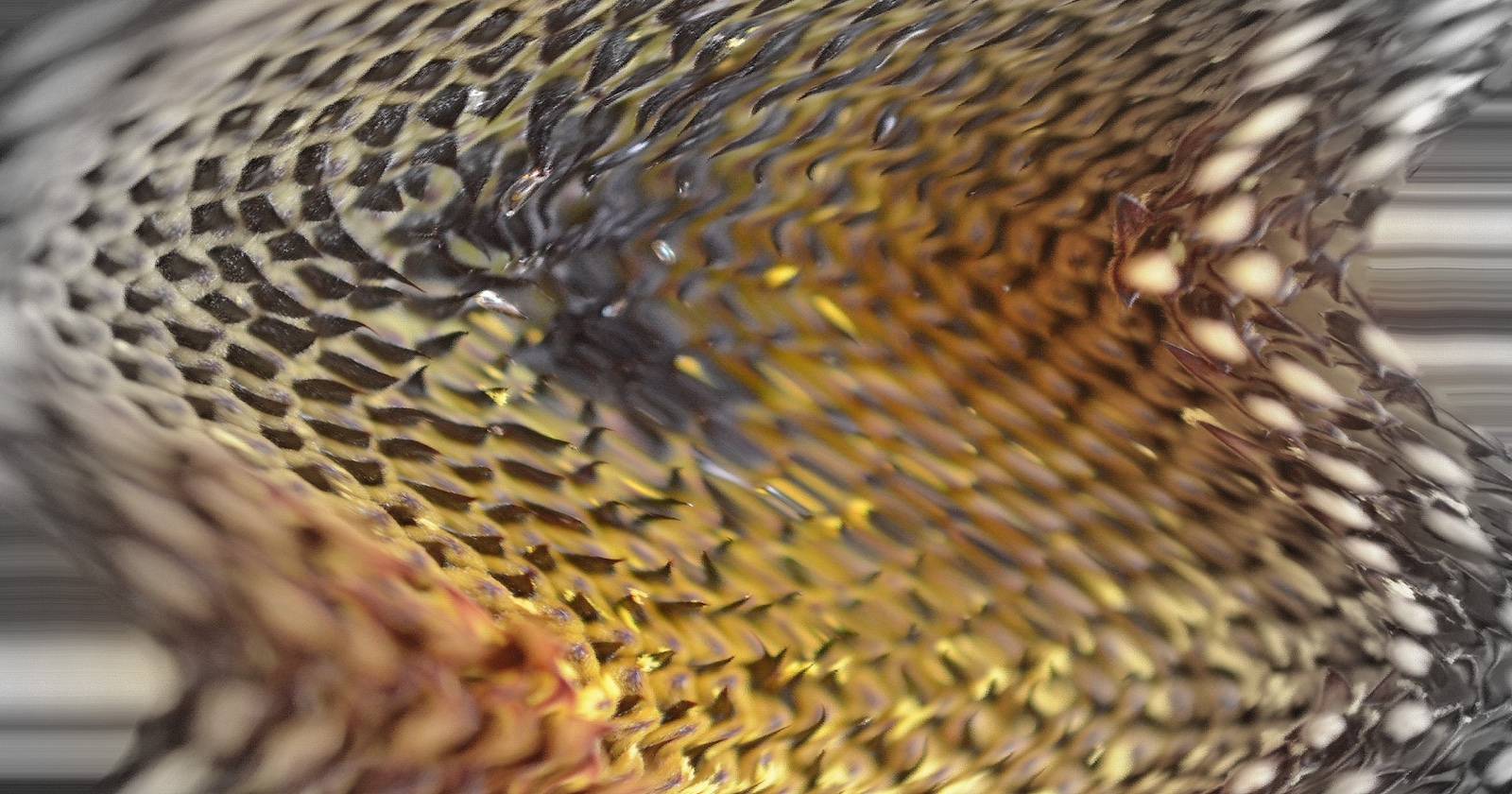
Искажения объектива — это отклонения формы и пропорций на фотографии. Большая часть искажений лечится простыми приёмами съёмки или профилями объективов в редакторах (Lightroom, Photoshop). Сложные типы (например, «усики»/mustache) требуют ручной коррекции или специальных плагинов. Ниже — подробное руководство, чек-листы и рабочие процессы для разных задач.

Всем хочется камеру с большим количеством мегапикселей. Но качество фотографии — это не только разрешение. Размытость, плохая композиция, хроматические аберрации — всё это влияет на восприятие снимка. Одно из распространённых визуальных дефектов — искажение объектива. Начинающий фотограф может не заметить его, но важно понимать, что это такое и как с этим работать.
Что такое искажение объектива
Искажение проявляется, когда прямые линии и формы на фото приобретают непривычную кривизну или деформацию. Источник может быть оптическим — конструкция и элементы объектива — либо геометрическим — положение камеры относительно сцены.
Коротко: объектив состоит из нескольких оптических элементов, которые преломляют свет. Геометрия и профиль элементов определяют, как изображение проецируется на матрицу. Даже дорогие объективы имеют некоторую степень искажения; дешёвые — чаще и сильнее. Широкоугольные объективы склонны к заметным искажениям, а некоторые (например, «рыбий глаз») и вовсе создаются для художественного искажения.
Важно
Искажения не всегда «плохи». Художественные объективы (fish-eye, tilt-shift) используют их специально. Но если цель — точная передача геометрии сцены (архитектура, продуктовая съёмка), искажение нужно минимизировать или исправлять.
Основные типы искажений
Перед исправлением важно распознать тип искажения — от этого зависит метод коррекции. В общем, искажения делят на две большие группы: оптические и перспективные.
Оптическое искажение
Оптическое искажение возникает из-за формы и распределения оптических элементов внутри объектива. Идеальный объектив — прямолинейный (rectilinear): на нём прямые линии остаются прямыми. Если же объектив криволинейный, прямые превращаются в кривые.
Оптические искажения обычно делятся на три подтипа.
Бочкообразное искажение
Изображение кажется выпуклым по центру — прямые линии «выпирают» наружу, как бочонок. Часто встречается в широкоугольных объективах и у широкоугольных зумов, когда угол обзора превышает размер сенсора. В кадре углы «сжимаются», а центр визуально растянут.
Image Credit: WolfWings/ Wikimedia Commons
Признаки: прямые линии (например, стенки зданий или горизонты) искривлены наружу; лица в центре кадра кажутся слегка увеличенными.
Подушкообразное искажение
Подушкообразное (pincushion) — противоположность «бочка»: линии изгибаются внутрь кадра, углы выглядят слегка растянутыми наружу, центр — «втянутым».
Image Credit: WolfWings/ Wikimedia Commons
Чаще встречается у телеобъективов, особенно у зумов на длинном конце.
«Усы» (mustache) — комбинированное искажение
Mustache — это сложное искажение, комбинирующее характеристики бочкообразного и подушкообразного. Часто проявляется как волнистая деформация: ближе к середине — выпуклость, ближе к краям — вогнутость. Его сложнее всего корректировать автоматическими профилями.
Image Credit: WolfWings/ Wikimedia Commons
Настройки коррекции: требует продвинутой ручной правки или специальных программ.
Перспективное искажение
Image Credit: Zora/ Wikimedia Commons
Перспективное искажение связано не с оптикой, а с положением камеры и расстоянием до объекта. Чаще всего выделяют два подтипа.
Расширение (широкоугольное) — эффект приближения переднего плана
Если вы делаете портрет с широкоугольным объективом слишком близко, у вас получится непропорционально большой нос или черты лица. Причина — близкое расстояние до объекта. Широкоугольник увеличивает объекты вблизи относительно заднего плана.
При съёмке высоких зданий под углом снизу часто наблюдается эффект, когда основание кажется широким, а вершины сходятся вместе.
Практический совет: для портретов предпочитайте более длинные фокусные расстояния и держитесь на достаточном расстоянии от модели.
Сжатие (телеобъективное) — визуальное «сплющивание» сцены
Телефото сужает расстояния между передним и задним планом: объекты на заднем плане кажутся крупнее и ближе к переднему плану. Это полезный приём в портретной и репортажной съёмке, но его нужно учитывать при работе с перспективой.
Как исправлять искажения: практические приёмы
Существует три уровня исправления искажений: до съёмки, во время съёмки и после съёмки (постобработка). Комбинируйте методы для наилучшего результата.
На этапе съёмки — как снизить вероятность искажения
- Выбирайте объектив с подходящей геометрией для задачи. Для архитектуры предпочтительны перспективные/шинные объективы или сменные объективы с малым искажением. Для портретов — телеобъективы 85–135 мм (в полном кадре эквивалент).
- Держитесь дальше от объекта при использовании широкого угла. Отойдите назад и затем кадрируйте позже кропом.
- Выравнивайте камеру: для съёмки архитектуры старайтесь держать сенсор параллельно плоскости фасада или используйте штатив и уровень.
- Для серьёзных архитектурных задач используйте сдвиговые (tilt-shift) объективы.
- Для панорамной съёмки используйте панорамную головку, чтобы поворачивать фотоаппарат вокруг точки входа света (no-parallax point), это уменьшит параллакс и искажения при склейке.
Важно
Нет «магии»: если сцена требует точной геометрии, правильный объектив и позиция важнее, чем попытки исправить всё в постобработке.
В постобработке — универсальные инструменты
- Профили объектива (Lightroom, Camera Raw)
- Автоматически применяют базовую коррекцию (бочка/подушка) по базе профилей. В Lightroom включите “Enable Profile Corrections” — программа найдёт профиль по EXIF и применит нужную ремаппинг.
- Инструмент Transform (Lightroom, Camera Raw)
- Прямолинейная коррекция перспективы: Vertical, Horizontal, Auto, Guided. Guided позволяет указать несколько линий, и софт попытается выровнять их.
- Ручная дисторсия (Photoshop Lens Warp / Liquify)
- Для сложных случаев (mustache) применяют пошаговую ручную деформацию. Это требует аккуратности.
- Плагины и сторонние решения
- PTLens, DxO OpticsPro/PhotoLab, Hugin (для панорам и тонкой коррекции оптики). Некоторые из них имеют более продвинутые профили и модели искажения.
- Компенсация обрезки
- Коррекция искажения часто приводит к пустым областям по краям. Будьте готовы к кадрированию или ретуши фона.
Практическая последовательность в Lightroom
- Импортируйте фото. Убедитесь, что метаданные EXIF не потеряны.
- Перейдите в Develop -> Lens Corrections. Включите Enable Profile Corrections.
- Если автоматическая коррекция не достаточна, на вкладке Manual используйте Distortion ползунок.
- Перейдите в Transform. Попробуйте Auto, затем Guided для точной правки.
- При необходимости доработайте в Photoshop: Content-Aware Fill для заполнения краёв или ручная ретушь.
Короткий пример: как исправить бочкообразное искажение в Lightroom
- Включите профиль объектива.
- Если остаются остаточные деформации, на вкладке Manual поднимите ползунок Distortion до «выровненного» состояния.
- Обрежьте кадр для удаления пустых краёв.
Когда автоматическая коррекция не помогает
- Mustache-искажение часто не корректируется одним только профилем. Решение: ручная деформация (Photoshop Warp), либо сторонние плагины, которые моделируют сложную геометрию объектива.
- Сильная перспективная деформация (например, съёмка фасада с земли под острым углом) потребует трансформации и обрезки, либо перефотографирования с лучшей позиции.
Руководство — чек-листы и SOP
Быстрый чек-лист перед съёмкой
- Цель съёмки: нужно ли максимально точное воспроизведение геометрии?
- Выбран объектив подходит по фокусному расстоянию?
- Камера выровнена параллельно ключевой плоскости (особенно для архитектуры)?
- Используется ли штатив и уровень?
- Сделаны ли тестовые кадры для проверки искажений?
Чек-лист в постобработке
- Есть ли профиль объектива в metadata?
- Включена ли автоматическая коррекция профиля?
- Применялся ли Transform (Auto/Guided)?
- Соответствует ли итоговая композиция требованиям (например, продуктовая съёмка: прямые края параллельны кадру)?
SOP: базовая процедура коррекции искажения (для одного кадра)
- Проверьте EXIF и определите объектив/фокусное расстояние.
- Включите профиль объектива (Lightroom/Camera Raw).
- Если нужно, вручную подправьте Distortion.
- Перейдите в Transform: попробуйте Auto, затем Guided при необходимости.
- Обрежьте и завершите ретушь по краям (Content-Aware Fill или клонирование).
- Сохраните версию с метаданными и отдельную копию оригинала.
Ролевые чек-листы (подходы по задачам)
- Портретный фотограф: избегайте широких фокусных расстояний при съёмке вблизи; предпочитайте 85–135 мм; используйте широкую апертуру для размытия фона и снижения роли перспективы.
- Ландшафтный фотограф: широкие углы — нормально, но выравнивайте горизонт и компенсируйте перспективу при необходимости; для панорам используйте head-to-panoramic.
- Архитектурный фотограф: предпочитайте сдвиговые объективы; штатив и уровень необходимы; минимизируйте углы съёмки; работайте в RAW и держите высокий динамический диапазон.
Примеры, когда коррекция не работает или опасна
- Тонкая отделка композиции: агрессивная коррекция может исказить текстуры или испортить перспективное ощущение сцен. Если цель — выразительное искажение, не исправляйте.
- Сильные искажения, полученные в результате экстремального приближения широким углом: восстановить натуральные пропорции полностью невозможно без потери пикселей и сильной ретуши.
Альтернативные подходы
- Если корректировать нецелесообразно, используйте искажение как художественный приём.
- Для панорамной съёмки компенсируйте искажения на этапе сшивки (Hugin) вместо коррекции отдельных кадров.
Ментальные модели и эвристики
- Эвристика «ступенька»: сначала исправляйте большие отклонения (профиль объектива), затем средние (Transform), затем мелкие (ручная ретушь).
- Правило 3D-слоёв: объекты ближе к камере обладают большей относительной деформацией. Учитывайте это при композиции.
Диаграмма принятия решения (быстрая триажа)
flowchart TD
  A[Начало: вижу искажение] --> B{Искажение оптическое или перспективное?}
  B -->|Оптическое| C{Тип: бочка/подушка/mustache}
  B -->|Перспективное| D{Расстояние/угол съёмки}
  C -->|Бочка/подушка| E[Включить профиль объектива -> Transform -> Обрезка]
  C -->|Mustache| F[Попробовать профиль -> если не помогает -> ручная коррекция/плагин]
  D -->|Слишком близко| G[Отойти назад / сменить объектив]
  D -->|Резкий угол| H[Снять с другого места или применить Transform + ретушь]
  E --> I[Проверка: линии выровнены?]
  F --> I
  G --> I
  H --> I
  I -->|Да| J[Сохранить]
  I -->|Нет| K[Переснять или ручная правка]
Критерии приёмки
- Для архитектуры: вертикали здания параллельны граням кадра в пределах допустимой погрешности (визуально прямые).
- Для коммерческого продукта: контур товара совпадает с эталонной формой (нет заметных кривых линий).
- Для портрета: лицо без явных непропорций (нос, глаза, лоб соответствуют обычным соотношениям).
Тест-кейсы и приёмочные условия
- Сделать кадры одной сцены с разными объективами (широкий, стандарт, теле), затем сравнить результат до и после коррекции.
- Проверить профиль объектива в разных фокусных расстояниях и дистанциях; убедиться, что Lightroom корректно применяет профиль.
Совместимость и миграция
- Профили объективов зависят от производителя и версии софта. При переходе между Lightroom и другими программами проверьте, имеются ли эквивалентные профили.
- RAW-файлы сохраняют метаданные EXIF, которые помогают автоматическим инструментам. Не удаляйте EXIF перед обработкой.
Безопасность и приватность
- Коррекция искажений не затрагивает личные данные. Однако при хранении оригиналов и обработанных версий следите за правами на изображения.
Сводка и рекомендации
Искажения объектива — обычная часть фотоработы. Для большинства задач достаточно:
- правильного выбора объектива и позиции при съёмке;
- автоматических профилей в Lightroom/Camera Raw;
- Transform и аккуратной обрезки.
Сложные случаи (mustache, экстремальные углы) требуют времени и ручной работы или специализированных инструментов.
Важно
Знайте тип искажения, прежде чем начинать исправлять. Иногда лучше использовать искажение намеренно.
1‑строчный глоссарий
- Искажение объектива: деформация формы объектов на фото из-за оптики или перспективы.
- Бочкообразное: линии выгнуты наружу.
- Подушкообразное: линии выгнуты внутрь.
- Mustache: комбинированная волнообразная деформация.
- Transform: инструмент для коррекции перспективы в редакторах.
Короткое напоминание для социальных сетей
OG-preview suggestion: Искажения объектива: как определить и исправить — краткий разбор для фотографов всех уровней.
Image credits и источники изображений сохранены в файлах и метаданных изображений.

Похожие материалы

Несколько аккаунтов Skype: Multi Skype Launcher

Журнал для работы: повысить продуктивность

Персональные звуки уведомлений на Android

Скачивание шоу Hulu для офлайн‑просмотра

Microsoft Start: персонализированная новостная лента
