
Как исправить и использовать искажение объектива
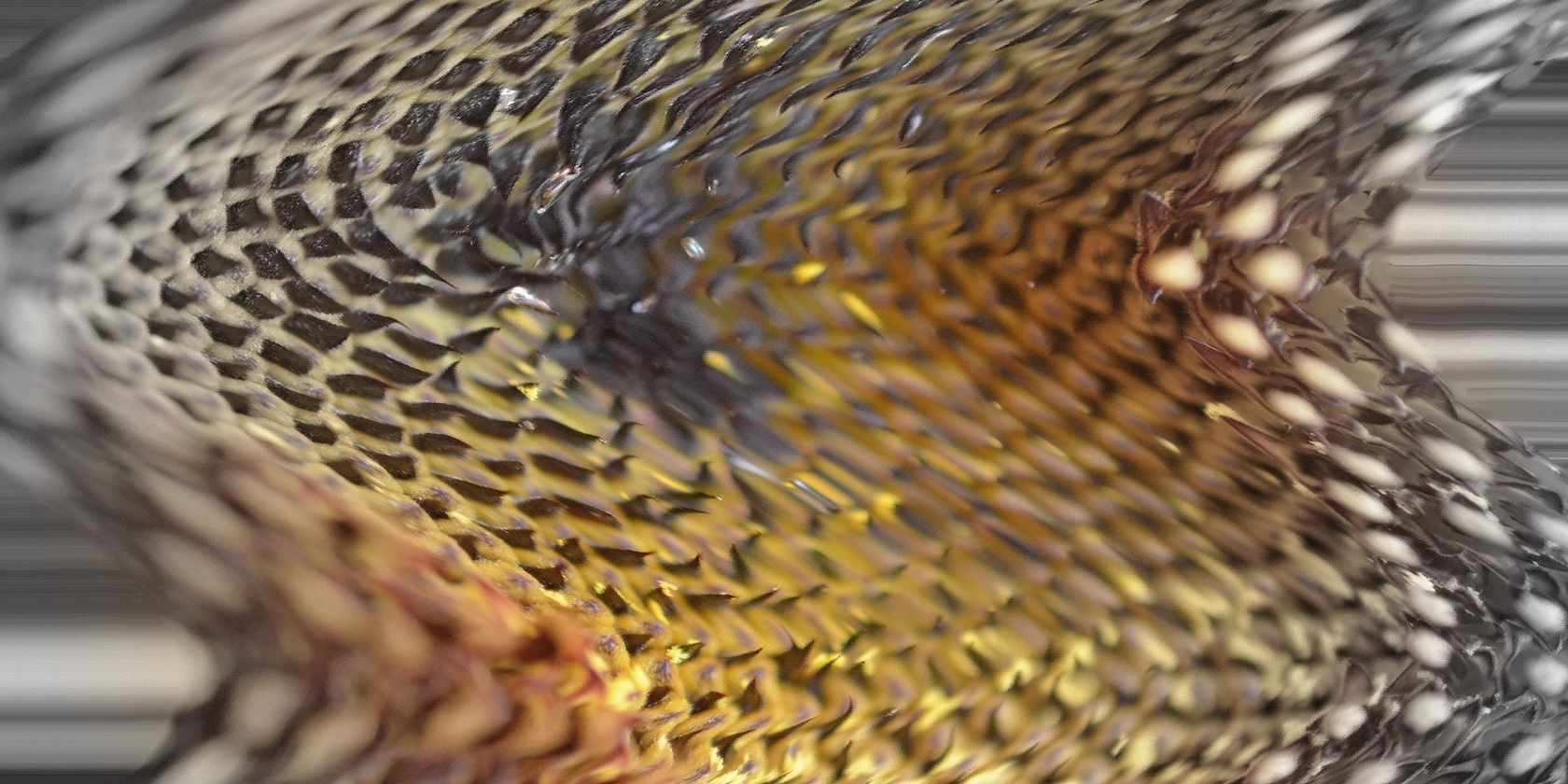
Мы все хотим камеру с как можно большим количеством мегапикселей. Но качество фотографии — это не только разрешение. Размытость, плохая композиция и хроматические аберрации — лишь часть проблем. Одно из частых явлений — искажение объектива. Новичок может не заметить его, но полезно понять природу и способы борьбы.
Что такое искажение объектива
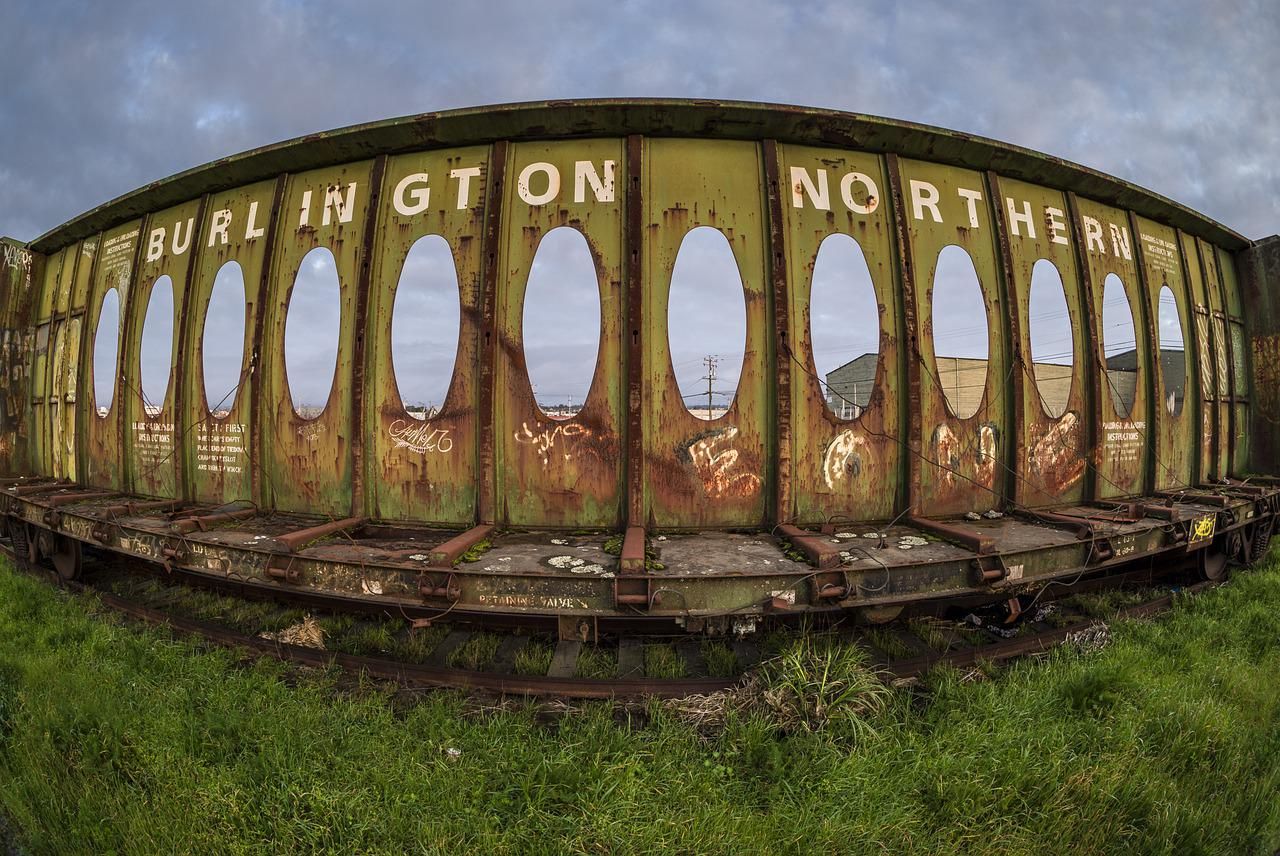
Искажение — это видимая деформация линий и форм на изображении: прямые становятся кривыми, пропорции объектов меняются. Причины бывают двух типов: оптические (внутри объектива) и перспективные (положение камеры относительно объекта). Объектив состоит из нескольких оптических элементов, которые преломляют свет; геометрия и оптическая формула могут привести к искажению.
Краткое определение: искажение — несоответствие перспективы и геометрии сцены из-за оптики или точки съёмки.
Важно: «рыбий глаз» — это намеренно создаваемое сильное искажение, тогда как большинство объективов стремятся быть близкими к прямолинейным, но любые объективы дают какое‑то искажение.
Виды искажения
Прежде чем править искажение, полезно классифицировать его — разные типы требуют разных методов коррекции.
Оптическое искажение
Оптическое искажение обусловлено формой линз и их расположением. Идеальный «ретилинеарный» объектив даёт прямые линии как прямые. Криволинейные объективы (например, «рыбий глаз») сознательно изгибают прямые линии.
Оптическое искажение бывает трёх основных подтипов.
Бочкообразное искажение

При бочкообразном искажении прямые линии «выпирают» наружу, как боковая поверхность бочки. Часто встречается у широкоугольных объективов и кит‑оптики. Края кадра кажутся «сжатыми», центр — растянутым.
Подушкообразное искажение
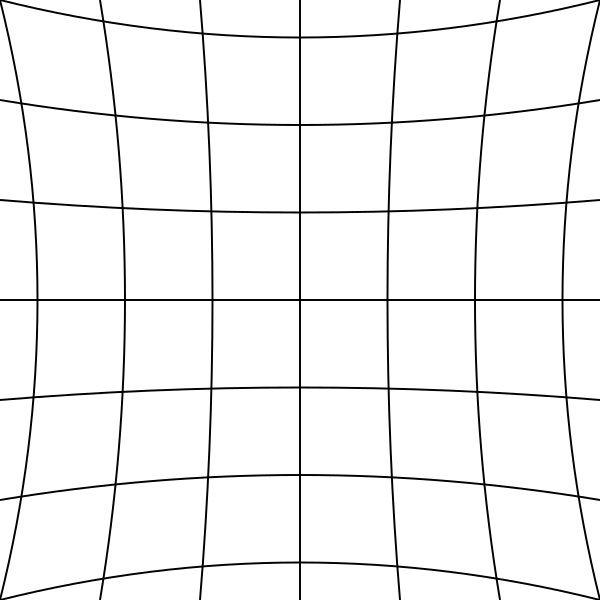
Противоположность бочкообразного: прямые линии сгибаются внутрь, края кадра как бы «втягиваются». Характерно для телеобъективов и теле‑зумов, где угол обзора меньше, но усиленная центровка приводит к «провалу» краёв.
Усы (mustache) — комбинированное искажение
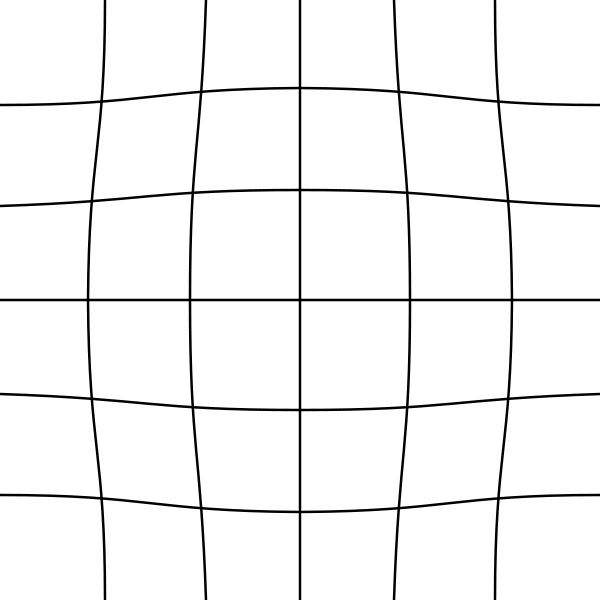
Комбинация бочкообразного и подушкообразного искажений: в центре кадра наблюдается выпуклость, а ближе к краям — вогнутость, что напоминает форму усов. Сложно корректируется стандартными профилями; встречается в некоторых старых и оптически сложных объективах.
Перспективное искажение
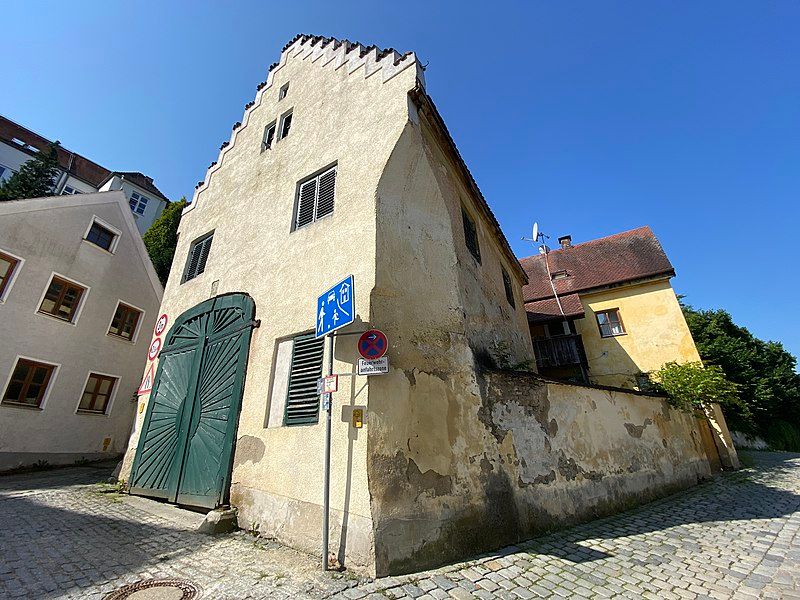
Перспективное искажение связано не с оптикой, а с позицией камеры по отношению к объекту.
Расширение (эффект широкого угла)
Широкоугольный объектив, снятый с близкого расстояния, увеличивает предметы на переднем плане относительно фона: нос на портрете кажется крупнее, руки и предметы у камеры — непропорционально велики. Это не «вина» объектива — это следствие близкой дистанции.
При съёмке высоких зданий под углом снизу они кажутся расширенными у основания и сходящимися к верху — эффект «падающих линий».
Сжатие (эффект телеобъектива)
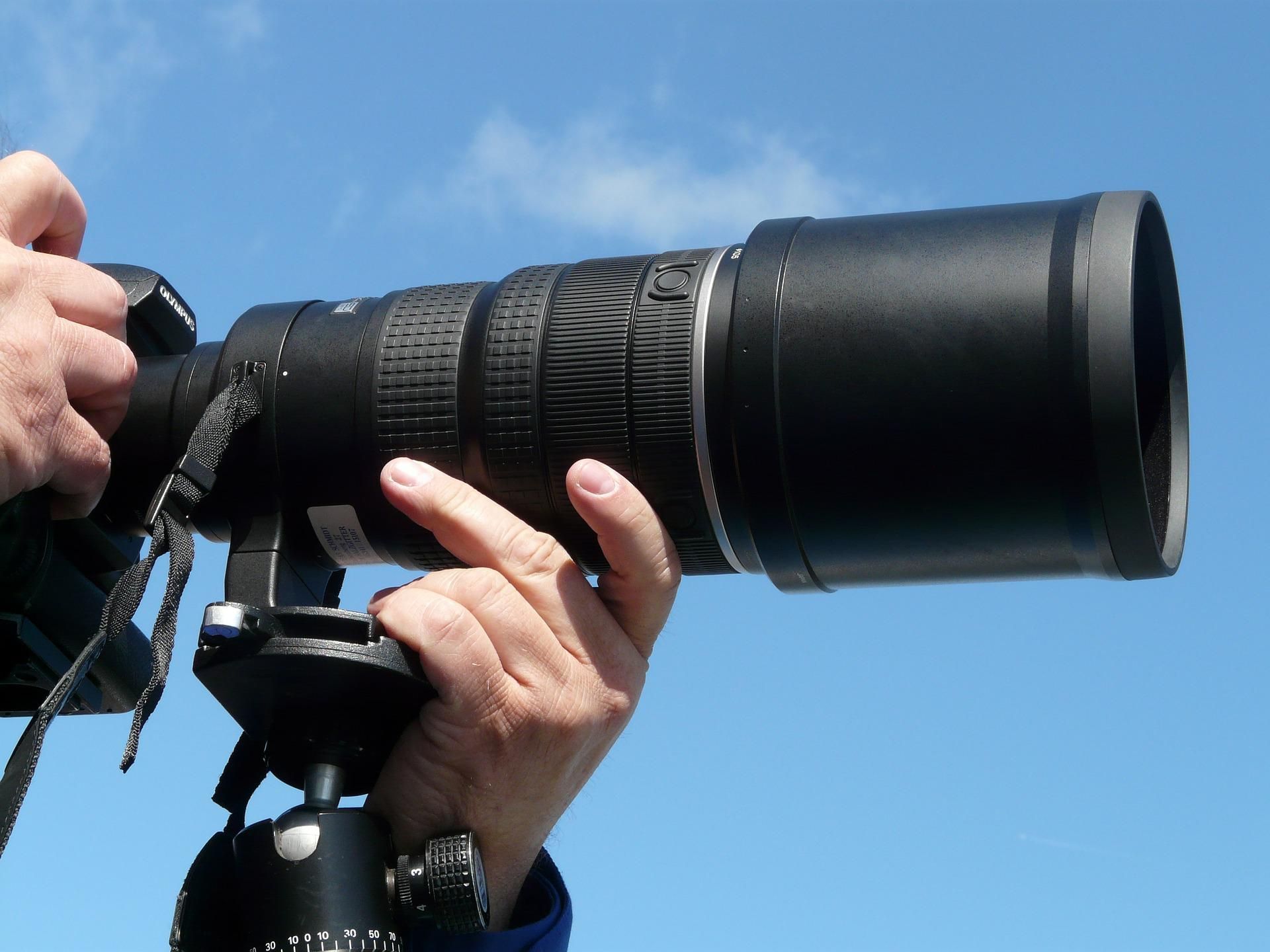
Телеобъектив «сжимает» пространство: объекты на разной дистанции выглядят ближе друг к другу, создаётся ощущение «приближённости» задника к переднему плану. Это предпочтительный эффект в портретной съёмке для выигрышных пропорций.
Как исправлять искажение объектива
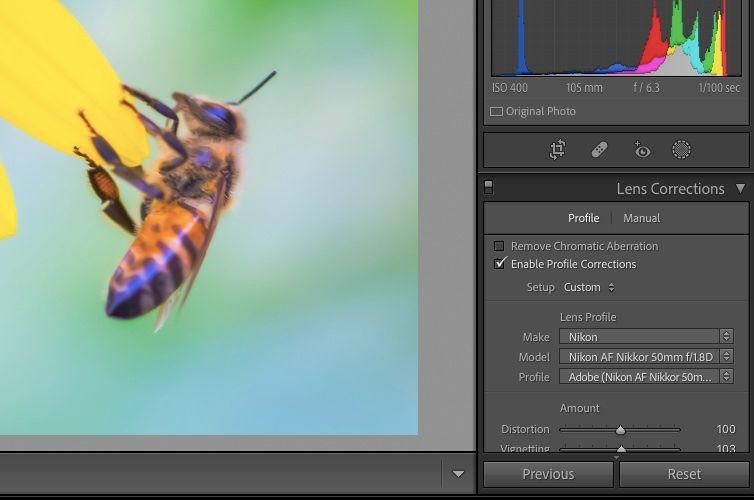
Большинство оптических искажений (бочка, подушка) легко корректируются на этапе обработки. Вот системный подход.
- Проверка метаданных и профиля объектива
- Импортируйте фото в Lightroom или Camera Raw. Включите «Enable Profile Corrections» (в русской версии «Включить профили объектива»). Софт использует EXIF и подставляет профиль объектива.
- Если профиль отсутствует, применяйте ручную корректировку или подберите похожий профиль.
- Ручная геометрическая коррекция
- Инструмент Transform/Transform (Прямое преобразование) в Lightroom/Camera Raw/Photoshop: Upright (Авто/Вертикаль/Горизонталь/Полное) — полезно для перспективных проблем.
- Инструмент Lens Correction — сдвиги по радиусу для компенсации бочкообразного/подушкообразного искажения.
- В Photoshop — Filter > Lens Correction и ручные ползунки Distortion, Vertical/Horizontal Perspective.
- Исправление mustache‑искажения
- Mustache‑искажение часто не исправляет стандартный профиль. Используйте специализированные плагины (например, PTLens) или ручную коррекцию с контрольными точками и деформацией сетки в Photoshop (Edit > Puppet Warp / Free Transform с сеткой).
- Коррекция перспективы
- Для архитектурных съёмок используйте штатив и перестройку камеры (вакуумные сдвиги/сдвиги (shift) на супертеле сноб). Если у вас только обычная камера — применяйте Lens Corrections > Transform и коррекцию вертикалей.
- Точная методика: сначала исправьте вертикали, затем горизонтали, затем мелкую локальную коррекцию.
- Обрезка и восстановление краёв
- После геометрии часто появляются пустые области по краям. Примените обрезку или Content‑Aware Fill в Photoshop, если нужно сохранить композицию.
- Контроль качества
- После правок проверьте линии по сетке (View > Grid) и масштабы на 100%. Обращайте внимание на естественные объекты (окна, дверные косяки) как эталон прямоты.
Важно: если исходный файл — JPEG с сильной компрессией и artefacts, некоторые коррекции ухудшат качество; лучше работать с RAW.
Мини‑методика: шаги фотографа и ретушёра
Подготовка перед съёмкой
- Выберите оптимальный объектив для сцены: широкоугольный — для интерьеров, телеобъектив — для портретов.
- Избегайте слишком близкого расстояния с широким углом при портретах.
- Используйте штатив и уровни для архитектуры.
Съёмка
- Делайте кадры в RAW.
- Записывайте модель и фокусное расстояние (нужно для профиля объектива).
Обработка
- Примените профиль объектива.
- Используйте Transform для перспективы.
- Финальная локальная правка, обрезка, проверка на 100%.
Контрольный чек‑лист перед публикацией
- Фото снято в RAW
- Применён профиль объектива или выполнена ручная коррекция
- Вертикали и горизонты выровнены
- Нет визуально кривых архитектурных линий
- Нет излишних артефактов после коррекции
- Композиция сохранена или улучшена после обрезки
Когда автоматическая коррекция не помогает
- Сильные локальные деформации или mustache‑эффект — стандартные профили могут не помочь.
- Старые объективы с нестабильной оптикой требуют ручной правки сеткой или специальных плагинов.
- Сильные обрезки после трансформации могут привести к потере композиции — в этих случаях лучше переснять кадр с другой точки.
Альтернативы: использовать адаптеры с сдвигом (tilt/shift), арендовать специализированный архитектурный объектив или применять стежок из нескольких кадров (панорамирование) для сохранения прямых линий.
Модели мышления и «эмоциональные» правила съёмки
- Правило дистанции: ближе = сильнее искажение переднего плана при широком угле.
- Правило фокусного расстояния: короче фокус = больше оптического искажения краёв.
- Правило коррекции: сначала исправляй глобальную геометрию, затем локальные дефекты.
Эти простые эвристики помогают быстро принимать решения на съёмке.
Использование искажения как художественного приёма
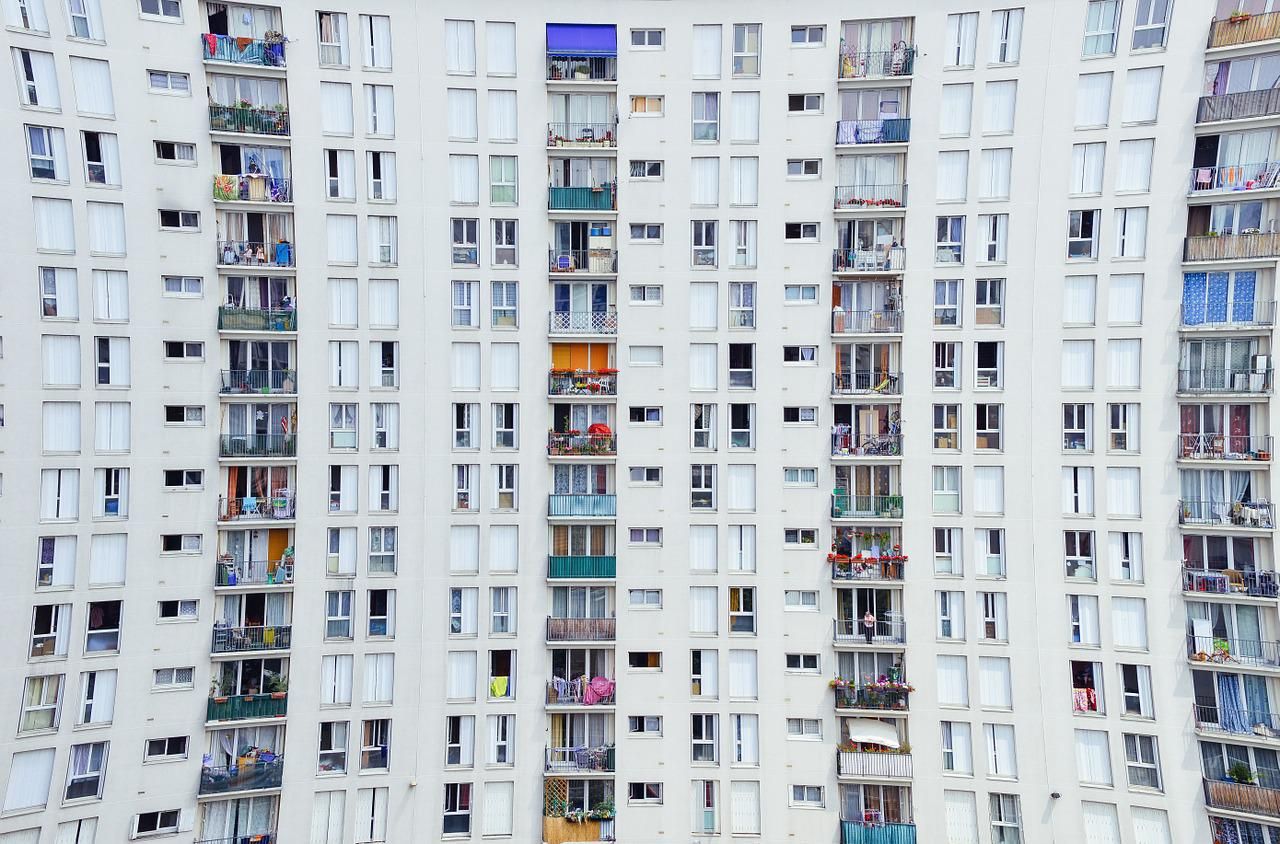
Искажение не всегда дефект. Объективы «рыбий глаз», tilt‑shift и другие используются сознательно для создания эмоционального, графического или сюрреалистичного образа. Важно понимать тип искажения, чтобы выбрать: исправлять или усилить.
Примеры художественного использования:
- Рыбий глаз для динамичных уличных кадров.
- Tilt‑shift для эффекта «миниатюры».
- Намеренная деформация перспективы для подчёркивания масштаба.
Ролевые чек‑листы
Фотограф
- Проверьте расстояние и угол до объекта.
- Выберите подходящий объектив.
- Делайте снимки в RAW и сохраняйте EXIF.
Ретушёр
- Примените профиль объектива или ручную корректировку.
- Используйте трансформ и сетку для точной правки.
- Восстановите края контент‑филлом или обрежьте аккуратно.
Покупатель/клиент
- Требуйте снимки в RAW при профессиональной съёмке.
- Просите выровнять вертикали и убрать искажения в архитектуре.
Быстрый FAQ (короткие ответы)
Q: Исправит ли Lightroom любое искажение?
A: Большинство стандартных бочкообразных и подушкообразных искажений — да. Mustache и сильные локальные дефекты — нет.
Q: Можно ли избежать искажения полностью?
A: Полностью — редко. Но можно минимизировать на съёмке (штатив, правильная дистанция) и в обработке.
Q: Какое лучшее средство для архитектуры?
A: Tilt‑shift объектив или съёмка на штативе с последующей корректировкой трансформации.
Руководство по тестированию объектива (короткий SOP)
- Снимите контрольную сетку (рамка с ровными линиями) на разном фокусном расстоянии и апертуре.
- Проанализируйте искажения по краям и центру на 100% увеличении.
- Запишите параметры и сравните с эталонными профилями в Lightroom/Camera Raw.
Short decision tree (простое дерево принятия решения)
flowchart TD
  A[Наблюдаете искажение?] -->|Нет| B[Оставить как есть]
  A -->|Да| C[Определить тип]
  C --> D{Оптическое или перспективное}
  D -->|Оптическое| E[Попробовать профиль объектива]
  D -->|Перспективное| F[Исправить Transform/Изменить дистанцию]
  E --> G{Исправлено?}
  G -->|Да| B
  G -->|Нет| H[Ручная деформация / плагин / пересъёмка]
  H --> B
  F --> B
Резюме
Искажение объектива — обычное явление, управляемое как на съёмке, так и в пост‑обработке. Знание типов и пошаговая методика позволяют либо устранить дефект, либо применять его осознанно для художественного эффекта. Для профессиональной работы рекомендуется снимать в RAW, документировать параметры объектива и использовать профильные инструменты в Lightroom или Photoshop.
Важно
- Всегда проверяйте кадры на 100% после коррекции.
- Если вам важна точность геометрии (архитектура, продукт), предпочтительнее оптика с минимальным искажением и tilt‑shift‑решения.
Критерии приёмки
- Вертикали и горизонты выровнены визуально и по сетке.
- Нет заметных локальных деформаций, важных для сюжета.
- Качество не ухудшено после коррекции (нет сильных артефактов).
Полезные ссылки и инструменты
- Lightroom / Camera Raw — профильные коррекции и Transform.
- Photoshop — Lens Correction, сеточная деформация, Content‑Aware Fill.
- PTLens и иные плагины для сложных случаев.
Конец статьи.

Похожие материалы

Несколько аккаунтов Skype: Multi Skype Launcher

Журнал для работы: повысить продуктивность

Персональные звуки уведомлений на Android

Скачивание шоу Hulu для офлайн‑просмотра

Microsoft Start: персонализированная новостная лента
