
Что такое джиттер и как его устранить

Что такое джиттер?
Джиттер (network jitter) — это изменение времени задержки (ms) при передаче сетевых пакетов. Если латентность (пинг) измеряет, сколько времени требуется пакету, чтобы пройти точку A → B, то джиттер измеряет, насколько эти времена меняются от пакета к пакету.
Краткое определение: джиттер — это непоследовательность задержек, которая проявляется как разброс значений времени доставки пакетов.
Почему это важно: приложения, чувствительные ко времени (VoIP, видеоконференции, онлайн‑игры, финансовые транзакции), ожидают стабильной задержки; большие колебания приводят к заиканиям, рассинхрону и потере пакетов.
Простой пример
Если один пакет идёт 10 ms, другой — 40 ms, то между ними есть разница 30 ms. Именно такие колебания называют джиттером. Даже при относительно низкой средней задержке сильный джиттер делает соединение «рывистым».
От чего зависит джиттер?
Основные механизмы, которые приводят к появлению джиттера:
- Неправильная или нестабильная маршрутизация: пакеты идут разными путями с разным числом хопов.
- Перегрузка сети (конгестия): очереди и повторные перенаправления увеличивают разброс задержек.
- Буферизация в оборудовании (bufferbloat): слишком большие очереди в маршрутизаторе увеличивают задержки и делают их непредсказуемыми.
- Смешанные среды (Wi‑Fi + Ethernet): беспроводные помехи и ретрансляции увеличивают дисперсию времен доставки.
- Низкокачественное оборудование: старые маршрутизаторы, неэффективные сетевые драйверы, повреждённые кабели.
- QoS/маркировка трафика не настроены или конфликтуют между устройствами.
Когда джиттер становится критичным
- Голосовые звонки и видеоконференции: слышимость и синхронность ухудшаются.
- Онлайн‑игры: задержки и «рывки» в управлении; ущерб игровому опыту.
- Потоковое видео в реальном времени, интерактивные приложения и удалённый рабочий стол: заметные «зависания».
- Сервисы с малыми временными окнами (финансовые транзакции): потеря детерминированности.
Важно: для фоновых загрузок или неинтерактивного стриминга джиттер часто не заметен; для интерактивных сервисов — критичен.
Как уменьшить джиттер — краткий обзор мер
- Используйте проводное подключение (Ethernet) вместо Wi‑Fi по возможности.
- Проверьте и замените кабели на качественные (например, Cat6 для домашних сетей и выше).
- Обновите прошивку маршрутизатора и драйверы сетевых адаптеров.
- Настройте QoS, пометив трафик VoIP/игр приоритизированным.
- Уменьшите буферы (bufferbloat) или включите управление очередями (например, fq_codel на поддерживаемых устройствах).
- Снизьте нагрузку сети во время критичных сессий (остановите потоковую загрузку, торренты и резервные копии).
- Разнесите устройства по Wi‑Fi‑каналам и минимизируйте помехи.
- При постоянных проблемах — поменяйте провайдера или попросите их провести диагностику сети.
Подробное руководство по снижению джиттера
1) Физическая проверка и минимальные шаги
- Подключите устройство напрямую к маршрутизатору через Ethernet.
- Замените кабель: если кабель старый или повреждён — используйте новый Cat6 (или выше) патч‑корд.
- Перезапустите модем и маршрутизатор, чтобы очистить внутренние очереди и динамические таблицы.
- Выключите остальные устройства или приложения, нагружающие канал (торренты, облачные синхронизации, крупные загрузки).
Почему это помогает: многие проблемы джиттера связаны с смешанными средами и перегрузкой — простые физические изменения часто дают заметный эффект.
2) Настройки маршрутизатора и сети
- Включите QoS и назначьте приоритет для Voice/Video или специфических портов/устройств.
- Если устройство поддерживает AQM (Active Queue Management), включите fq_codel или PIE.
- Проверьте режим работы порта (duplex/скорость): авто‑переговоры могут сбиваться — при обнаружении несоответствий установите фиксированную скорость и полный дуплекс.
- Настройте MTU корректно (обычно 1500 для Ethernet), чтобы избежать фрагментации.
- Отключите ненужные сервисы в маршрутизаторе (UPnP, облачные прокси), если они влияют на обработку трафика.
3) Wi‑Fi: как снизить джиттер на беспроводной сети
- Переведите критичные устройства на 5 ГГц при наличии фильтрации по каналам.
- Разместите маршрутизатор ближе к устройствам и минимизируйте преграды.
- Используйте разные каналы для многочисленных устройств; избегайте перегруженных соседних каналов.
- Рассмотрите выделённые точки доступа или проводные бриджи вместо единственного Wi‑Fi‑роутера для множества одновременных пользователей.
4) Программные методы и мониторинг
- Используйте QoS на уровне ОС или приложения (например, приоритизация трафика в Windows или Linux).
- Применяйте мониторинг: наблюдайте время отклика, вариативность и пакетную потерю в течение длительного периода.
- Настройте оповещения и исторические графики (если вы сетевой администратор) для выявления закономерностей.
Как тестировать джиттер — практическая методика
Мини‑методология: контролируйте переменные, повторяйте тесты и собирайте статистику.
- Установите базу: подключитесь по Ethernet, закройте все приложения.
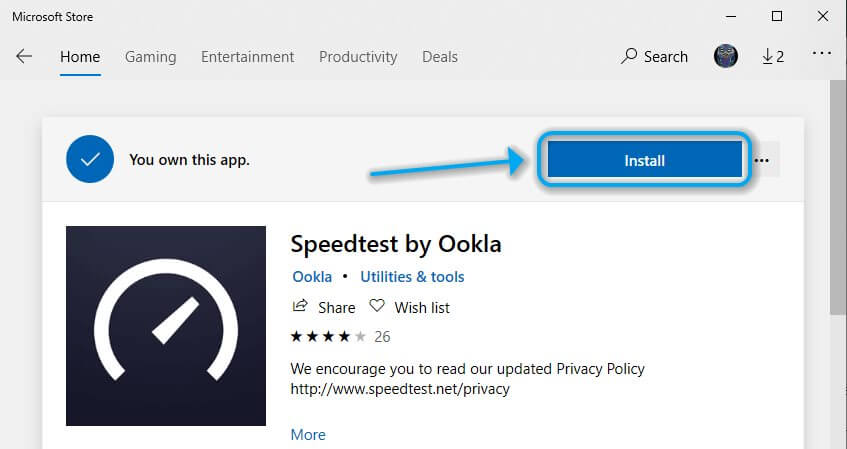
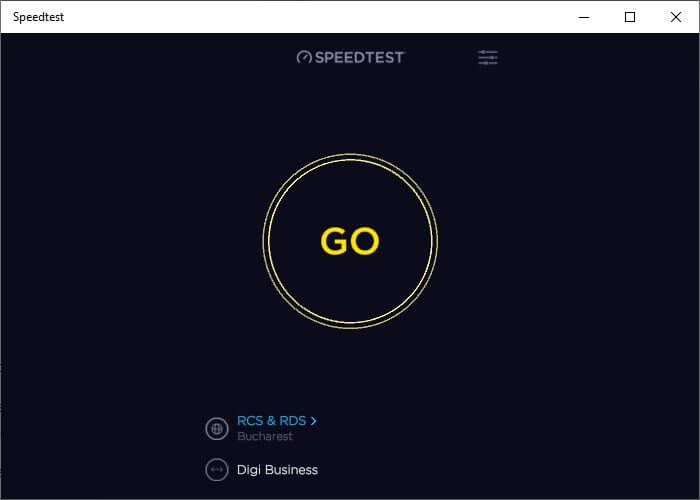
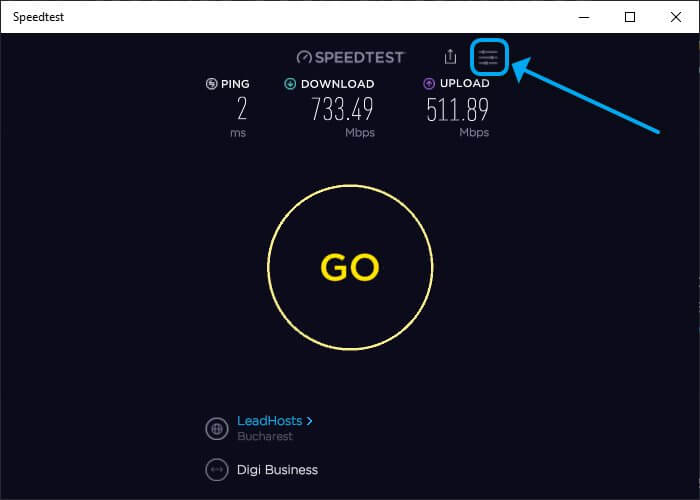
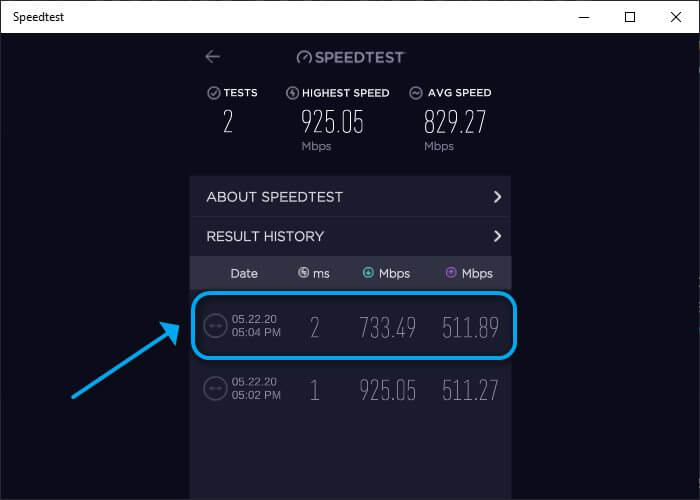
- Запустите Speedtest (браузер или десктоп‑приложение). Обратите внимание на поле Jitter.
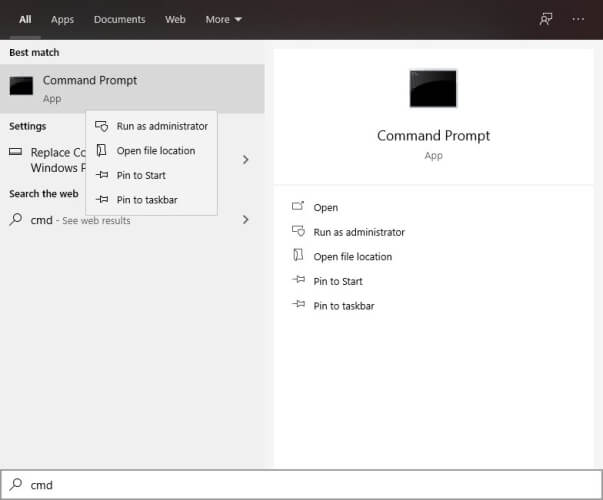
- Для более детального теста используйте команду ping в Windows:
ping 192.168.0.1 -n 30Эта команда отправит 30 пингов к указанному адресу. Посмотрите время для каждого ответа.
- Рассчитайте вариативность: найдите разницу между соседними пингами и усредните эти различия по выборке.

Повторите тест в разные периоды: утро, день, вечер — чтобы уловить пиковые окна нагрузки.
Дополнительно: используйте специализированные инструменты мониторинга (PRTG, Zabbix, Smokeping) для продолжительного наблюдения.

SOP: пошаговый план устранения джиттера (домашняя сеть)
- Фиксация проблемы: запишите время, приложение и симптомы (прерывания, эхо, лаг).
- Минимизация переменных: переключитесь на Ethernet, закройте фоновые загрузки.
- Тестирование: выполните Speedtest и ping, сохраните результаты (скриншот/лог).
- Аппаратные правки: замените кабель, перезагрузите оборудование, обновите прошивки.
- Настройки: включите QoS, уменьшите буфера, проверьте MTU и дуплекс.
- Повторное тестирование: запустите те же тесты — сравните логи.
- Если не помогло — свяжитесь с провайдером и предоставьте собранные логи и время инцидента.
Критерий успеха: стабильное и повторяемое снижение вариативности задержек в тех же тестах после изменений.
Роль‑ориентированные чеклисты
Для домашнего пользователя:
- Переключиться на Ethernet.
- Отключить торренты и резервное копирование во время теста.
- Обновить прошивку роутера.
- Сменить кабель (Cat6+).
Для системного администратора:
- Настроить QoS и AQM на граничных маршрутизаторах.
- Проверить журналы маршрутизации и BGP/OSPF‑метрики при необходимости.
- Включить SNMP/flow‑сбор для долгосрочного мониторинга.
Для провайдера:
- Проверить состояние линка, уровни ошибок (CRC), перегрузки портов и очереди.
- Выполнить трассировку и статистику маршрутов во временных окнах жалоб.
- Предложить SLA/маршрутизацию с меньшей вариативностью для критичных клиентов.
Когда локальные меры не помогут — контрпримеры
- Проблемы на магистральном уровне у провайдера (межсетевые маршруты, пиковая перегрузка).
- Динамическая балансировка трафика в провайдерской сети, приводящая к расхождению маршрутов.
- Физические повреждения линии (щелчки/обрывы) или помехи в старой коаксиальной/медной сети.
В этих случаях вы можете выявить проблему, но решить её напрямую не сможете — потребуется вмешательство провайдера.
Частые ошибки и подводные камни
- Сравнивать единичный тест вместо серии повторных тестов: джиттер — статистический показатель.
- Игнорировать влияние Wi‑Fi и соседских сетей при анализе.
- Отключать AQM/разумное управление очередями из‑за непонимания; правильная настройка AQM часто уменьшает джиттер.
Ментальные модели и эвристики
- Чем больше очереди, тем меньше предсказуемость: большие буферы уменьшают потерю, но увеличивают дисперсию.
- Приоритет трафика работает на уменьшение симптомов, но не всегда лечит корень (если проблема в провайдерской сети).
- Тестируйте последовательно: изменение одной переменной за раз — единственный способ понять эффект.
Таблица принятых действий (быстрый чек‑лист)
- Физика: Ethernet, новый кабель, плотные контакты — проверьте первым делом.
- Программно: QoS, AQM, MTU, дуплекс — настройте на роутере/коммутаторе.
- Мониторинг: логируйте pings и jitter в течение суток — ищите пики.
- Эскалация: если локальные шаги не помогают — направьте данные провайдеру.
Совместимость и миграционные заметки
- Старые маршрутизаторы могут не поддерживать современные механизмы AQM или продвинутый QoS — замена оборудования часто оправдана.
- При переходе с ADSL/коаксиала на оптику многие проблемы джиттера исчезают за счёт более стабильной физики канала.
Примеры тест‑кейсов и критерии приёмки
Тест‑кейсы:
- Серия из 3 Speedtest в разное время дня с сохранением результатов.
- Серия ping из 30 ответов к локальному шлюзу и к удалённому серверу с логированием.
Критерии приёмки:
- Стабильность метрик: последовательные тесты показывают меньший разброс по сравнению с исходным состоянием.
- Отсутствие заметных прерываний в целевом приложении (VoIP, игра) после внедрения мер.
Риски и смягчение
- Риск: некорректная конфигурация QoS приводит к деградации других сервисов. Смягчение: тестируйте на контролируемой группе устройств.
- Риск: замена оборудования не решит проблему, если корень у провайдера. Смягчение: соберите логи и запросите диагностику у провайдера.
Заключение
Джиттер — это симптом нестабильной доставки пакетов. В большинстве домашних случаев его можно значительно уменьшить последовательными и воспроизводимыми изменениями: проводное подключение, качественные кабели, обновлённое оборудование, корректная настройка QoS и управление очередями. Если локальные меры не помогают, собирайте данные и передайте их провайдеру для углублённой диагностики.
Мы надеемся, что это руководство помогло вам понять природу джиттера и далo практический план по его снижению. Напишите в комментариях, какие шаги вы уже пробовали и какие результаты получили.
Дополнительные материалы:
- Cat5 vs. Cat6 Differences | Which One To Choose?
- Best Ethernet Cable Extender – Top Picks 2022
- Cat 7 vs. Cat 8 | Which One Is Best For You?
- 5 best network cables for gaming to buy [2022 Guide]

Похожие материалы

Несколько аккаунтов Skype: Multi Skype Launcher

Журнал для работы: повысить продуктивность

Персональные звуки уведомлений на Android

Скачивание шоу Hulu для офлайн‑просмотра

Microsoft Start: персонализированная новостная лента
