
Как безопасно удалить itibiti.exe из Windows 11
Что такое itibiti.exe и почему его иногда нужно удалять
itibiti.exe обычно ассоциируется с приложениями Itibiti SoftPhone и Knctr для Windows. Сам по себе файл может быть частью легитимного ПО, но злоумышленники или нежелательные программы могут подменять/модифицировать исполняемые файлы, превращая их в источник рекламы или вредоносной активности.
Почему рекомендуется рассмотреть удаление файла:
- Изменяет работу ОС и показывает рекламу — некоторые версии действуют как adware: вносят изменения в Windows и автоматически открывают рекламные сайты.
- Влияет на браузеры — может запускать дополнительные окна или перенаправлять трафик в Chrome, Firefox, Edge и другие браузеры.
- Вредоносная реклама и поддельные обновления — может показывать фальшивые обновления и загрузки, содержащие дополнительные угрозы.
- Замедляет работу компьютера — фоновые процессы потребляют ресурсы и негативно влияют на производительность.
Важно: иногда itibiti.exe — компонент легитимной программы. Перед удалением проверьте, какие программы зависят от этого файла и есть ли у вас резервная копия.
Быстрая сводка о файле
| Поле | Значение |
|---|---|
| Местоположение | C:\Program Files\Itibiti Soft Phone\ subfolder |
| Издатель | Itibiti Inc |
| Полный путь | C:\Program Files\Itibiti Soft Phone\Itibiti.exe |
| Файл справки | www.itibitiphone.com/knctr/useragreement.html |
| Вебсайт издателя | www.itibitisystems.com |
| Размер файла | до 8.58 MB на большинстве Windows |
Как определить: безопасен ли файл или это вирус
- Откройте меню Пуск, щёлкните правой кнопкой и выберите Диспетчер задач.
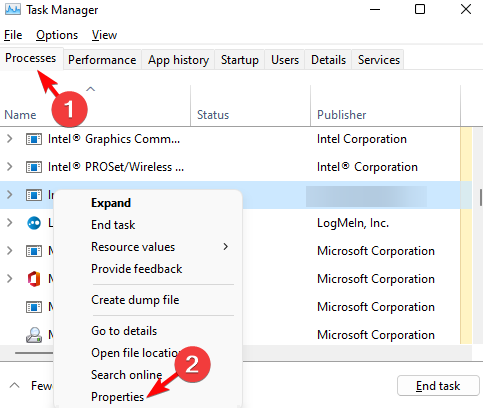
- Перейдите на вкладку «Процессы», найдите itibiti.exe, щёлкните правой кнопкой и выберите Свойства.
- В окне «Свойства» откройте вкладку Цифровые подписи и проверьте имя подписавшего.
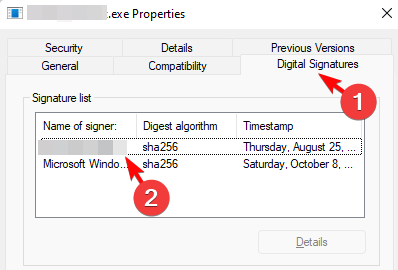
- Если подпись отсутствует или указано «Невозможно проверить», это признак риска. Также проверьте расположение файла: легитимные приложения обычно находятся в Program Files с корректным издателем.
Если есть подозрение на вредоносность, используйте оффлайн-сканирование или специализированный инструмент удаления.
Как навсегда удалить itibiti.exe из Windows 11
Перед удалением выполните три предварительные проверки: прогоните полный проверочный сканер, проверьте целостность системных файлов (sfc /scannow) и завершите процесс в Диспетчере задач.
1. Использование антивируса
1.1 Оффлайн-сканирование Защитника Windows
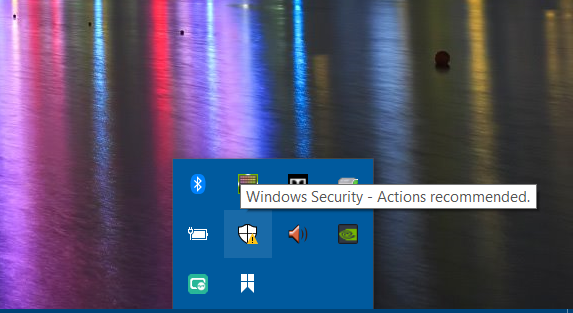
- Разверните системный трей в правом конце панели задач и нажмите значок Защитник Windows (Windows Security).
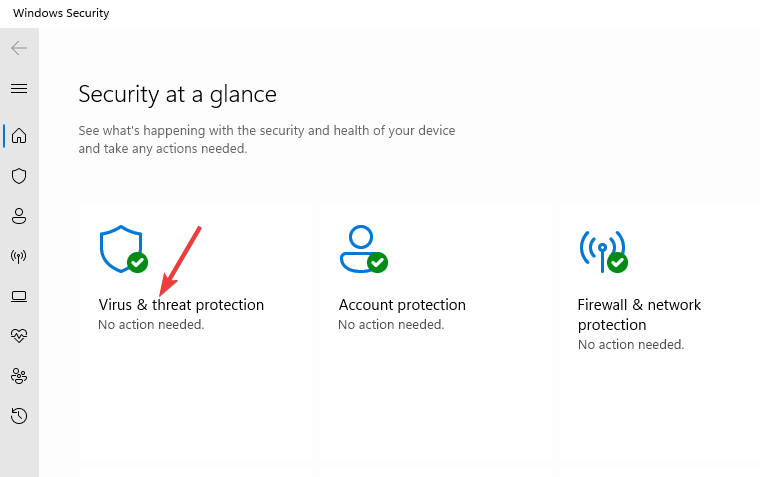
- На экране Безопасность Windows откройте раздел Защита от вирусов и угроз.
- Нажмите Параметры проверки (Scan options).
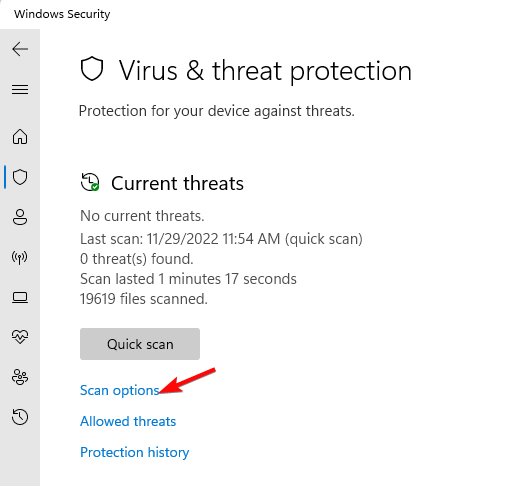
- Выберите Microsoft Defender Antivirus (offline scan) и нажмите Сканировать сейчас. Компьютер перезагрузится и выполнит глубокую автономную проверку.
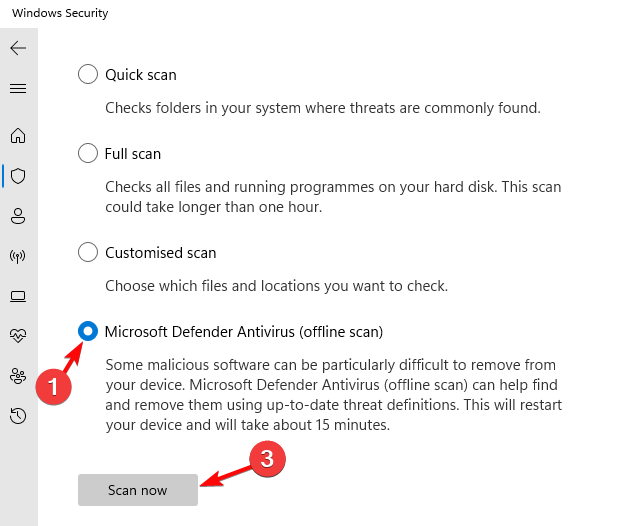
Если Защитник не обнаружит или не сможет удалить угрозу, переходите к сторонним инструментам.
1.2 Сторонние антивирусы и ремуверы
Иногда требуется более мощный сканер. Популярные категории инструментов: антивирусы с функцией удаления руткитов, графики угроз или специализированные ремоверы для adware. Примеры инструментов, которые часто используют специалисты: ESET, Malwarebytes, Kaspersky, Sophos. Используйте официальный сайт разработчика, чтобы загрузить инструмент и запустить глубокое сканирование.
Примечание: не загружайте «ремуверы» с сомнительных источников — это может привести к дополнительным проблемам.
2. Удаление связанной программы
- Откройте Проводник (Win + E) и найдите itibiti.exe.
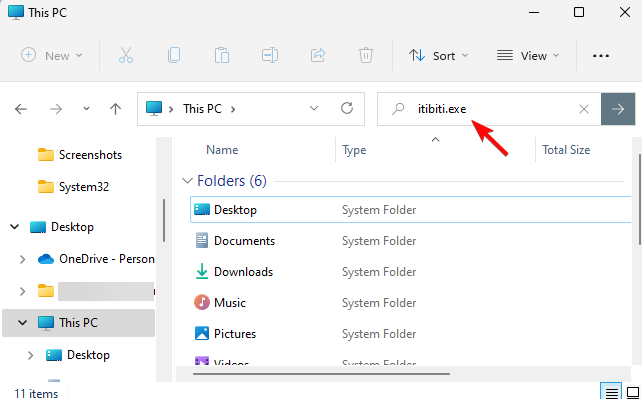
- Определите папку-владельца: если файл находится в папке приложения, запомните название программы.
- Откройте Параметры → Приложения → Программы и компоненты (Apps & features).
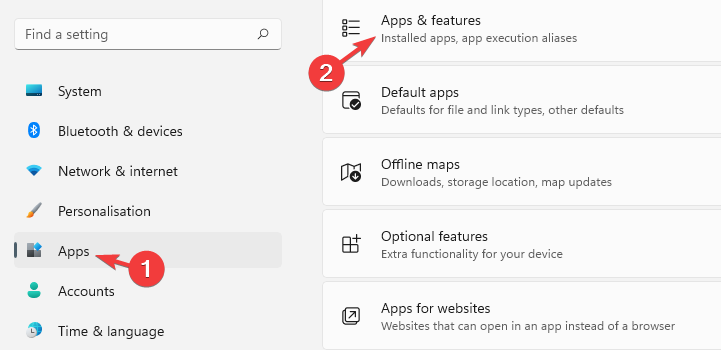
- Найдите в списке связанное приложение (например, Itibiti_Knctr_C11 или имя разработчика), нажмите три точки и выберите Удалить.
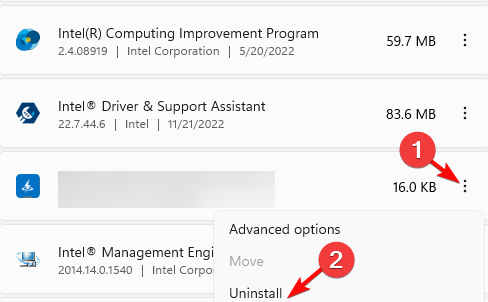
- Подтвердите удаление.
Альтернативный вариант — запустить деинсталлятор прямо из каталога программы (uninstall.exe), если такой доступен.
3. Удаление всех копий вручную
- Запустите поиск по диску для всех вхождений itibiti.exe и удалите видимые копии.
- Если файл запущен и не удаляется, завершите процесс через Диспетчер задач: вкладка Процессы → фоновые процессы → правый клик → Завершить задачу.
- После завершения процесса удалите файлы и пустые папки, затем очистите корзину.
Дополнительные и продвинутые шаги
Удаление при загрузке в безопасном режиме
Если файл не удаляется в обычном режиме, перезагрузите Windows в безопасном режиме (Safe Mode) и выполните удаление. В безопасном режиме загружены минимальные драйверы и большинство вредоносных процессов не запускаются.
Удаление автозапуска и автозагрузки
Проверьте автозапуск через:
- диспетчер задач → вкладка Автозагрузка;
- msconfig (System Configuration) для старых версий;
- встроенную утилиту Autoruns от Microsoft Sysinternals (для опытных пользователей).
Удаляйте только те записи, которые явно связаны с найденным файлом. Перед правкой автозапуска создайте точку восстановления.
Очистка реестра (с осторожностью)
Автозапуск часто содержится в ключах реестра:
- HKEY_CURRENT_USER\Software\Microsoft\Windows\CurrentVersion\Run
- HKEY_LOCAL_MACHINE\SOFTWARE\Microsoft\Windows\CurrentVersion\Run
Редактирование реестра несёт риск нарушения системы. Сделайте экспорт ветки реестра перед удалением ключей.
Оффлайн-удаление с загрузочного носителя
Если процесс блокирует удаление, можно загрузиться с Windows PE или Live Linux и удалить файлы с диска из внешнего окружения.
Критерии приёмки (как проверить, что угроза устранена)
- Процесс itibiti.exe не отображается в Диспетчере задач.
- Файлы itibiti.exe удалены со всех дисков и корзины.
- В автозагрузках нет записей, ссылающихся на этот файл.
- Полный антивирусный сканер показывает отсутствие угроз.
- Браузеры больше не перенаправляют на рекламные страницы и не открывают лишние окна.
Что делать, если что-то пошло не так — план отката и восстановление
- Если вы заранее создали точку восстановления, выполните восстановление системы.
- Если проблема возникла после удаления реестровой записи — импортируйте сохранённый экспорт реестра.
- Если удаление нарушило работу приложения, переустановите легитимное ПО из официального источника.
Чек‑лист для ролей
Пользователь:
- Найти процесс и сделать скриншоты.
- Создать точку восстановления.
- Запустить оффлайн‑скан Защитника.
Администратор:
- Проверить цифровую подпись и путь файла.
- Выполнить удаление в безопасном режиме при необходимости.
- Просканировать сеть и выявить возможные точки распространения.
Техник поддержки:
- Подготовить загрузочный носитель для оффлайн‑удаления.
- Восстановить систему из резервной копии при проблемах.
Матрица рисков и меры по снижению
- Низкий риск: файл подписан, находится в Program Files, приложение ожидаемо — действие: создать резерв и не удалять.
- Средний риск: подпись отсутствует, поведение подозрительное, нет явной зависимости — действие: оффлайн‑сканирование, деинсталляция.
- Высокий риск: множественные автозапуски, изменения в браузерах, всплеск сетевой активности — действие: полная очистка, восстановление из резервной копии, мониторинг сети.
Когда удаление не поможет — альтернативные подходы
- Если проблема системная (коррупция системных файлов), выполните sfc /scannow и DISM.
- Если браузеры заражены расширениями, очистите профили браузеров и проверьте политики групп.
- Для руткитов и глубоко вшитых угроз — используйте специализированные утилиты и профессиональную помощь.
Тестовые сценарии и критерии приёмки
- После удаления запустить 3 различных браузера и открыть 10 популярных сайтов — нет перенаправлений.
- Выполнить полное сканирование антивирусом — 0 угроз.
- Перезагрузить систему 3 раза в течение дня — процесс не восстанавливается автоматически.
Глоссарий (коротко)
- Adware — программа, показывающая рекламу.
- Оффлайн‑скан — глубокая проверка, выполняемая до загрузки основной системы.
- Точка восстановления — снимок системных настроек Windows для отката.
Краткое объявление (для внутренних каналов, 100–200 слов)
Если на рабочей станции обнаружен процесс itibiti.exe с непонятной цифровой подписью или навязчивой рекламой, необходимо немедленно поставить машину в оффлайн‑режим, создать точку восстановления и запустить автономное сканирование Защитника Windows или корпоративный антивирус. Удаление следует проводить по процедуре: проверить подпись и путь, попытаться удалить приложение штатно через Параметры → Приложения, затем очистить автозапуск и провести повторное сканирование. В случае проблем — откатить систему к точке восстановления и обратиться в ИТ‑поддержку. Не загружайте сторонние «ремуверы» из непроверенных источников.
Социальный превью (предложения)
OG заголовок: Как безопасно удалить itibiti.exe из Windows 11 OG описание: Проверка подписи, оффлайн-сканирование и пошаговое удаление подозрительного файла с запасным планом отката.
Итог
Проверяйте подпись и расположение файла прежде чем удалять itibiti.exe. Начните с оффлайн‑сканирования, затем деинсталлируйте связанное приложение и удалите все копии файла. Создайте точку восстановления и резервные копии реестра перед сложными изменениями. Если сомневаетесь — обратитесь к специалисту.
Если у вас остались вопросы или вы хотите пример шаблона для отчёта о безопасности после удаления — оставьте комментарий ниже, и мы подготовим шаблон отчёта.

Похожие материалы

Несколько аккаунтов Skype: Multi Skype Launcher

Журнал для работы: повысить продуктивность

Персональные звуки уведомлений на Android

Скачивание шоу Hulu для офлайн‑просмотра

Microsoft Start: персонализированная новостная лента
