
Как исправить ошибку inetcpl.cpl в Windows
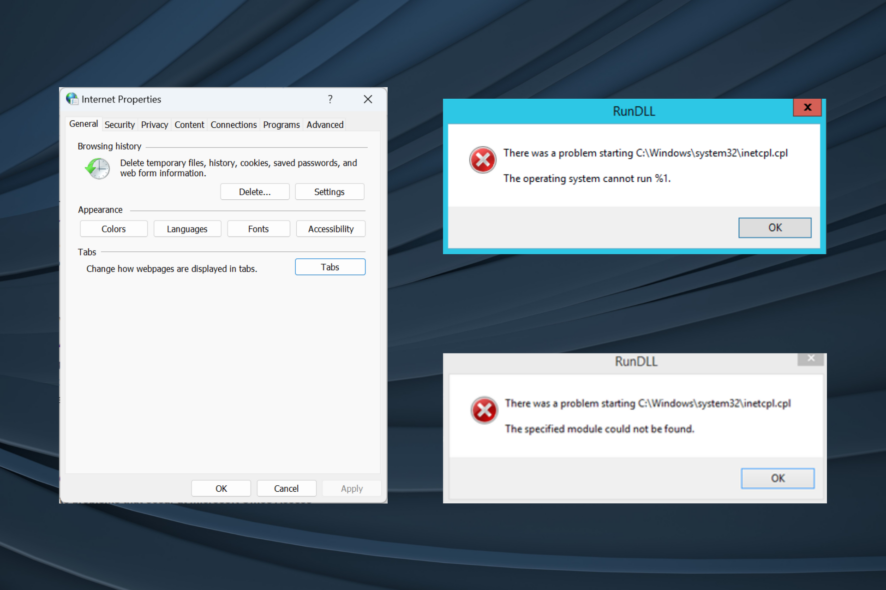
inetcpl.cpl — встроенная утилита Windows для управления свойствами Интернета: безопасность, конфиденциальность, сертификаты, VPN и дополнения. Файл обычно лежит по пути C:\Windows\System32. Когда модуль не запускается, ОС указывает путь к проблемному файлу и выводит одну из ошибок: RunDLL The specified module could not be found или The operating system cannot run %1. Эта статья шаг за шагом объясняет, как диагностировать и устранять неисправности.
Кому это полезно
- Домашним пользователям, столкнувшимся с ошибкой при открытии Свойств Интернета.
- Сисадминам и специалистам поддержки, которым нужно быстро локализовать причину и восстановить работу компонента.
- Любому, кто проводит аудит целостности системных файлов Windows.
Ключевые симптомы
- Невозможно открыть Свойства Интернета (inetcpl.cpl).
- Сообщение RunDLL The specified module could not be found и путь к inetcpl.cpl.
- Сообщение The operating system cannot run %1.
- Проблемы с настройками прокси, белым экраном в браузере Edge или некорректной работой дополнений.
Быстрая проверка перед глубокими правками
- Установите все доступные обновления Windows и перезагрузите компьютер.
- Если ошибка связана с Internet Explorer — переключитесь на современный браузер, так как Internet Explorer официально снят с поддержки 15 июня 2022 года.
- Удалите недавно установленные приложения, особенно те, которые изменяют сетевые настройки (VPN, прокси-клиенты, сетевые мониторинги).
Если быстрые шаги не помогли, переходите к подробным методам ниже.
Что именно требуется inetcpl.cpl для запуска
inetcpl.cpl зависит от системных библиотек DLL. Наиболее важные из них:
- msvcrt.dll
- kernel32.dll
- ole32.dll
- iertutil.dll
- urlmon.dll
Если одна из этих DLL отсутствует или повреждена, компонент не запустится. Можно скопировать недостающую DLL с исправной системы того же числа разрядности или восстановить файлы с помощью системных утилит.
Пошаговые решения
1. Замените или восстановите отсутствующие DLL
Что сделать:
- Найдите другую рабочую машину с той же версией и разрядностью Windows и скопируйте недостающие DLL из
C:\Windows\System32. - Поместите копию в проблемную систему при запуске от администратора.
- Альтернатива — использовать надёжный инструмент восстановления DLL от известного поставщика. Не скачивайте DLL с сомнительных сайтов.
Важно: соответствие разрядности (x86 vs x64) критично: копирование 32-битной DLL в 64-битную систему приведёт к дополнительным ошибкам.
2. Запустите DISM и SFC для проверки и восстановления системных файлов
- Нажмите Windows + S, введите Command Prompt, щёлкните правой кнопкой и выберите Запуск от имени администратора.
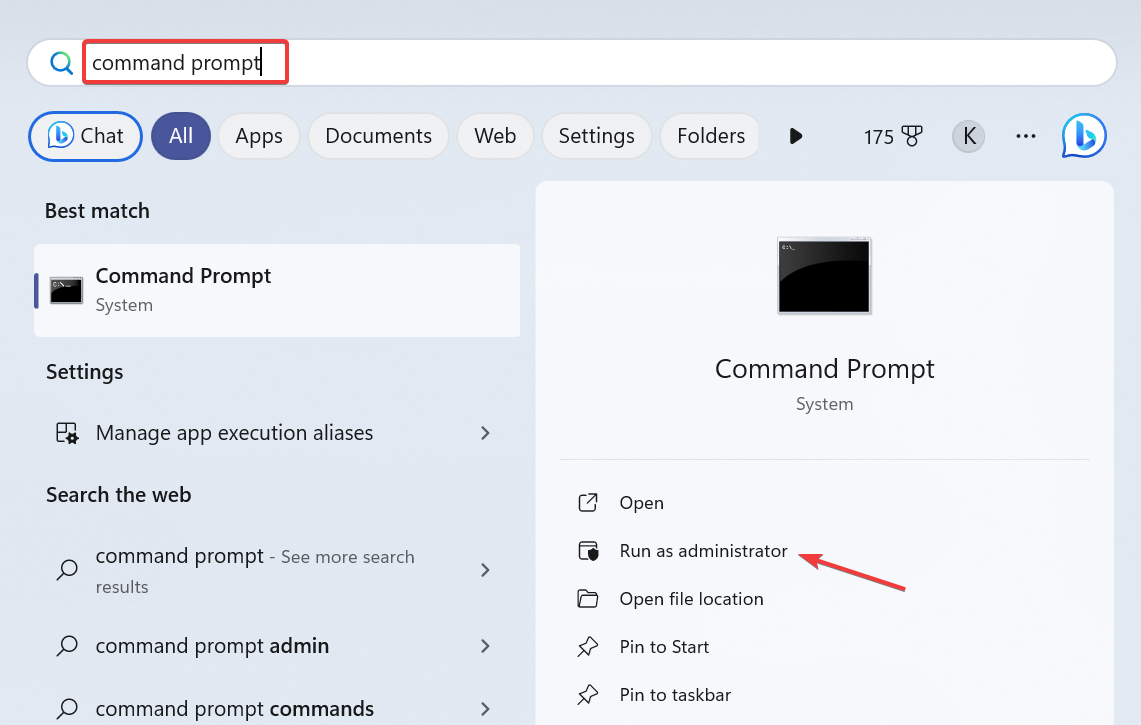
- Подтвердите запрос контроля учётных записей (UAC).
- Выполните по очереди команды:
DISM /Online /Cleanup-Image /CheckHealth
DISM /Online /Cleanup-Image /ScanHealth
DISM /Online /Cleanup-Image /RestoreHealth- После успешного завершения DISM запустите проверку системных файлов:
sfc /scannow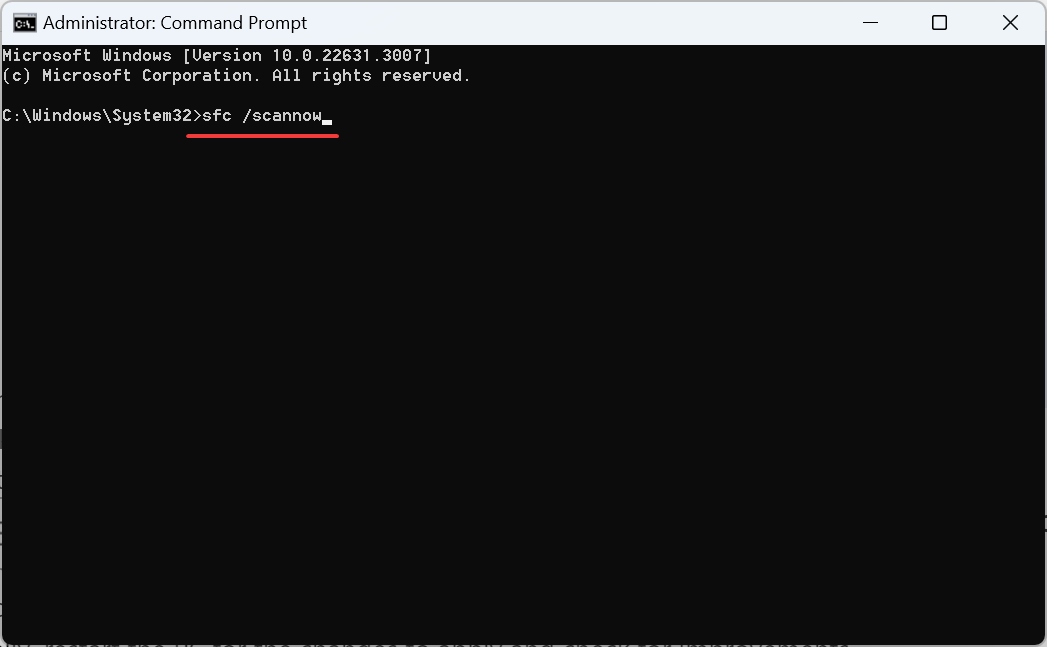
- Перезагрузите компьютер и проверьте работу inetcpl.cpl.
Пояснение: DISM сравнивает состояние образа и может загрузить исправные файлы из Windows Update. SFC сканирует локальный кэш и восстанавливает повреждённые системные файлы.
3. Удалите ключ NoBrowserOptions в реестре
Иногда политики блокируют параметры браузера и доступ к Свойствам Интернета. Удаление соответствующего DWORD решает проблему.
- Нажмите Windows + R, введите regedit и нажмите Enter.
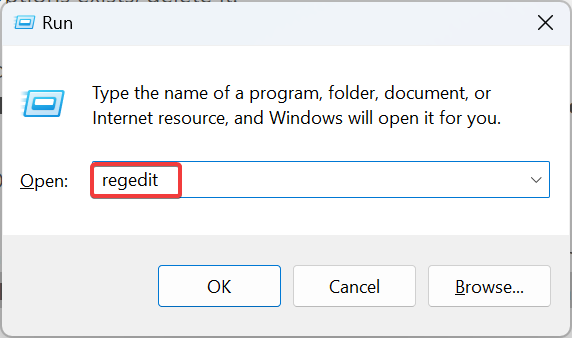
- Разрешите запуск от администратора.
- Перейдите по пути:
HKEY_LOCAL_MACHINE\SOFTWARE\Wow6432Node\Policies\Microsoft\Internet Explorer\Restrictions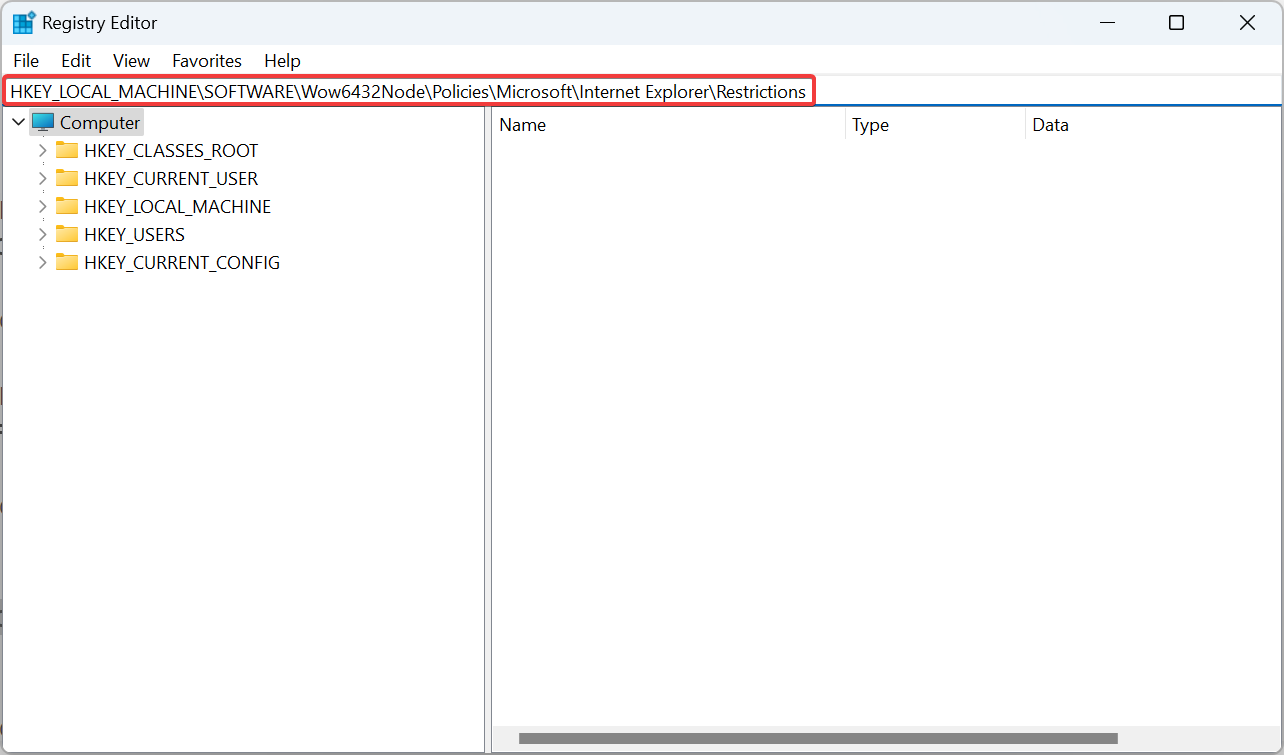
- Найдите значение NoBrowserOptions, щёлкните правой кнопкой и выберите Удалить.
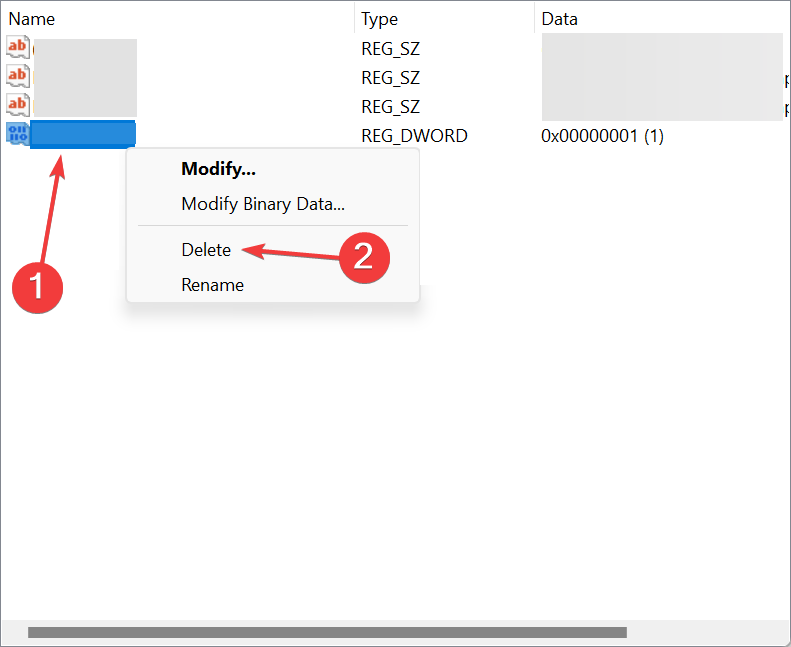
- Если ключа нет, проверьте дополнительные пути:
HKEY_LOCAL_MACHINE\SOFTWARE\Policies\Microsoft\Internet Explorer\Restrictions
HKEY_CURRENT_USER\SOFTWARE\Policies\Microsoft\Internet Explorer\Restrictions- Перезагрузите компьютер и проверьте доступ к inetcpl.cpl.
Внимание: перед редактированием реестра создайте точку восстановления или экспортируйте раздел реестра.
4. Выполните чистую загрузку Windows
Чистая загрузка помогает определить, мешает ли сторонний сервис или автозапускаемая программа.
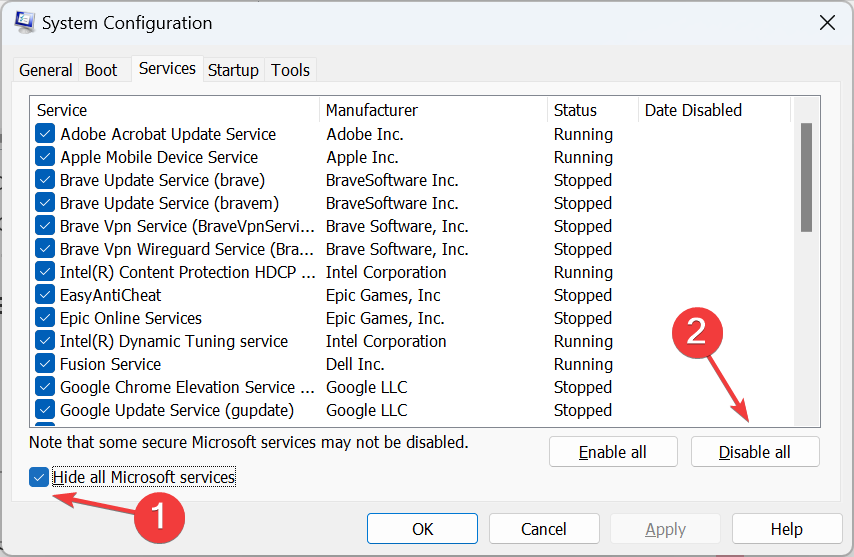
- Нажмите Windows + R, введите msconfig и нажмите OK.
- Во вкладке Службы отметьте Скрыть все службы Microsoft и нажмите Отключить все.
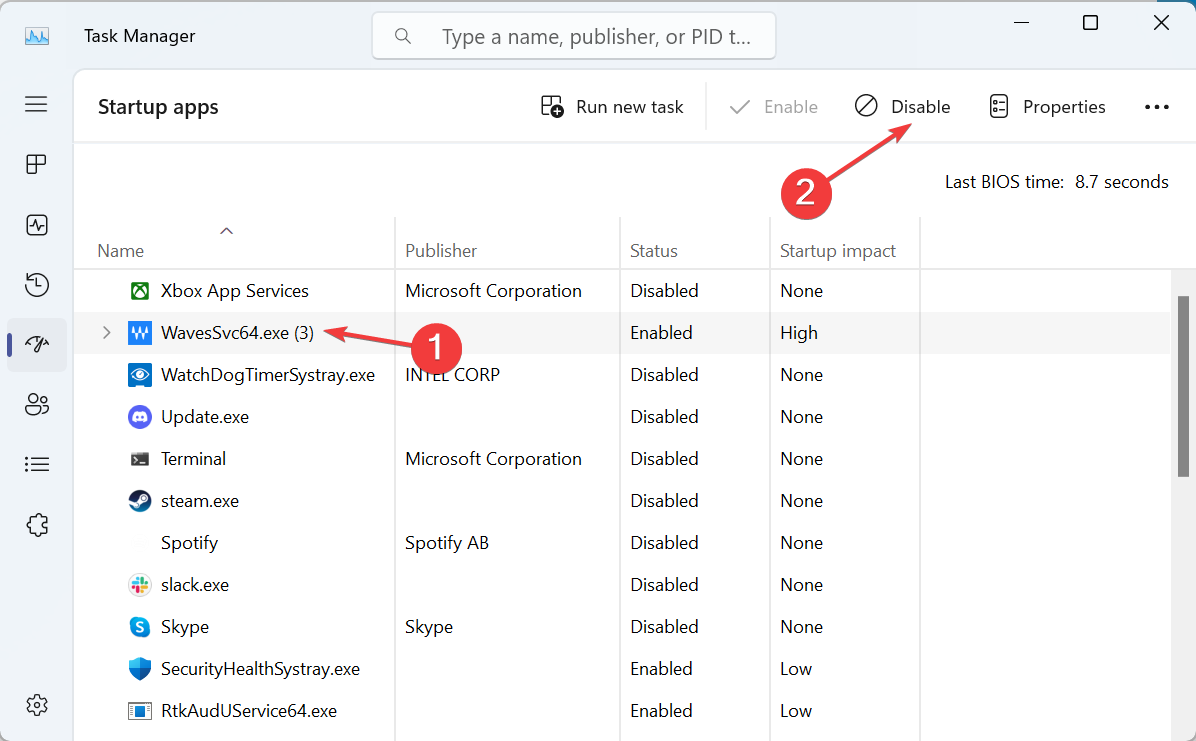
- Перейдите на вкладку Автозагрузка и откройте Диспетчер задач.
- Отключите все элементы автозагрузки, у которых статус Включено.
- Примените изменения в Конфигурации системы и перезагрузите компьютер.
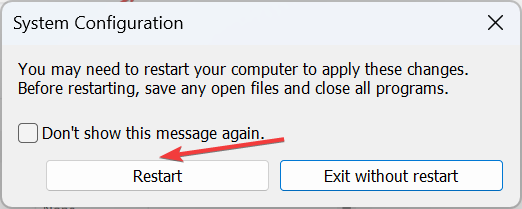
Если после чистой загрузки inetcpl.cpl начал работать, включайте службы и автозагрузку по одной, чтобы выявить проблемный компонент. Для сервисов используйте services.msc, для программ — стандартное удаление через Программы и компоненты.
5. Удалите недавние обновления Windows
Иногда обновления вызывают регрессии. Удаление последних пакетов помогает откатить проблему.
- Откройте Параметры (Windows + I) → Обновление и безопасность → Журнал обновлений.
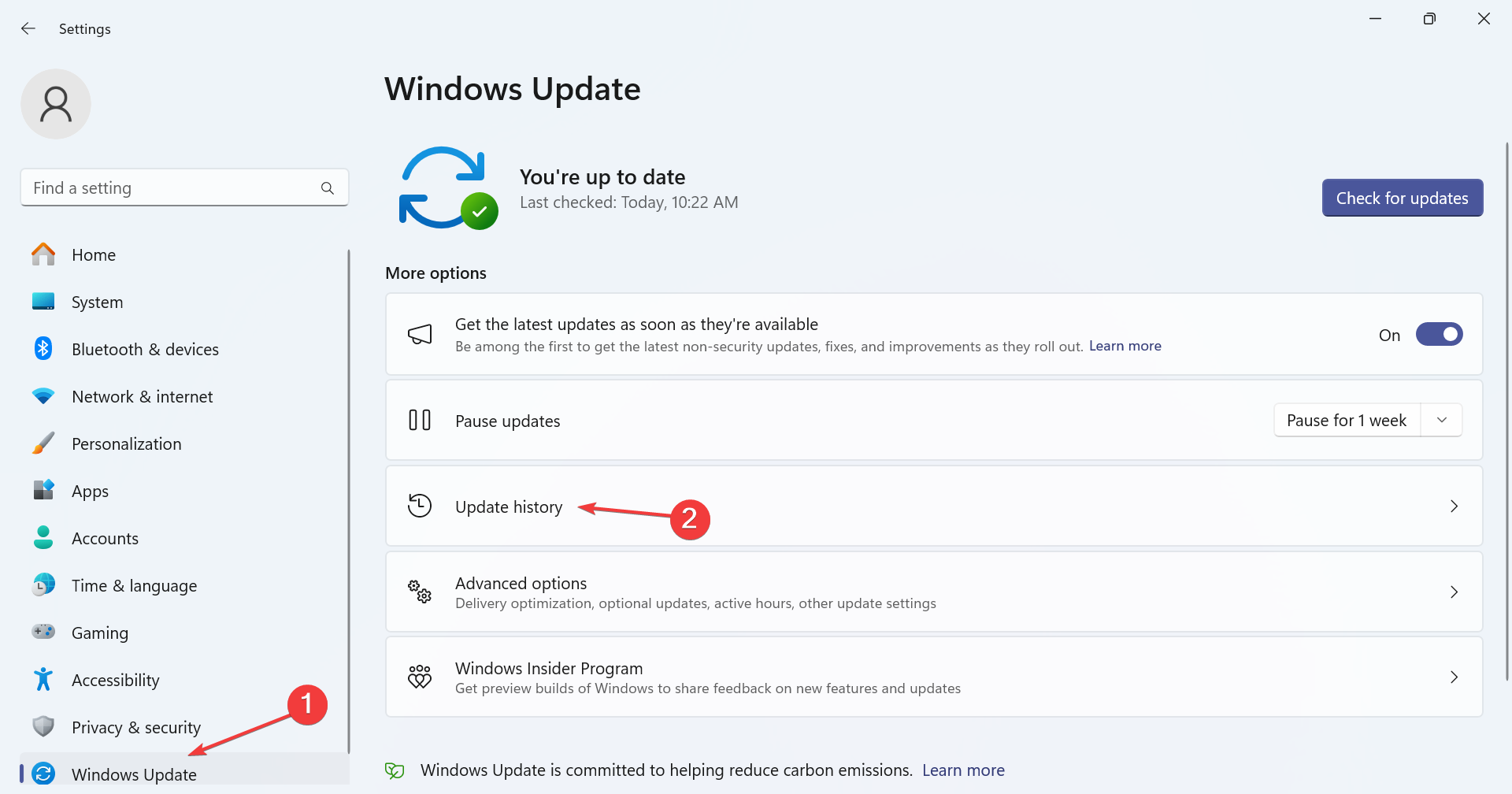
- Пролистайте вниз и нажмите Удалить обновления.
- Выберите недавно установленные обновления и нажмите Удалить.
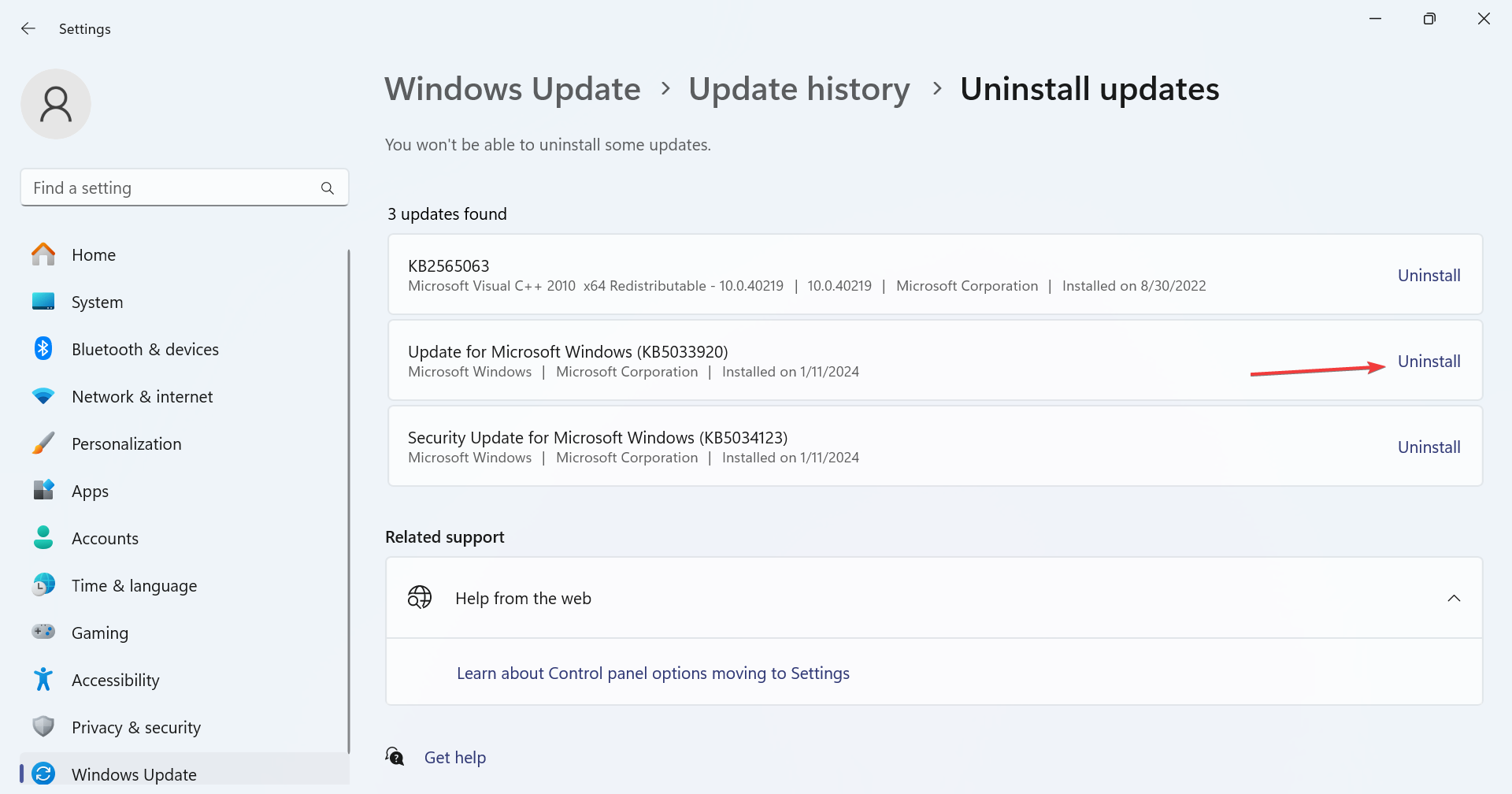
- Перезагрузите систему и проверьте результат.
Известно, что некоторые обновления могут вызывать загрузочные ошибки модулей. Среди пакетов, на которые обращали внимание специалисты, были KB2820197 и KB2847204. Если проблема решается удалением одного апдейта, рассмотрите его блокировку до выпуска исправления.
6. Создайте новый локальный профиль пользователя
Проблема может быть связана с повреждённым профилем. Создание локального учётного запиcи с правами администратора поможет проверить это.
- Нажмите Windows + R, введите netplwiz и нажмите Enter.
- Нажмите Добавить.
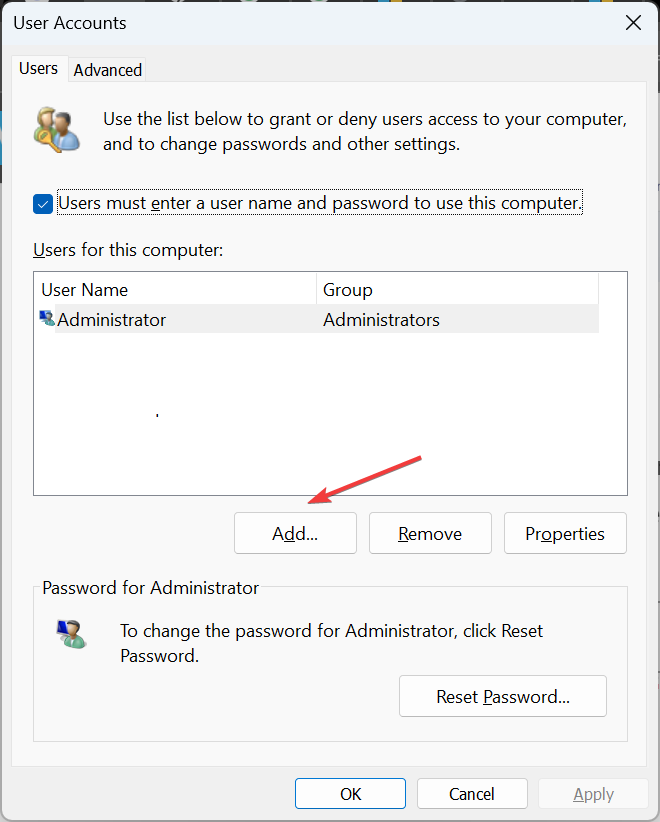
- Выберите Вход без учётной записи Microsoft и затем Локальная учётная запись.
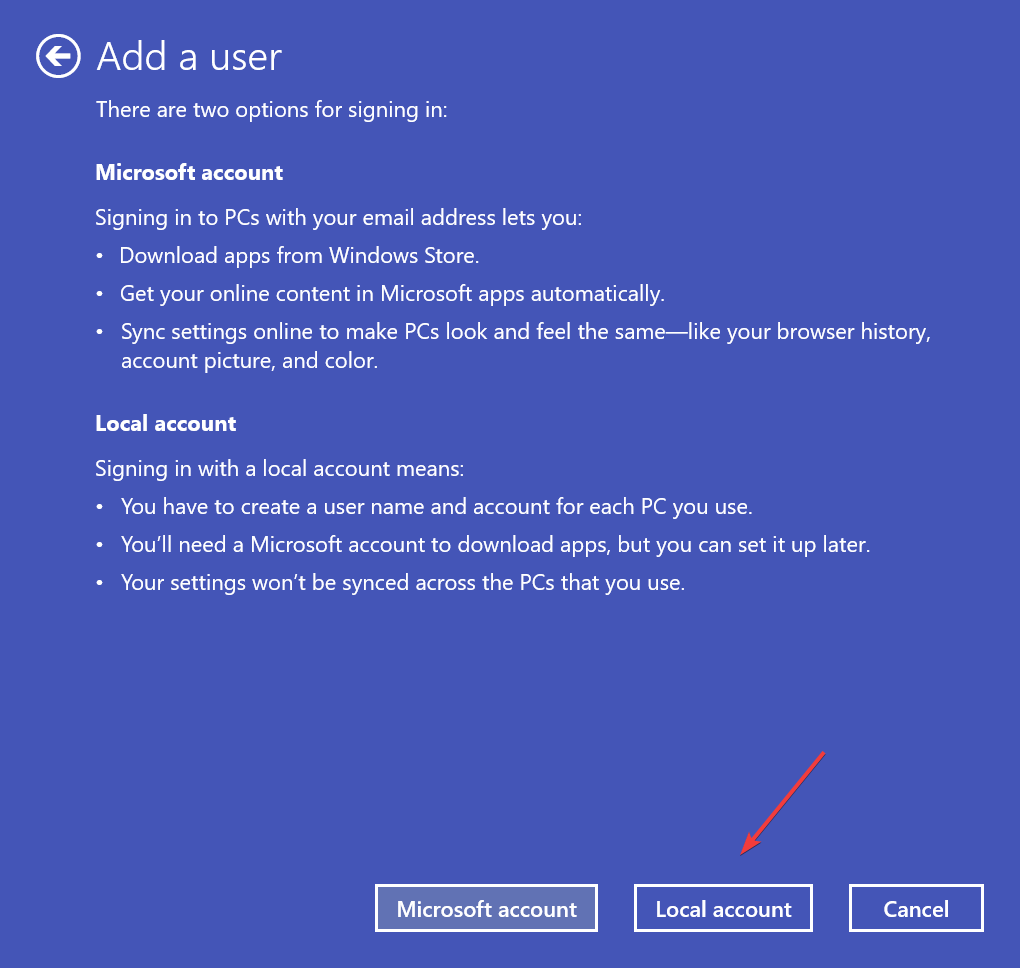
- Введите имя пользователя и при необходимости пароль, затем Далее и Готово.
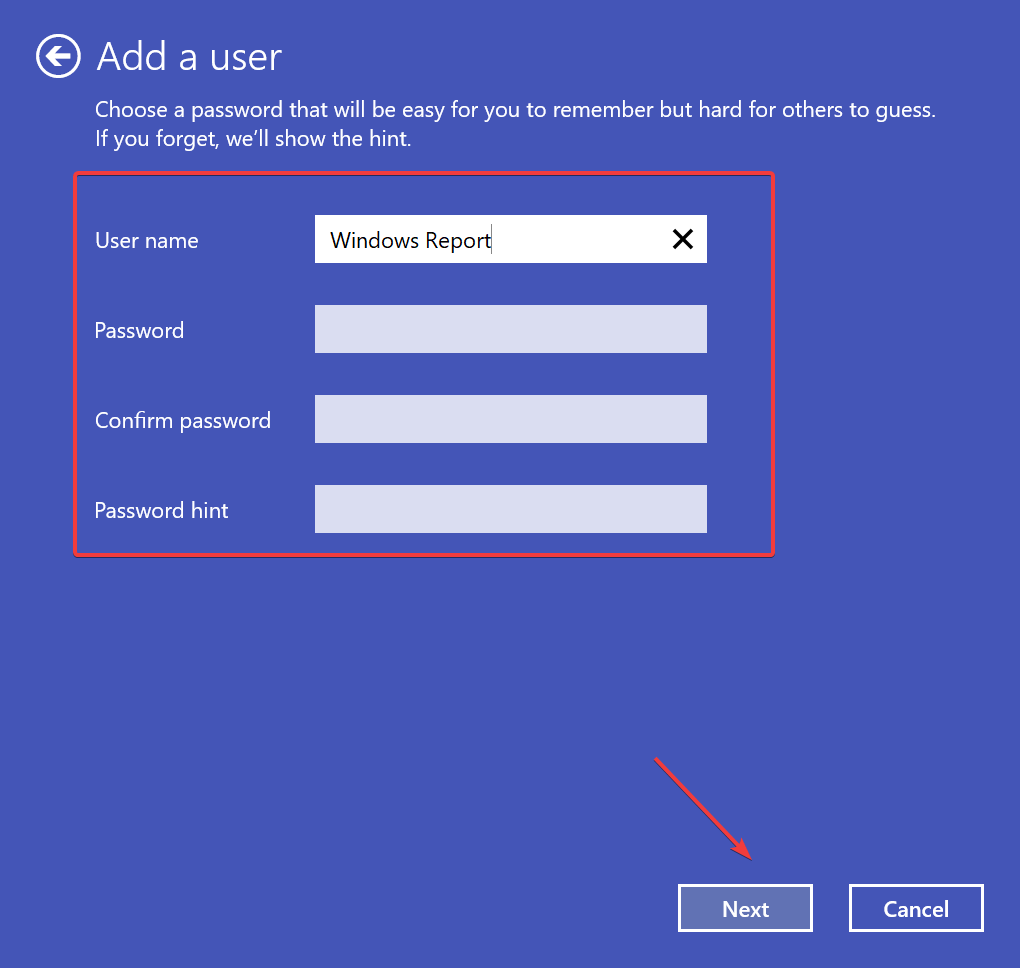
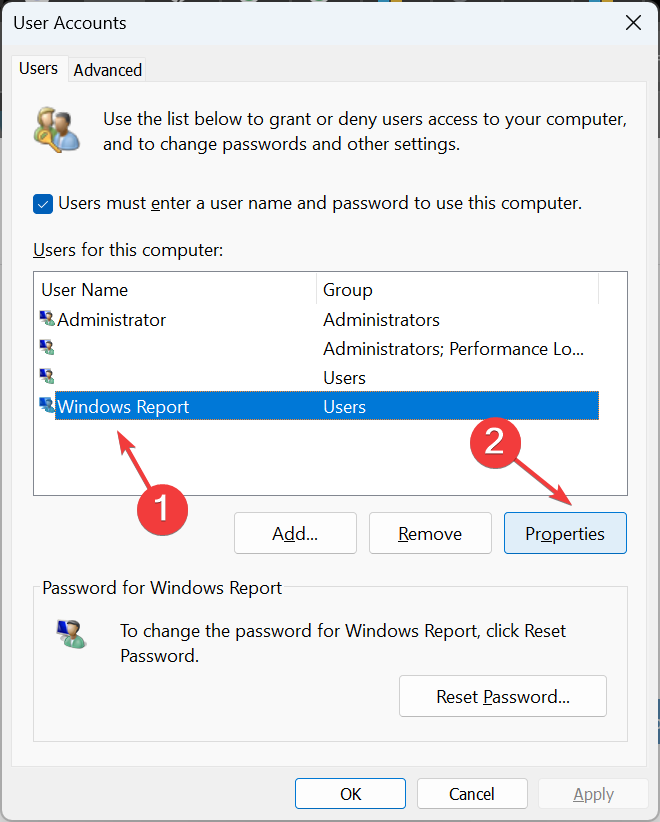
- Выберите созданный аккаунт и нажмите Свойства.
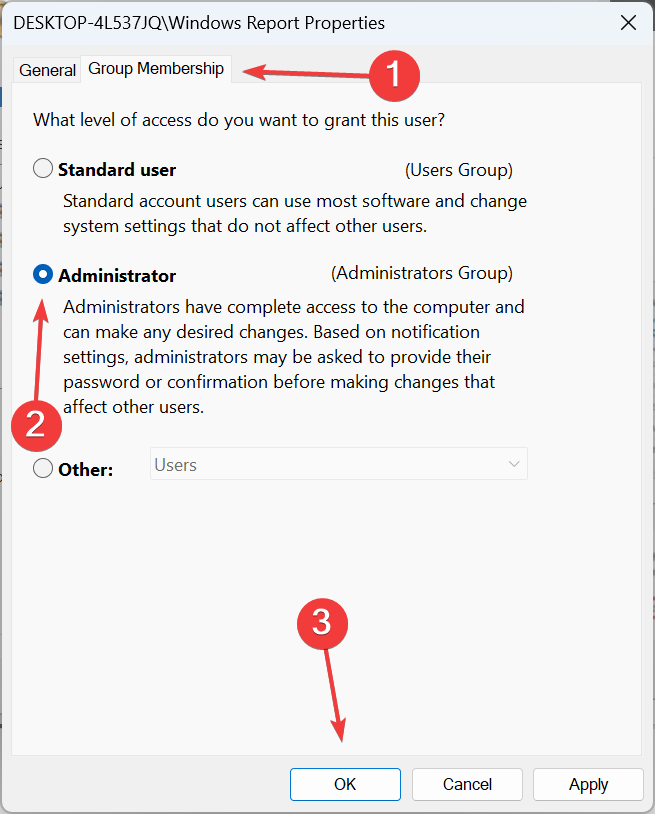
- На вкладке Членство в группах назначьте Administrator и сохраните изменения.
- Выйдите и войдите под новой локальной учётной записью, затем проверьте доступность inetcpl.cpl.
Совет: скопируйте важные данные со старого профиля на внешний диск перед окончательным переходом.
7. Выполните in-place upgrade для восстановления системы
Если файл inetcpl.cpl повреждён как часть системных компонентов, in-place upgrade восстановит их, сохранив личные данные и приложения.
Примечание: ниже шаги для Windows 11. Для Windows 10 процедура похожа, но ISO и интерфейс отличаются.
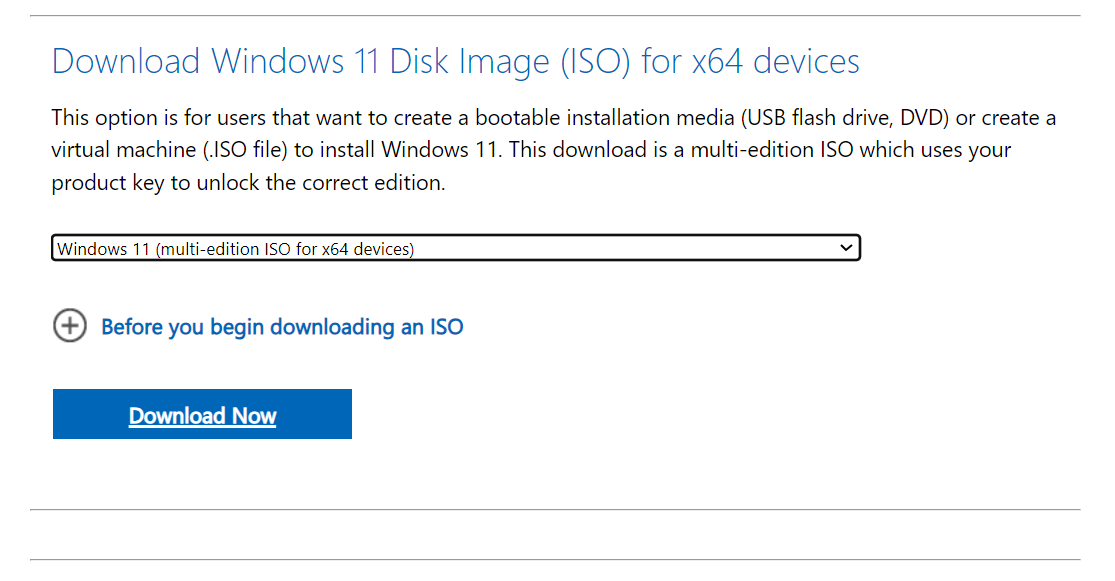
- Зайдите на официальный сайт Microsoft, выберите версию ОС, язык и скачайте ISO.
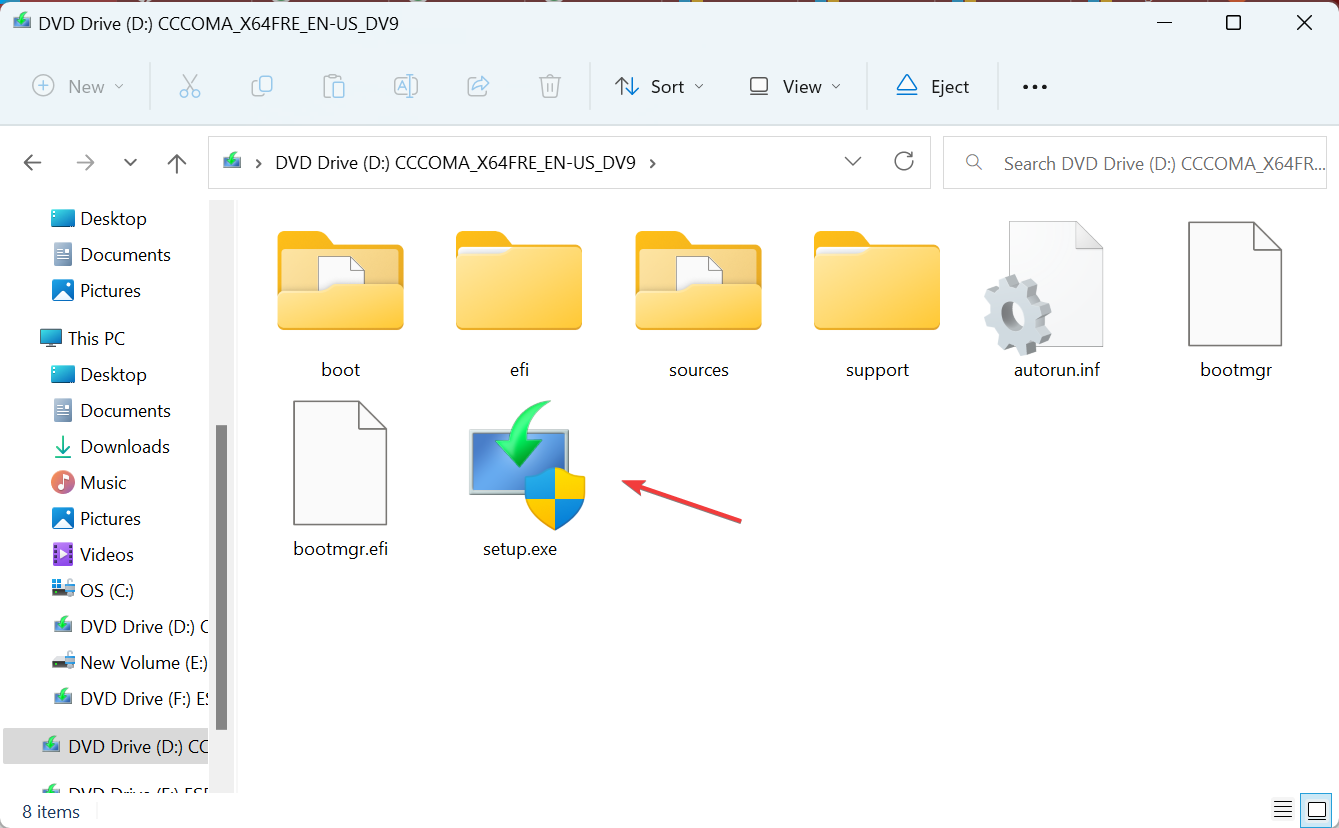
- Дважды кликните ISO, выберите Открыть и запустите setup.exe.
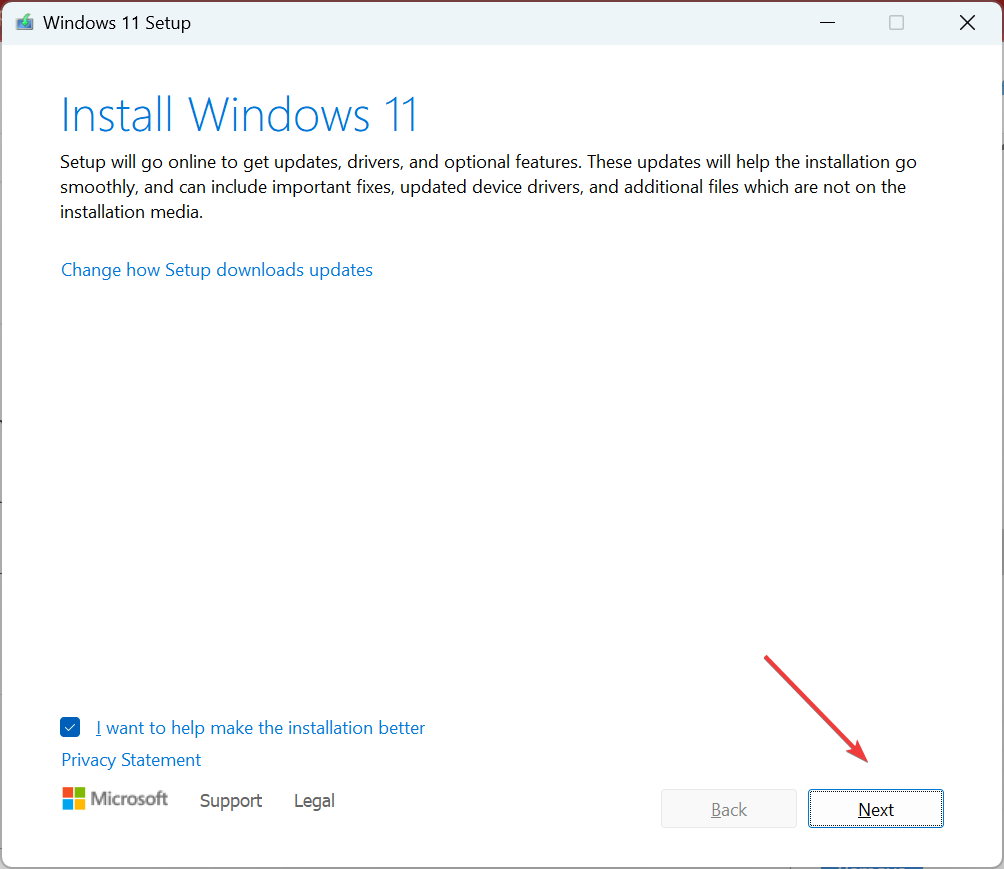
- Подтвердите UAC и следуйте мастеру установки: Next → Accept.
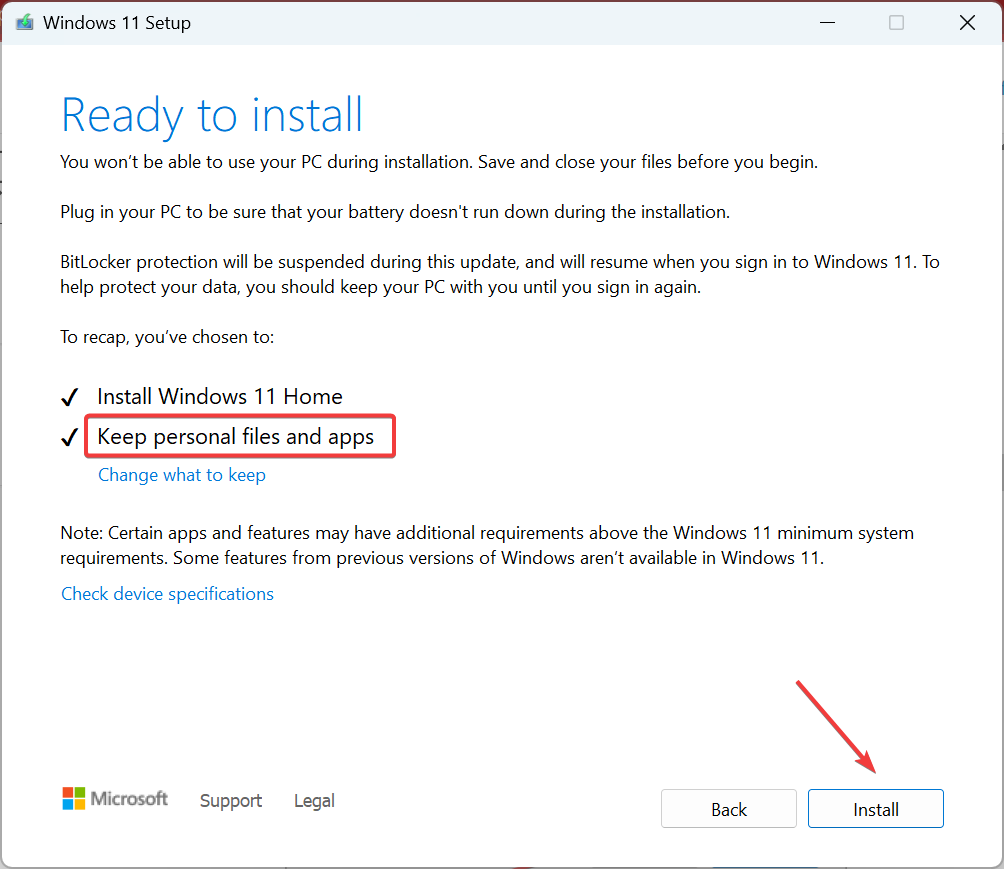
- Убедитесь, что выбран режим Keep personal files and apps, и нажмите Install.
- Ждите завершения процесса — обычно 1–2 часа в зависимости от железа. Подключите устройство к сети питания.
После in-place upgrade системные файлы будут заменены на свежие из установочного образа, что часто решает ошибки, связанные с внутренними компонентами Windows.
Когда предложенные методы не помогут
- Если система сильно модифицирована сторонними пакетами безопасности, может потребоваться их полное удаление и чистая переустановка Windows.
- Если аппаратные ошибки на диске или файловой системе, SFC/DISM не смогут восстановить повреждённые секторы — в этом случае проверьте SMART и выполните chkdsk.
- В корпоративной среде политические GPO могут принудительно восстанавливать запрещающие ключи реестра; в таком случае координатируйтесь с командой управления политиками.
Рекомендации безопасности и конфиденциальности
- Перед заменой DLL или правкой реестра создайте точку восстановления системы и резервную копию важных данных.
- Получайте установочные образы только с официального сайта Microsoft.
- Не используйте подозрительные утилиты DLL из непроверенных источников.
Дополнительные инструменты и альтернативные подходы
- Восстановление из резервной копии образа системы (если есть).
- Переустановка проблемного приложения, если оно конфликтует с сетевыми компонентами.
- Обращение к логу событий Windows (Event Viewer) для выявления обработчиков ошибок при запуске inetcpl.cpl.
Быстрый чек-лист для разных ролей
Администратор:
- Запустил DISM и SFC.
- Проверил GPO и ключи реестра для ограничений.
- Проанализировал логи событий и chkdsk на диск.
Домашний пользователь:
- Установил обновления и перезагрузил ПК.
- Удалил недавно добавленные программы и расширения.
- Попробовал новый локальный профиль.
Сотрудник службы поддержки:
- Провёл чистую загрузку и идентифицировал причину.
- При необходимости выполнил in-place upgrade.
- Проинформировал пользователя о безопасных источниках для восстановления DLL.
Мини-методология для диагностики (быстрая последовательность)
- Быстрые исправления: обновления, удаление ПО, перезагрузка.
- Проверка системных файлов: DISM → SFC.
- Проверка политик: реестр NoBrowserOptions, GPO.
- Чистая загрузка для локализации проблемного ПО.
- Создание нового профиля или in-place upgrade как финальные шаги.
Decision tree для принятия решения
flowchart TD
  A[Ошибка при открытии inetcpl.cpl] --> B{Пробовали быстрые шаги?}
  B -- Нет --> C[Установить обновления и удалить сконфликтованное ПО]
  B -- Да --> D[Запустить DISM и SFC]
  D --> E{Файлы восстановлены?}
  E -- Да --> F[Проверить работу inetcpl.cpl]
  E -- Нет --> G[Проверить реестр на NoBrowserOptions]
  G --> H{Ключ найден и удалён?}
  H -- Да --> F
  H -- Нет --> I[Чистая загрузка: найти конфликтующее ПО]
  I --> J{Найдено ПО?}
  J -- Да --> K[Удалить ПО или отключить сервис]
  J -- Нет --> L[Создать локальный профиль или выполнить in-place upgrade]
Критерии приёмки
- inetcpl.cpl открывается и вкладки Свойства Интернета доступны.
- Настройки прокси и безопасности применяются без ошибок.
- После исправления ошибка RunDLL и сообщение The operating system cannot run %1 не появляются.
Тест-кейсы для проверки
- Запустить inetcpl.cpl через Панель управления и через команду control inetcpl.cpl — оба способа должны работать.
- После перезагрузки убедиться, что настройки сохраняются и нет ошибок в журнале событий.
- Проверить в новом локальном профиле — inetcpl.cpl должен открываться.
Краткое резюме
- Начните с простых действий: обновления, удаление недавно установленных программ, перезагрузка.
- Для восстановления системных файлов используйте DISM и SFC.
- Проверьте политику, удалив NoBrowserOptions из реестра, и выполните чистую загрузку, чтобы найти конфликтующее ПО.
- При неудаче создайте новый локальный профиль или выполните in-place upgrade.
Если вы выполнили один из способов и он помог, напишите, какой именно — это поможет другим пользователям быстрее найти решение.
Дополнительные материалы:
- D3dx11_42.dll Not Found: How to Fix it
- Windows 11 Shutdown After Inactivity: 4 Ways to Stop it

Похожие материалы

Несколько аккаунтов Skype: Multi Skype Launcher

Журнал для работы: повысить продуктивность

Персональные звуки уведомлений на Android

Скачивание шоу Hulu для офлайн‑просмотра

Microsoft Start: персонализированная новостная лента
