
igfxCUIService.exe — что это и как исправить ошибки
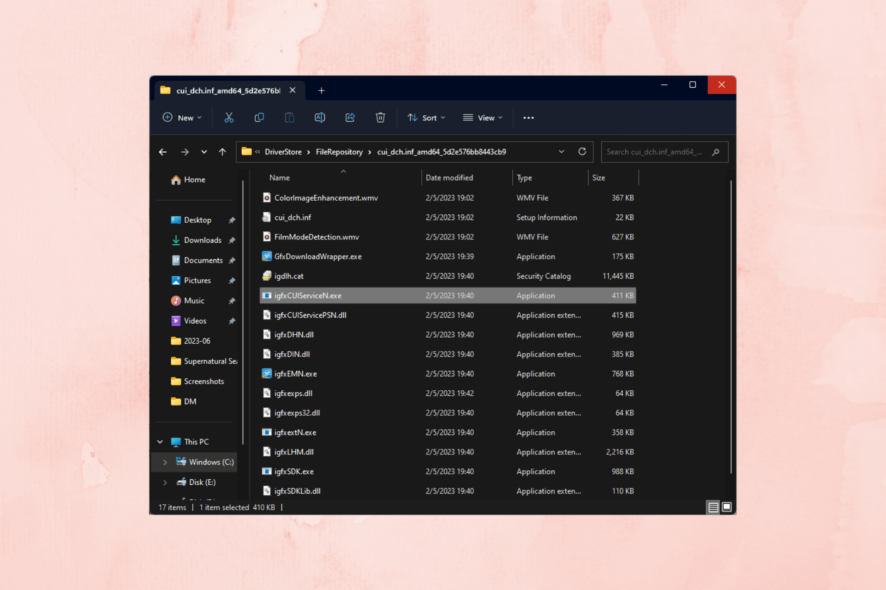
Важно: если файл находится не в системной папке Windows, это может быть признаком заражения — запустите антивирусное сканирование перед любыми сложными действиями.
Что такое igfxCUIService.exe?
igfxCUIService.exe — это служба Intel Graphics Common User Interface (общий пользовательский интерфейс Intel Graphics). Она является частью набора драйверов Intel для встроенной графики и отвечает за работу компонентов графической панели управления Intel: отображение настроек, быстрый доступ к профилям графики и некоторые элементы интерфейса.
Короткое определение: служба, которая предоставляет элементы управления и интерфейс для настроек Intel интегрированной графики.
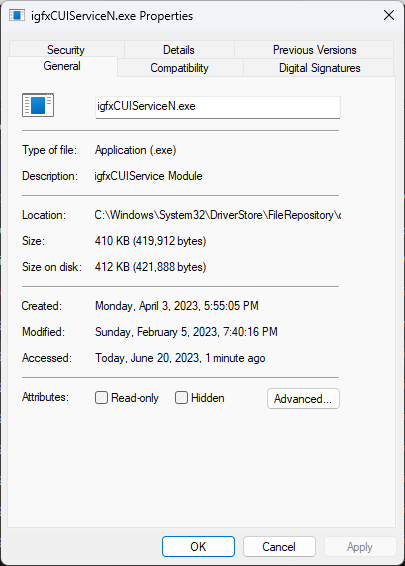
Где обычно находится файл
Оригинальный файл находится в системном хранилище драйверов Windows, например:
C:\Windows\System32\DriverStore\FileRepository\igdlh64.inf_amd64_88119f5187d09975\
Если igfxCUIService.exe найден в другом каталоге, вероятность того, что файл поддельный или вредоносный, существенно повышается.
Возможные причины сбоев
- Повреждённые или несовместимые драйверы графики.
- Конфликт между встроенной графикой и дискретной видеокартой (например, NVIDIA/AMD).
- Повреждённые системные файлы Windows.
- Сторонний софт, запускающий конфликтующие службы или расширения.
- Вредоносное ПО, имитирующее имя процесса.
Предварительные действия
- Перезагрузите компьютер.
- Убедитесь, что Windows обновлён (Параметры → Обновление и безопасность → Центр обновления Windows).
- Если в системе есть дискретная видеокарта, проверьте её статус в Диспетчере устройств.
- Создайте точку восстановления перед крупными изменениями.
Методы устранения неполадок
Ниже перечислены методы от простых к продвинутым. Пробуйте их по порядку и проверяйте систему после каждого шага.
1. Запустите средство устранения неполадок «Оборудование и устройства»
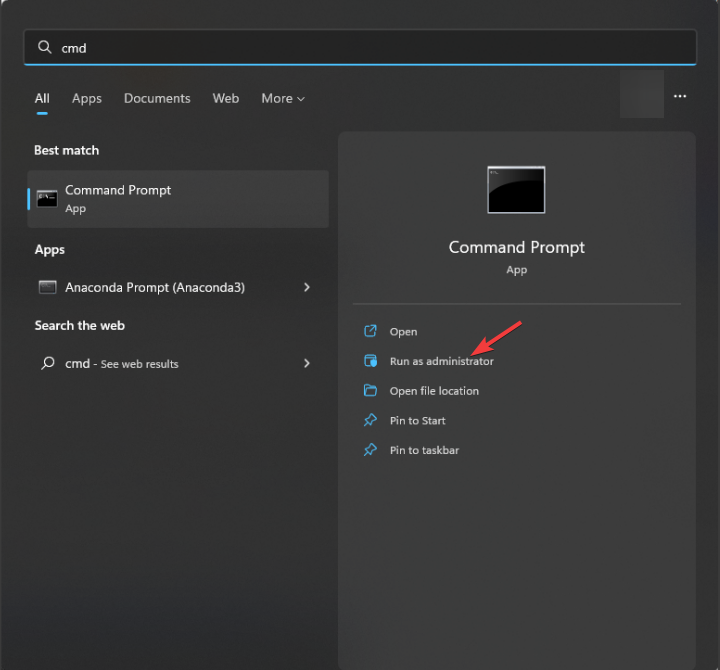
- Нажмите клавишу Windows, введите
cmd, щёлкните правой кнопкой и выберите «Запуск от имени администратора».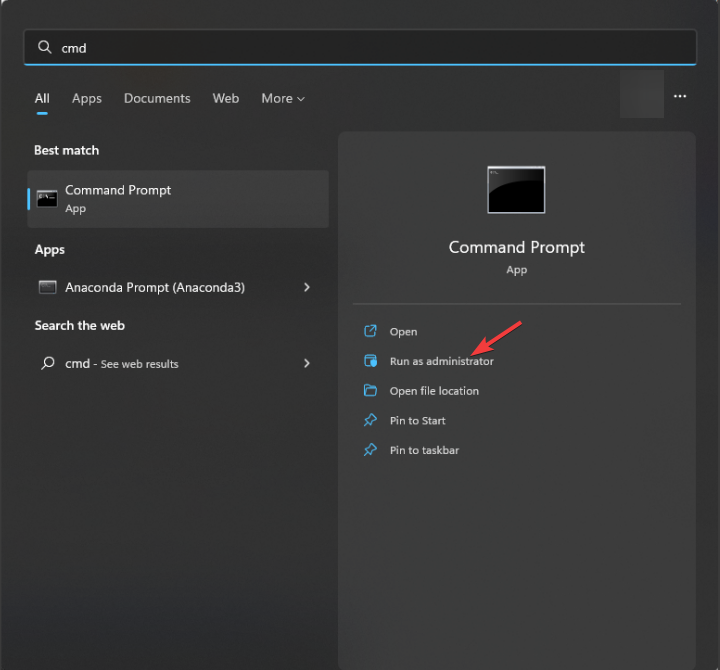
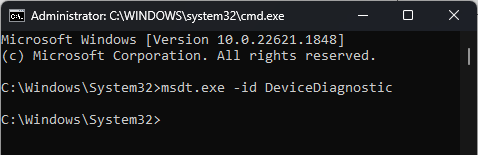
- Введите команду и нажмите Enter:
msdt.exe -id DeviceDiagnostic
- В окне «Оборудование и устройства» нажмите «Дополнительно».
- Выберите «Применять исправления автоматически», затем «Далее».
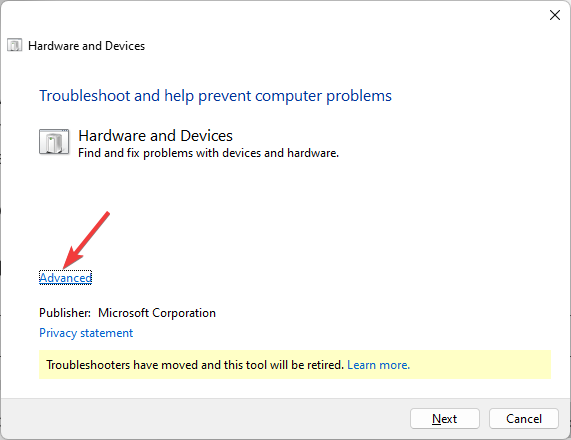
- Следуйте подсказкам мастера.
2. Отключите автозапуск службы Intel HD Graphics Control Panel Service
- Нажмите Windows + R, введите
services.mscи нажмите OK.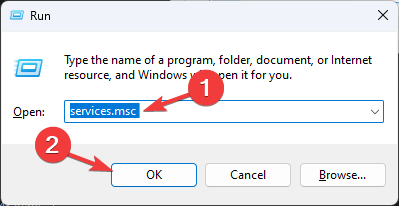
- Найдите «Intel(R) HD Graphics Control Panel Service», щёлкните правой кнопкой и выберите «Свойства».
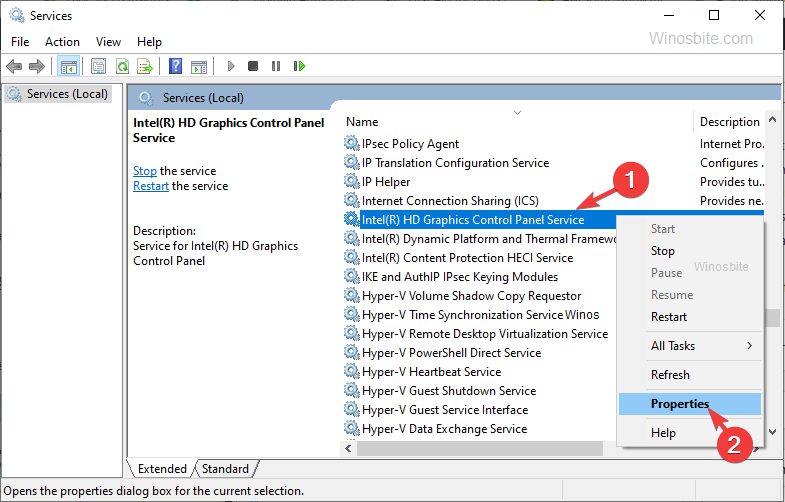
- Нажмите «Остановить», в «Тип запуска» выберите «Отключена», подтвердите «Применить» → «ОК».
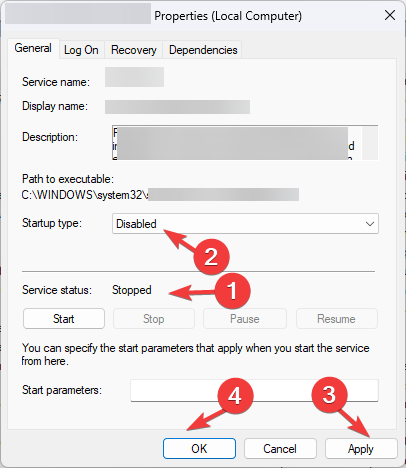
- Перезагрузите систему и проверьте поведение.
Примечание: это отключит панель управления Intel, но не повлияет на базовые функции драйвера.
3. Обновите драйверы графики
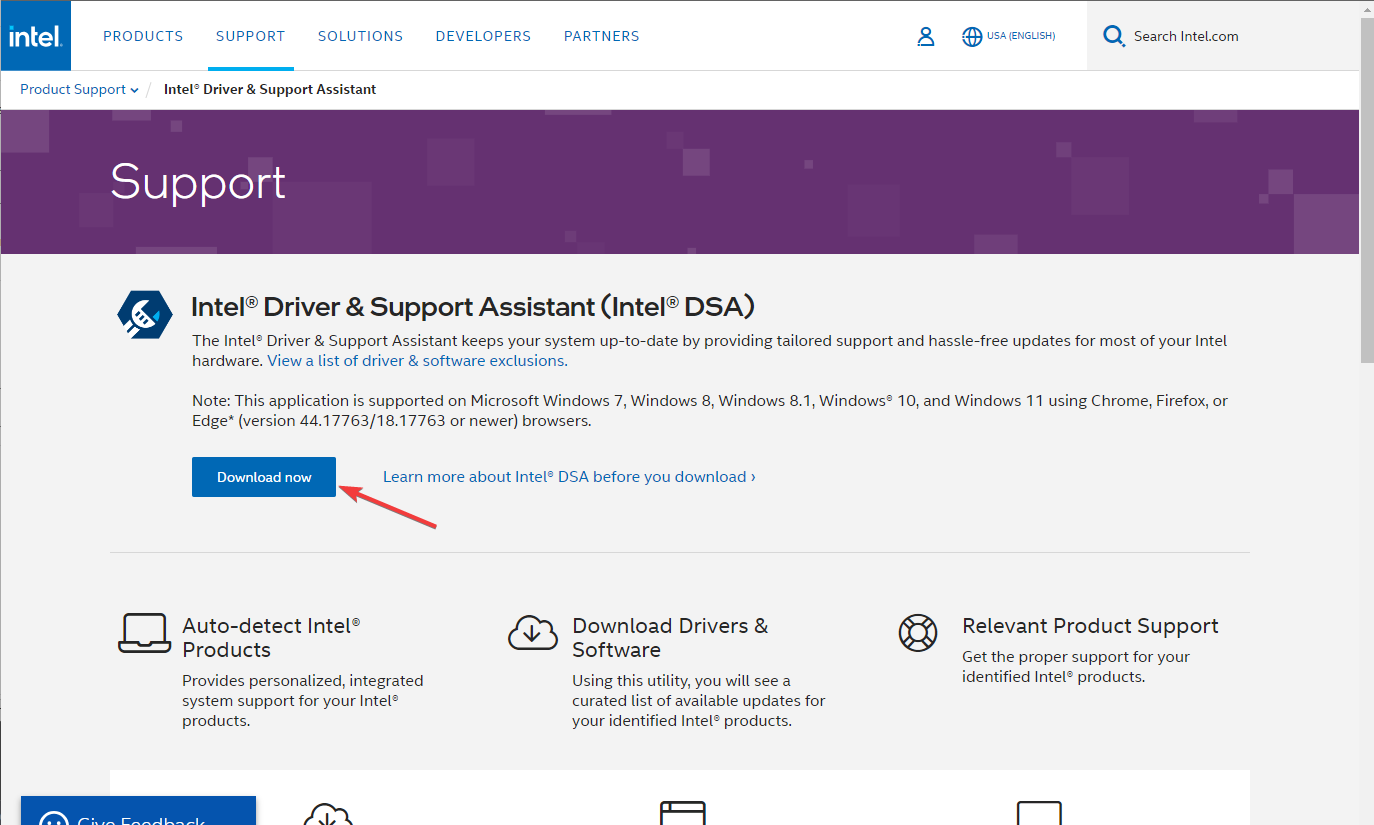
- Установите Intel Driver & Support Assistant: скачайте с официального сайта Intel и запустите установщик.
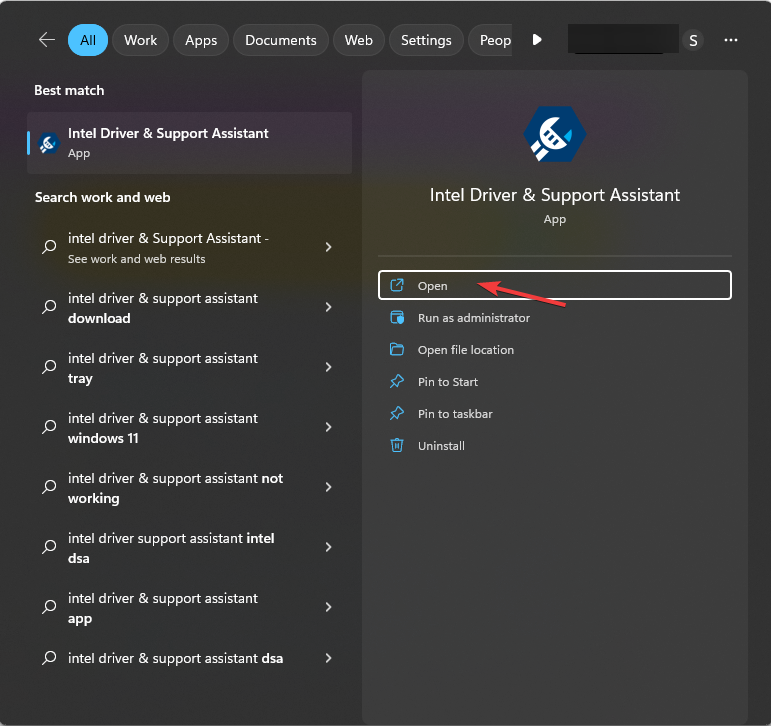
- После установки откройте приложение «Intel Driver & Support Assistant».
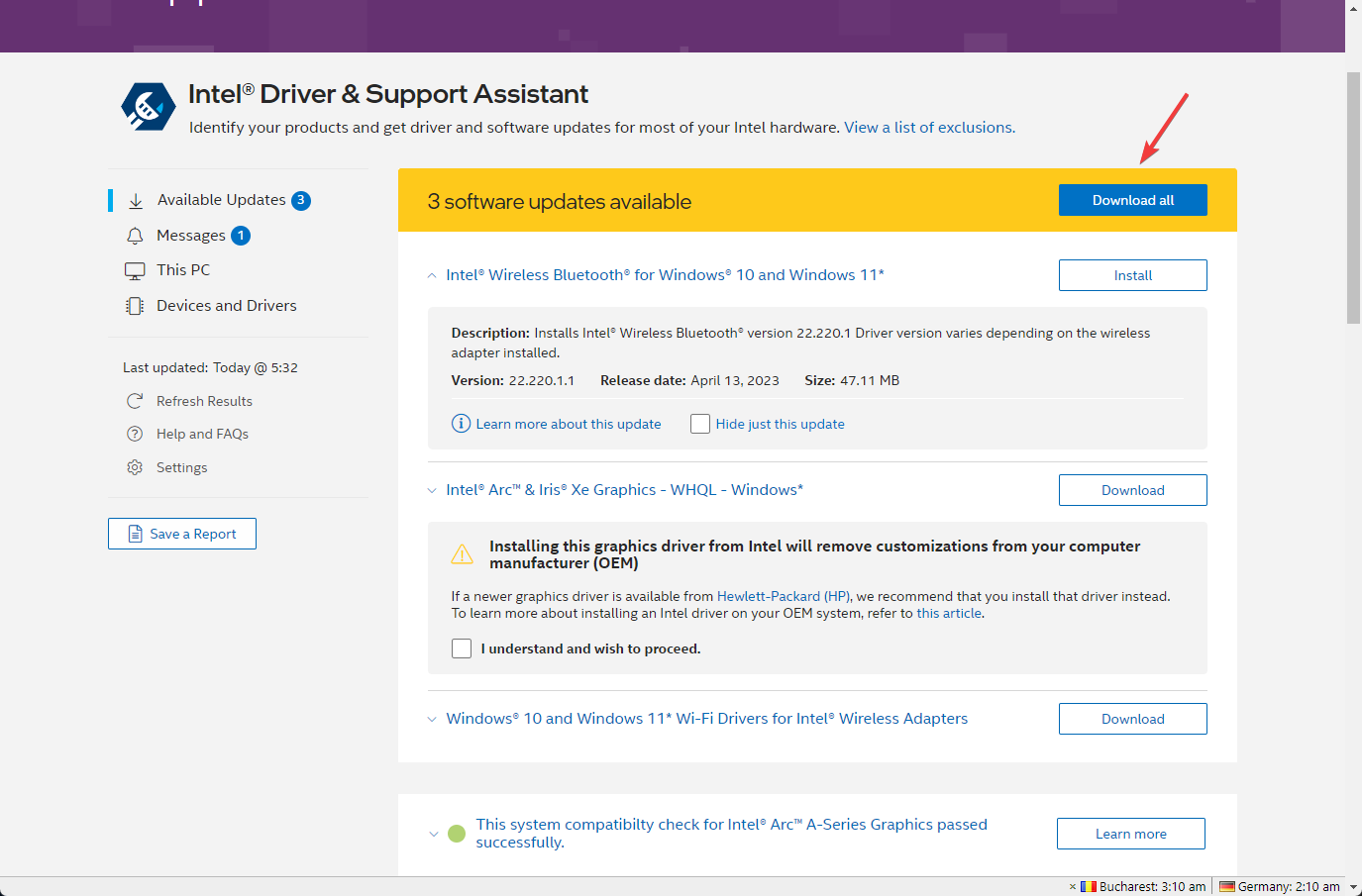
- Скачайте и установите рекомендуемые обновления драйверов.
- Перезагрузите компьютер.
Альтернативы: загрузите драйверы прямо с сайта производителя ноутбука/материнской платы, если у вас OEM-система.
Замечание: устаревшие драйверы — частая причина сбоев и BSoD.
4. Использование автоматических утилит для обновления драйверов
Если вы предпочитаете автоматизацию, можно использовать проверенные инструменты для поиска и установки драйверов. Пример в тексте — Outbyte Driver Updater. При использовании сторонних утилит соблюдайте осторожность: выбирайте известные и проверенные решения, внимательно читайте условия и создавайте точку восстановления.
Процедура общая:
- Скачайте и установите приложение обновления драйверов.
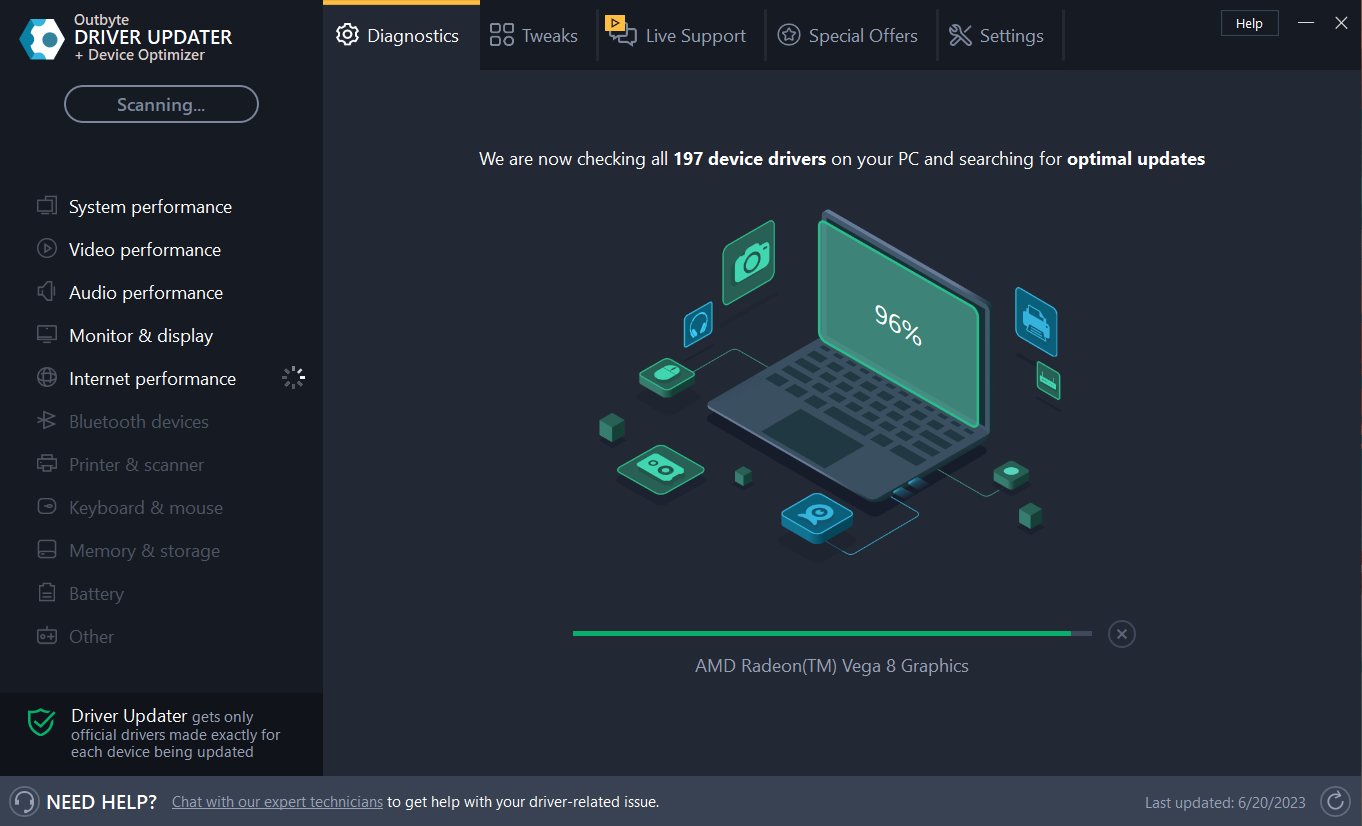
- Запустите сканирование, выберите найденные драйверы и примените обновления.
- Перезагрузите ПК.
Важно: при коммерческих предложениях часто доступна пробная версия; некоторые функции могут требовать платного обновления.
5. Проверка и восстановление системных файлов: SFC и DISM
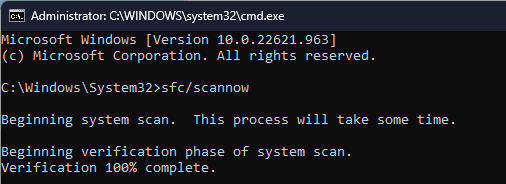
- Откройте командную строку от имени администратора.
- Запустите проверку системных файлов:
sfc /scannow
- Если SFC обнаружил ошибки или не смог их исправить, выполните восстановление образа Windows:
Dism /Online /Cleanup-Image /RestoreHealth
- После завершения перезагрузите компьютер.
6. Запуск в среде чистой загрузки
Чистая загрузка помогает исключить конфликты с приложениями и службами сторонних производителей.
- Нажмите Windows + R, введите
msconfigи нажмите OK.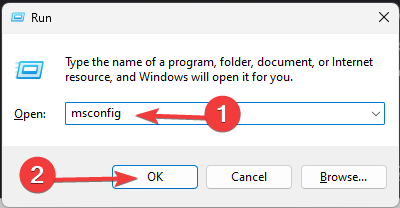
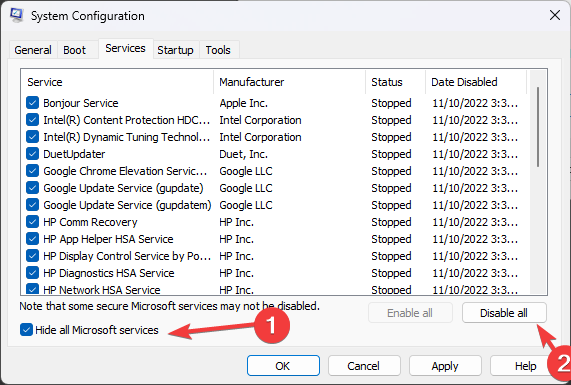
- На вкладке «Службы» поставьте галочку «Не отображать службы Майкрософт», затем «Отключить всё».
- Перейдите на вкладку «Автозагрузка» и откройте Диспетчер задач. Отключите все сторонние элементы автозапуска.
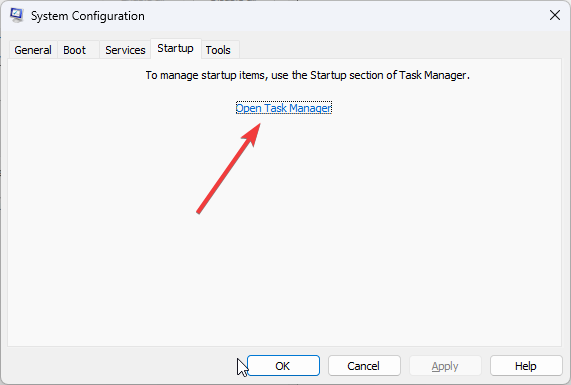
- Примените изменения и перезагрузите компьютер.
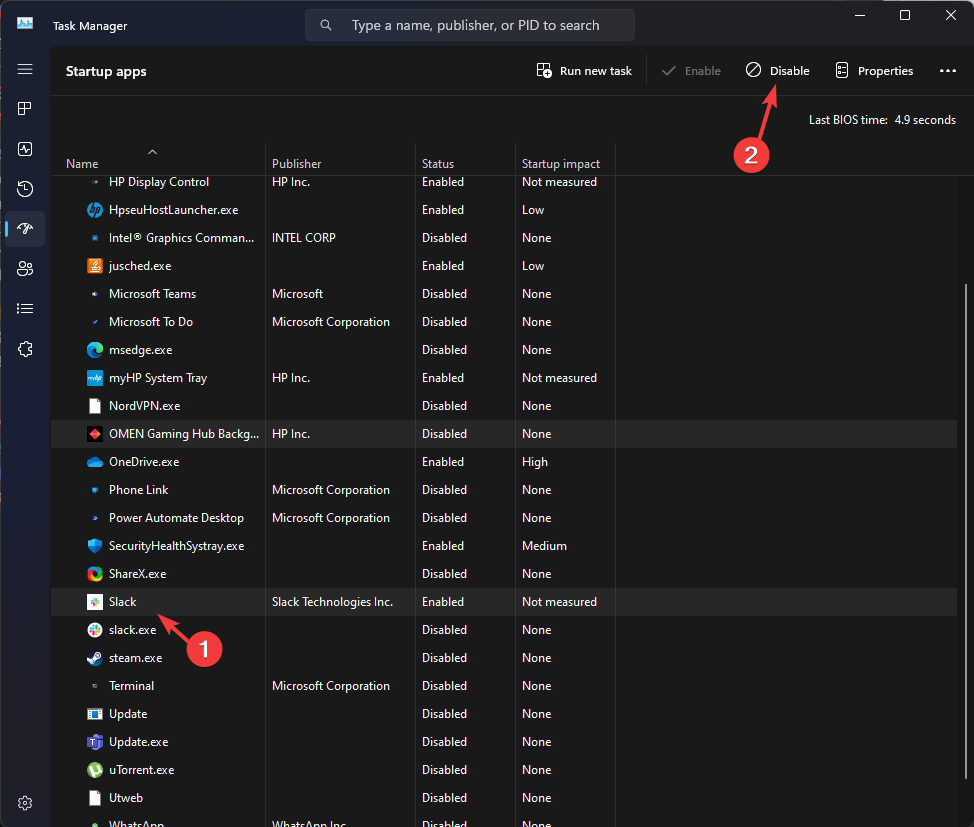
Если после чистой загрузки проблема исчезает — включайте службы и приложения по очереди, чтобы выявить виновника.
7. Переустановка драйвера вручную через Диспетчер устройств
- Откройте «Диспетчер устройств», найдите адаптер дисплея.
- Правой кнопкой выберите «Удалить устройство», отметьте «Удалить программное обеспечение драйвера для этого устройства», если доступно.
- Перезагрузите компьютер; Windows попытается установить базовый драйвер. После этого установите официальный драйвер Intel с сайта.
8. Откат драйвера
Если ошибка началась после обновления драйвера, откат может решить проблему:
- В «Диспетчере устройств» откройте свойства графического адаптера → вкладка «Драйвер» → «Откатить». Если кнопка неактивна — используйте предыдущую версию драйвера, скачанную с сайта OEM.
9. Проверка на вредоносное ПО
Если файл находится вне системного каталога или вы видите подозрительные ошибки:
- Выполните полное сканирование антивирусом.
- Используйте дополнительный сканер (например, Malwarebytes) для проверки на PUP и руткиты.
Когда эти методы не помогают
- Сбой повторяется после чистой установки драйвера — возможно, проблема в аппаратной несовместимости или дефекте интегрированной графики.
- Ошибки появляются только при работе тяжёлых графических приложений — проверьте температуру и питание системы.
- При постоянных BSoD рассмотрите обращение в сервис или в поддержку производителя ноутбука/ПК.
Быстрый чек-лист для разных ролей
Пользователь:
- Перезагрузите ПК, обновите Windows, проверьте путь файла, запустите антивирус.
- Отключите автозапуск службы и проверьте, исчезла ли ошибка.
ИТ-администратор:
- Проведите SFC/DISM, чистую загрузку, тесты стабильности GPU, откат драйвера через групповые политики, проверьте журналы событий (Event Viewer).
Сервисный инженер:
- Проверьте аппаратную часть (термопаста, питание GPU), выполните стресс-тест, при необходимости замените плату/чип или направьте на ремонт.
Стандартная процедура восстановления (SOP)
- Сохраните данные и создайте точку восстановления.
- Перезагрузите систему, обновите Windows.
- Выполните SFC и DISM.
- Переустановите/обновите драйвер Intel.
- Проверьте проблему в чистой загрузке.
- Если проблема остаётся — выполните аппаратную диагностику и сканирование на вредоносное ПО.
Критерии приёмки
- Сбой igfxCUIService.exe не появляется в течение 48 часов при обычной нагрузке.
- Панель управления Intel запускается (при включённой службе) без ошибок.
- Журналы событий Windows не содержат ошибок, связанных с именем процесса.
Decision flowchart
flowchart TD
  A[Начало: появилась ошибка igfxCUIService.exe?] --> B{Файл в System32/DriverStore?}
  B -- Да --> C[Перезагрузить и обновить Windows]
  B -- Нет --> Z[Скриншот файла -> Запустить антивирус -> Удалить/изолировать]
  C --> D{Ошибка осталась?}
  D -- Нет --> END[Готово]
  D -- Да --> E[Запустить SFC и DISM]
  E --> F{Исправлено?}
  F -- Нет --> G[Чистая загрузка и отключение автозапуска службы]
  G --> H{Исправлено?}
  H -- Нет --> I[Переустановка драйвера вручную]
  I --> J{Исправлено?}
  J -- Нет --> K[Аппаратная диагностика / Обращение в сервис]
  K --> END
  J -- Да --> END
  H -- Да --> END
  F -- Yes --> END
Частые вопросы
Отделится ли отключение службы от работы видеокарты?
Отключение службы Intel HD Graphics Control Panel Service убирает панель управления и некоторые функции интерфейса, но базовые функции драйвера и рендеринг обычно остаются.
Можно ли полностью удалить igfxCUIService.exe?
Удаление файла вручную не рекомендуется. Без корректной переустановки драйвера система может перейти в менее стабильное состояние. Лучше удалить драйвер через Диспетчер устройств и установить новую версию.
Как понять, что файл вредоносный?
Файл вне системного пути, неожиданная загрузка процессора, и совпадение имени с неизвестными издателями — сигналы для глубокого антивирусного сканирования.
Дополнительные рекомендации
- Регулярно сохраняйте точки восстановления и резервные копии важных данных.
- Если у вас ноутбук с гибридной графикой (Intel + NVIDIA/AMD), используйте драйверы, рекомендованные производителем ноутбука.
- При массовых деплоймент-обновлениях драйверов тестируйте на контрольной группе перед развёртыванием.
Заключение
igfxCUIService.exe — штатная служба Intel для управления интерфейсом графики. Большинство ошибок решаются обновлением или переустановкой драйвера, проверкой системных файлов и запуском в чистой загрузке. При подозрении на вредоносный файл — сначала выполните антивирусное сканирование. Если базовые методы не помогают, переходите к аппаратной диагностике или обращайтесь в сервисную поддержку.
Источники и дополнительные материалы
- Официальный сайт Intel для загрузки драйверов и Intel Driver & Support Assistant.
- Руководства Microsoft по SFC и DISM.
Спасибо за чтение. Оставляйте в комментариях опыт, если у вас были похожие ошибки — что помогло именно вам?

Похожие материалы

Несколько аккаунтов Skype: Multi Skype Launcher

Журнал для работы: повысить продуктивность

Персональные звуки уведомлений на Android

Скачивание шоу Hulu для офлайн‑просмотра

Microsoft Start: персонализированная новостная лента
