
Как исправить ошибки ie4uinit.exe в Windows

ie4uinit — это процесс Windows, связанный с Internet Explorer. Он запускается при первом запуске браузера и отвечает за первичную настройку: установку домашней страницы и других параметров. Файл обычно находится в каталоге C:\WINDOWS\system32. Если ie4uinit.exe вызывает ошибки, этот материал поможет вам безопасно диагностировать и устранить проблему.
Что такое ie4uinit.exe в Windows?
ie4uinit.exe — системный процесс Microsoft Internet Explorer. Он работает в фоновом режиме при старте системы или при первом запуске IE, чтобы обеспечить базовую конфигурацию браузера. Если вы вообще не используете Internet Explorer, наличие этого файла не критично; при регулярном использовании IE лучше не удалять файл вручную.
Краткое определение: ie4uinit.exe — служебный исполняемый файл, который инициализирует параметры Internet Explorer при запуске.
Частые ошибки, связанные с ie4uinit.exe
- Ie4uinit.exe Error
- Invalid Win32 Program: ie4uinit.exe
- Sorry, ie4uinit.exe encountered a problem
- Ie4uinit.exe not executing
- Sorry, we can’t find ie4uinit.exe
- Ie4uinit.exe not found
- Error starting program: ie4uinit.exe
- Ie4uinit.exe halted
- Ie4uinit.exe: App Path is Faulting
Эти сообщения обычно указывают на одну или несколько из следующих причин:
- Программа установлена неправильно или установочный пакет повреждён. Internet Explorer больше не поддерживается, и попытки установить его из ненадёжных источников могут привести к ошибкам.
- Вредоносное ПО маскируется под именем ie4uinit.exe. Злоумышленники используют похожие имена для сокрытия вредоносных процессов.
- Отсутствуют или повреждены связанные DLL-файлы.
- Конфликтует стороннее ПО, блокирующее запуск процесса.
- Параметры реестра повреждены или отсутствуют соответствующие ключи.
Быстрые шаги перед основными действиями
Выполните эти простые операции в первую очередь — они занимают мало времени и часто решают проблему:
- Завершите все процессы ie4uinit.exe через Диспетчер задач.
- Найдите файл ie4uinit.exe и удалите его, если он расположен не в C:\WINDOWS\system32.
- Выполните очистку реестра (только с надёжной утилитой и резервной копией).
Важно: перед изменением реестра или удалением файлов сделайте резервную копию системы или создайте точку восстановления.
Подробные решения
1. Запустите проверки DISM и SFC
Эти команды выполняют восстановление образа Windows и проверку целостности системных файлов.
- Нажмите меню «Пуск», введите cmd и выберите Запуск от имени администратора.
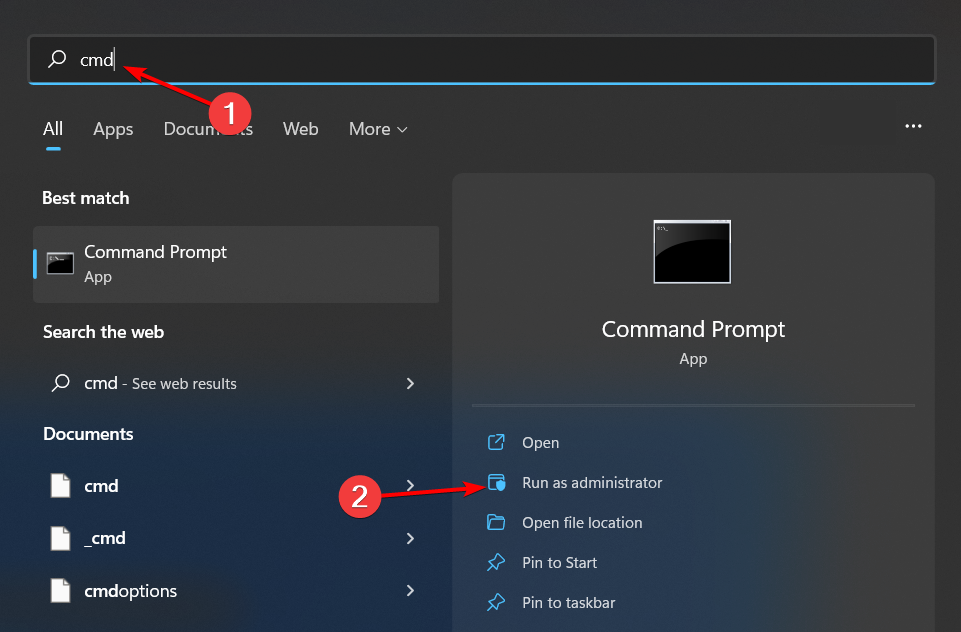
- Введите и выполните по очереди команды (нажимайте Enter после каждой):
DISM.exe /Online /Cleanup-Image /Restorehealth
sfc /scannow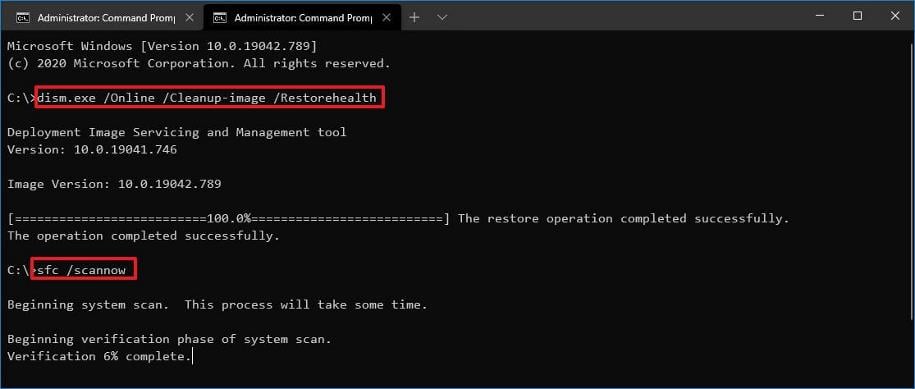
Пояснение: DISM пытается восстановить повреждённый образ Windows, SFC проверяет и восстанавливает системные файлы. Если SFC не находит проблем, переходите к следующему пункту. Если ошибки восстановлены — перезагрузите систему.
Совет: можно воспользоваться надёжной программой-ремонтером системы, которая автоматизирует эти проверки.
2. Просканируйте систему на вирусы
Полная антивирусная проверка исключит маскирующиеся вредоносные файлы.
- Нажмите клавишу Windows, введите Windows Security и откройте приложение.
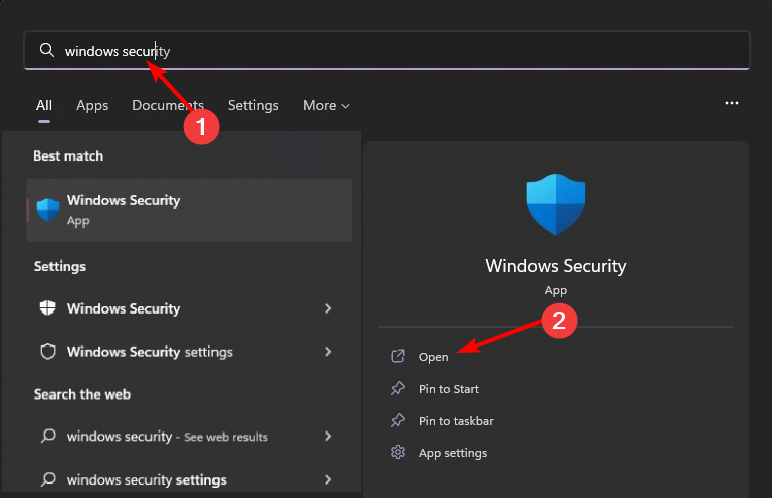
- Выберите раздел «Защита от вирусов и угроз».
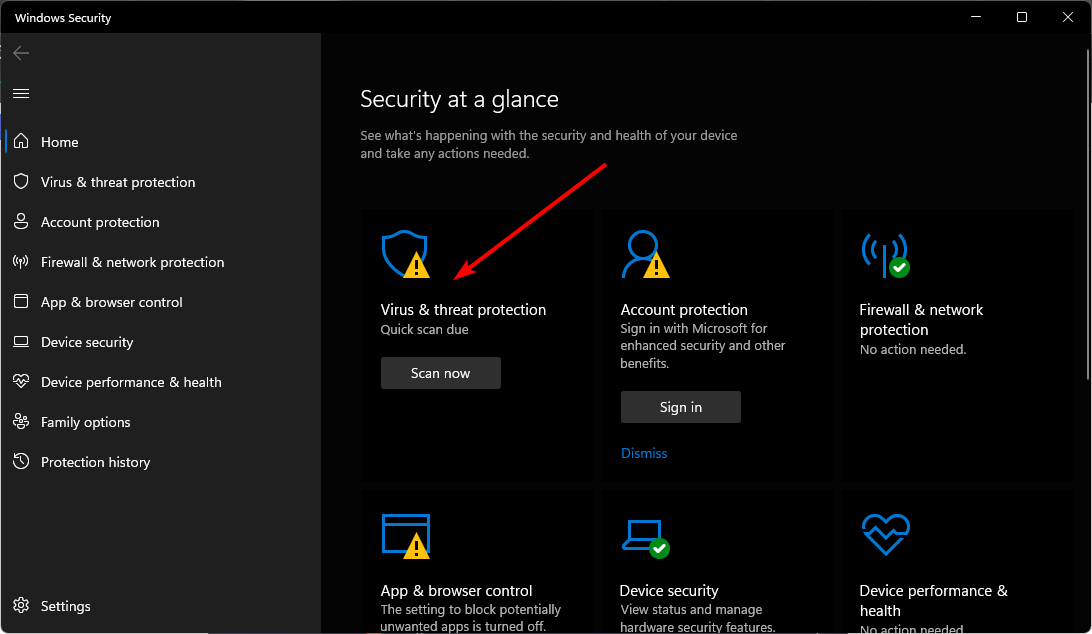
- Сначала выполните Быструю проверку (Quick scan).
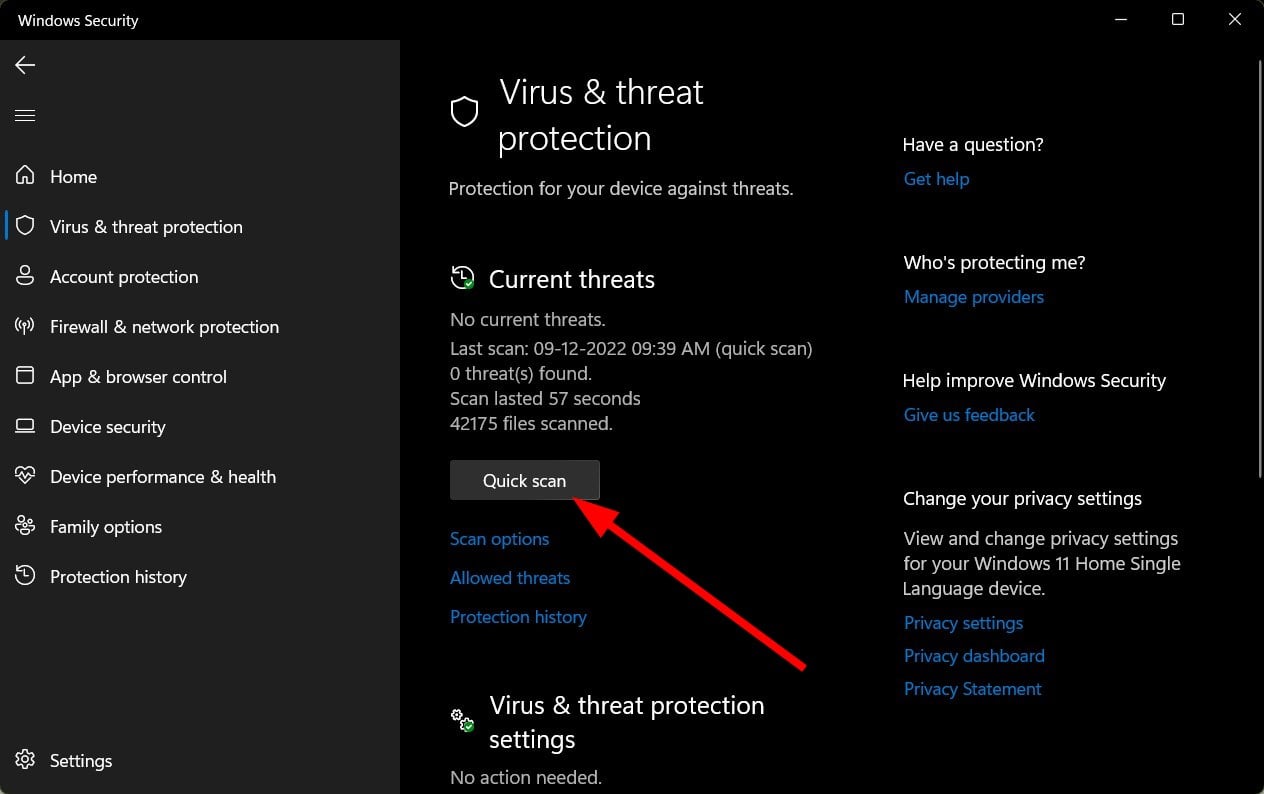
- Если угроз не обнаружено — запустите Полную проверку: нажмите Параметры проверки (Scan options), выберите «Полная проверка» и нажмите «Сканировать сейчас».
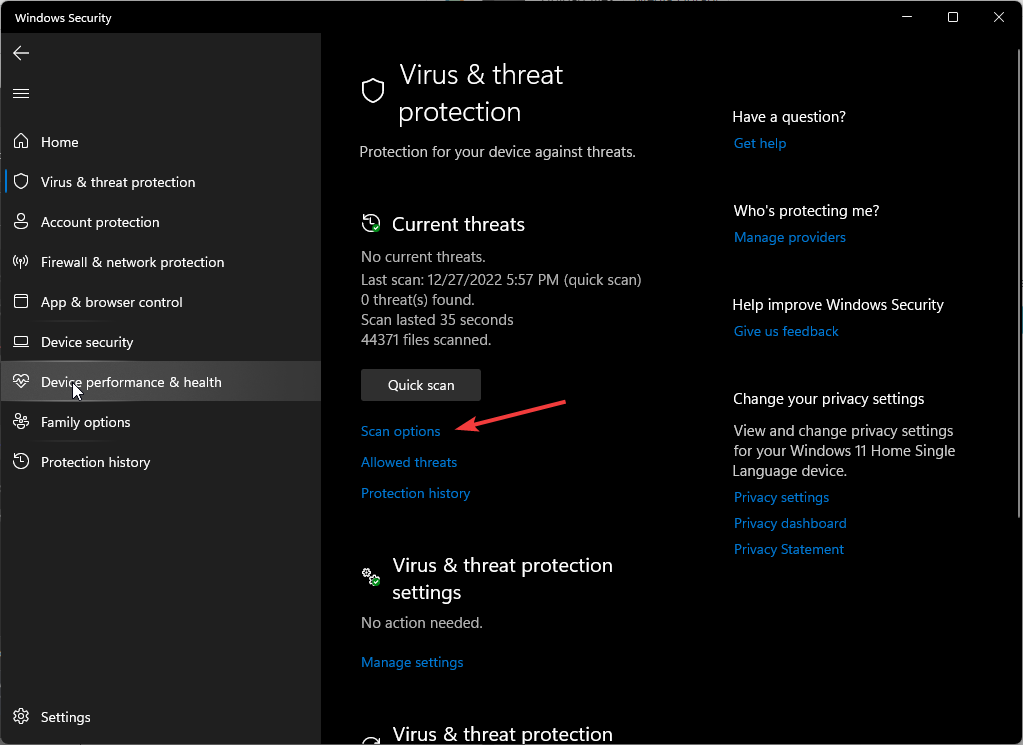

- Дождитесь завершения сканирования и перезагрузите компьютер.
Примечание: при обнаружении угроз следуйте рекомендациям антивируса — поместите файлы в карантин или удалите их.
3. Переустановите Internet Explorer / настройте совместимость в Microsoft Edge
Поскольку Internet Explorer официально устарел, установка его с неподдерживаемых источников рискует вызвать проблемы. Вместо этого можно восстановить компоненты или включить режим IE в Edge.
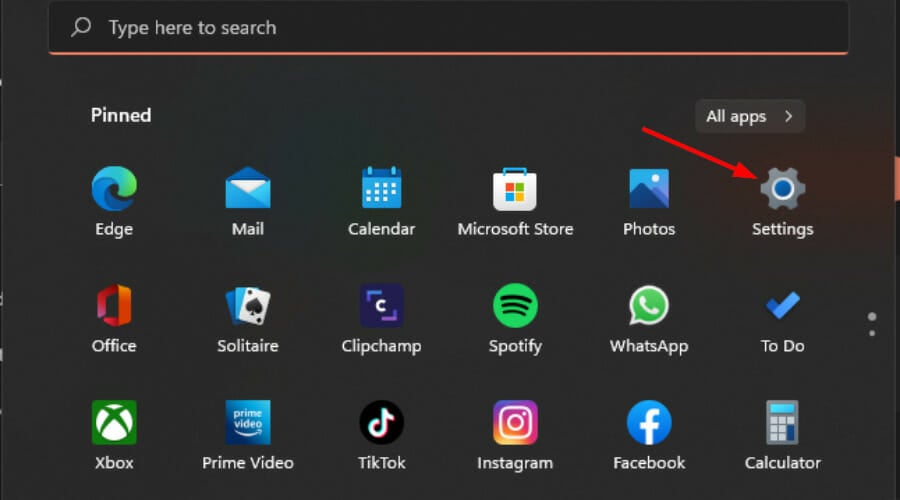
- Нажмите клавишу Windows и откройте «Параметры».
- Перейдите в «Приложения» → «Приложения и возможности».
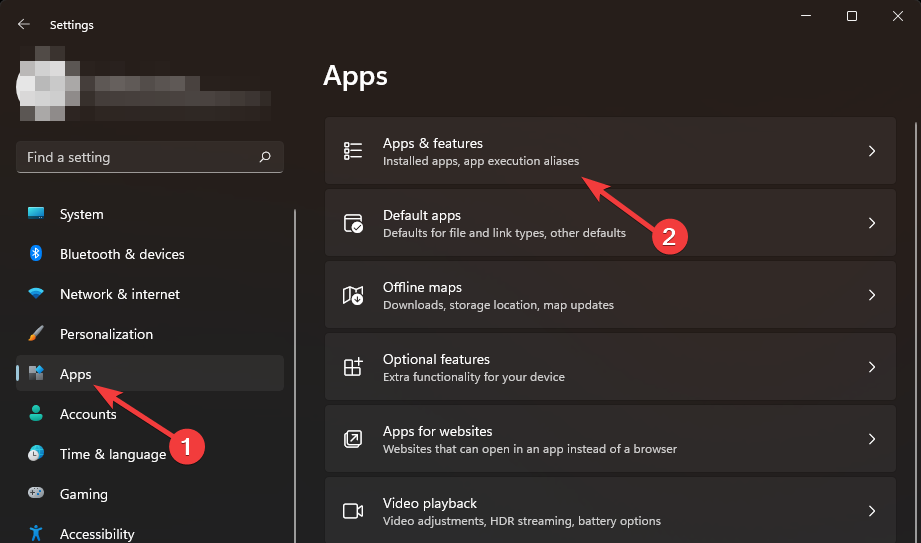
Найдите Internet Explorer, нажмите три точки и выберите «Удалить». Подтвердите удаление.
Посетите страницу загрузки Internet Explorer 11 (если это необходимо) и скачайте установщик с официального сайта Microsoft.
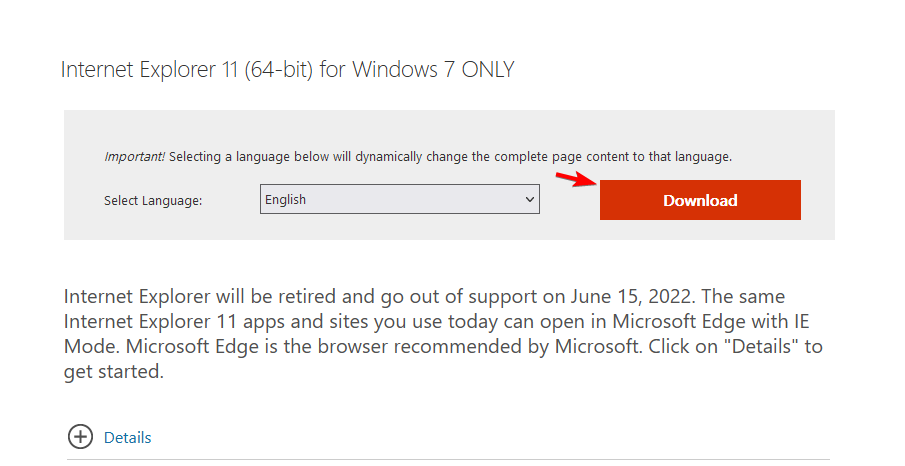
- Если установка не поддерживается, откройте Microsoft Edge и включите режим совместимости с Internet Explorer:
- Нажмите кнопку с тремя точками в правом верхнем углу Edge.
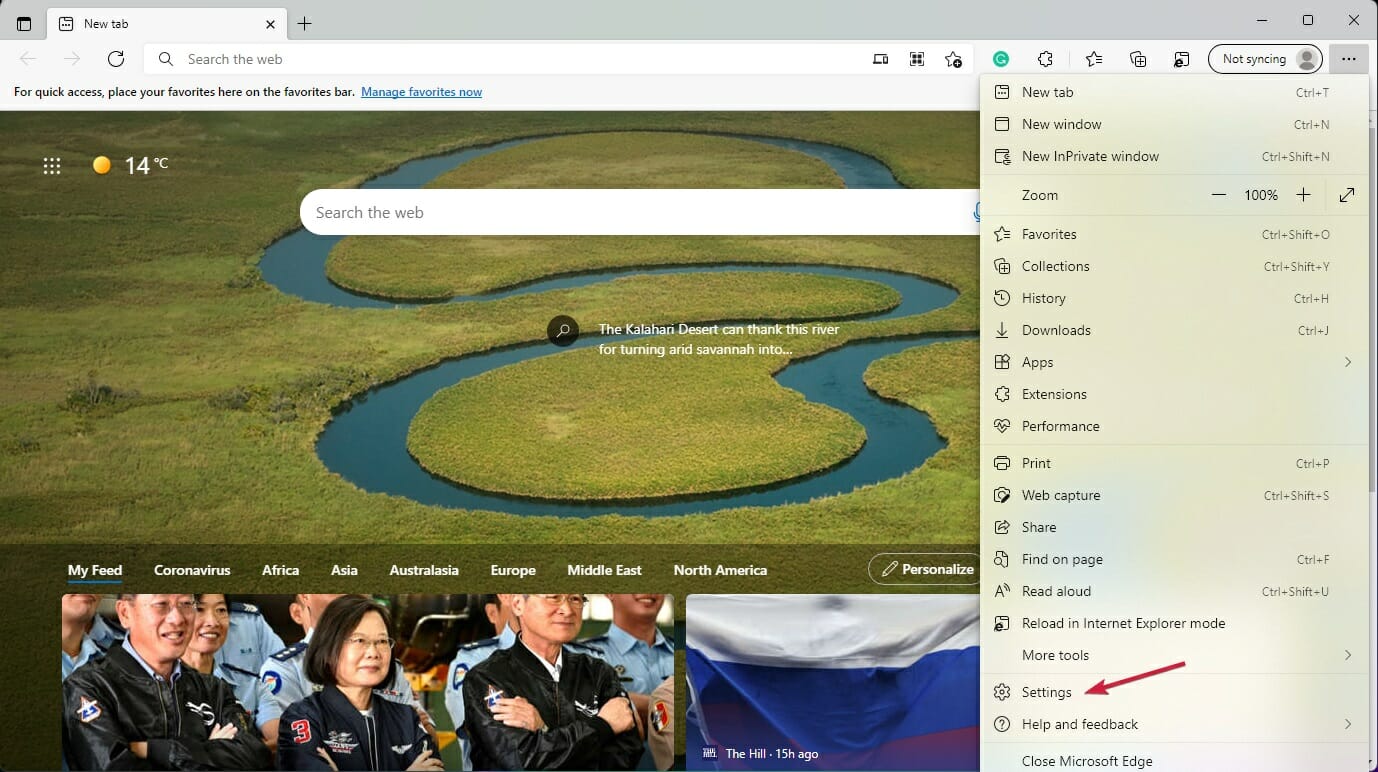
- Откройте «Параметры» → «Браузер по умолчанию».
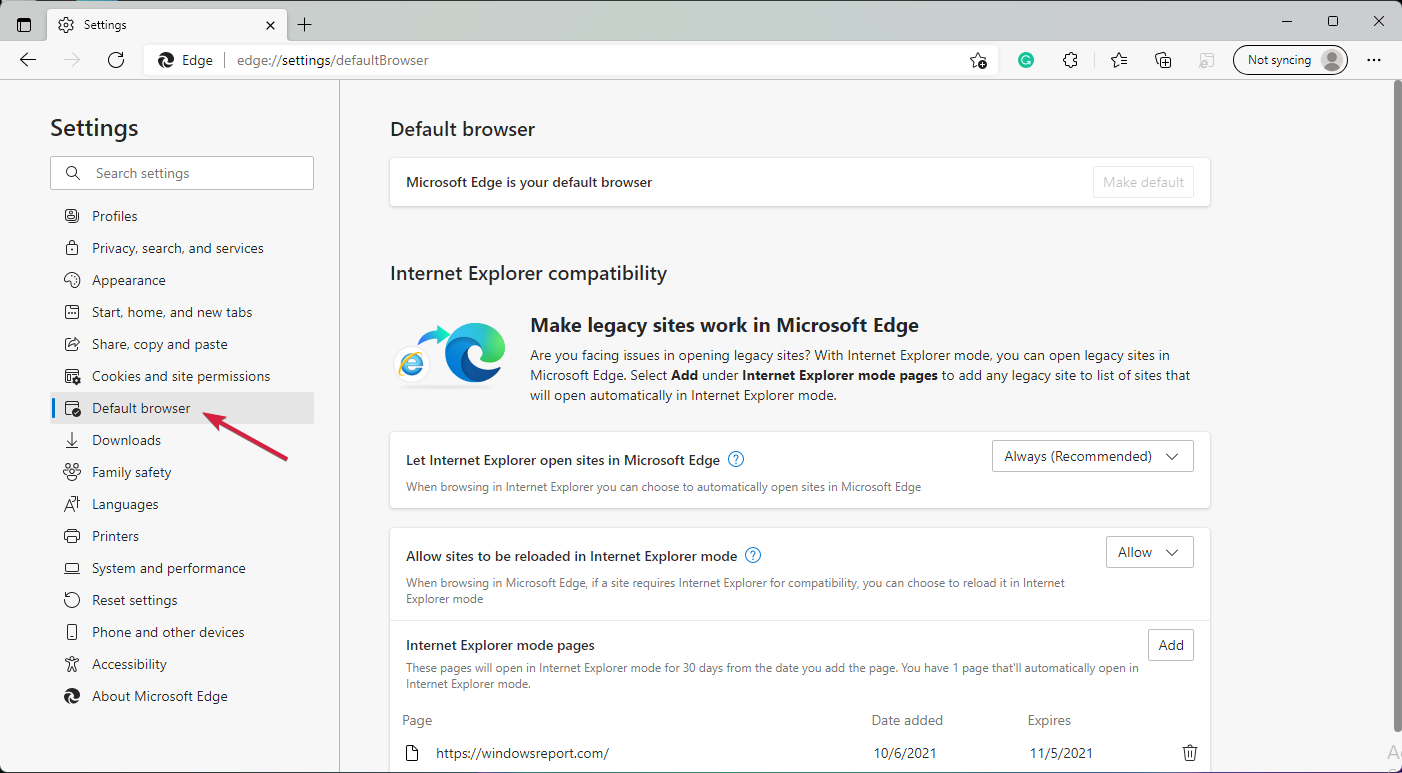
- В разделе «Совместимость с Internet Explorer» установите «Разрешить перезагрузку сайтов в режиме Internet Explorer».
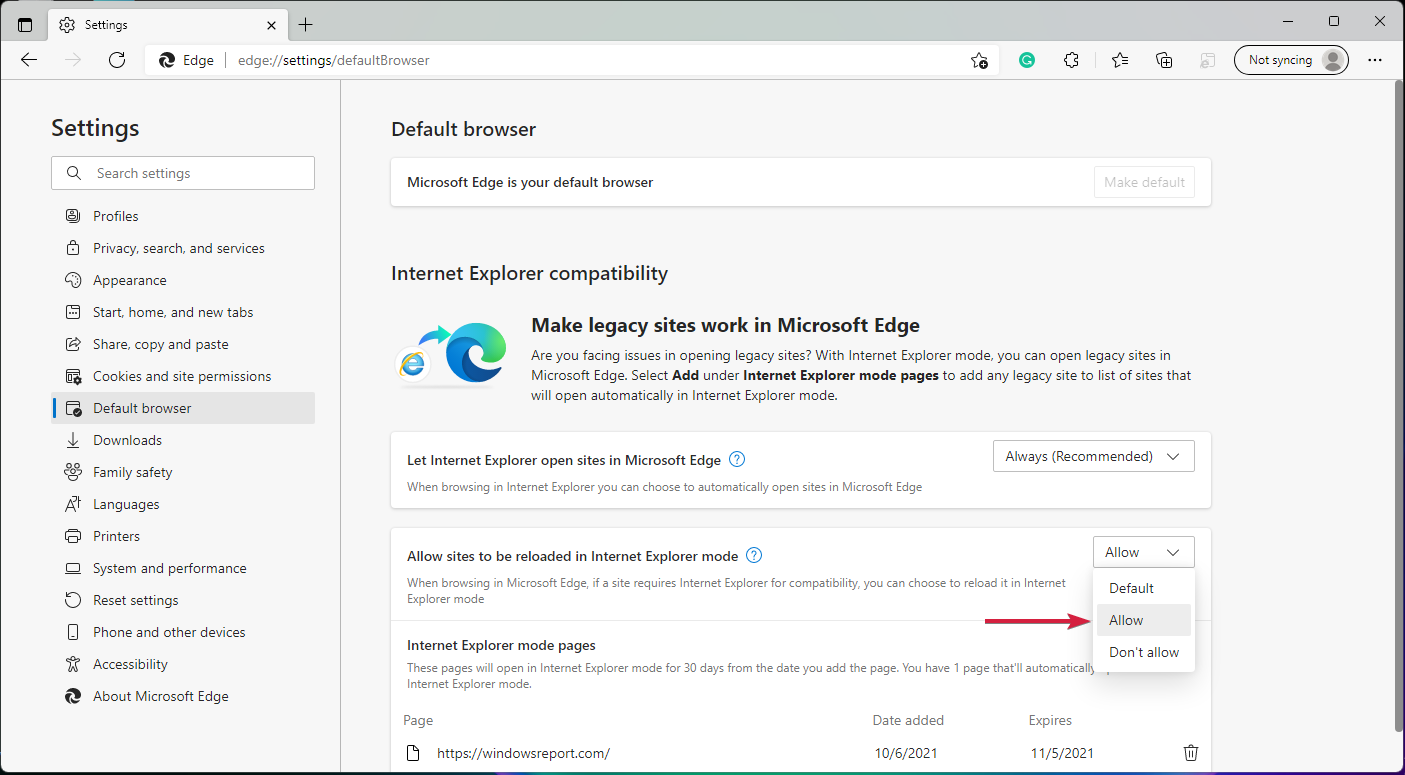
- Перезапустите Edge, чтобы изменения вступили в силу.
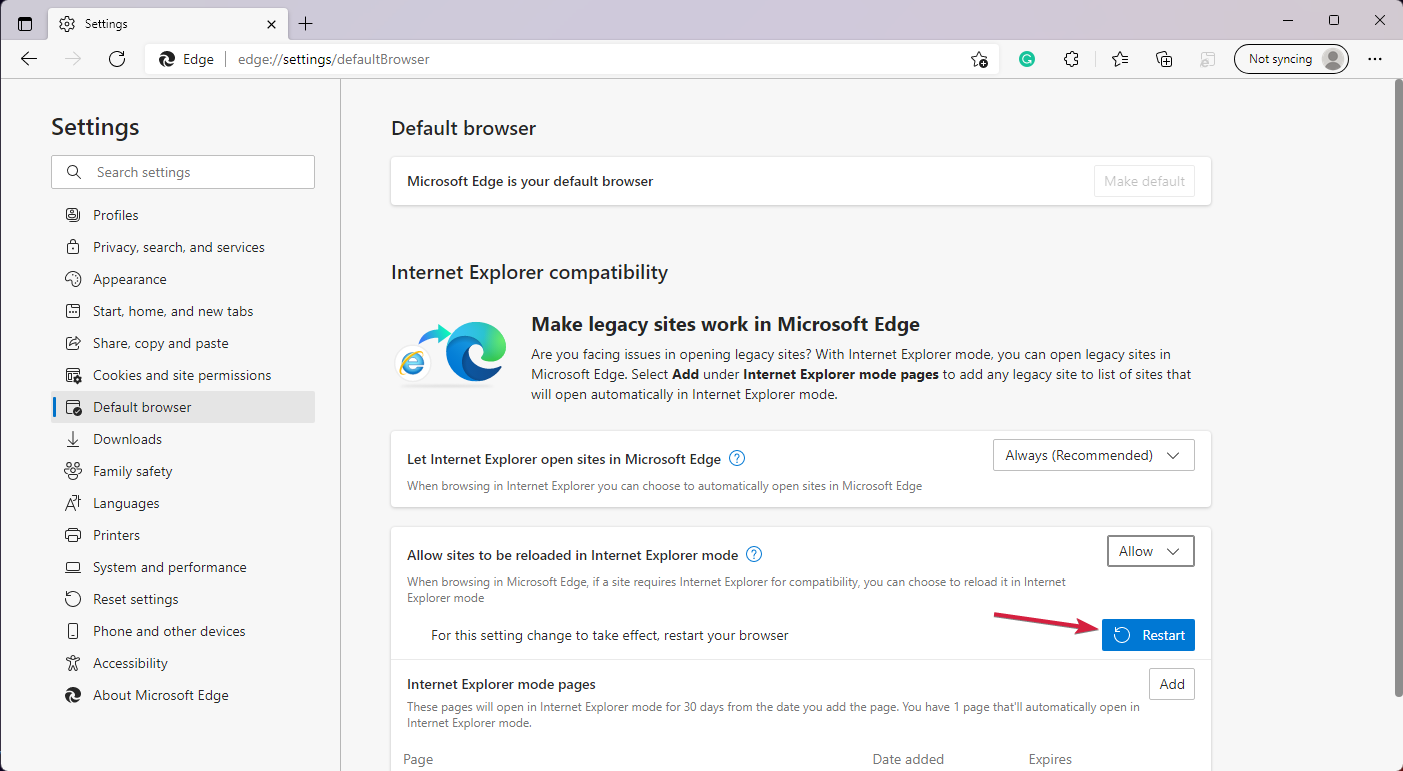
Важно: перед переустановкой очистите остатки старых файлов и записи в реестре. Переустановка без предварительной очистки может вернуть те же ошибки.
4. Выполните восстановление системы
Если проблема появилась недавно и предыдущие шаги не помогли, верните систему к предыдущему рабочему состоянию.
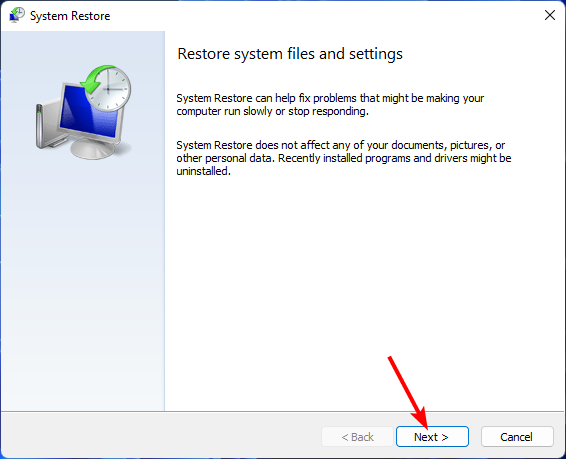
- Нажмите Windows + R, введите rstui и нажмите Enter.

- В окне «Восстановление системы» нажмите «Далее».
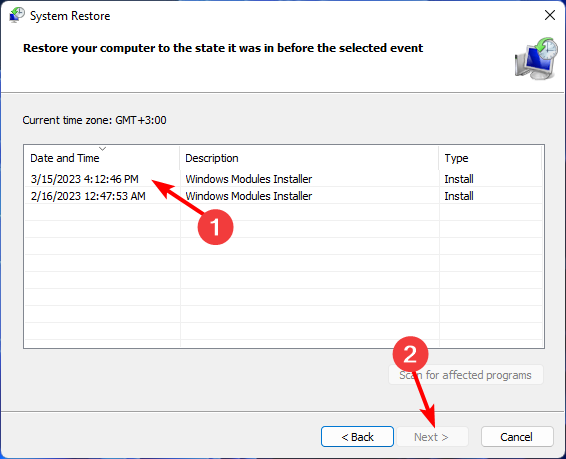
- Выберите точку восстановления, к которой хотите откатиться, и нажмите «Далее».
- Подтвердите действие и нажмите «Готово».
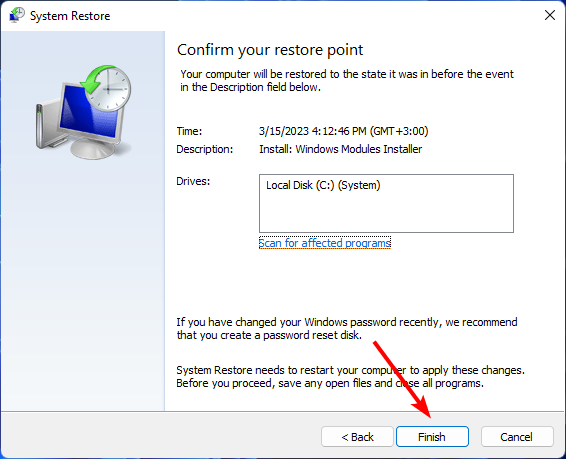
После отката система вернётся к выбранному состоянию. Проверьте, исчезла ли ошибка.
Если ни один из методов не помог, рассмотрите чистую установку Windows или миграцию на другой браузер (рекомендуется Microsoft Edge или другой современный браузер).
Когда предложенные решения не помогают (контрпримеры)
- Если файл имитируется продвинутым вредоносным ПО, простая проверка SFC/DISM или обычный антивирус могут не вернуть корректный системный файл. В таких случаях используйте специализированные инструменты для удаления руткитов и глубоких инфекций.
- Если реестр серьёзно повреждён и отсутствуют критичные системные ключи, восстановление может быть невозможным — потребуется чистая установка.
- На системах с модифицированными сборками Windows (неоригинальные ISO) штатные средства часто бессильны; лучше вернуться к официальному образу.
Альтернативные подходы и полезные эвристики
- Ментальная модель: рассматривайте ie4uinit.exe как маркёр — сам файл редко важнее причины его появления (конфликт/вредоносное ПО/отсутствие DLL). Устраните причину, а не только симптом.
- Альтернатива сканам: примените сторонний антивирус с загрузочного носителя (offline scan) — он обнаруживает скрытые угрозы, которые не видны в запущейся системе.
- Если вы — администратор, используйте точные журналы событий Windows (Event Viewer) для поиска связанных ошибок и временных меток.
Контрольные списки по ролям
Администратор:
- Сделать резервную копию системы.
- Проверить журналы событий на ошибки, связанные с ie4uinit.exe.
- Запустить DISM и SFC, просканировать систему загрузочным антивирусом.
- Провести аудит установленных приложений и политик групп.
Обычный пользователь:
- Завершить процесс через Диспетчер задач.
- Просканировать систему штатным или сторонним антивирусом.
- Следовать инструкциям по переустановке/включению режима IE в Edge или обратиться к администратору.
Риск-матрица и смягчение рисков
- Низкий риск: временная ошибка процесса — действие: выполнить SFC, перезагрузить систему.
- Средний риск: повреждённые DLL или неправильная установка — действие: переустановить компонент, проверить целостность пакета.
- Высокий риск: вредоносное ПО или повреждённый реестр — действие: полная проверка с загрузочного носителя, восстановление из образа, чистая установка.
Критерии приёмки
- Ошибка не появляется после перезагрузки и полного сканирования.
- SFC и DISM не возвращают ошибок или успешно их исправляют.
- В журналах событий отсутствуют повторяющиеся записи об ошибках ie4uinit.exe.
- Система стабильна в течение 48–72 часов после устранения.
Краткий глоссарий
- SFC — утилита проверки системных файлов Windows.
- DISM — инструмент для обслуживания и восстановления образа Windows.
- DLL — библиотека динамической компоновки (файл, содержащий код и данные для программ).
- Точка восстановления — сохранённое состояние системы, к которому можно откатиться.
Дополнительные заметки и ссылки
- Если вас интересуют альтернативы и нюансы работы Microsoft Edge, изучите материалы по его функциям и режиму совместимости.
- Ошибки других системных файлов (например, textinputhost.exe) решаются похожими приёмами: проверка целостности, сканирование на вирусы, восстановление/переустановка.
Итог: начните с простых проверок (SFC/DISM и антивирус), затем переходите к переустановке компонентов и восстановлению системы. При подозрении на сложную инфекцию используйте загрузочные антивирусы или выполните чистую установку системы.
Если вы устранили ошибку — напишите, какой способ сработал. Это поможет другим пользователям выбрать более быстрый путь решения.
Читайте также:
- Microsoft Teams Shared Devices: Все, что вам нужно о них знать
- MBR vs GPT: что лучше для вашего ПК
- 8 лучших практик для брандмауэра Windows 11
- Где хранятся данные WhatsApp на Windows 11
- RSAT на Windows 11 ARM: совместимость и установка

Похожие материалы

Несколько аккаунтов Skype: Multi Skype Launcher

Журнал для работы: повысить продуктивность

Персональные звуки уведомлений на Android

Скачивание шоу Hulu для офлайн‑просмотра

Microsoft Start: персонализированная новостная лента
