
iCloud Keychain — как работает и как настроить
Что такое iCloud Keychain и зачем он нужен
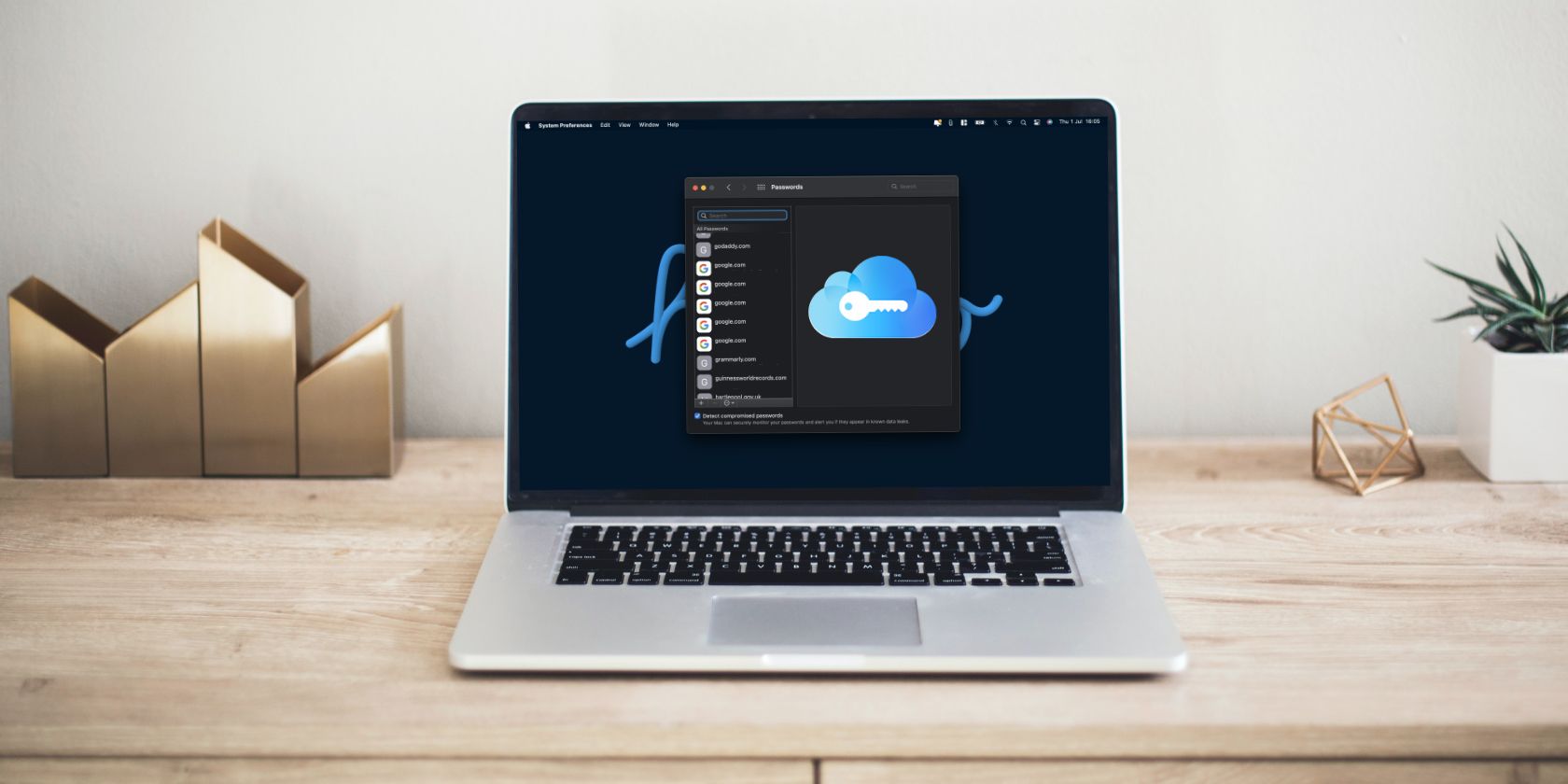
iCloud Keychain — это встроенный менеджер паролей Apple. Он сохраняет логины, пароли сайтов и приложений, данные кредитных карт, пароли Wi‑Fi и секреты двухфакторной аутентификации (TOTP) и синхронизирует их между вашими устройствами через iCloud.
Коротко о терминах:
- iCloud Keychain — менеджер паролей и синхронизация через iCloud.
- Двухфакторная аутентификация — дополнительный код, который подтверждает вашу личность при входе в Apple ID.
Важно: iCloud Keychain использует сквозное шифрование (end‑to‑end). Это значит, что ключи расшифровки хранятся на ваших устройствах, а не в читаемом виде на серверах Apple.
Как это работает — простой обзор
- Вы входите в Apple ID и включаете iCloud Keychain.
- На устройствах создаются зашифрованные объекты с вашими паролями и секретами.
- Данные синхронизируются через iCloud, но в зашифрованном виде; для их расшифровки потребуется ваше устройство и учётные данные.
- При заполнении форм в Safari или приложениях iOS/macOS система предлагает автозаполнение и генерацию надёжных паролей.
Модель безопасности: связка ключей (Keychain) привязана к вашему Apple ID и защищается двухфакторной аутентификацией и локальными биометрическими средствами (Face ID/Touch ID или код‑пароль устройства).
Требования и совместимость
- Apple ID с включённой двухфакторной аутентификацией.
- macOS Catalina и новее для базовой работы; функции просмотра паролей улучшены в Monterey и новее.
- iOS и iPadOS последних версий для полноценной работы авто‑заполнения и встроенного генератора паролей.
Совет: обновите устройства до поддерживаемых версий ОС, чтобы получить встроенный генератор кодов 2FA и удобный интерфейс «Пароли».
Как включить iCloud Keychain на Mac
- Откройте «Системные настройки».
- Нажмите на Apple ID в правом верхнем углу и выберите «iCloud» в боковой панели.
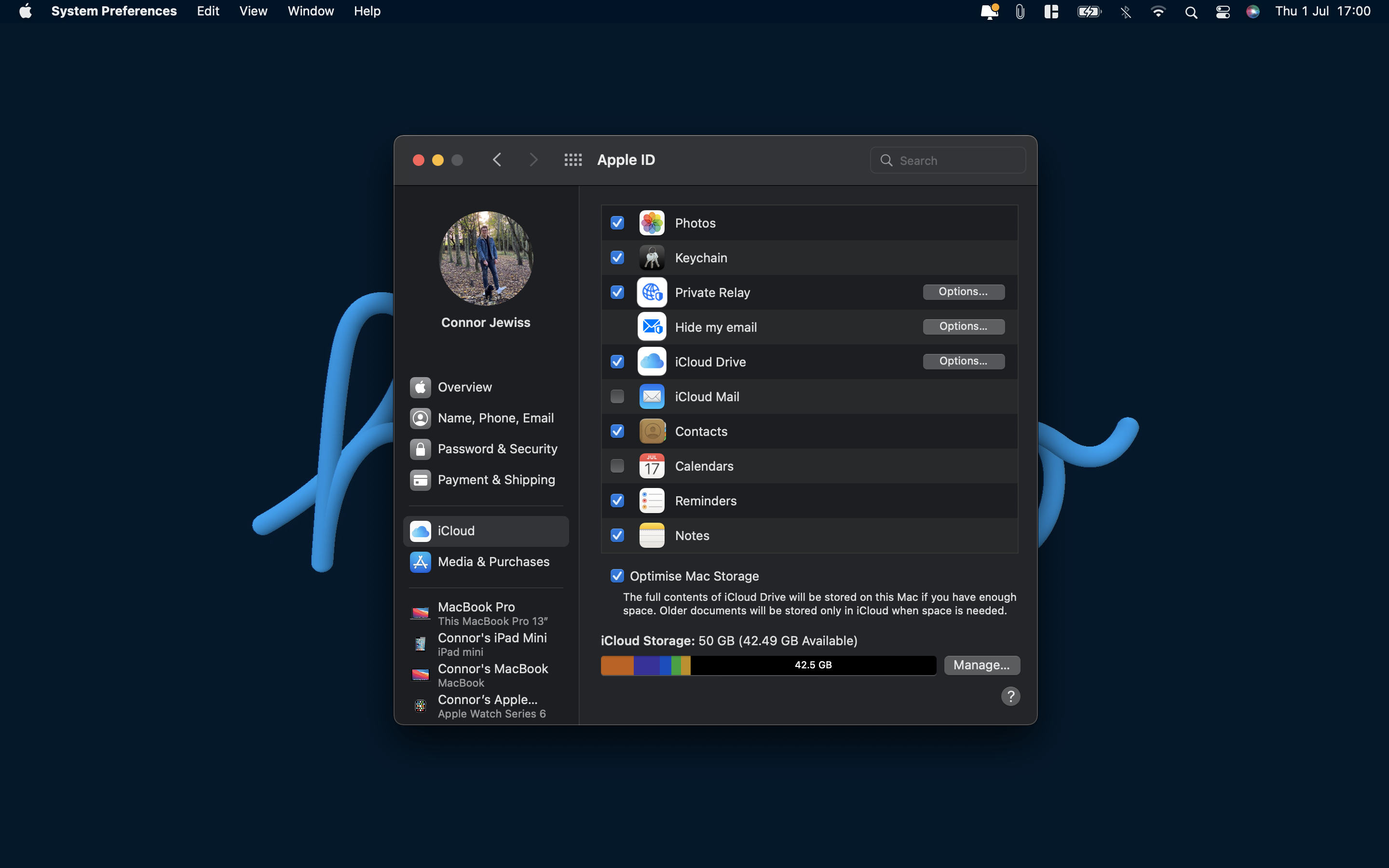
- Убедитесь, что напротив пункта «Связка ключей» (Keychain) стоит отметка. Если вы включаете функцию впервые, потребуется подтвердить действие паролем Apple ID и кодом двухфакторной аутентификации.
- Для просмотра сохранённых паролей откройте приложение «Доступ к связке ключей» или в macOS Monterey и новее — раздел «Пароли» в «Системных настройках».
- Чтобы увидеть пароль, дважды кликните по элементу и выберите «Показать пароль» — система запросит пароль учётной записи или биометрию.
Примечание: при автозаполнении в Safari сначала запросят пароль от учётной записи macOS или биометрию (Touch ID/Face ID).
Как включить iCloud Keychain на iPhone и iPad
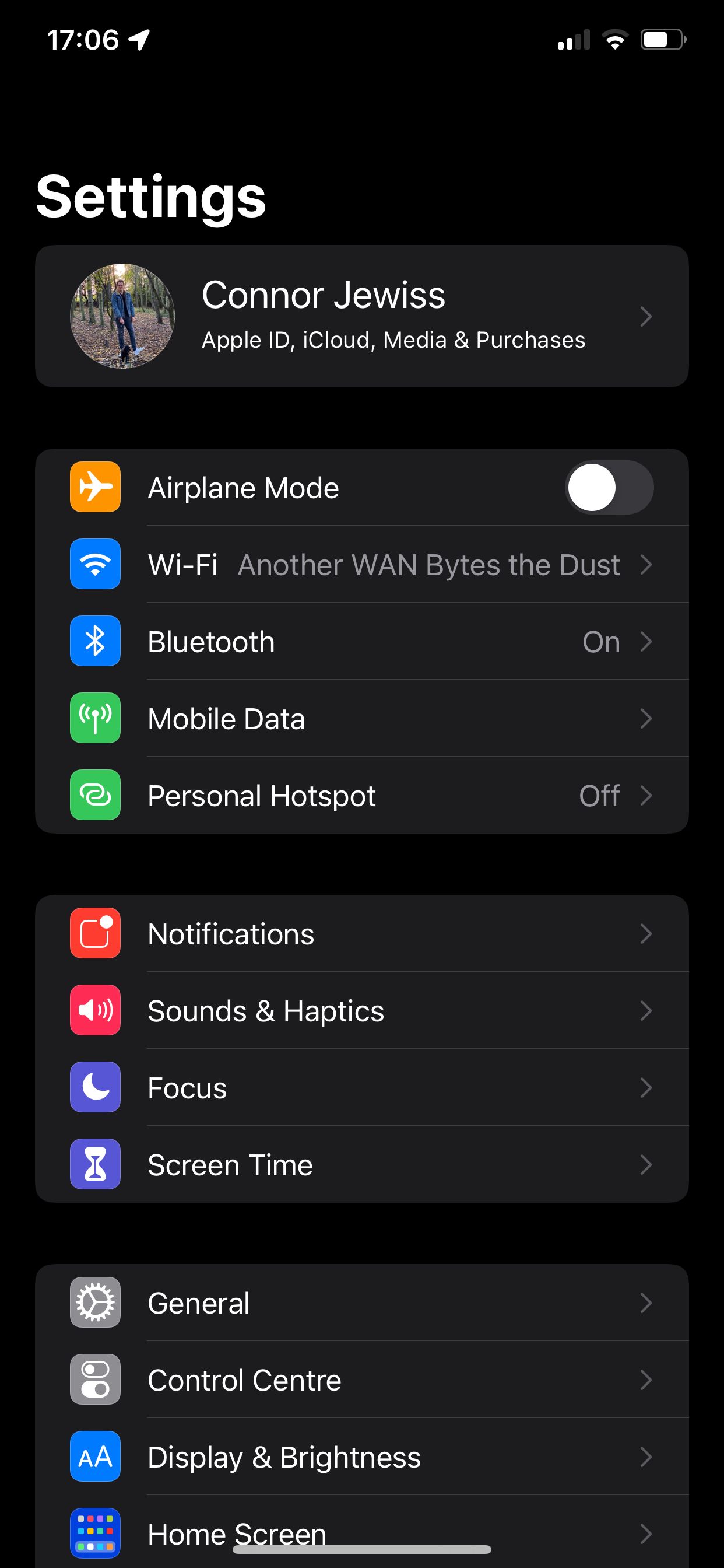
- Откройте «Настройки» и тапните по своему имени вверху.
- Перейдите в «iCloud» и найдите «Связка ключей» (Keychain).
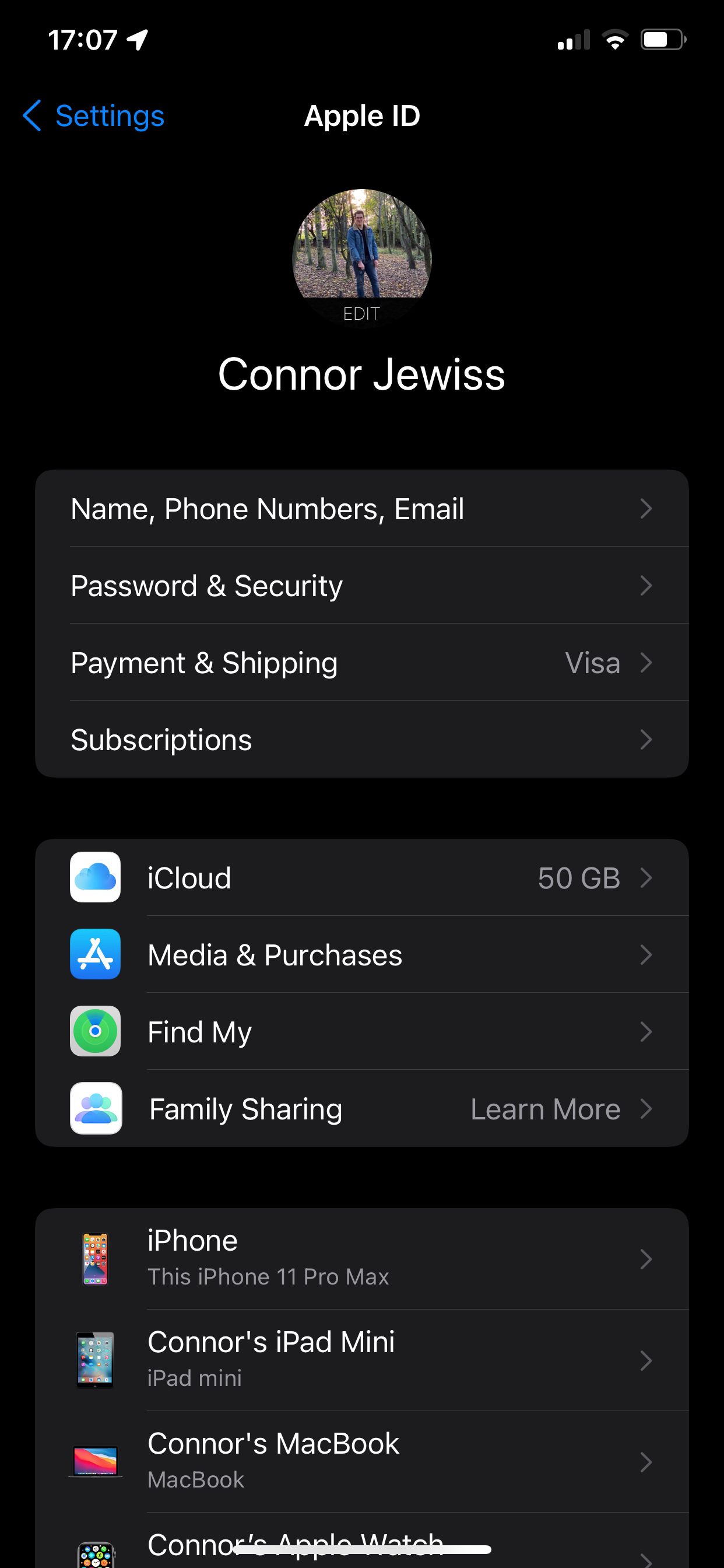
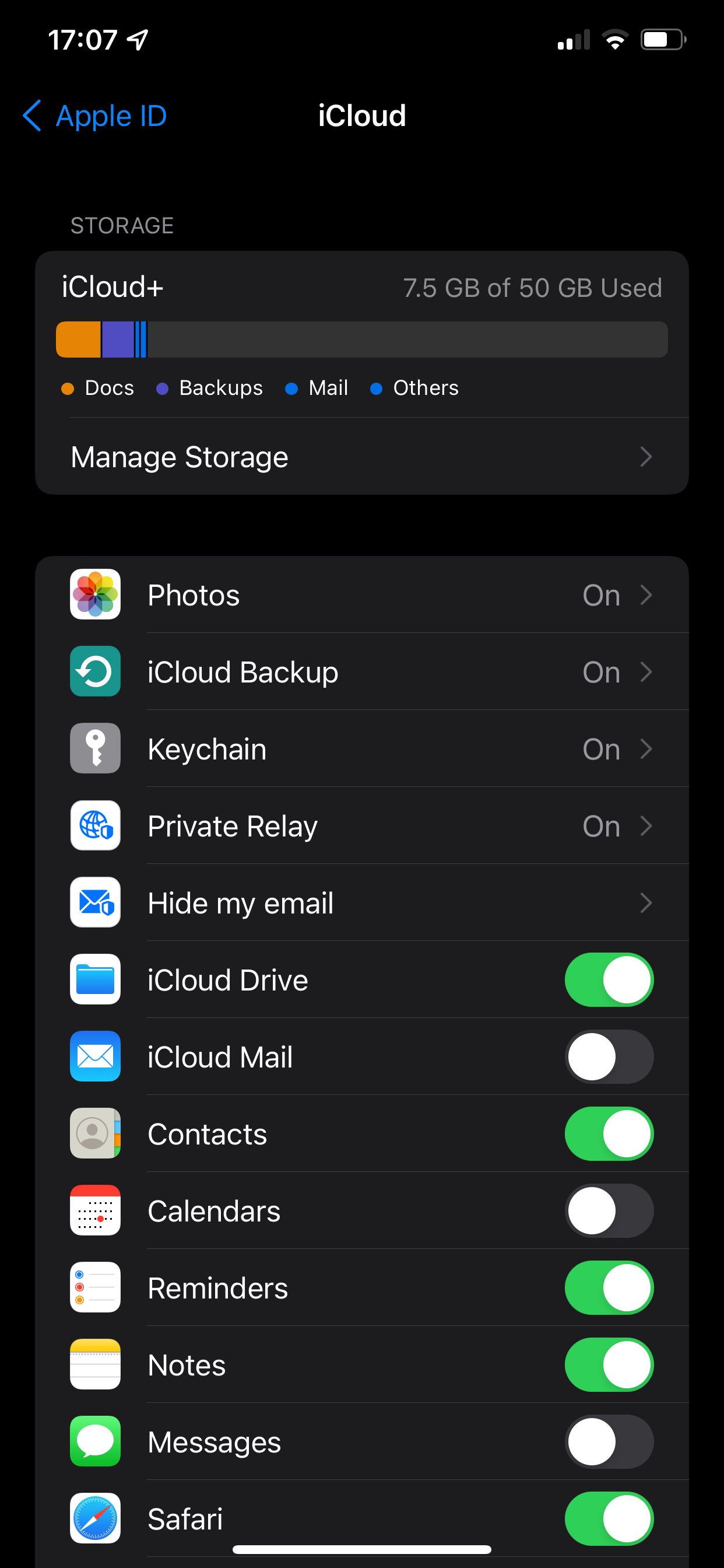
- Включите тумблер «Связка ключей». При первом включении потребуется подтвердить действие паролем Apple ID и кодом двухфакторной аутентификации.
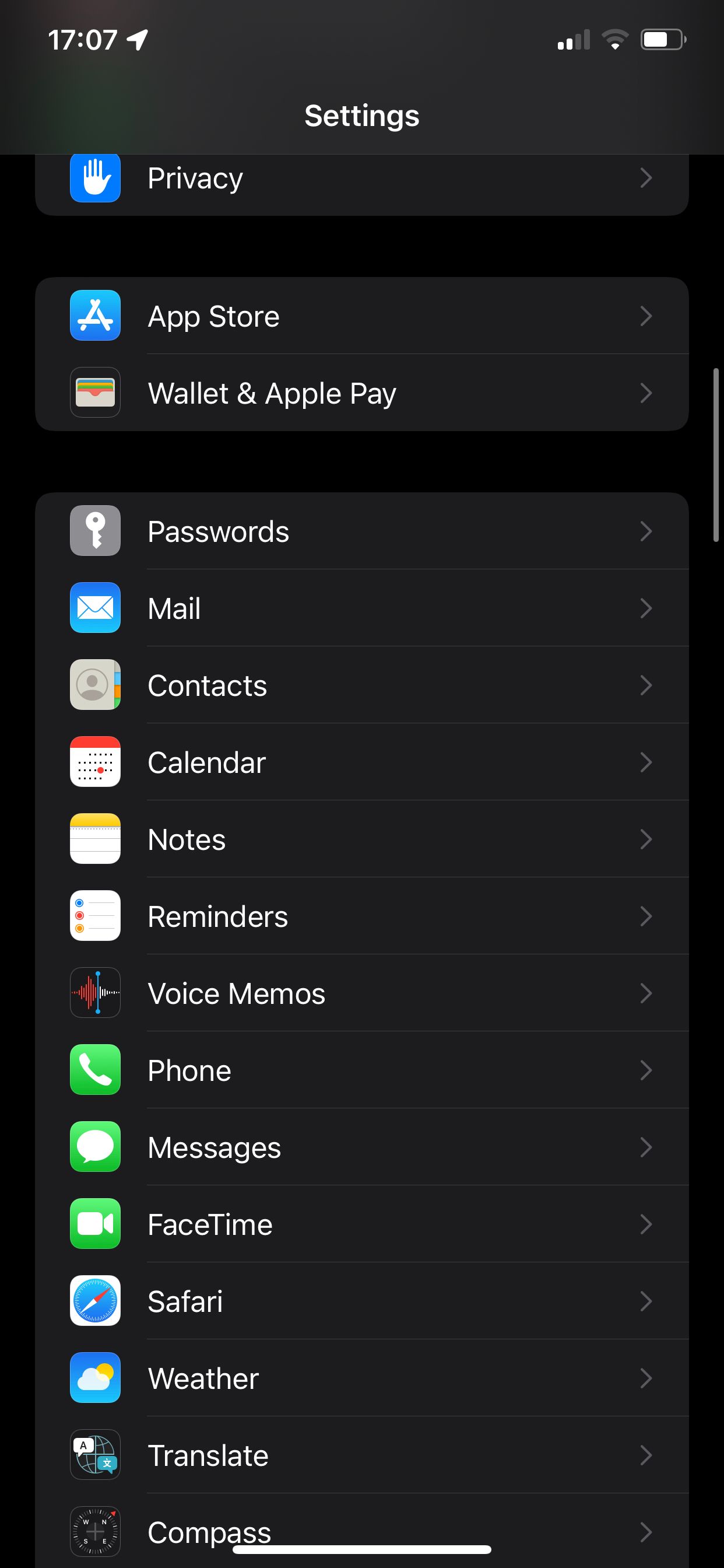
- Для просмотра и управления паролями откройте «Настройки» → «Пароли». При попытке просмотра система запросит Face ID, Touch ID или код‑пароль устройства.
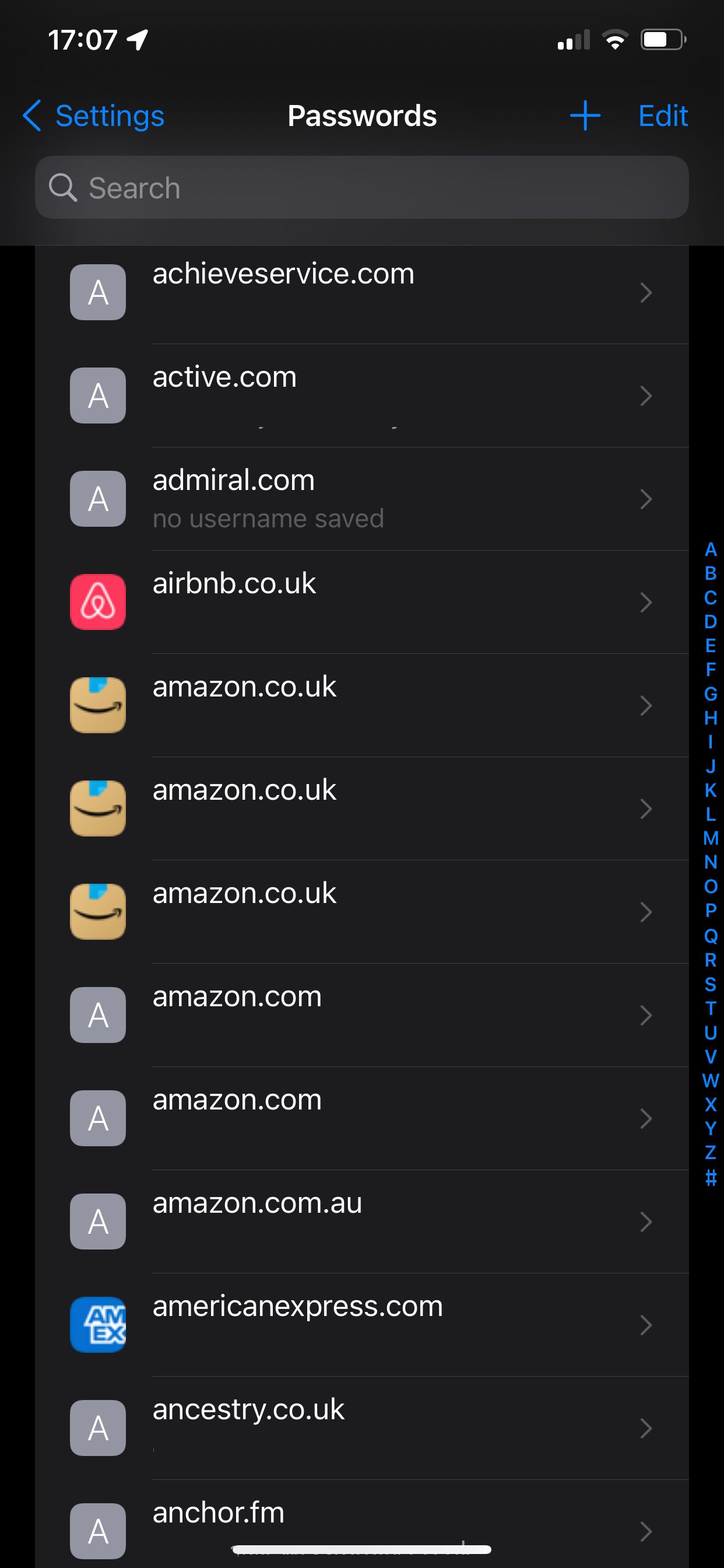
Совет: используйте встроенный генератор паролей — он создаст уникальные и надёжные пароли при регистрации или смене пароля.
Повседневное использование и автозаполнение
- iCloud Keychain автоматически предлагает сохранённые данные при входе на сайты в Safari и в приложениях (если они интегрированы с системой автозаполнения).
- При сохранении новых логинов система предложит добавить их в Keychain.
- В macOS и iOS доступна проверка безопасности: система отмечает слабые, повторно используемые или скомпрометированные пароли и советует заменить их.
Что iCloud Keychain сохраняет
- Логины и пароли сайтов и приложений.
- Данные кредитных/дебетовых карт (без CVV).
- Пароли Wi‑Fi сетей.
- Секреты для генерации кодов двухфакторной аутентификации (TOTP), доступные в новых версиях iOS/macOS.
Безопасность и рекомендации по усилению защиты
Важно: уязвимости могут возникать из‑за слабых паролей, взлома устройств или компрометации Apple ID. Ниже — практические шаги для усиления безопасности.
Рекомендации:
- Всегда включайте двухфакторную аутентификацию для Apple ID.
- Используйте надёжный код‑пароль устройства и биометрию там, где это возможно.
- Редко используйте один и тот же пароль на разных сервисах.
- Периодически просматривайте раздел «Пароли» и заменяйте слабые или повторяющиеся пароли.
- При утрате устройства — немедленно удалите его из списка доверенных устройств в настройках Apple ID и смените пароль Apple ID.
Таблица простых шагов для ускоренного hardening:
- Шаг 1: Включить двухфакторную аутентификацию.
- Шаг 2: Обновить устройства до последних версий ОС.
- Шаг 3: Активировать Face ID/Touch ID и сложный код‑пароль.
- Шаг 4: Проверить рекомендации безопасности в разделе «Пароли» и заменить слабые пароли.
Когда iCloud Keychain может не подойти или дать сбой
Контрпримеры и ограничения:
- Кроссплатформенность: iCloud Keychain работает только в экосистеме Apple. Пользователям Windows или Android он не подойдёт для синхронизации между платформами.
- Совместимость сайтов: некоторые корпоративные VPN/SSO или нестандартные формы входа могут не поддерживать автозаполнение.
- Корпоративные политики: в организациях с централизованным управлением безопасности корпоративные администраторы могут блокировать синхронизацию паролей в облако.
Если нужна работа на нескольких ОС (Windows, Android), рассмотрите кроссплатформенные менеджеры паролей (1Password, Bitwarden, LastPass и т. п.).
Альтернативы и сравнение в общих чертах
- iCloud Keychain — лучший выбор для пользователей Apple, которые не покидают экосистему.
- 1Password и Bitwarden — подходят для мультиплатформенного использования и для команд.
- LastPass и другие — предлагают разные тарифы и функции совместной работы.
Критерии выбора:
- Нужна ли синхронизация вне Apple?
- Требуется ли командный доступ и управление секретами?
- Какие дополнительные функции (аудит безопасности, история версий, защищённый бэк‑ап) важны?
Миграция от стороннего менеджера к iCloud Keychain — мини‑методология
- Экспортируйте пароли из текущего менеджера в безопасный CSV или зашифрованный формат.
- На Mac импортируйте данные в «Пароли» (если импорт поддерживается) или аккуратно переносите записи вручную.
- Проверьте работоспособность автозаполнения на ключевых сайтах.
- После успешной миграции удалите экспортированные файлы и очистите временные хранилища.
Критерии приёмки миграции:
- Все критические сервисы (почта, банки, рабочие инструменты) успешно автозаполняются.
- Нет утечки CSV/экспортированных файлов.
- Включены двухфакторные коды там, где возможно.
Роль‑ориентированные чеклисты
Для домашнего пользователя:
- Включить iCloud Keychain.
- Настроить Face ID/Touch ID и код‑пароль.
- Проверить слабые пароли и заменить их.
Для администратора малого бизнеса:
- Оценить политику синхронизации паролей.
- Соотнести требования GDPR/комплаенса с использованием облачного менеджера.
- Рассмотреть централизованный менеджер для команд.
Совместимость и заметки по версиям
- macOS: Catalina и выше — базовая совместимость; Monterey и новее — улучшенный интерфейс «Пароли» и встроенный 2FA.
- iOS/iPadOS: последние версии дают лучший UX и генерацию кодов 2FA в Keychain.
Совет по миграции: для полной функциональности обновите устройства до последних версий ОС.
Приватность и соответствие регуляциям
iCloud Keychain использует сквозное шифрование, и Apple заявляет, что не имеет доступа к содержимому ваших паролей в читаемом виде. Если вы работаете с чувствительными персональными данными подчинёнными GDPR, оцените местные требования: при использовании iCloud некоторые метаданные могут храниться в облаке, поэтому проверьте внутренние политики организации.
Тесты и критерии приёмки функции автозаполнения
Примеры тестов:
- Войти на сайт в Safari и подтвердить, что логин автозаполняется корректно.
- Создать новый аккаунт и принять предложение генератора паролей; убедиться, что новый пароль сохранён.
- На iPhone отключить и снова включить Keychain и проверить синхронизацию с Mac.
Критерии приёмки:
- Автозаполнение работает в стандартных формах и в приложениях, интегрированных с системой.
- При смене пароля запись обновляется и синхронизируется на всех устройствах.
Мини‑SOP: быстрый план включения для обычного пользователя
- Обновите macOS/iOS.
- Включите двухфакторную аутентификацию для Apple ID.
- Включите iCloud Keychain на всех устройствах.
- Просмотрите рекомендации в разделе «Пароли» и замените слабые пароли.
Глоссарий в одну строку
- Сквозное шифрование — метод, при котором данные шифруются на устройстве отправителя и расшифровываются только у получателя.
Социальные тексты и короткое объявление
OG Title: iCloud Keychain — настройка и безопасность
OG Description: Полное руководство по iCloud Keychain: настройка на Mac и iPhone, советы по безопасности и альтернативы.
Короткое объявление (100–200 слов): iCloud Keychain — встроенный менеджер паролей Apple, который сохраняет логины, пароли, данные карт и пароли Wi‑Fi, и синхронизирует их между вашими устройствами. Включите двухфакторную аутентификацию для Apple ID, активируйте «Связку ключей» в настройках iCloud и используйте встроенный генератор паролей для повышения безопасности. Это удобный и бесплатный вариант для пользователей, полностью использующих экосистему Apple. Если вам нужна кроссплатформенная синхронизация или функции командной работы, рассмотрите сторонние менеджеры паролей.
Итог и практические рекомендации
- Если вы используете только устройства Apple — iCloud Keychain — простой, безопасный и бесплатный выбор.
- Всегда включайте двухфакторную аутентификацию и используйте биометрию/сложный код‑пароль.
- Для работы с командами или между разными ОС оцените альтернативы.
Важно: при переходе между менеджерами тщательно управляйте экспортными файлами и удаляйте временные копии паролей.
Если нужно, могу подготовить чеклист в формате печатной карточки, Mermaid‑диаграмму процесса включения на корпоративных устройствах или готовый шаблон миграции из CSV для вашего ИТ‑отдела.

Похожие материалы

Несколько аккаунтов Skype: Multi Skype Launcher

Журнал для работы: повысить продуктивность

Персональные звуки уведомлений на Android

Скачивание шоу Hulu для офлайн‑просмотра

Microsoft Start: персонализированная новостная лента
