
Как отключить Hardware‑accelerated GPU scheduling в Windows 10 и 11
Важно: перед изменением реестра создайте точку восстановления или экспортируйте ветку реестра. Перезагрузите систему после каждой смены настроек.
Что такое аппаратное планирование GPU
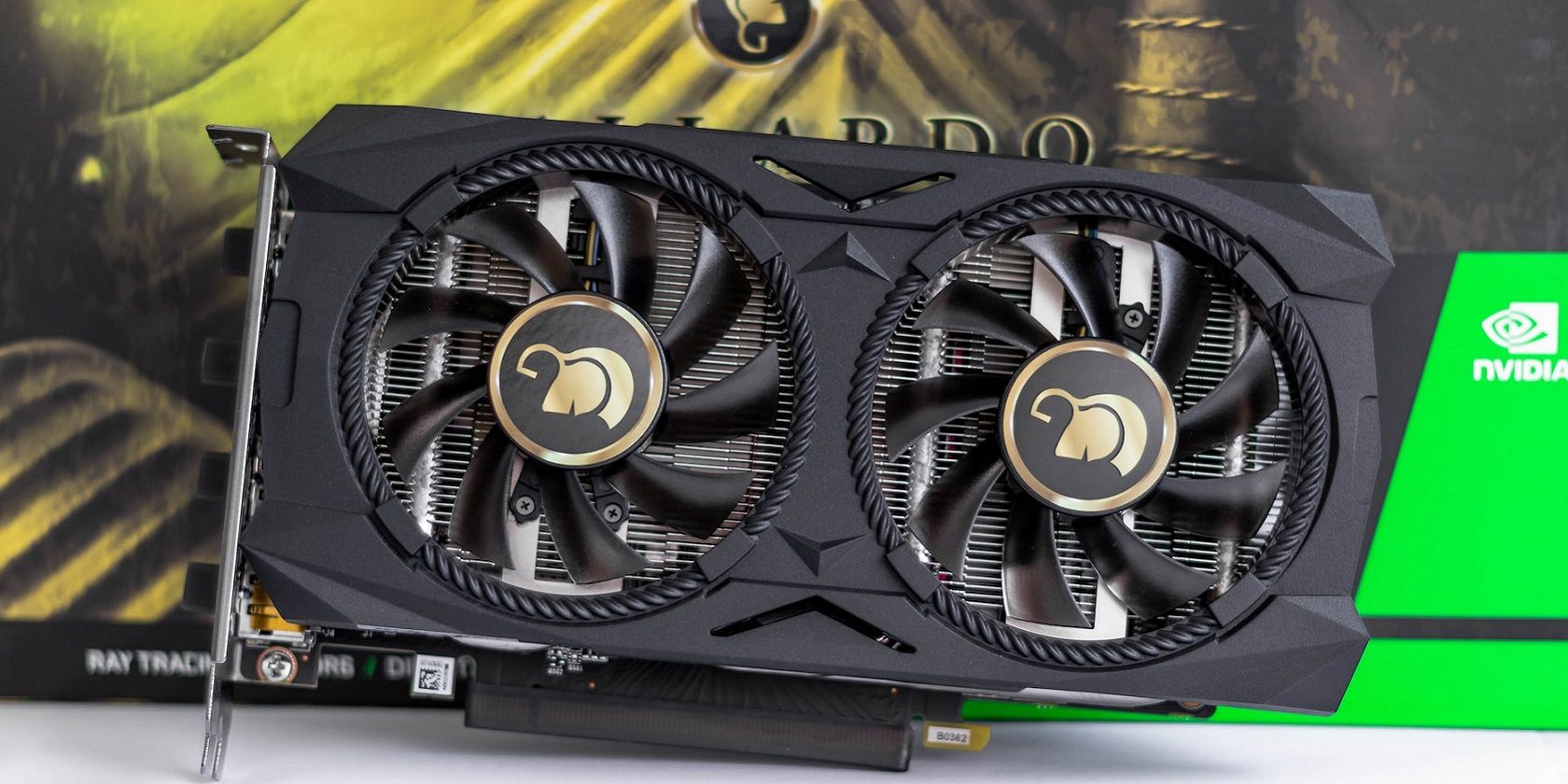
Аппаратное планирование GPU — это функция Windows, при которой планировщик задач высокой приоритетности выполняется на самом графическом процессоре, а не на CPU. Коротко: планировщик GPU — программа, управляющая очередями рендеринга. Цель — снизить задержки CPU и позволить процессору выполнять другие задачи, пока GPU берёт на себя управление очередями кадров.
Определение в одну строку: аппаратное планирование GPU — перераспределение ответственности за планирование графических задач с CPU на специализированный планировщик на GPU.
Стоит ли отключать аппаратное планирование GPU?
В большинстве случаев включённое аппаратное планирование приносит пользу, особенно на современных GPU и при обновлённых драйверах. Но бывает обратный эффект:
- На старых или плохо совместимых видеокартах появляются просадки FPS, увеличиваются задержки между кадрами и наблюдается «лаг» в играх.
- Возможны конфликты с системными драйверами Windows (например, dxgmms2.sys) — это частая причина синих экранов или графических артефактов при играх.
- Некоторые приложения и драйверы видеокарт (особенно устаревшие) могут некорректно работать с аппаратным планированием.
Если вы столкнулись с регулярными проблемами графики, сбоев в dxgmms2.sys или ухудшением времени отклика после включения функции — разумно попробовать её отключить.
Как отключить аппаратное планирование GPU
Ниже — два безопасных способа: через Параметры Windows и через Редактор реестра. Выберите тот, который доступен в вашей системе.
Отключение через Параметры Windows (рекомендуется)
Интерфейс Windows может отличаться между версиями и локализациями, поэтому указаны русскоязычные эквиваленты меню.
Windows 11:
- Нажмите Win + I чтобы открыть Параметры.
- Перейдите в Система > Экран.
- В разделе «Связанные параметры» выберите Графика.
- Нажмите Изменить параметры графики по умолчанию.
- Отключите переключатель Аппаратное планирование GPU (Hardware‑accelerated GPU scheduling) в верхней части страницы.
- Перезагрузите компьютер.
Windows 10:
- Щёлкните правой кнопкой по кнопке Пуск и выберите Параметры.
- Перейдите в Система > Экран.
- В меню Несколько дисплеев нажмите Параметры графики.
- Выключите переключатель под Аппаратное планирование GPU.
- Перезагрузите систему для применения изменений.
Примечание: в некоторых локализациях пункт может называться «Hardware‑accelerated GPU scheduling» — ищите ключевую фразу «GPU» или «аппаратное».
Отключение через редактор реестра (если пункт отсутствует в Параметрах)
Если в Параметрах Windows нет переключателя (часто это связано с устаревшими драйверами), можно изменить значение в реестре.
Нажмите Win + R, введите regedit и нажмите Enter.
Перейдите по ветке:
HKEY_LOCAL_MACHINE\SYSTEM\CurrentControlSet\Control\GraphicsDrivers
В правой панели откройте значение HwSchMode. Если его нет — создайте DWORD (32‑бит) с именем HwSchMode.
Установите Value data в 1 (1 = отключён режим аппаратного планирования в данном контексте; в других источниках 2 означает включён — используйте 1 чтобы отключить, проверяйте поведение и откатите при необходимости).
Нажмите OK и перезагрузите компьютер.
Важно: изменение реестра может повлиять на стабильность системы. Создайте резервную копию ветки реестра перед правкой.
Что делать после отключения: методика проверки
Мини‑методология проверки изменений — быстрый A/B тест:
- Зафиксируйте контрольные показатели до изменений: FPS, стабильность кадров (frametime), наличие ошибок/крашей.
- Отключите аппаратное планирование через Параметры или реестр.
- Перезагрузите и запустите те же игры/приложения, которые давали проблему.
- Сравните: стало ли лучше по отзывчивости, исчезли ли артефакты и ошибки.
- Если стало хуже — верните прежнее значение и пробуйте альтернативные подходы (см. раздел ниже).
Критерии приёмки:
- Игровая сессия без критических падений FPS и без заметных микрозадержек.
- Отсутствие ошибок dxgmms2.sys или повторных сбоев драйвера.
- Система работает стабильно при типичных сценариях использования.
Альтернативные подходы (если отключение не помогает или нежелательно)
- Обновите драйвер видеокарты до последней стабильной версии прямо с сайта производителя (NVIDIA/AMD/Intel).
- Сделайте чистую установку драйвера с помощью DDU (Display Driver Uninstaller) в безопасном режиме, затем установите драйвер заново.
- Попробуйте вернуть драйвер на предыдущую версию, если проблемы возникли после обновления.
- Настройте параметры энергопотребления: «Высокая производительность» в плане электропитания и параметры GPU в панели управления производителя.
- В играх включите V‑Sync или ограничьте частоту кадров, чтобы сгладить нестабильность frametime.
- Отключите оверлеи (Discord, GeForce Experience, Steam Overlay), которые иногда конфликтуют с планировщиком.
- Проверьте BIOS/UEFI на наличие обновлений и опций, связанных с PCIe, инициализацией GPU и совместимостью.
Когда отключение не поможет — контрпримеры и ограничители
- Если узким местом является CPU, аппаратное планирование GPU не решит проблему — нужно оптимизировать процессорную нагрузку.
- На современных GPU и с актуальными драйверами функция чаще даёт прирост; отключение в этом случае может снизить производительность.
- Проблемы, вызванные аппаратными дефектами GPU (перегрев, деградация памяти), не решаются изменением планировщика.
- Если баг связан с конкретной игрой, стоит проверить патчи разработчика или обратную совместимость с драйверами.
Роль‑ориентированные чек‑листы
Gamer — что проверить перед и после:
- Сделать резервную точку восстановления.
- Измерить FPS и frametime до изменений.
- Отключить аппаратное планирование и перезагрузить.
- Протестировать 2–3 типичные игры и записать результаты.
- Вернуть настройку, если стало хуже.
Контент‑креатор (стрим/рендер):
- Проверить нагрузку CPU/GPU при кодировании и при рендеринге.
- Отключить аппаратное планирование только в тестовой сессии.
- Убедиться, что программное обеспечение для записи совместимо с драйвером.
IT‑администратор:
- Ввести изменение сначала в тестовом парке машин.
- Автоматизировать откат через групповую политику или скрипт.
- Документировать результаты и воспроизводимость побочных эффектов.
Диаграмма принятия решения
flowchart TD
  A[Есть графические проблемы: лаги/краши/dxgmms2.sys?] -->|Да| B{Включено аппаратное планирование?}
  B -->|Да| C[Отключить через Параметры и перезагрузить]
  B -->|Нет| D[Обновить/переустановить драйверы]
  C --> E[Тестировать игры/приложения]
  E -->|Проблема ушла| F[Оставить отключённым]
  E -->|Проблема осталась| D
  D --> G[Проверить оверлеи, питание, BIOS]
  G --> H[Если ничего не помогает — обратиться к поддержке производителя]
Краткий глоссарий
- GPU: графический процессор, устройство для рендеринга изображений и вычислений.
- CPU: центральный процессор, отвечает за основную логику и управление задачами.
- Frametime: время рендеринга одного кадра; более ровные frametime дают плавность.
- dxgmms2.sys: компонент Windows, связанный с управлением графическими драйверами.
Итог и рекомендации
Аппаратное планирование GPU — полезная, но не всесильная функция. Если ваша система старая, драйверы не обновлены или вы видите явные симптомы (падения FPS, задержки, dxgmms2.sys), временно отключите функцию и проведите сравнение «до/после». Если отключение помогает — оставьте его выключенным или ищите долгосрочное решение: обновление видеокарты, корректные драйверы или настройка параметров питания и оверлеев.
Короткий чек‑лист действий сейчас:
- Сохраните точки восстановления/экспорт реестра.
- Отключите аппаратное планирование через Параметры или реестр.
- Перезагрузите и проведите тесты.
- При необходимости обновите или переустановите драйверы.
Если вы хотите, я могу помочь составить подробный чек‑лист для вашей конфигурации (модель GPU, версия Windows, драйверы), чтобы провести более точные A/B тесты.

Похожие материалы

Несколько аккаунтов Skype: Multi Skype Launcher

Журнал для работы: повысить продуктивность

Персональные звуки уведомлений на Android

Скачивание шоу Hulu для офлайн‑просмотра

Microsoft Start: персонализированная новостная лента
