
Как отключить аппаратное планирование GPU в Windows 10 и 11
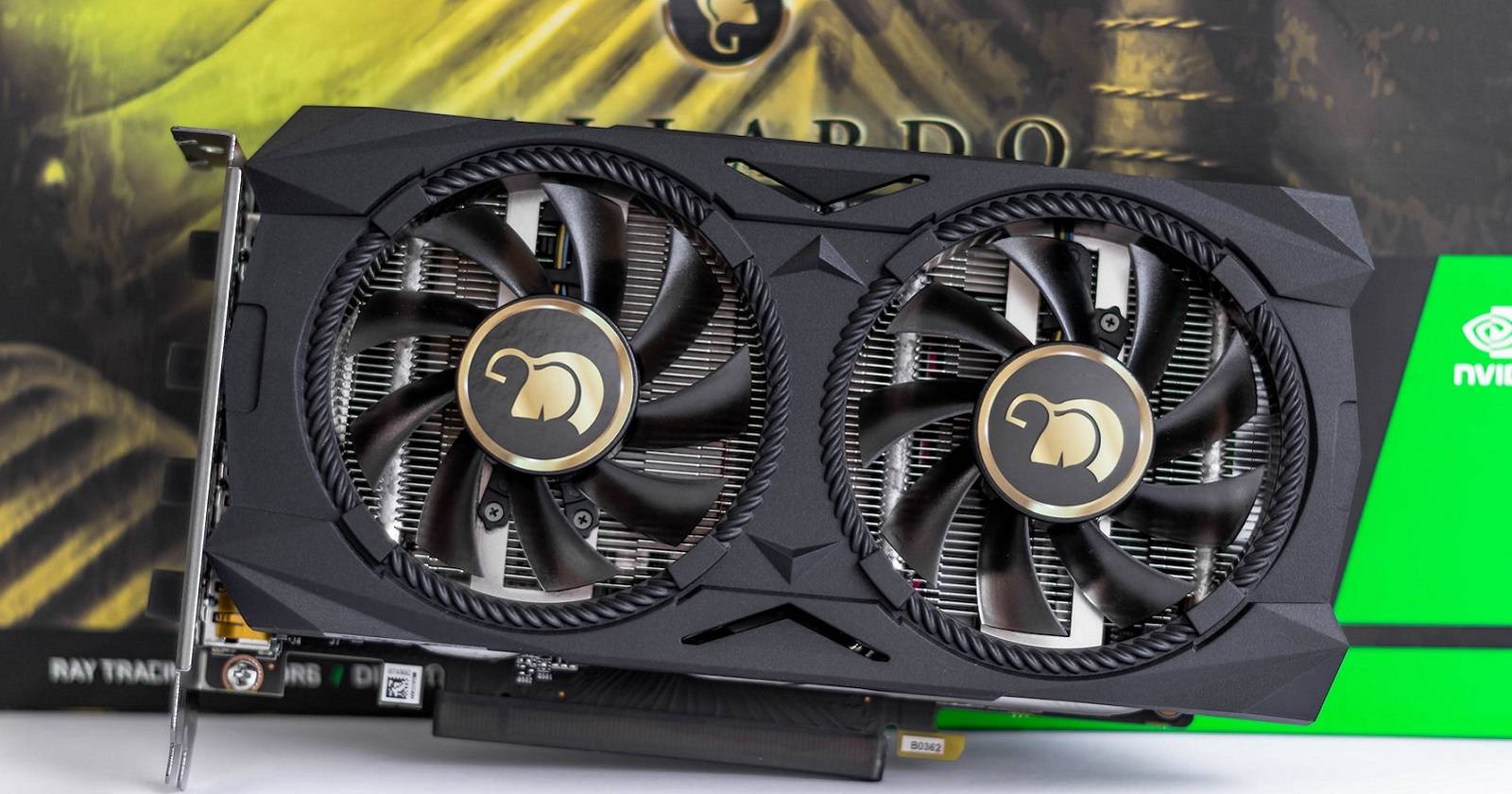
Что такое аппаратное планирование GPU
Аппаратное планирование GPU — это функция Windows, которая позволяет выделить планировщик задач непосредственно на видеокарту. Коротко: вместо того чтобы центральный процессор (CPU) собирал и распределял графические задачи, часть этой работы передаётся аппаратному планировщику на GPU. Это снижает накладные расходы CPU и может улучшить пропускную способность и отзывчивость в тяжёлых графических сценариях.
Определение: аппаратное планирование GPU — механизм передачи приоритетной логики от CPU к встроенному планировщику GPU для ускорения рендеринга.
Важно: это не универсальное улучшение. Результат зависит от семейства GPU, версии драйвера и взаимодействия с конкретными играми или приложениями.
Когда это помогает и когда вредно — быстрый ориентир
- Когда помогает: новые дискретные и встроенные GPU с современными драйверами обычно выигрывают от перераспределения нагрузки; меньше пропусков кадров в сценариях с высокой конкуренцией задач.
- Когда вредно: старые GPU, устаревшие или криво работающие драйверы, конфликты с системными сервисами (например, dxgmms2.sys) — всё это может привести к фризы, увеличению задержки кадров и даже к сбоям графики.
Важно: если вы видите частые ошибки dxgmms2.sys или резкое снижение fps после включения этой опции — сначала отключите аппаратное планирование и проверьте стабильность.
Стоит ли отключать аппаратное планирование GPU?
Короткий ответ: да — если вы наблюдаете проблемы. Длинный ответ: оставьте включённым на современных системах с актуальными драйверами; отключайте на старых GPU или при несовместимости с программным стеком.
Контрпример (когда не отключать): в системах с гибридной графикой и современными драйверами включение может снизить CPU‑нагрузку и улучшить частоту кадров в многопоточном рендеринге.
Как отключить аппаратное планирование GPU (два метода)
Ниже — два безопасных способа: через Параметры Windows и через Редактор реестра. Всегда делайте резервную копию важных данных и убедитесь, что у вас есть точка восстановления перед изменением реестра.
Отключение через Параметры Windows (Windows 11)
- Нажмите Win + I, чтобы открыть Параметры.
- Перейдите в Система > Экран.
- Пролистайте вниз до раздела «Связанные параметры» и нажмите Графика.
- Нажмите Изменить параметры графики.
- Вверху страницы найдите переключатель Аппаратное планирование GPU и выключите его.
- Перезагрузите компьютер, чтобы изменения вступили в силу.
Если вы не видите пункта — проверьте версию Windows и драйвер GPU; в некоторых случаях опция появляется только при наличии поддерживаемого драйвера.
Отключение через Параметры Windows (Windows 10)
- Нажмите правой кнопкой мыши кнопку Пуск и выберите Параметры.
- Перейдите в Система > Экран.
- В разделе «Несколько дисплеев» нажмите Параметры графики.
- Найдите переключатель Аппаратное планирование GPU и выключите его.
- Перезагрузите систему.
Отключение через Редактор реестра (если опция отсутствует в Параметрах)
Если пункт в настройках не отображается из‑за старого или повреждённого драйвера, можно изменить реестр.
- Нажмите Win + R, введите regedit и нажмите Enter.
- Перейдите по ветке HKEY_LOCAL_MACHINE > SYSTEM > CurrentControlSet > Control > GraphicsDrivers.
- В правой части найдите параметр HwSchMode (если его нет — создайте DWORD (32‑bit) с именем HwSchMode).
- Откройте HwSchMode и установите значение 1, чтобы отключить аппаратное планирование.
- Замечание: значения могут трактоваться по-разному в зависимости от сборки Windows; установка 1 обычно отключает аппаратное планирование, 2 — включает. Проверьте поведение в вашей системе.
- Нажмите ОК и перезагрузите компьютер.
Внимание: изменение реестра может повлиять на стабильность системы. Если сомневаетесь — сделайте экспорт ветки GraphicsDrivers перед изменением.
Методика тестирования: как понять, помогло ли отключение
Мини‑методология для принятия решения:
- Зафиксируйте базовое состояние: снимите показатели FPS, фризы, время кадра в тех играх/приложениях, где вы испытывали проблемы. Запишите системные данные (модель GPU, версия драйвера, версия Windows).
- Отключите аппаратное планирование одним из методов выше.
- Перезагрузите систему и повторите те же тесты в тех же условиях (одни и те же сцены, настройки графики, разрешение).
- Сравните метрики: средний FPS, 99-й процентиль времени кадра (или видимые фризы), время загрузки сцен, ошибки драйвера в журнале событий.
- Возврат: если отключение улучшило показатели — оставьте его выключенным до обновления драйверов/Windows; если нет — включите обратно.
Критерии приёмки
- Пропало или значительно уменьшилось количество заметных фризов.
- Стабильность сессий увеличилась (меньше ошибок dxgmms2.sys и сбоев графики).
- Средний FPS и 1% low не ухудшились по сравнению с исходным состоянием.
Альтернативные подходы и отладка
Если отключение помогло частично или вы хотите попытаться оставить опцию включённой, попробуйте:
- Обновить драйвер видеокарты до последней версии от производителя (официальные сборки NVIDIA/AMD/Intel).
- Сделать чистую установку драйвера (Debugging/Display Driver Uninstaller — DDU для полного удаления старых компонентов перед установкой нового драйвера).
- Откатить драйвер до рабочей версии, если после обновления появились проблемы.
- Обновить Windows до последней сборки — системные патчи иногда исправляют конфликты с dxgmms2.sys.
- Отключить оверлеи и сторонние оптимизаторы (например, приложения для наложения частоты кадров), которые могут конфликтовать с планировщиком.
- Проверить настройки питания: переключитесь на сбалансированный или высокопроизводительный профиль в Параметрах электропитания.
Контроль совместимости и распространённые ситуации
- Ноутбуки с гибридной графикой (iGPU + dGPU): переключение между графическими адаптерами может добавлять сложности, особенно в старых драйверах.
- Встроенные GPU (Intel): поведение зависит от версии драйвера и семейства чипа; в некоторых старых процессорах включение даёт слабый эффект или отрицательный.
- Дискретные GPU старых поколений: вероятность проблем выше.
Совет: если вы системный администратор, прокатный парк компьютеров или игровой клуб — проведите A/B тестирование на репрезентативном подмножестве машин перед массовым изменением.
Рекомендации по откату и инцидентный план
SOP для быстрого отката, если после включения/отключения начались проблемы:
- Вернуть предыдущую настройку (включить/выключить аппаратное планирование).
- Перезагрузить машину и проверить журнал событий Windows на ошибки драйвера.
- Если ошибки продолжаются — загрузиться в безопасном режиме и выполнить чистую переустановку драйвера (DDU + последующая инсталляция официального драйвера).
- Если проблема сохраняется на нескольких машинах — зафиксировать модель GPU и версию драйвера и связаться с поддержкой производителя.
Чек‑лист для разных ролей
Для геймера:
- Провести тест с записью FPS и времени кадра до и после.
- Отключить аппаратное планирование, если появились фризы.
- Обновить драйвер и проверить снова.
Для контент‑креатора (редакторы видео/3D):
- Проверить стабильность рендеринга и очередей задач в рабочих приложениях.
- Если рендеры тормозят, отключить аппаратное планирование и сравнить время рендера.
Для админа IT‑парка:
- Сделать A/B тест на 10–20% машин.
- Документировать версии драйверов и поведение.
- Внедрять изменение централизованно после положительного результата.
Краткий глоссарий (одна строка на термин)
- GPU: графический процессор, устройство для ускорения вычислений, связанных с графикой.
- CPU: центральный процессор — основной исполнительный блок компьютера.
- dxgmms2.sys: системный драйвер Windows, связанный с управлением графическими ресурсами.
- DDU: утилита Display Driver Uninstaller для чистого удаления драйверов видеокарт.
Краткое резюме
Аппаратное планирование GPU может дать прирост производительности на современных системах, но вызывает проблемы на устаревших GPU или с некорректными драйверами. Если вы заметили падение производительности, лагающие кадры или ошибки dxgmms2.sys, сначала отключите опцию через Параметры Windows или реестр, затем последовательно протестируйте систему. При возможности обновите драйверы и ОС, а затем повторно проверяйте поведение.
Сводка действий:
- Отключите через Параметры (Система > Экран > Графика) или через regedit (HwSchMode).
- Тестируйте одинаковыми сценариями — сравнивайте метрики.
- Используйте чистую установку драйвера (DDU) и обновления Windows для стабильной работы.

Похожие материалы

Несколько аккаунтов Skype: Multi Skype Launcher

Журнал для работы: повысить продуктивность

Персональные звуки уведомлений на Android

Скачивание шоу Hulu для офлайн‑просмотра

Microsoft Start: персонализированная новостная лента
