
Groove Music — быстрый обзор и руководство по использованию
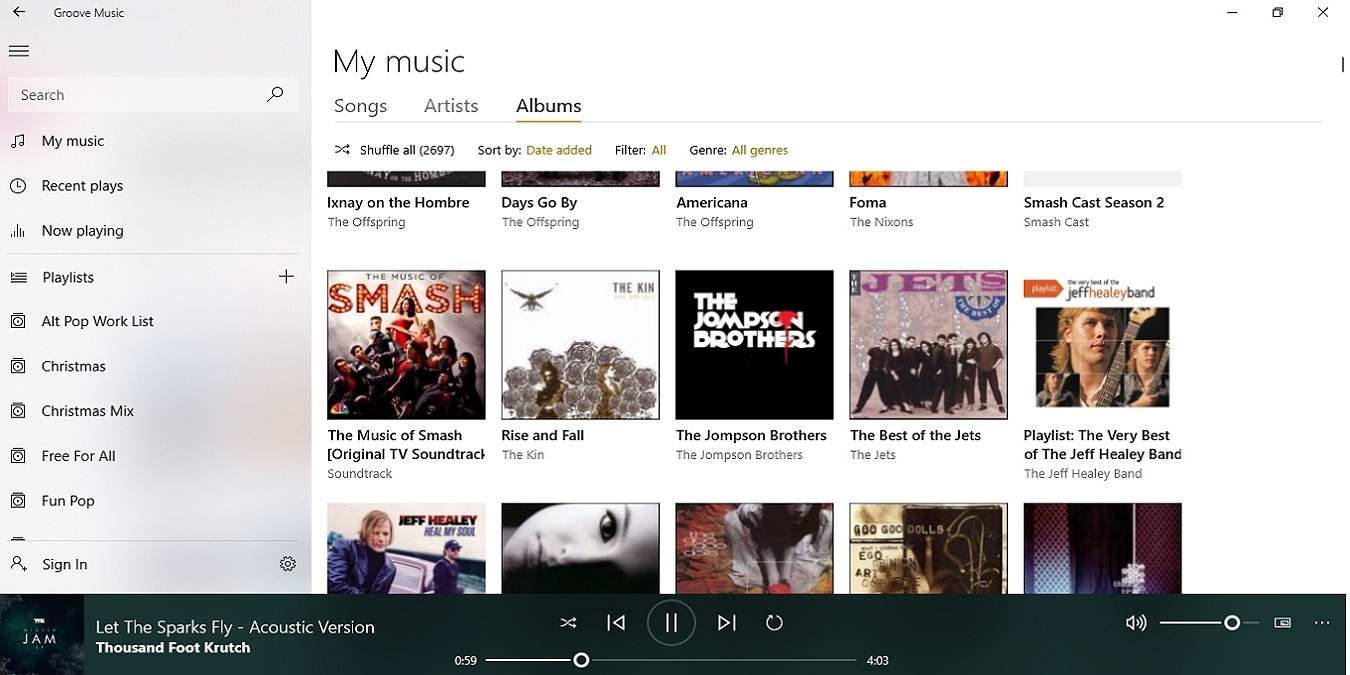
Важное: приложение работает преимущественно с локальными и смонтированными облачными папками. Прямой стриминг из облачных сервисов не поддерживается.
Что такое Groove Music?
Groove Music — это музыкальный плеер от Microsoft, предустановленный в Windows 10. Изначально он сочетал в себе магазин музыки и подписной сервис, но сейчас функционирует как автономное приложение для воспроизведения и управления аудиоколлекцией. Простыми словами: это современная, облегченная замена классическому Windows Media Player с акцентом на удобство и минимализм.

Кратко о происхождении: часть идей взята из Zune и Windows Media Player, но Groove Music убрал коммерческие надстройки и оставил функциональность проигрывания и организации музыки.
Основные возможности
Groove Music предустановлен в Windows 10. Для работы не требуется аккаунт Microsoft, но его можно подключить при желании. Главная задача приложения — качественно воспроизводить файлы, хранящиеся на компьютере или в папках, смонтированных в файловой системе.
Поддерживаемые форматы (на момент написания):
- mp3
- wma
- flac
- wav
- aac
- m4a
- 3gp
- 3g2
- amr
- ac3
Это покрывает большинство распространённых форматов личных коллекций. Groove Music также умеет воспроизводить компакт‑диски, если у вас есть оптический привод.
Ключевые функции:
- Поиск по артистам, альбомам и трекам
- Импорт плейлистов из Windows Media Player
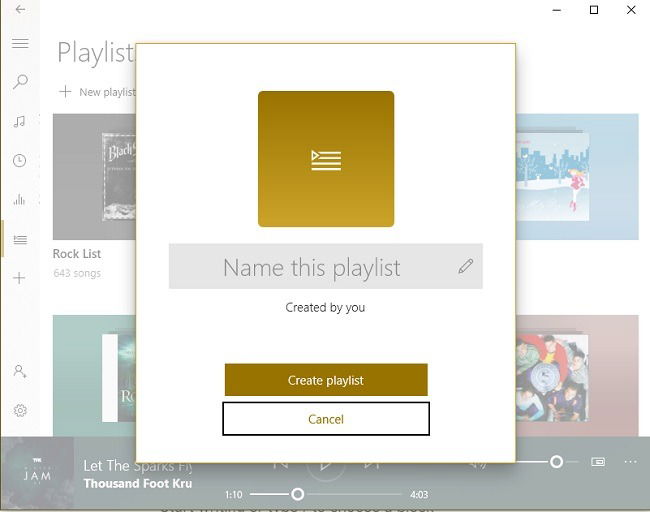
- Создание и редактирование плейлистов
- Перетасовка всех треков без обязательного списка
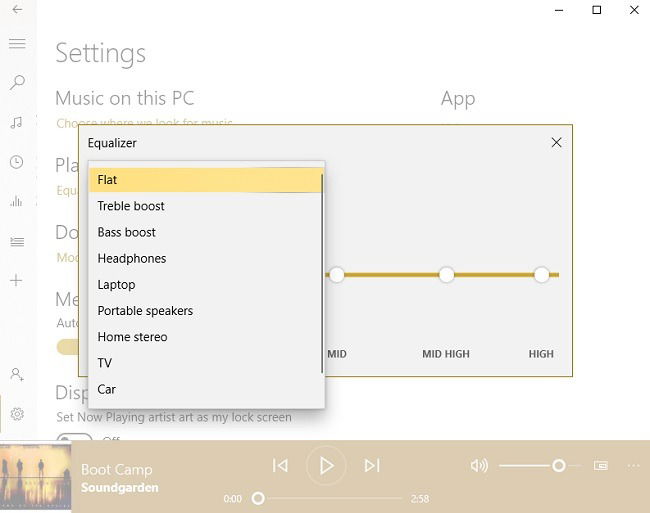
- Простой эквалайзер (преднастройки и базовые регулировки)
- Тема: светлая, тёмная или системная (следует теме Windows)
- Быстрая навигация по недавно проигранным элементам
- Регулировка размера плеера: мини, обычный, полноэкранный
Фактбокс — ключевые числа и факты:
- Поддерживаемых форматов: 10
- Предустановлен в Windows 10 (обычно доступен без установки)
- Требуется: файлы в локальных или смонтированных папках (OneDrive работает через синхронизацию)
Как начать: пошаговая методика
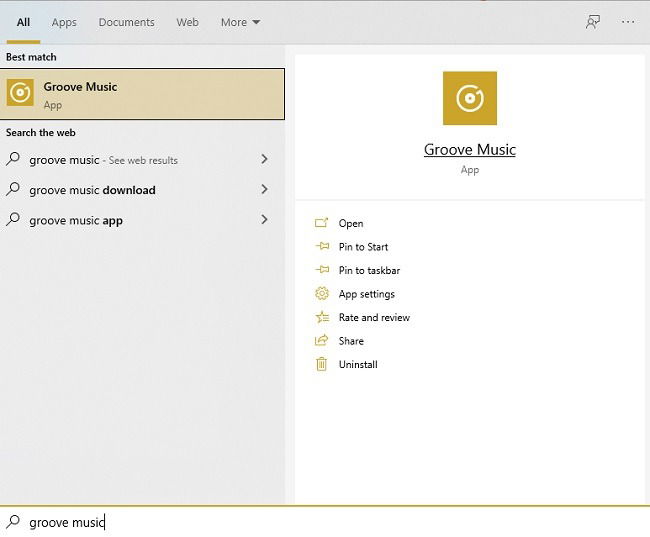
- Откройте меню «Пуск» и введите Groove Music, затем запустите приложение.
- По умолчанию приложение начнёт сканировать папку Music в вашем профиле. Ожидайте завершения импорта.
- Чтобы добавить другие папки: откройте Настройки приложения (иконка в левом нижнем углу) и выберите «Выбрать, где искать музыку».
- Добавьте внешние диски или смонтированные облачные папки (OneDrive, смонтированные через файловую систему).
- Проверьте раздел «Эквалайзер» в тех же настройках для базовой настройки звучания.
Совет: если папка облака не видна в списке, смонтируйте её как сетевой диск или синхронизируйте с проводником Windows — тогда Groove увидит файлы как локальные.
Воспроизведение и управление плейлистами
- Используйте гамбургер‑меню в левом верхнем углу для поиска и управления плейлистами.
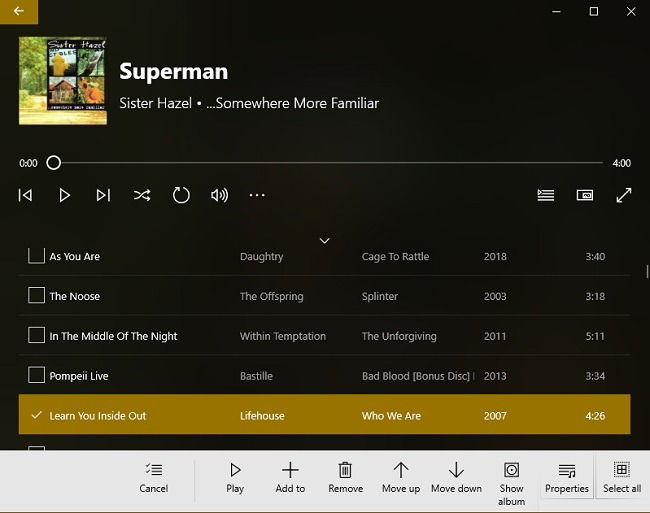
- Чтобы развернуть игрок, кликните по полосе воспроизведения внизу. Там же — список «Далее» и управление очередью.
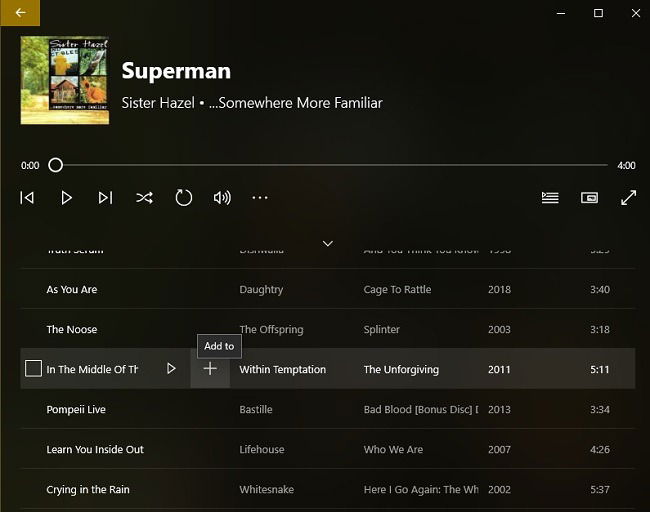
- Для быстрого добавления трека в плейлист наведите курсор на трек и выберите действие (добавить, удалить, воспроизвести).
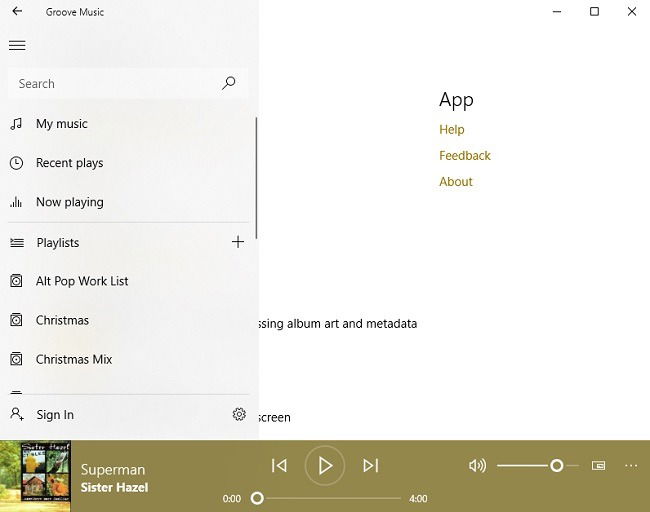
Преимущества UX: минимализм, быстрый поиск, простая навигация. Ограничения: нет продвинутых функций редактирования метаданных и отсутствуют облачные чарты/радио.
Настройка звучания: эквалайзер и темы
В настройках доступны базовые пресеты эквалайзера (Rock, Jazz, Pop и др.) и ручная регулировка полос. Это помогает подправить звук без внешних плагинов.
Если вам нужен продвинутый звук (VST‑плагины, DSP, многополосный эквалайзер), лучше рассмотреть специализированные плееры.
Работа с облаком и внешними накопителями
Groove не стримит напрямую из облака. Чтобы проигрывать файлы из облака, синхронизируйте папки через OneDrive или смонтируйте облачное хранилище как диск. После этого укажите эти папки в настройках приложения.

Важно: при отсутствии локальной синхронизации приложение не сможет читать файлы по прямой ссылке из облака.
Когда Groove Music не подходит
- Вы хотите стримить напрямую из Spotify, Apple Music или других подписных сервисов — Groove не обеспечивает такой поток.
- Нужны продвинутые функции для аудиофилов: DSP, плагинов, гибкой маршрутизации аудиовыхода.
- У вас большая библиотека с нестандартными метаданными и нужна мощная утилита массового редактирования тегов.
Альтернативы и сравнение
Ниже таблица быстрого сравнения с популярными вариантами:
| Функция / Плеер | Groove Music | VLC | Foobar2000 | MusicBee |
|---|---|---|---|---|
| Простой интерфейс | ✓ | ✓ | ✗ | ✓ |
| Поддержка FLAC, MP3 и пр. | ✓ | ✓ | ✓ | ✓ |
| Продвинутый эквалайзер | Базовый | Хороший | Очень гибкий | Хороший |
| Плейлисты и библиотека | ✓ | Ограничено | ✓ | Отлично |
| Поддержка плагинов | Ограничено | Да | Да | Да |
Выбор: если нужна простота — Groove; если гибкость и кастомизация — Foobar2000 или MusicBee; если нужна универсальность медиаконтейнера — VLC.
Ментальные модели и heuristics (правила принятия решений)
- Правило «минимального шума»: если вы хотите быстро воспроизводить свою коллекцию без лишних опций — выбирайте Groove.
- Правило «максимального контроля»: если важны теги, плагины и гибкая маршрутизация — выбирайте специализированный плеер.
- Правило «локального доступа»: Groove хорош, когда библиотека хранится локально или синхронизирована с OneDrive.
Роль‑ориентированные чек‑листы
Для новичка:
- Открыть Groove Music
- Убедиться, что папка Music заполнена треками
- Добавить дополнительные папки в Настройках
- Включить тему и эквалайзер
Для продвинутого пользователя (музыкант/аудиоинженер):
- Оценить поддерживаемые форматы (FLAC, WAV)
- Решить, нужен ли внешний плагин/плеер для обработки
- Если нужны плагины — выбрать альтернативу
Для системного администратора:
- Убедиться, что синхронизация OneDrive настроена на клиентских машинах
- Документировать пути, добавляемые в Groove
- Предусмотреть политику хранения и прав доступа к музыке
Критерии приёмки
Чтобы считать установку и настройку Groove завершённой, проверьте:
- Плеер обнаруживает и отображает все указанные папки.
- Воспроизведение выбранного трека происходит без задержек.
- Плейлист импортирован из Windows Media Player (если применимо).
- Эквалайзер меняет звук при переключении пресетов.
Короткое объявление (пример для рассылки, 100–200 слов)
Groove Music — предустановленный плеер в Windows 10, который делает воспроизведение и организацию музыки простыми и быстрыми. Он поддерживает популярные форматы (MP3, FLAC, WAV и др.), импортирует плейлисты из Windows Media Player и позволяет настроить базовый эквалайзер. Если вы храните коллекцию локально или синхронизируете её через OneDrive, Groove предоставит чистый интерфейс без усложнений. Для пользователей, которым нужен продвинутый звук или стриминг из сторонних сервисов, рекомендуем рассмотреть более мощные альтернативы.
Глоссарий (одна строка)
- Плейлист — список треков, упорядоченных для последовательного воспроизведения.
- Эквалайзер — инструмент для регулировки частотного баланса звука.
- OneDrive — облачное хранилище Microsoft, интегрируемое через синхронизацию.
Итог
Groove Music — отличный выбор для пользователей Windows 10, которым нужен аккуратный и надёжный плеер для локальной коллекции. Он прост, быстр и покрывает большинство повседневных сценариев. Если вам необходим продвинутый функционал — существует несколько бесплатных и платных альтернатив, которые дают больше контроля над звуком и метаданными.
Краткое резюме: Groove — это минимализм, удобство и совместимость с основными форматами. Для большинства пользователей этого достаточно.

Похожие материалы

Несколько аккаунтов Skype: Multi Skype Launcher

Журнал для работы: повысить продуктивность

Персональные звуки уведомлений на Android

Скачивание шоу Hulu для офлайн‑просмотра

Microsoft Start: персонализированная новостная лента
