
Что такое Gravatar и как им пользоваться
Gravatar помогает сделать вашу онлайн-активность узнаваемой без необходимости загружать изображение на каждый отдельный сайт.
Что такое Gravatar?
Определение в одно предложение: Gravatar (Globally Recognized Avatar) — это сервис, который связывает ваш адрес электронной почты с изображением аватара и предоставляет этот аватар сайтам, которые поддерживают Gravatar.
Ключевые моменты:
- Сервис бесплатный и широко распространён в экосистеме WordPress и в комментариях на блогах.
- Связь идёт по адресу электронной почты: сайт запрашивает хеш вашего email и получает связанный аватар.
- Изменения в аккаунте Gravatar применяются массово — на всех сайтах, где вы использовали тот же email.
Как создать аккаунт Gravatar
Прежде чем начать, потребуется аккаунт WordPress.com. Нужен только он — отдельный аккаунт для Gravatar не создаётся.
Шаги:
- Перейдите на сайт Gravatar и нажмите Войти.
- Введите адрес электронной почты, который вы использовали для создания аккаунта WordPress.com.
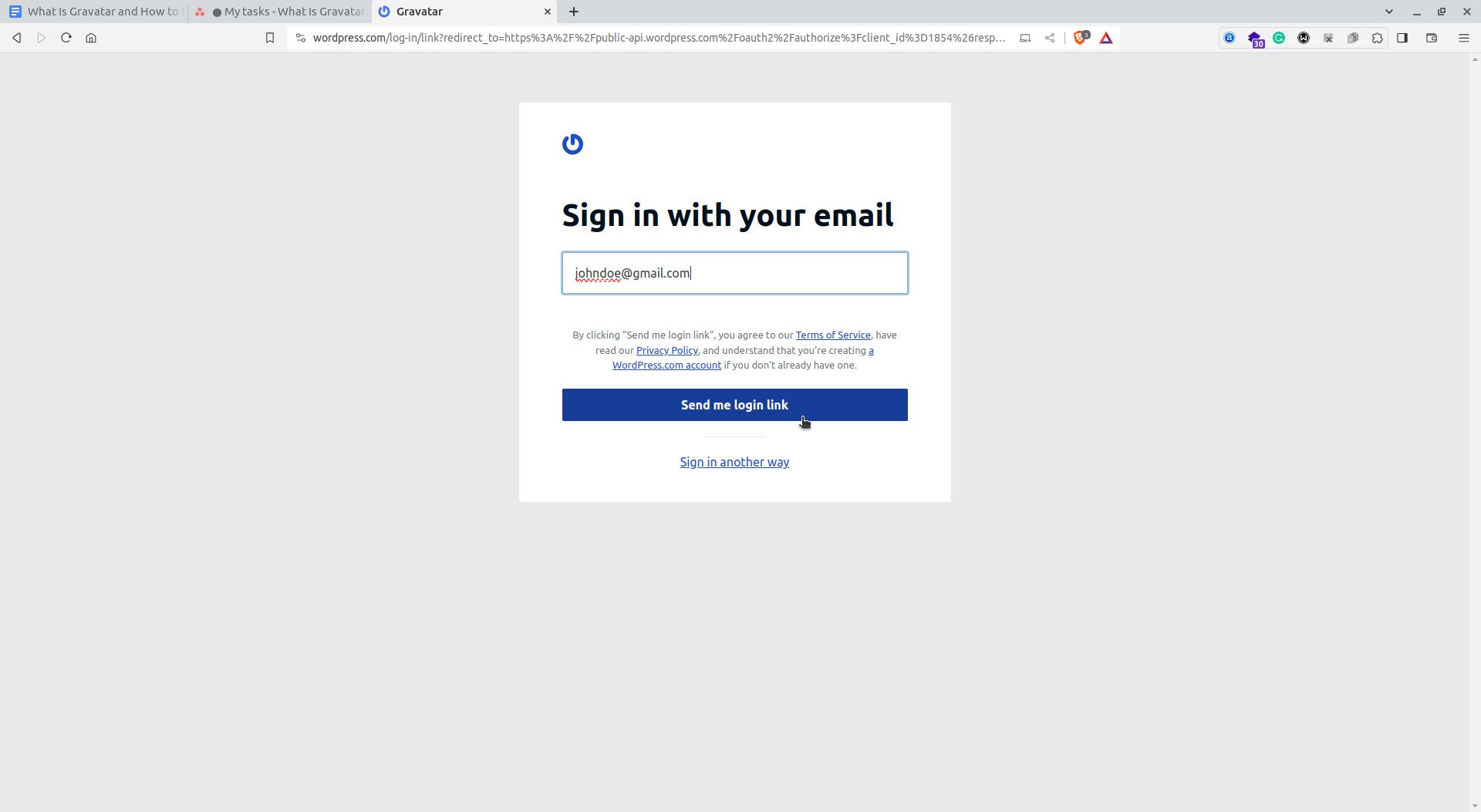
- Нажмите «Отправить ссылку для входа» — вам придёт одноразовая ссылка на почту.
- Проверьте папку «Входящие» и спам, если письмо не появилось.
- Откройте письмо и нажмите «Продолжить в Gravatar» в течении времени, указанного в письме, затем подтвердите вход.
После этих шагов аккаунт Gravatar будет доступен для управления аватарами.
Как настроить и использовать аватар в Gravatar
Вы можете привязать к аккаунту несколько адресов электронной почты и назначать для каждого свой аватар.
Как добавить и связать изображение:
- Войдите в Gravatar и откройте Мой профиль.
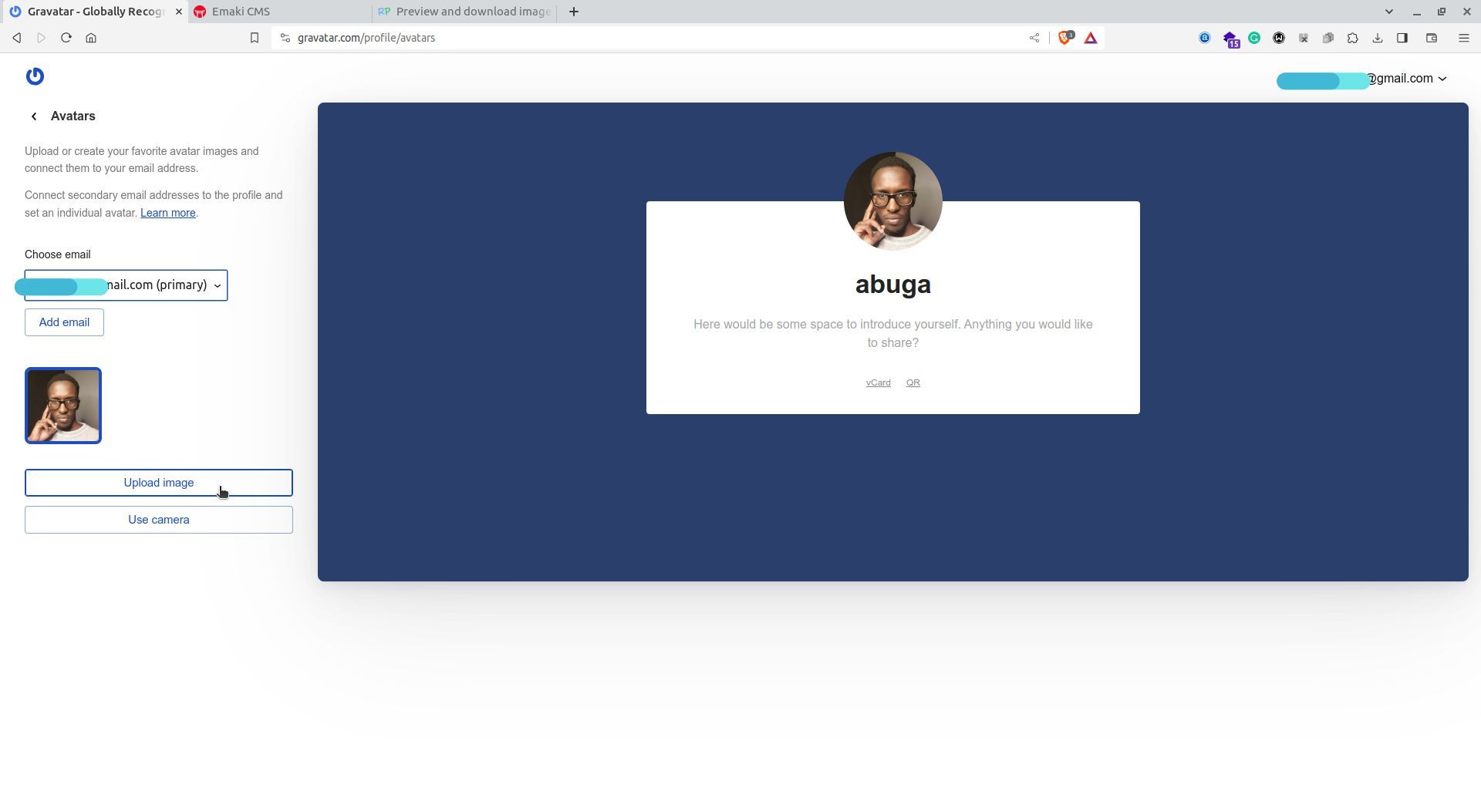
- Перейдите в раздел Аватары и загрузите изображение, которое хотите использовать.
- Если требуется добавить дополнительный email, выберите Добавить вторичный адрес электронной почты.
- Введите дополнительный адрес и нажмите Добавить email.
- Подтвердите новый email, перейдя по ссылке из письма.
- В выпадающем списке выберите email и нажмите Загрузить изображение, чтобы привязать его к выбранному адресу.
Советы по использованию:
- Можно загружать несколько изображений и переключать их для разных email.
- Размеры и формат: обычно подходят квадратные изображения 400x400 px и форматы JPEG/PNG. Если сайт применяет обрезку — проверьте превью.
- Для приватности используйте нейтральный аватар вместо личной фотографии.
Как отключить или удалить Gravatar
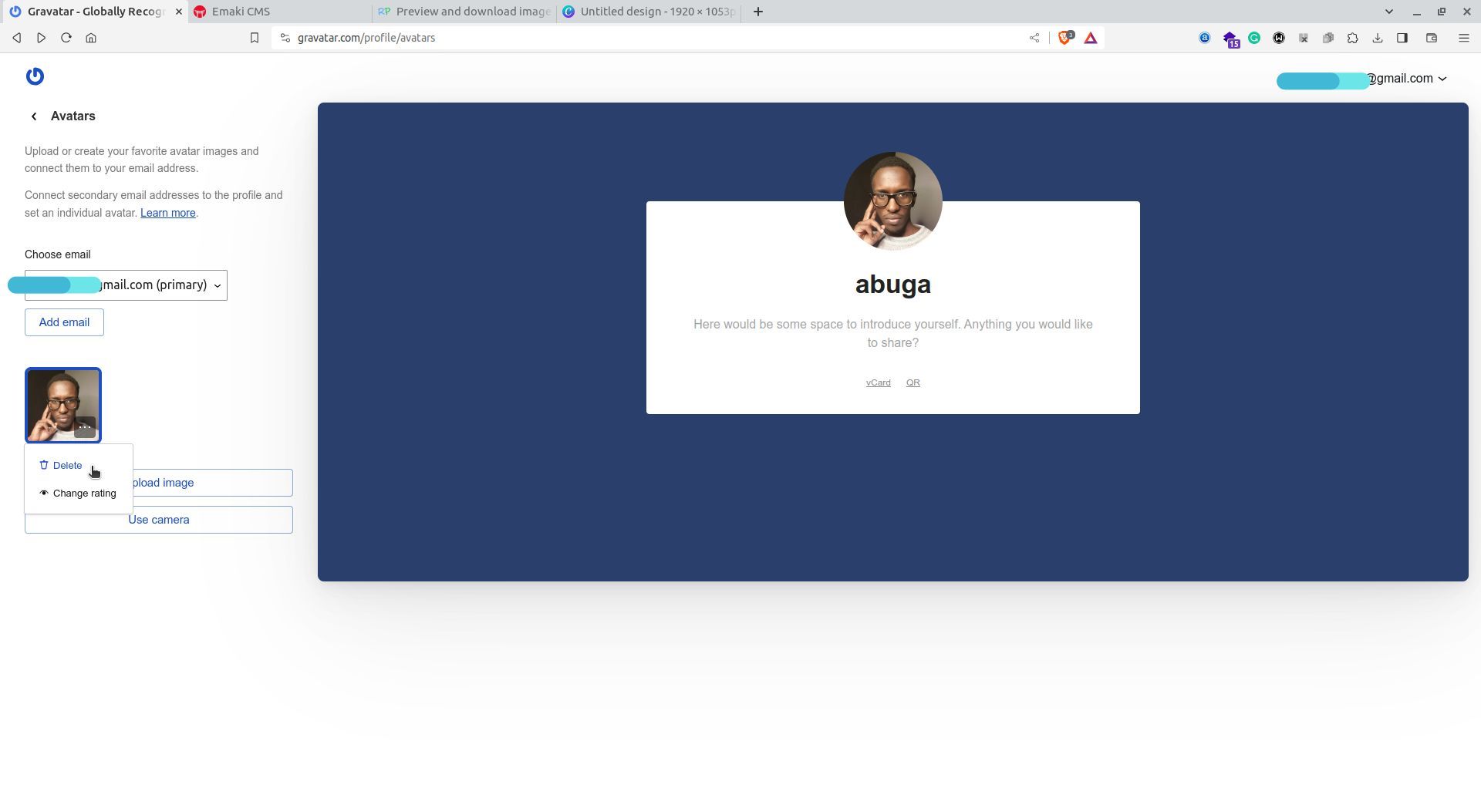
Если вам нужно удалить один аватар, выполните вход, перейдите в Мой профиль → Аватары, наведите курсор на картинку, нажмите значок с тремя точками и выберите Удалить.
Чтобы полностью отключить счет Gravatar, войдите в аккаунт, откройте Мой профиль, нажмите на email в правом верхнем углу, выберите Отключить мой Gravatar и нажмите Отключить аккаунт. Для окончательного удаления следуйте ссылке на закрытие аккаунта WordPress.com.
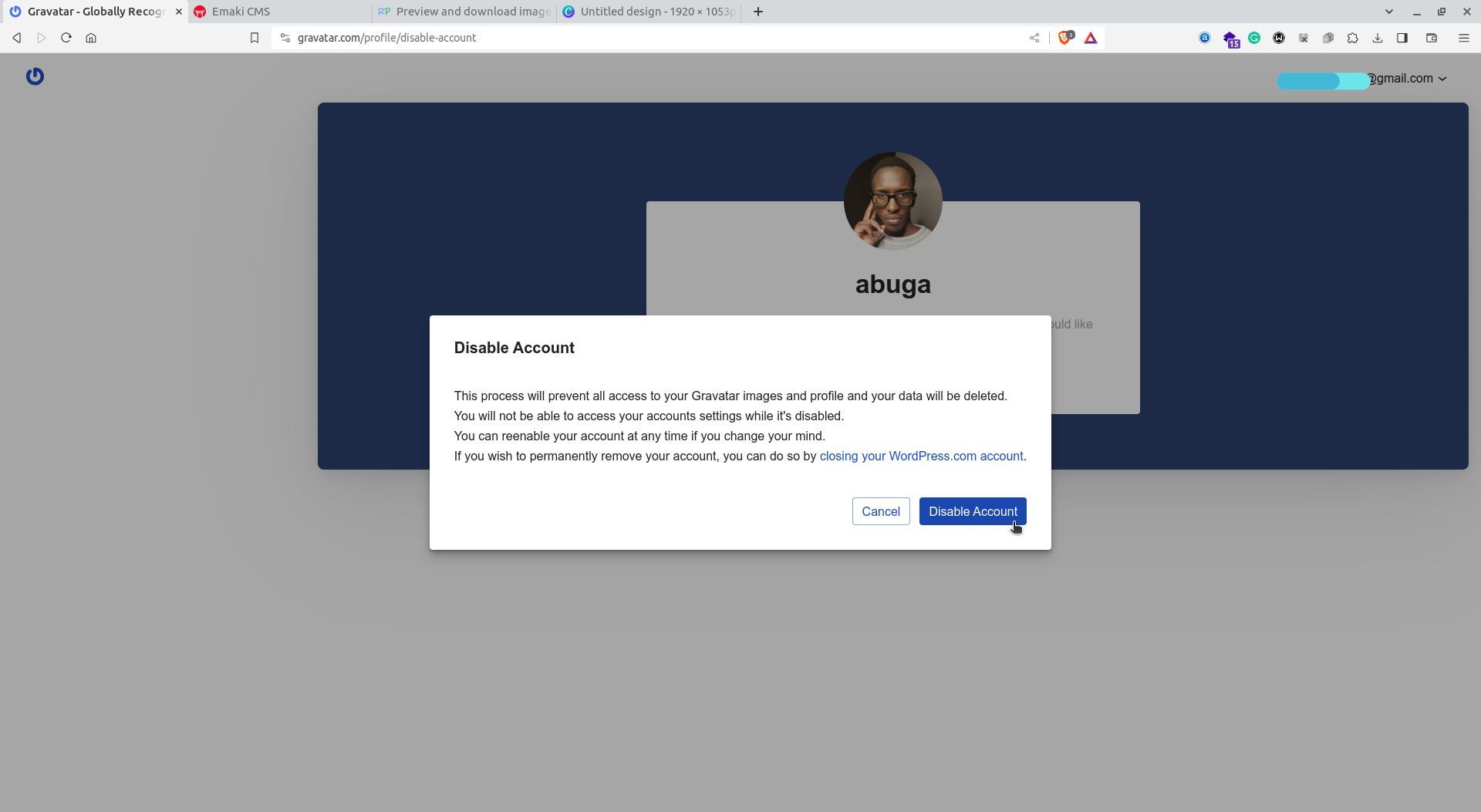
Важно: удаление аватара не всегда означает мгновенное исчезновение изображения со всех сайтов — некоторые сайты кэшируют аватар длительное время.
Когда Gravatar не работает — частые причины
- Сайт не поддерживает Gravatar. Не все платформы запрашивают внешний аватар по email.
- Email, использованный для комментария, отличается от того, что привязан к Gravatar.
- Кэширование на стороне сайта или CDN задерживает обновление аватара.
- Политика конфиденциальности сайта блокирует внешние изображения.
Если аватар не появился, проверьте, совпадает ли email, и перезагрузите страницу или очистите кеш браузера. При продолжительных проблемах свяжитесь с администрацией сайта.
Альтернативы Gravatar
Если по каким-то причинам вы не хотите использовать Gravatar, рассмотрите:
- Локальные аватары на конкретном сайте — загрузка изображения в профиль конкретного сервиса.
- Генераторы идентиконов и блок-аватаров (Identicons, Robohash) — автоматически создают графику по email или идентификатору.
- Единственный централизованный каталог изображений, управляемый вашей организацией (внутренний SSO).
Плюсы альтернатив: контроль над приватностью и отсутствие внешних зависимостей. Минусы: нужно настраивать профиль на каждом сайте отдельно.
Методика выбора хорошего аватара (мини‑методология)
- Определите цель: личный бренд, приватность или корпоративная узнаваемость.
- Выберите стиль: фотография, логотип или абстрактный значок.
- Убедитесь в читабельности на маленьких размерах (аватар часто показывают в 32–64 px).
- Проверьте контраст и фон: лицо или лого должны выделяться.
- Загрузите и проверьте на нескольких устройствах.
Чек-листы для ролей
Блогер:
- Использовать узнаваемое лицо или логотип
- Синхронизировать email для всех платформ
- Проверять отображение в комментариях
Разработчик/администратор сайта:
- Поддерживать запрос Gravatar через MD5- или штатную интеграцию
- Учитывать кэш и политику Content Security Policy
- Предоставлять опцию локального аватара при отключённом внешнем
Пользователь, озабоченный приватностью:
- Использовать нейтральный или анонимный аватар
- Не привязывать личные, публичные email-адреса
- При необходимости отключить аккаунт и удалить email
Совместимость и миграция
- Чтобы сменить email, добавьте новый адрес в профиль Gravatar и подтвердите его — после привязки выбирайте нужное изображение.
- Обновления могут применяться не мгновенно на сторонних ресурсах из-за кэширования.
- При смене домена почты проверьте, какие сервисы используют старый адрес, и обновите их вручную.
Когда стоит использовать Gravatar: краткие эвристики
- Если вы активно комментируете блоги и хотите узнаваемости — используйте Gravatar.
- Если вам важна приватность или вы предпочитаете управлять аватаром централизованно в рамках организации — Gravatar полезен.
- Если платформа не поддерживает внешние аватары — настройте локальный профиль.
Безопасность и конфиденциальность
Gravatar сопоставляет адрес электронной почты с изображением и использует хеширование email при запросах. Если вы беспокоитесь о связи email с публичным изображением, используйте отдельный адрес или нейтральный аватар. При удалении аккаунта проверьте связанные сервисы и, при необходимости, закройте соответствующий WordPress.com аккаунт.
Решение проблем — простой алгоритм
flowchart TD
  A[У вас есть email и изображение?] --> B{Вы хотите централизованный аватар?}
  B -- Да --> C[Создать аккаунт WordPress.com и настроить Gravatar]
  B -- Нет --> D[Загрузить локальный аватар на каждый сайт]
  C --> E{Сайт поддерживает Gravatar?}
  E -- Да --> F[Аватар покажется автоматически]
  E -- Нет --> G[Связаться с админом или использовать локальный профиль]
Часто задаваемые вопросы
Что делать, если сайт не показывает мой Gravatar?
Проверьте, совпадает ли email, используемый при комментировании, с email в аккаунте Gravatar. Если совпадает, подождите — возможно, работает кэширование, или сайт не запрашивает внешние аватары.
Могу ли я привязать несколько email к одному аккаунту?
Да. В аккаунте Gravatar можно добавить несколько адресов и назначать для каждого отдельный аватар.
Становится ли мой email публичным через Gravatar?
Gravatar использует хеш вашего email для запросов; сам адрес напрямую не публикуется. Тем не менее, связь между вашим email и аватаром может быть восстановлена при наличии соответствующих данных, поэтому для приватности используйте отдельный адрес и нейтральный аватар.
Как быстро обновляется мой новый аватар по всем сайтам?
Обновление инициируется сразу, но внешние сайты могут кэшировать старые изображения. В результате изменения могут стать видимы через какое‑то время.
Итоги
- Gravatar упрощает управление аватаром по email и повышает узнаваемость в интернете.
- Для работы нужен аккаунт WordPress.com и подтверждённый email.
- Если важна приватность или сайт не поддерживает Gravatar, используйте локальные альтернативы.
Краткие рекомендации: привяжите только те email, которые вы действительно используете публично; выберите читаемое изображение и проверяйте отображение на мобильных устройствах.
Контактная заметка
Если вы управляете сайтом и планируете поддержку внешних аватаров, учитывайте политику кэширования, конфиденциальности и давайте пользователю выбор между Gravatar и локальным аватаром.

Похожие материалы

Несколько аккаунтов Skype: Multi Skype Launcher

Журнал для работы: повысить продуктивность

Персональные звуки уведомлений на Android

Скачивание шоу Hulu для офлайн‑просмотра

Microsoft Start: персонализированная новостная лента
