
Полное руководство по Google Assistant на Android
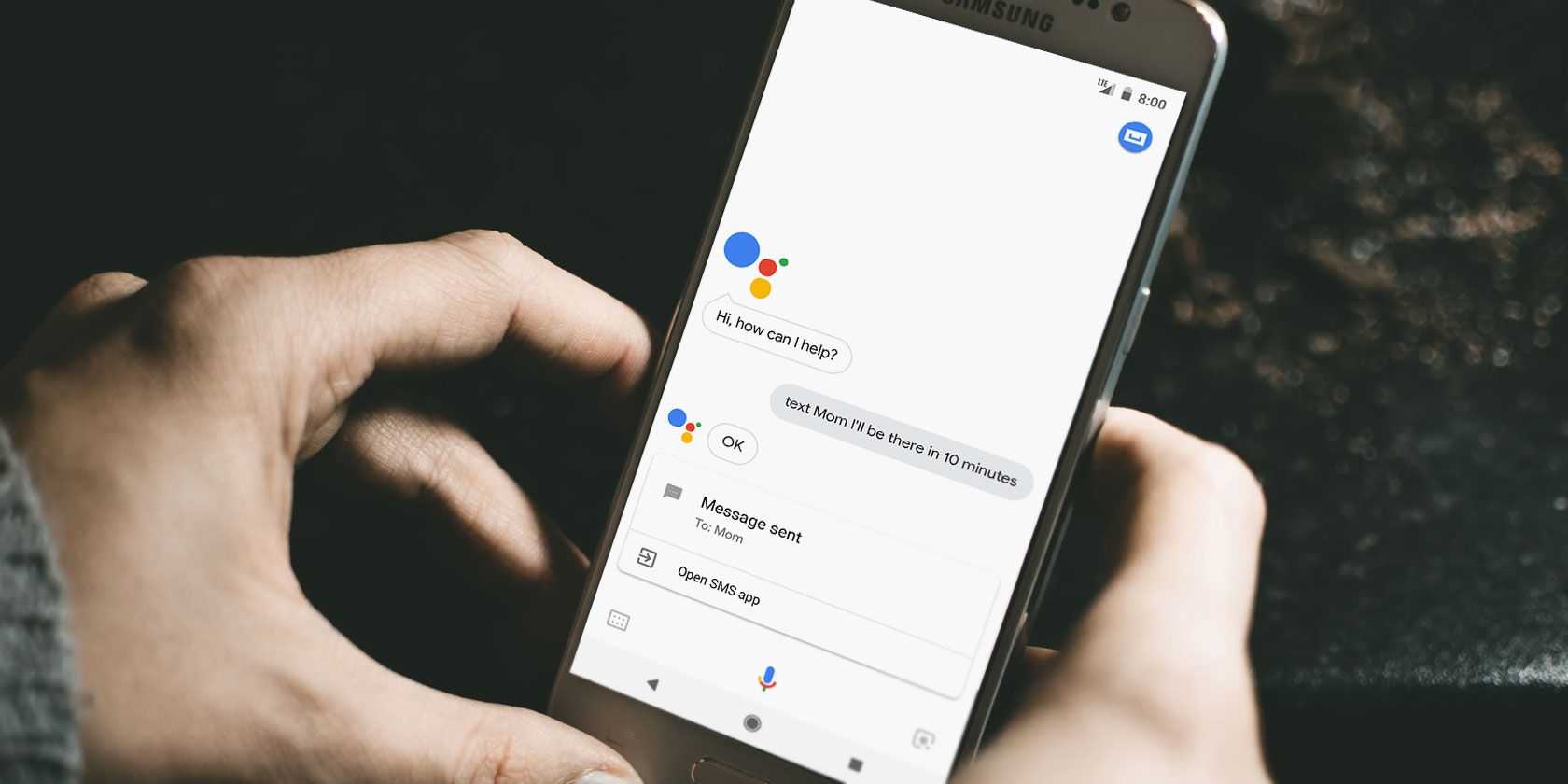
Google Assistant — одно из ключевых преимуществ Android: сочетание естественной речи, контекстного понимания и мощности поиска Google. В этом руководстве вы найдёте подробные инструкции по проверке наличия Assistant на устройстве, его включению, базовым и продвинутым сценариям использования, настройке для максимальной эффективности, шаблоны рутины, советы по безопасности и устранению неполадок.
Что такое Google Assistant?
Google Assistant — виртуальный голосовой помощник Google. Он вырос из сервиса Google Now, который автоматически предлагал релевантную информацию о ваших интересах. Assistant конкурирует с Siri от Apple, Alexa от Amazon и, в меньшей степени, с Cortana от Microsoft.
Assistant появился в мае 2016 года и сначала был частью мессенджера Allo. Со временем он распространился почти на все Android‑устройства с Android 5.0 и выше. На Android Assistant чаще всего работает лучше всего, но он также доступен на Android Wear (умных часах), iPhone/iPad через отдельное приложение, на колонках Google Nest и других устройствах.
Примечание по интерфейсу: в иллюстрациях мы используем Pixel 4 — на вашем устройстве интерфейс может выглядеть иначе, но базовые возможности чаще всего совпадают.
Как проверить, есть ли у меня Google Assistant?
На Android‑телефоне Assistant вызывается разными способами в зависимости от навигации:
- При трёх кнопках навигации: нажмите и удерживайте кнопку «Домой» (круг).
- При двух кнопках: нажмите и удерживайте «Домой» (пилюля).
- При жестовой навигации: сдвиньте по диагонали внутрь от одного из нижних углов.
- На некоторых Pixel 2–5 можно вызвать Assistant, сжав боковые грани корпуса.
- Кнопка микрофона на виджете Google также запускает Assistant.
- Голосом: скажите «ОК Google» или «Хэй, Google» (в зависимости от устройства).
Если Assistant встроен, при использовании этих жестов появится окно Assistant или подсказка включить его. На устройствах Google Nest Assistant всегда встроен.
Как получить Google Assistant
Если Assistant не установлен, его можно добавить:
- На Android: установите приложение Google Assistant из Google Play или обновите приложение Google и системные службы. Убедитесь, что устройство соответствует требованиям: Android 5.0 Lollipop или выше, минимум 1 ГБ ОЗУ и экран с разрешением 720p. На старых несовместимых устройствах рекомендуем обновить телефон.
- На iPhone/iPad: скачайте приложение Google Assistant из App Store. На момент написания требуется iOS 13 или новее.
Google Assistant бесплатен. Если вы видите запрос на оплату для его установки — это мошенничество.
Как пользоваться Google Assistant
Чтобы вызвать Assistant на Android: используйте жесты, кнопку «Домой» или голосовую команду «ОК Google» / «Хэй Google». На iOS откройте приложение Google Assistant и нажмите микрофон или произнесите команду.
Если вы не хотите говорить вслух, нажмите кнопку клавиатуры в правом нижнем углу интерфейса и введите текстовый запрос — Assistant ответит так же, как при голосовом вводе.
Сильная сторона Assistant — понимание контекста. Если вы спросите «Когда родился Дензел Вашингтон?», а затем «В каких фильмах он известен?», Assistant поймёт, что «он» относится к Дензелу Вашингтону.
Assistant взаимодействует с множеством приложений и сервисов; если у него нет ответа, он предложит результаты поиска Google.
Что умеет Google Assistant
Ассистент может выполнять информационные запросы, управлять телефоном, запускать приложения и управлять устройствами умного дома. Ниже — примеры часто используемых команд:
- Какая погода?
- Найди суши‑рестораны рядом.
- Построй маршрут домой.
- Позвони Саше.
- Отправь сообщение Маше: «Буду через час».
- Разбуди меня в 8:00.
- Напомни почистить ванную, когда я приду домой.
- Включи кантри‑музыку.
- Выиграли ли «Джайентс» в последней игре?
- Что значит «vivacious»?
- Как сказать «Где вокзал» по‑японски?
Кроме этого Assistant умеет:
- Регулировать яркость экрана и громкость.
- Узнавать возраст знаменитостей и другие биографические факты.
- Открывать приложения по имени (например, Telegram).
- Запускать игры и пасьянсы.
- Управлять умной домашней техникой (включать/выключать свет, настраивать термостаты и пр.).
Это только базовый набор — список команд и возможностей постоянно растёт. Многие функции зависят от интеграций приложений и устройств в вашем регионе.
Настройка Google Assistant для максимальной эффективности
Google Assistant работает без настройки, но несколько опций улучшают ежедневное использование.
Откройте меню настроек Google Assistant через: Settings > Google > Settings for Google apps > Search, Assistant & Voice > Google Assistant.
Ключевые параметры, которые стоит проверить:
- Assistant voice & sounds — голос и стиль речи. Выберите голос и тон.
- Continued Conversation — разрешает следовать диалогу без повторного активационного слова.
- Food preferences — укажите диетические предпочтения для рецептов и рекомендаций.
- Hey Google & Voice Match — обучите Assistant распознавать ваш голос.
- Home control — подключите и настройте умные устройства.
- Languages — добавьте второй язык для двуязычного ввода.
- Music — укажите поставщика музыки по умолчанию (Spotify, YouTube Music и пр.).
- News — выберите источники новостей для ежедневной сводки.
- Notes & Lists — выберите сервис для синхронизации заметок и списков (Google Keep, Any.do и пр.).
- Routines — настройте последовательности действий, запускаемых одной фразой.
- Shortcuts — назначьте короткие фразы для мгновенного выполнения действий в приложениях.
- Your people — добавьте контакты как «мама», «жена», «коллега» для удобства.
- Your places — укажите адреса «Дом», «Работа» и другие места по имени.
Важно: элементы меню могут отличаться в зависимости от версии Android и оболочки производителя.
Примеры полезных рутин и сценариев
Ниже — готовые шаблоны рутин, которые можно скопировать и адаптировать.
Шаблон 1 — «Утро»:
- Триггер: «Доброе утро»
- Действия: прочитать погоду, показать расписание на день, включить новости, включить кофемашину (через умную розетку), снизить будильник на 5 минут.
Шаблон 2 — «Выход»:
- Триггер: «Ухожу»
- Действия: выключить свет, установить температуру на термостате в эко‑режим, включить охрану (если интегрировано), отправить семье сообщение «Выехал».
Шаблон 3 — «Вечерняя сцена»:
- Триггер: «Вечерний режим»
- Действия: включить тёплый свет в гостиной, проиграть плейлист для отдыха, активировать режим «Не беспокоить» на телефоне.
Шаблон 4 — «Покупки»:
- Триггер: «Добавь в список»
- Действия: добавить к выбранному списку (Notes & Lists) запись, подтвердить голосом.
Шаблон 5 — «По дороге домой»:
- Триггер: при вхождении в зону «Дом» или «Работа»
- Действия: напомнить о важных делах, показать трафик, включить навигацию домой.
Используйте Shortcuts для создания быстрых переходов к функциям приложений. Например, добавьте фразу «Мобильный депозит», которая откроет экран депозита в банковском приложении.
Проверка и устранение неполадок
Когда Assistant не работает, проверьте по порядку:
- Подключение и обновления
- Убедитесь, что устройство подключено к интернету.
- Обновите приложение Google и системные службы через Play Store.
- Разрешения
- Проверьте разрешения: микрофон, местоположение, телефон, уведомления.
- Настройки распознавания речи
- Перепройдите тренировку Voice Match в настройках «Hey Google».
- Язык и регион
- Убедитесь, что выбран правильный язык и регион — некоторые функции доступны не во всех регионах.
- Кеш и данные приложения
- Очистите кеш и, при необходимости, данные приложения Google (при этом часть локальных настроек может сброситься).
- Конфликты с другими ассистентами
- Если на телефоне установлен другой голосовой ассистент (например, Bixby на Samsung), проверьте, не перехватывает ли он жесты или кнопку питания.
- Аппаратные ограничения
- На старых моделях могут быть проблемы с распознаванием речи и производительностью.
Если ни один из шагов не помогает, переустановите приложение или обратитесь в службу поддержки производителя устройства.
Как отключить Google Assistant
Если вы не хотите использовать Assistant или беспокоитесь о приватности, отключите его:
- Откройте: Settings > Google > Settings for Google apps > Search, Assistant & Voice > Google Assistant.
- В списке устройств найдите «General» (Общие) и выключите переключатель Google Assistant.
После этого при попытке запустить Assistant появится подсказка включить его снова.
Безопасность и приватность
Google Assistant обрабатывает голосовые запросы и данные учётной записи Google. Общие рекомендации по безопасности:
- Проверьте, какие данные хранятся в вашей учётной записи: голосовые записи, действия и активности можно просмотреть и удалить в Google My Activity (Моя активность).
- Отключите «Автоматическое сохранение» аудиозаписей, если предпочитаете, чтобы Google не хранил ваши голосовые команды.
- Используйте Voice Match, если нескольким людям доступен один и тот же Assistant; это снизит вероятность выполнения команд незнакомцем.
- Для чувствительных операций (оплата, перевод средств) убедитесь, что включена аутентификация и лимиты в соответствующих приложениях.
Юридические замечания (для пользователей в ЕС и России):
- Обработка персональных данных подлежит требованиям локального законодательства. Использование Assistant предполагает передачу части данных Google; при необходимости изучите политику конфиденциальности Google и доступные настройки управления данными.
Когда Assistant не подходит и альтернативы
Google Assistant отлично справляется с поиском и контекстным диалогом, но есть сценарии, где стоит рассмотреть альтернативы:
- Если вы используете экосистему Apple, Siri глубже интегрирована в iOS и macOS.
- Если ваш умный дом базируется на устройствах Amazon, Alexa может иметь лучшие нативные интеграции с определёнными товарами.
- В России многие пользователи предпочитают Алису от Яндекса для локализованных сервисов, поиска по русскоязычному контенту и интеграции с местными сервисами.
Можно также комбинировать помощников: оставлять Google Assistant для поиска и навигации, а Alexa или Алису — для управления специфическими устройствами.
Локальные особенности и подводные камни в России
- Языковая модель: Google хорошо понимает русский, но локальные голосовые выражения и имена могут распознаваться хуже, чем у сервисов, оптимизированных для РФ.
- Платёжные функции: интеграция с российскими банками может быть ограничена. Для мобильных платежей используйте официальные приложения банков и доверенные платежные сервисы.
- Контент и источники новостей: проверьте выбор источников в настройках News — добавьте локальные издания для релевантной сводки.
Проверки, тесты и критерии приёмки
Критерии приёмки (минимальные тесты, чтобы считать Assistant настроенным):
- Ассистент активируется голосом и жестом.
- Ассистент отвечает на простые запросы о погоде и навигации.
- Голос Match распознаёт владельца устройства.
- Рутины запускаются одной фразой.
- Умные устройства отвечают на команды из Home control.
Тестовые команды для проверки:
- «ОК Google, какая погода?»
- «Навигатор домой»
- «Поставь будильник на 8:00»
- «Выключи свет в гостиной»
Роли и чек‑листы
Чек‑лист для обычного пользователя:
- Проверить наличие Assistant.
- Настроить Voice Match.
- Привязать аккаунт музыки.
- Добавить адреса Дом и Работа.
Чек‑лист для продвинутого пользователя:
- Настроить рутины и Shortcuts.
- Интегрировать умные устройства через Home control.
- Настроить несколько языков.
Чек‑лист для владельца умного дома:
- Проверить совместимость устройств с Google Home.
- Привязать устройства к домену и комнатам.
- Настроить расписания и автоматизации.
Чек‑лист для IT‑администратора:
- Проверить политики приватности и хранение логов.
- Ограничить доступ к управлению устройствами через учётные записи.
- Обеспечить обновления приложений и прошивок.
Mini‑методология внедрения голосового управления в рабочие процессы
- Определите сценарии, где голос ускорит работу (навигация, звонки, напоминания).
- Настройте базовые рутины и протестируйте с 3–5 пользователями.
- Соберите обратную связь и скорректируйте фразы‑триггеры.
- Документируйте список Shortcuts и распространите среди пользователей.
- Обеспечьте правила безопасности для действий с данными и платежами.
Decision flowchart
flowchart TD
  A[Assistant реагирует на команду?] -->|Да| B[Выполняет требуемое действие]
  A -->|Нет| C[Проверить подключение к интернету]
  C --> D{Интернет есть?}
  D -->|Нет| E[Исправить сеть]
  D -->|Да| F[Проверить разрешения микрофона]
  F --> G{Разрешения ок?}
  G -->|Нет| H[Включить разрешения]
  G -->|Да| I[Обновить приложение Google]
  I --> J{Проблема решена?}
  J -->|Да| B
  J -->|Нет| K[Очистить кеш или переустановить]
Тест‑кейсы и приёмка
- Активация голосом: сказать «ОК Google» — Assistant откликается.
- Контекстный диалог: спросить про актёра, затем задать уточняющий вопрос — Assistant понимает ссылку на предыдущий контекст.
- Рутина: произнести фразу‑триггер — все действия выполняются в течение 30 секунд.
- Home control: выключить и включить умную лампу — команда выполняется.
Критерии приёмки: все четыре теста проходят без вмешательства пользователя.
Часто задаваемые вопросы
Нужно ли платить за Google Assistant?
Нет. Assistant бесплатен. Платными могут быть сторонние сервисы или подписки (музыка, облачные сервисы), но сам Assistant не стоит денег.
Работает ли Assistant без интернета?
Большая часть функций требует подключения к интернету. Некоторые локальные команды (управление Bluetooth, базовые системные команды) могут работать офлайн, но функциональность ограничена.
Поддерживает ли Assistant русский язык?
Да. Google Assistant поддерживает русский язык и умеет отвечать и распознавать команды на русском. Для двуязычного ввода можно добавить второй язык в настройках.
Как удалить голосовые записи?
Перейдите в Google Моя активность (My Activity), выберите «Действия в голосовом и аудиоисточнике» и удалите записи за период или все сразу.
Заключение
Google Assistant — мощный инструмент для управления телефоном, поиска информации и автоматизации повседневных задач. Включение и базовая настройка займут несколько минут, а инвестиция времени в создание рутин и шорткатов быстро окупается удобством.
Если вы только начинаете, попробуйте настроить одну рутину и один шорткат в первую неделю. Если испытываете проблемы, пройдите чек‑лист по устранению неполадок выше.
Готовы управлять Android голосом? Начните с «ОК Google» и экспериментируйте с рутинами и интеграциями.
Дополнительные ресурсы
- Справка Google Assistant: support.google.com
- Страница конфиденциальности Google: policies.google.com/privacy
Частые команды для практики
- «ОК Google, какой трафик на работе?»
- «ОК Google, поставь напоминание через 2 часа»
- «ОК Google, включи кухонный свет»
- «ОК Google, проиграй последние новости»

Похожие материалы

Несколько аккаунтов Skype: Multi Skype Launcher

Журнал для работы: повысить продуктивность

Персональные звуки уведомлений на Android

Скачивание шоу Hulu для офлайн‑просмотра

Microsoft Start: персонализированная новостная лента
