
Google Assistant — что это и как пользоваться
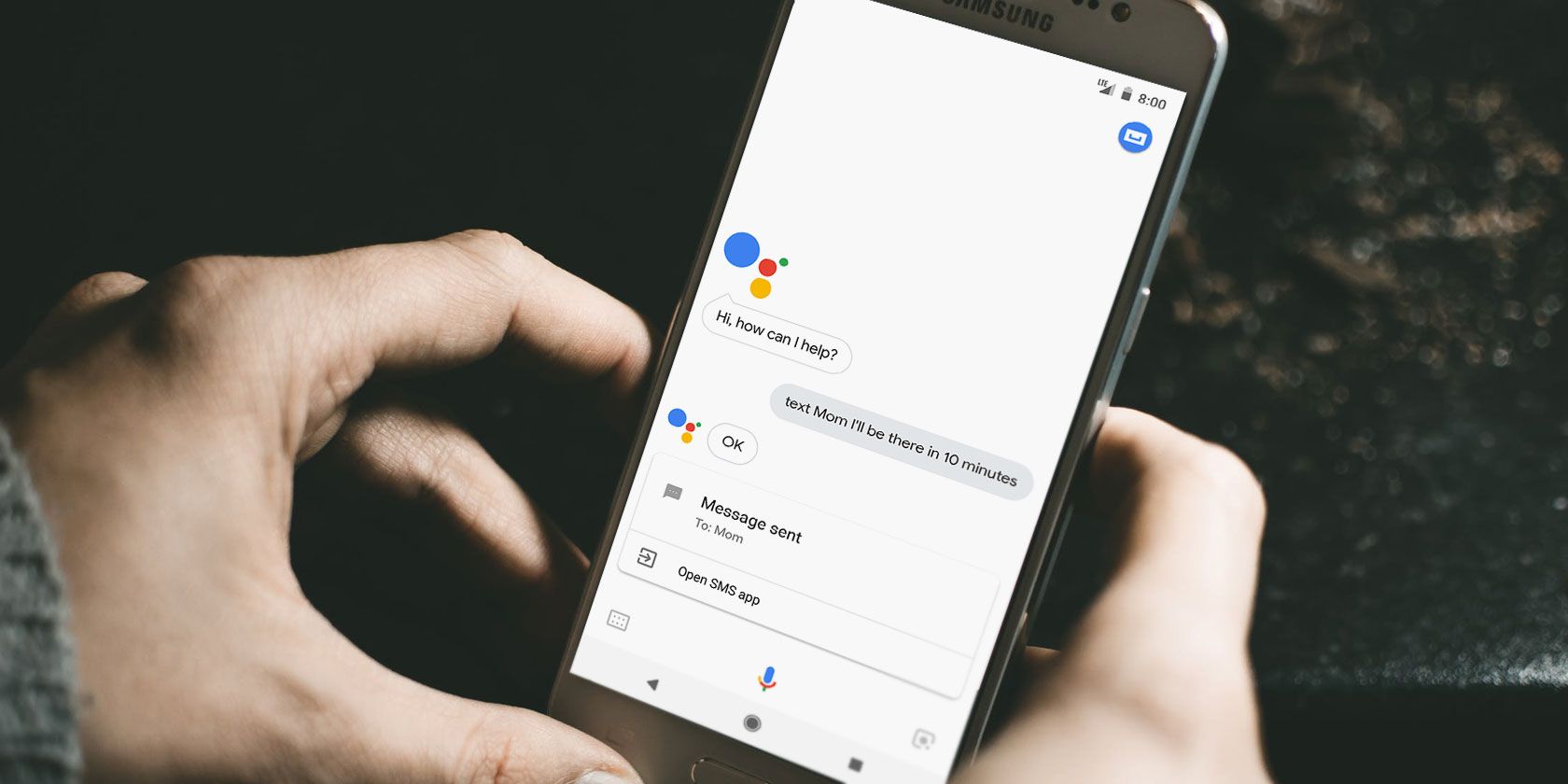
Google Assistant — один из самых мощных голосовых помощников благодаря естественному языку и экосистеме Google. Он полезен для поиска информации, управления устройством, воспроизведения музыки, управления умным домом и автоматизации рутин. Ниже вы найдёте понятные инструкции по запуску, настройке и использованию Assistant, а также рекомендации по безопасности и приватности.
Что такое Google Assistant?
Google Assistant — виртуальный голосовой помощник от Google. Это дальнейшее развитие сервиса Google Now, который заранее предлагал пользователю релевантную информацию. Assistant конкурирует с Siri от Apple, Alexa от Amazon и в меньшей степени с Cortana от Microsoft.
Запуск Assistant состоялся в мае 2016 года вместе с приложением Allo. Сейчас Assistant доступен на большинстве устройств с Android 5.0 и выше. Кроме Android, Assistant работает на Android Wear, iPhone и iPad через приложение Google Assistant, на колонках Google Nest и других совместимых устройствах.
Примечание: в иллюстрациях и инструкциях использован Pixel 4. На вашем устройстве внешний вид может немного отличаться, но функции остаются близкими.
Как проверить, установлен ли Assistant
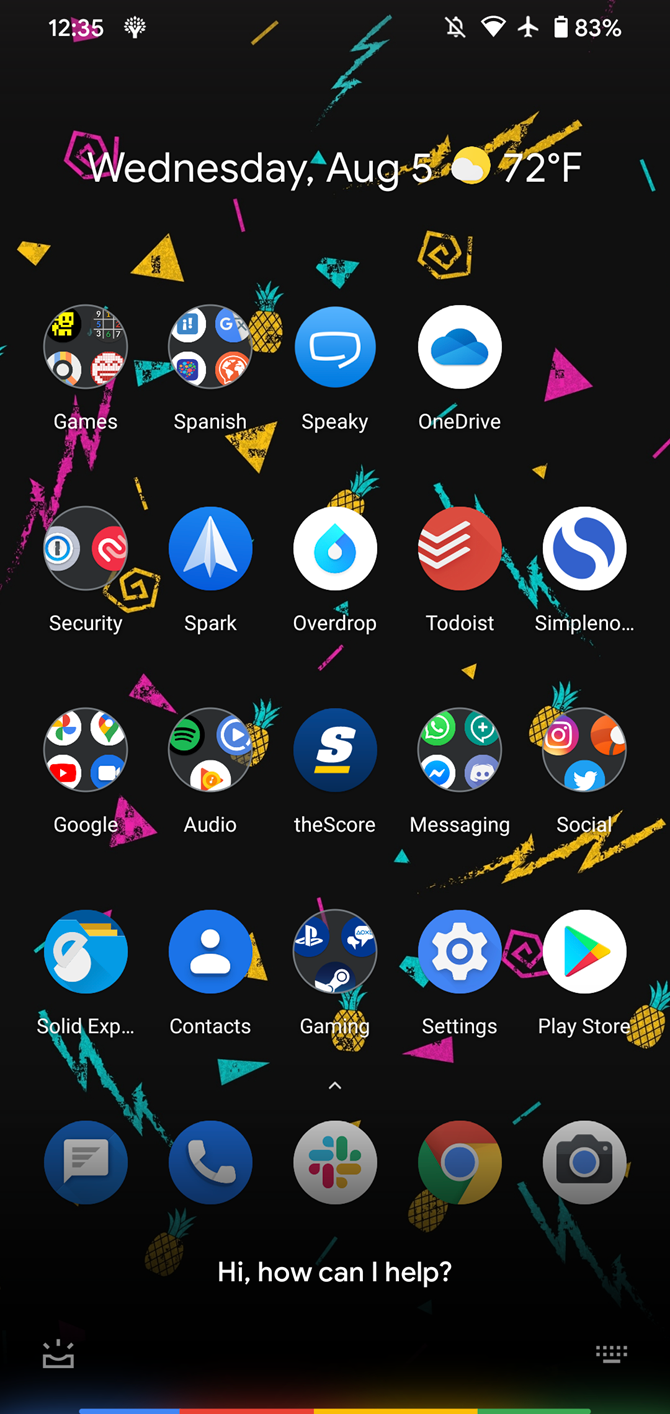
На Android вызвать Google Assistant можно разными способами в зависимости от навигации вашего телефона. Эти способы автоматически подскажут, если Assistant ещё не включён.
- При трёхкнопочной навигации нажмите и удерживайте кнопку “Домой” (круг).
- При двухкнопочной навигации нажмите и удерживайте «пилюлю» (Home).
- На современных телефонах с жестовой навигацией сделайте диагональный свайп из нижнего угла экрана внутрь.
- На Pixel 2–Pixel 5 можно сжать края корпуса, чтобы вызвать Assistant.
- Можно нажать значок микрофона на виджете Google Search, если он есть.
- Во многих устройствах Assistant запускается голосом командой «Окей, Google» или «Эй, Google».
Если Assistant встроен, любое из этих действий откроет помощника. Если встроен, но не активирован — появится подсказка для включения.
На колонках Google Nest Google Assistant всегда встроен.
Как установить Google Assistant
Если Assistant отсутствует, установить его просто.
- На Android скачайте приложение Google Assistant из Play Маркета. Убедитесь, что приложение Google обновлено и телефон отвечает системным требованиям (Android 5 Lollipop или выше, минимум 1 ГБ ОЗУ, экран 720p).
- На iPhone/iPad скачайте Google Assistant из App Store (на момент написания требуется iOS 13 или новее).
Важно: Google Assistant бесплатен. Любые предложения заплатить за активацию — мошенничество.
Как вызвать и использовать Assistant
Чтобы запустить помощника:
- На Android используйте жесты или произнесите «Окей, Google» / «Эй, Google».
- На iPhone/iPad откройте приложение Google Assistant и скажите команду либо нажмите значок микрофона.
- Для ввода текста коснитесь кнопки клавиатуры в нижнем правом углу окна Assistant и введите запрос.
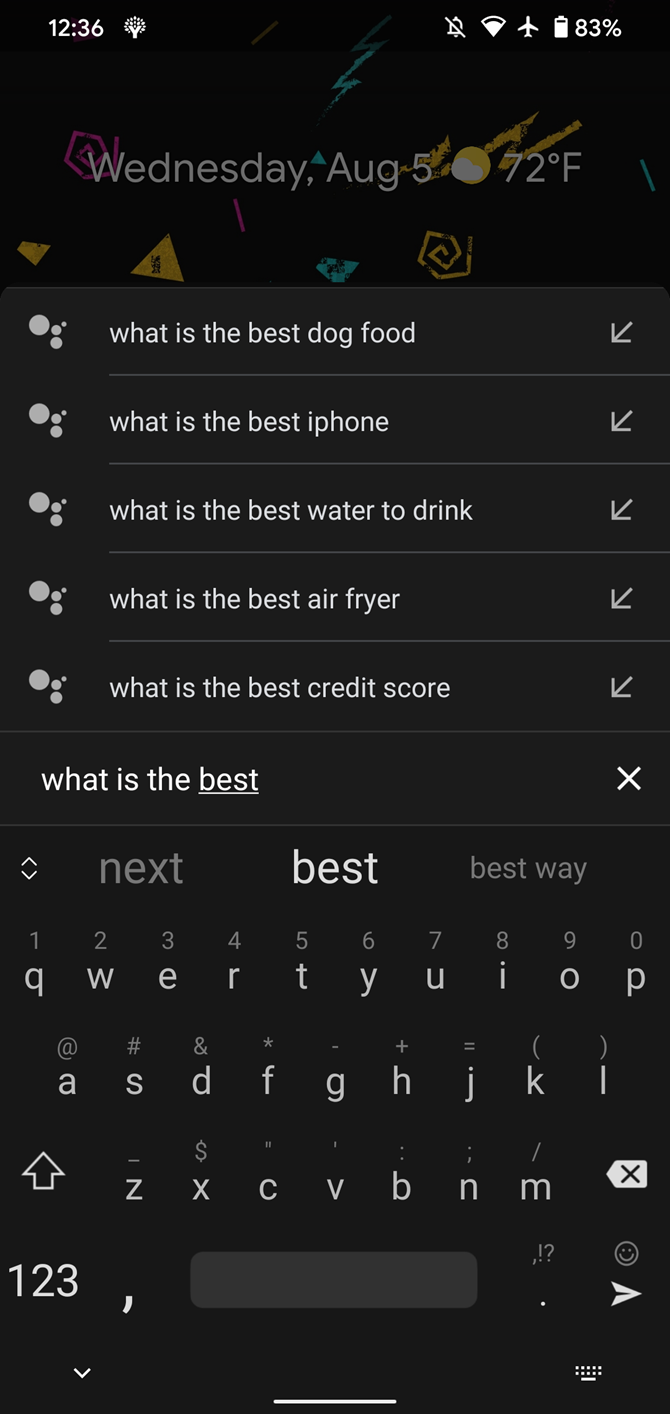
Assistant понимает контекст диалога. Пример: спросив «Когда родился Дензел Вашингтон?», а затем «Какие фильмы у него есть?», помощник свяжет второе «его» с актёром.
Assistant взаимодействует с приложениями и сервисами, а если не может дать по сути ответ — выдаст результаты Google-поиска.
Что умеет Google Assistant
Assistant покрывает большой набор задач. Вот популярные запросы и команды, которые чаще всего используют:
- Погода: “Какая погода?” или “Будет ли дождь вечером?”.
- Поиск мест: “Найди суши рядом”.
- Навигация: “Построй маршрут домой”.
- Телефонные вызовы: “Позвони Сэму”.
- СМС и сообщения: “Отправь Мэри: буду через час”.
- Будильники: “Разбуди меня в 8 утра”.
- Напоминания, связанные с местоположением: “Напомни убрать ванну, когда приду домой”.
- Музыка: “Включи кантри”.
- Спорт: “Выиграл ли Джайантс последний матч?”.
- Словари и перевод: “Что значит ‘vivacious’?” или “Как сказать ‘Где вокзал’ по-японски?”.
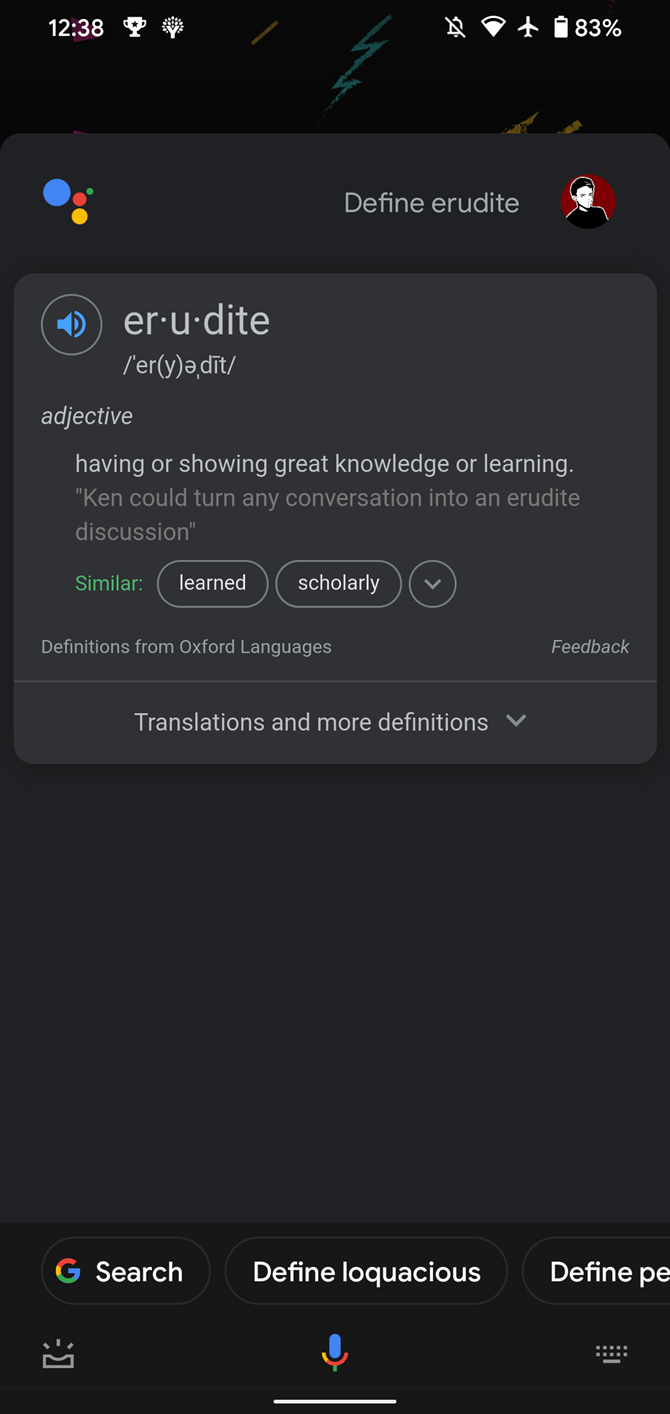
Также Assistant умеет управлять системными настройками (яркость, громкость), открывать приложения (например, Telegram), запускать игры, управлять умным домом и выполнять сложные сценарии через Рутины.
Практические примеры команд
- “Уменьши яркость экрана”.
- “Сколько лет Галь Гадот?”.
- “Открой Telegram”.
- “Включим игру”.
- “Выключи свет в спальне” (при условии совместимых умных ламп).
Если нужны сложные сценарии — используйте Рутины: группа команд выполняется одной фразой.
Настройка Google Assistant для максимальной эффективности
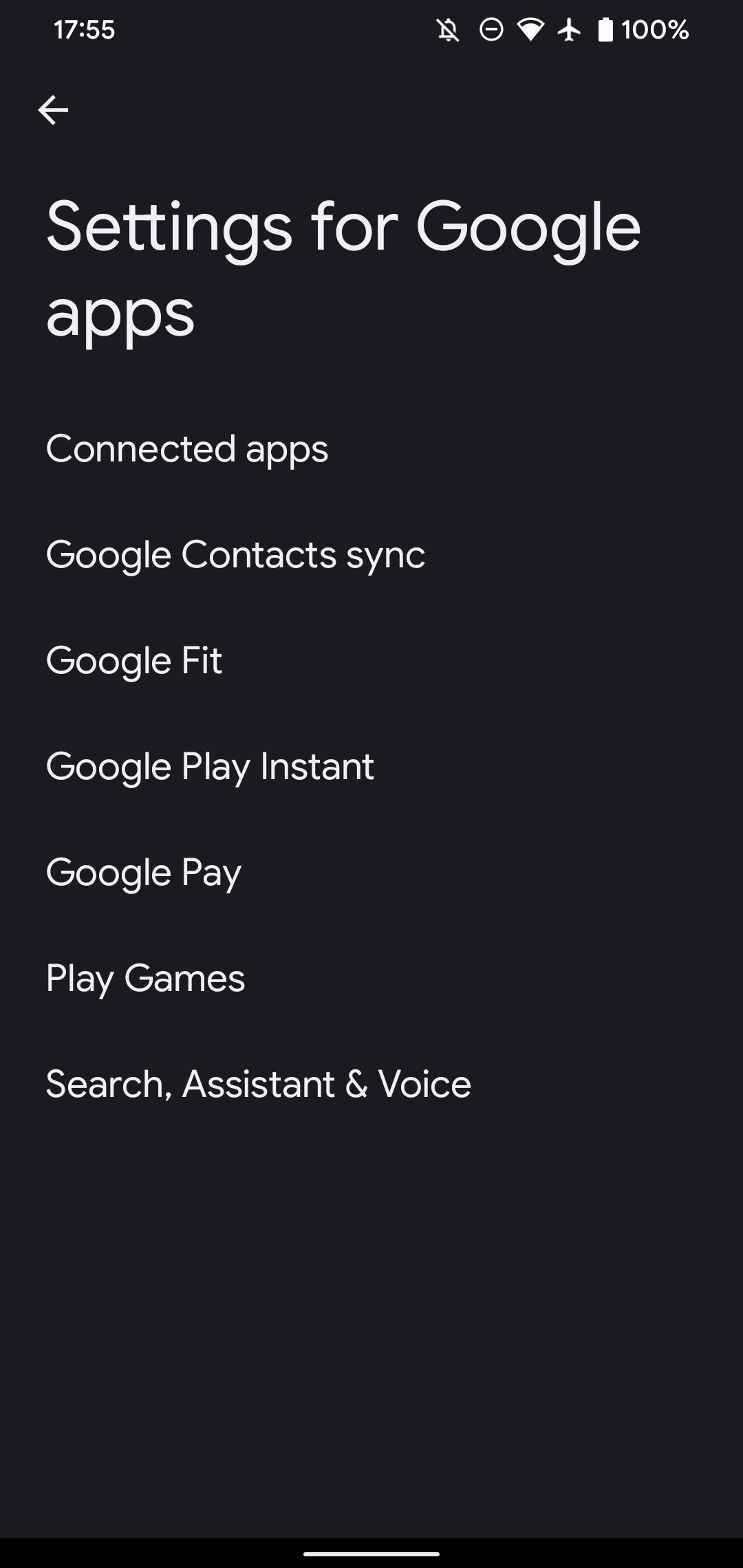
В Assistant есть много опций. Основное меню находится здесь: Настройки > Google > Настройки приложений Google > Поиск, Ассистент и Голос > Google Ассистент.
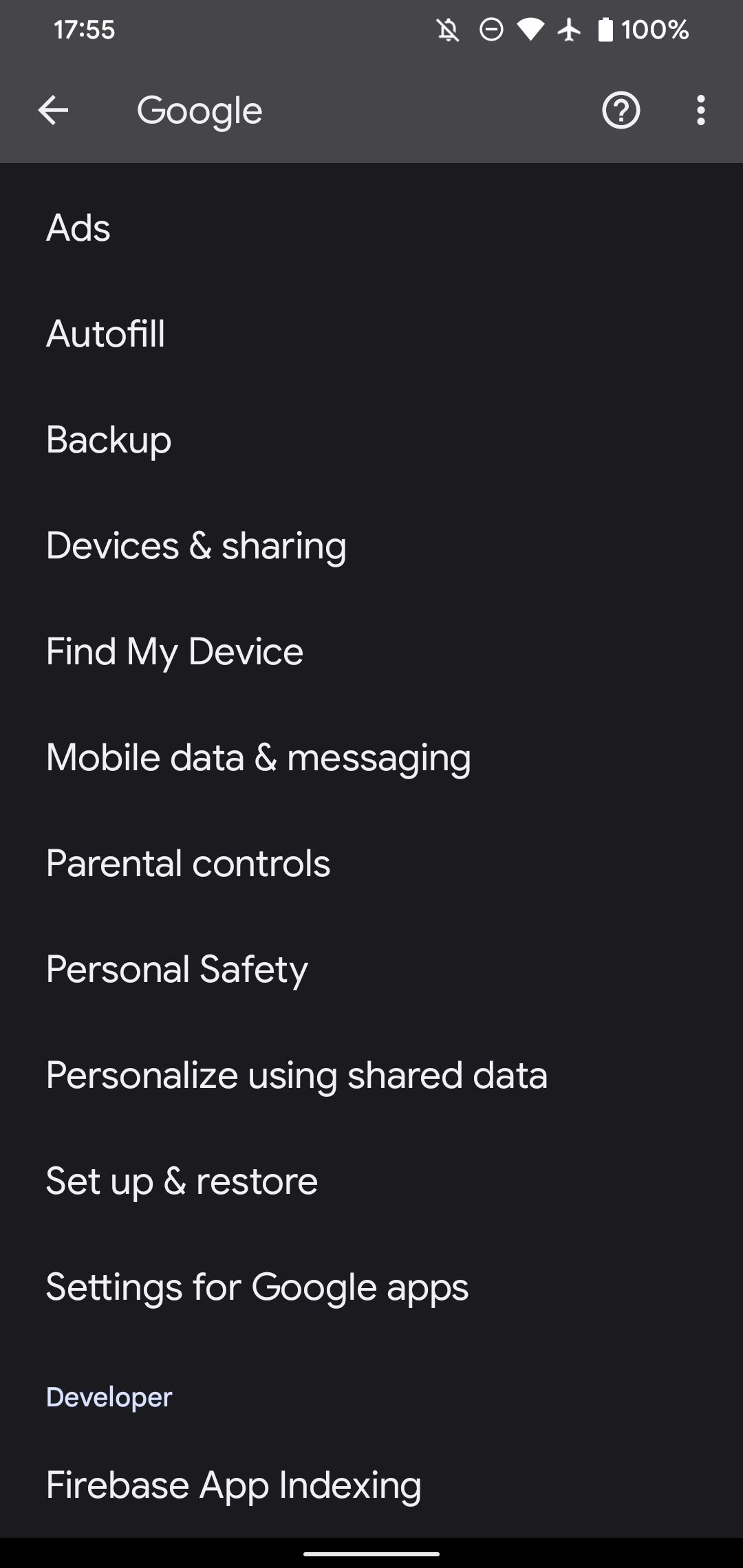
Ключевые настройки, которые стоит проверить:
- Голос и звуки Assistant: измените голос и стиль речи.
- Продолжение разговора: включите, чтобы не говорить активационную фразу перед каждым последующим вопросом.
- Предпочтения еды: укажите диетические ограничения и любимые кухни для рекомендаций.
- “Эй, Google” и распознавание голоса: обучите Assistant вашему голосу для лучшей точности.
- Управление домом: подключите умные устройства.
- Языки: можно добавить второй язык и разговаривать на двух языках одновременно.
- Музыка: укажите любимый музыкальный сервис по умолчанию.
- Новости: выберите источники для ежедневной сводки.
- Заметки и списки: укажите сервис для синхронизации заметок (например, Google Keep, Any.do).
- Рутины: создавайте сценарии из нескольких действий по одной фразе.
- Быстрые команды: назначьте короткие фразы для часто используемых действий.
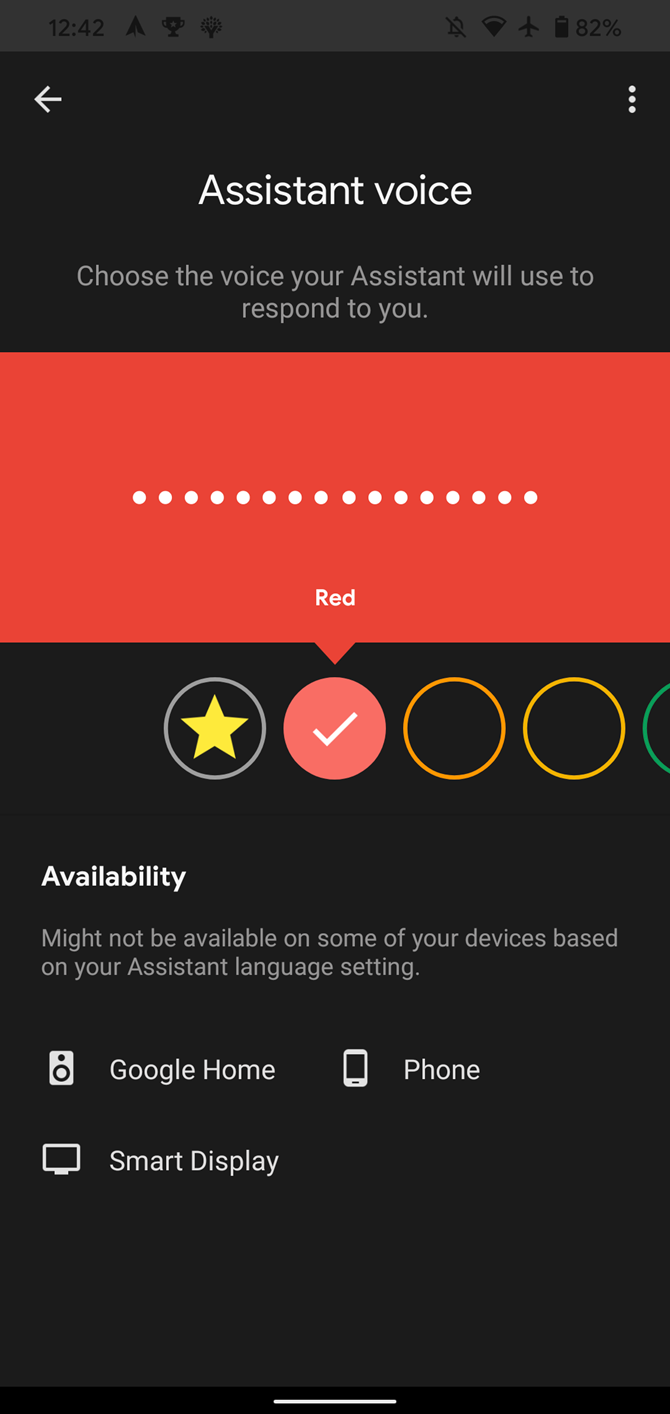
Важно: некоторые функции зависят от региона и версии Android.
Как отключить Google Assistant
Если вы не хотите использовать Assistant или беспокоитесь о прослушивании, его легко отключить.
- Перейдите в Настройки > Google > Настройки приложений Google > Поиск, Ассистент и Голос > Google Ассистент.
- Откройте раздел «Общие» и выключите ползунок “Google Assistant”.
После отключения при попытке запустить Assistant появится подсказка включить его снова.
Частые проблемы и когда Assistant не помогает
Важно: Assistant не всегда даёт ожидаемый результат. Вот типичные случаи и что с ними делать.
- Нет доступа к интернету: Assistant ограничен базовой офлайн-функциональностью (локальные команды типа управления громкостью всё ещё работают), но многие функции требуют подключения. Решение: подключитесь к Wi‑Fi или включите мобильный интернет.
- Несовместимость устройства: старые телефоны могут не поддерживать приложение. Решение: обновить устройство или использовать Google-аккаунт на другом устройстве.
- Неправильное распознавание голоса: проверьте «Voice Match» и переобучите модель.
- Конфликт с локализованными приложениями: некоторые приложения не поддерживают интеграцию с Assistant. Решение: проверяйте список поддерживаемых сервисов и используйте быстрые команды или ярлыки.
Когда Assistant выдаёт не тот результат — попробуйте переформулировать запрос, добавить контекст или использовать более точные ключевые слова.
Альтернативные подходы
Если Google Assistant по каким-то причинам не подходит, рассмотрите альтернативы:
- Siri (Apple) — лучший выбор на iPhone и глубже интегрирован в iOS.
- Amazon Alexa — сильна в экосистеме умного дома и навыков (skills).
- Microsoft Cortana — устаревшая как самостоятельный помощник, но может быть полезна в корпоративных сценариях.
Выбор зависит от экосистемы: если вы используете Android и сервисы Google, Assistant обычно удобнее.
Методика быстрой настройки (шаг‑за‑шаг)
Мини‑методология для подготовки Assistant за 15 минут:
- Убедитесь, что телефон обновлён и приложение Google установлено.
- Откройте Настройки > Google > Настройки приложений Google > Поиск, Ассистент и Голос > Google Ассистент.
- Настройте “Эй, Google” и Voice Match.
- Установите основной музыкальный сервис и проверьте команды воспроизведения.
- Добавьте дом и работу в “Ваши места”.
- Настройте Рутины: утренняя и вечерняя — минимум по одной рутине.
- Проверьте интеграцию с заметками и списками.
- Протестируйте 5 типовых команд из списка выше.
Роли и чек-листы (кто отвечает за что)
Для домашних пользователей:
- Владелец устройства: настроить Voice Match, Рутины, привязать учётные записи сервисов.
- Члены семьи: согласовать общие места и контакты, понять голосовые фразы для вызова рутин.
Для IT‑администраторов в компании:
- Проверить совместимость устройств и политики безопасности.
- Отключить ненужные интеграции, если это требование политики.
- Настроить общий аккаунт для офисных колонок и контролировать источник новостей/подписок.
Критерии приёмки (тесты и сценарии)
Примеры простых тестов, чтобы убедиться, что Assistant работает корректно:
- Тест 1: Сказать «Окей, Google, какая погода сегодня?» — Assistant отвечает и показывает прогноз.
- Тест 2: “Отправь сообщение [имя]: Я буду через 10 минут” — сообщение отправляется нужному контакту.
- Тест 3: Включить рутину «Утро» — Assistant запускает заданные действия (включает свет, сообщает погоду, ставит будильник).
- Тест 4: “Переведи ‘Где вокзал’ на японский” — Assistant даёт корректный перевод и произнесение.
- Тест 5: Попытка вызвать Assistant при выключенном интернете — Assistant сообщает о недоступности некоторых функций.
Критерий «пройден», если минимум 4 из 5 тестов выполняются без ошибок.
Безопасность и приватность
Google Assistant собирает некоторые данные для работы: голосовые запросы, история команд и данные аккаунта. Как уменьшить риски:
- Отключите хранение голосовой активности в Google аккаунте в разделе Данные и персонализация.
- Удаляйте историю запросов вручную или устанавливайте автоматическое удаление.
- Используйте Voice Match, чтобы снизить вероятность ложных срабатываний другими людьми.
- Отключите функции, которые вы не используете (например, личные результаты на заблокированном экране).
Юридическое примечание для пользователей в ЕС: обработка персональных данных регулируется GDPR. Вы имеете право запросить копию своих данных и удалить их через настройки Google-аккаунта.
Безопасность умного дома и рекомендации по защите
- Используйте отдельный аккаунт для умных устройств, если несколько людей имеют доступ.
- Обновляйте прошивки умных ламп, розеток и хабов.
- Ограничьте права интегрированных приложений — предоставляйте минимально необходимый доступ.
- Включите двухфакторную аутентификацию для Google-аккаунта.
Сценарии, когда Assistant не подходит
- Полная автономность без облака: многие функции требуют сервера Google.
- Потребность в локальной, полностью приватной автоматизации: лучше использовать локальные решения типа Home Assistant.
- Узкоспециализированные корпоративные интеграции: может потребоваться кастомная платформа.
Короткая сводка для объявлений и соцсетей (для публикации)
Google Assistant автоматически понимает естественный язык, управляет устройством и умным домом, и бесплатен. Лёгкая настройка и глубокая интеграция с сервисами Google делают Assistant удобным выбором для пользователей Android. Попробуйте создать одну рутину и экономьте время на повседневных действиях.
Глоссарий — одно предложение на термин
- Voice Match — технология распознавания голоса конкретного пользователя для улучшения точности.
- Рутины — набор команд, запускаемых одной фразой.
- Резервные данные — информация, которую Assistant использует для персонализации и историй запросов.
Итог
Google Assistant — удобный и гибкий голосовой помощник, который упрощает поиск, навигацию, управление устройством и умным домом. Он прост в установке, предлагает множество опций для персонализации и даёт инструменты для контроля приватности. Если вы используете Android и сервисы Google — Assistant однозначно стоит попробовать.
Важно: если конфиденциальность критична, просмотрите настройки хранения данных и удалите историю запросов.

Похожие материалы

Несколько аккаунтов Skype: Multi Skype Launcher

Журнал для работы: повысить продуктивность

Персональные звуки уведомлений на Android

Скачивание шоу Hulu для офлайн‑просмотра

Microsoft Start: персонализированная новостная лента
