
Ошибка 0x80004001: причины и пошаговые решения

Что такое ошибка 0x80004001?
Ошибка 0x80004001 — это универсальный код ошибки Windows, который не указывает на одну конкретную причину. Она возникает в разных ситуациях: при воспроизведении видео, при импорте/экспорте файлов, а чаще всего — при создании или использовании PST-файла в Microsoft Outlook. При появлении во время загрузки системы это значит, что Windows не смогла стартовать определённый сервис или программу, необходимую для нормальной работы ПК.
Краткое определение терминов:
- PST — файл личных папок Outlook, где хранятся письма, контакты и другие данные.
- SFC/DISM — инструменты Windows для проверки и восстановления системных файлов.
Частые причины появления ошибки
- Повреждённые системные файлы — Windows пытается получить доступ к файлу, который повреждён или удалён.
- Отсутствующие записи в реестре — реестр хранит конфигурации; повреждения вызывают нестабильность.
- Повреждённые элементы автозагрузки — вирусы, некорректные обновления или случайное удаление файлов.
- Сбои оборудования — неисправная память, жёсткий диск или другие компоненты.
- Вредоносное ПО — вирусы и трояны могут блокировать функции системы.
- Коррупция ПО — проблемы в установленных приложениях, особо часто в Outlook.
Важно: конкретный сценарий появления ошибки определяет дальнейшую стратегию ремонта.
Быстрая проверка перед ремонтом
- Убедитесь, что Outlook и все ключевые приложения обновлены.
- Запустите CHKDSK для проверки диска.
- Переустановите приложение, которое выдаёт ошибку.
- Выполните аппаратную диагностику (память, диск).
Пошаговые решения
1. Выполните сканы DISM и SFC
- Нажмите Меню «Пуск», введите
cmd, затем выберите «Запуск от имени администратора». - Введите по очереди команды и нажимайте Enter после каждой:
DISM.exe /Online /Cleanup-Image /Restorehealth
sfc /scannow

Примечание: DISM загружает компоненты восстановления из Центра обновления Windows. SFC проверяет целостность защищённых системных файлов и при необходимости восстанавливает их.
Если эти команды не решают проблему, рассмотрите использование специализированного ПО для автоматического восстановления системных файлов.
2. Временно отключите антивирус (для проверки конфликтов)
- Нажмите клавишу Windows и введите «Безопасность Windows», затем откройте приложение.
- Перейдите в «Брандмауэр и защита сети», выберите «Публичная сеть».
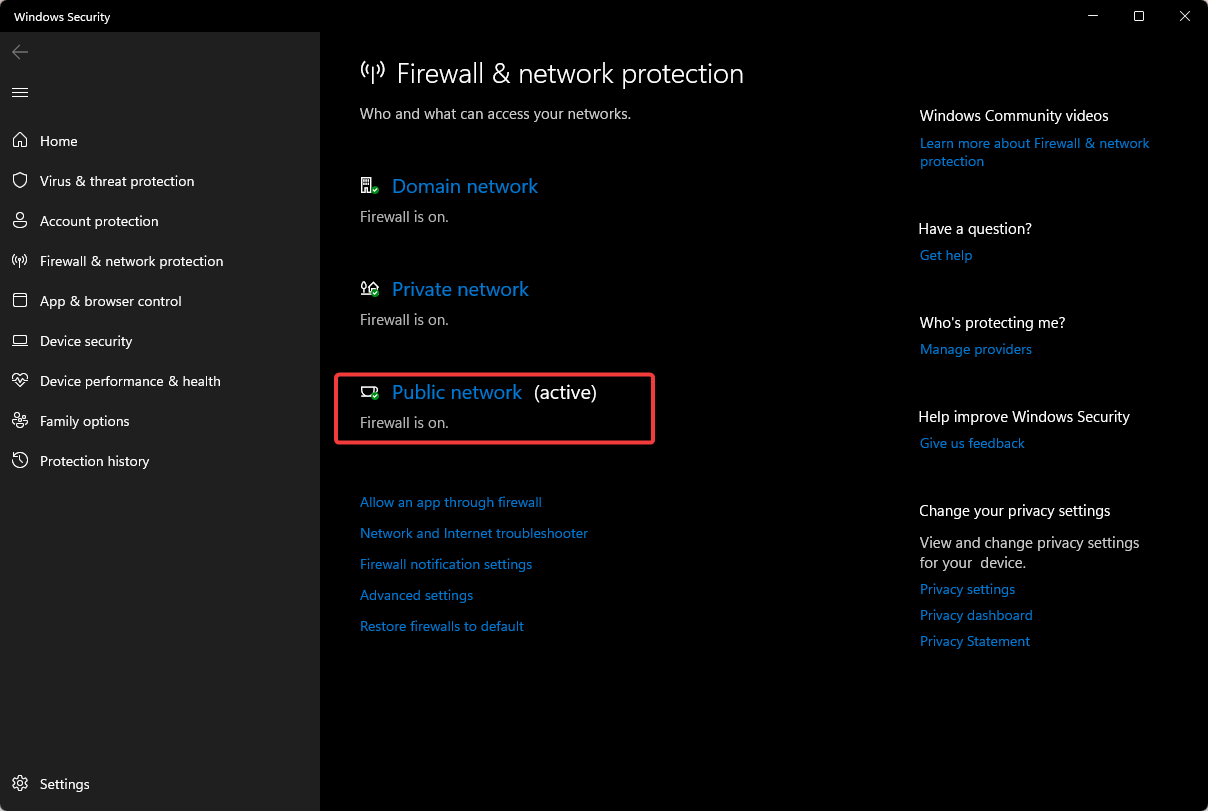
- Найдите «Брандмауэр Защитника Windows (Microsoft Defender)» и временно отключите его, чтобы проверить, не вызывает ли он конфликт.
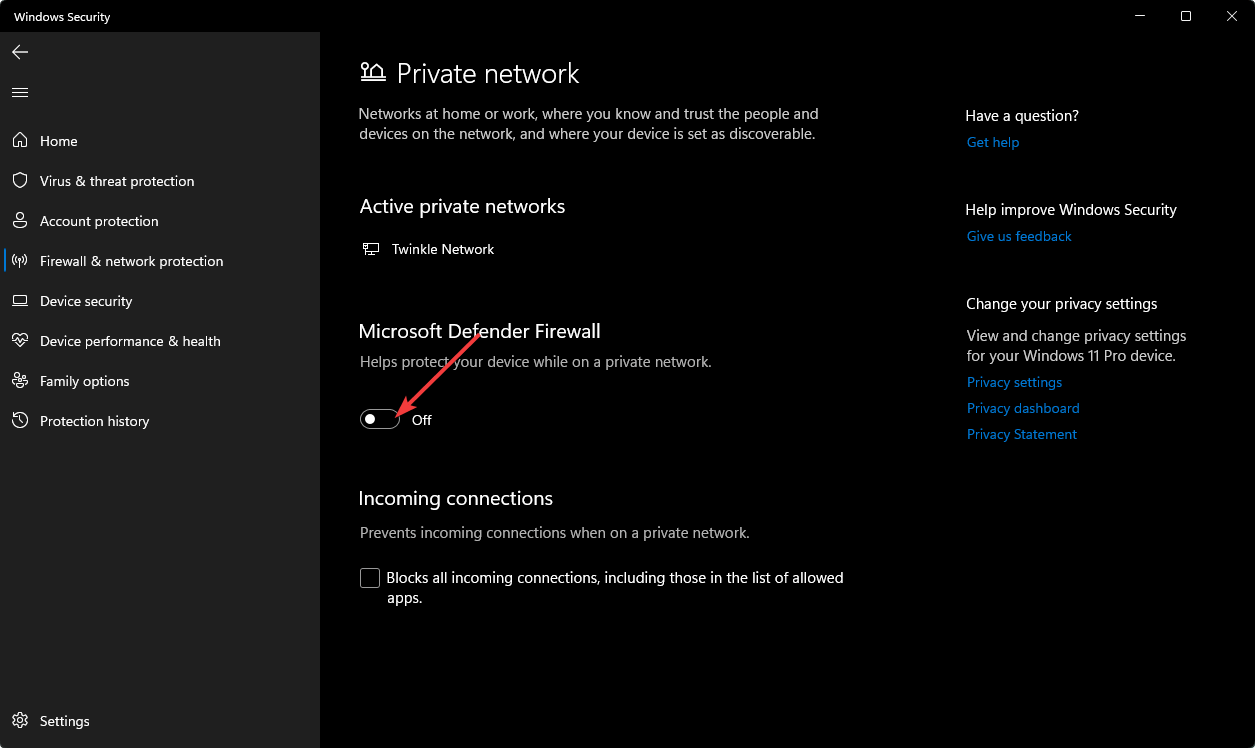
Важно: отключайте защиту только на короткое время и только ради теста. При положительном результате — настройте исключения или замените ПО безопасности.
3. Просканируйте систему на вирусы
- Нажмите «Пуск», откройте «Безопасность Windows».

- Выберите «Защита от вирусов и угроз».

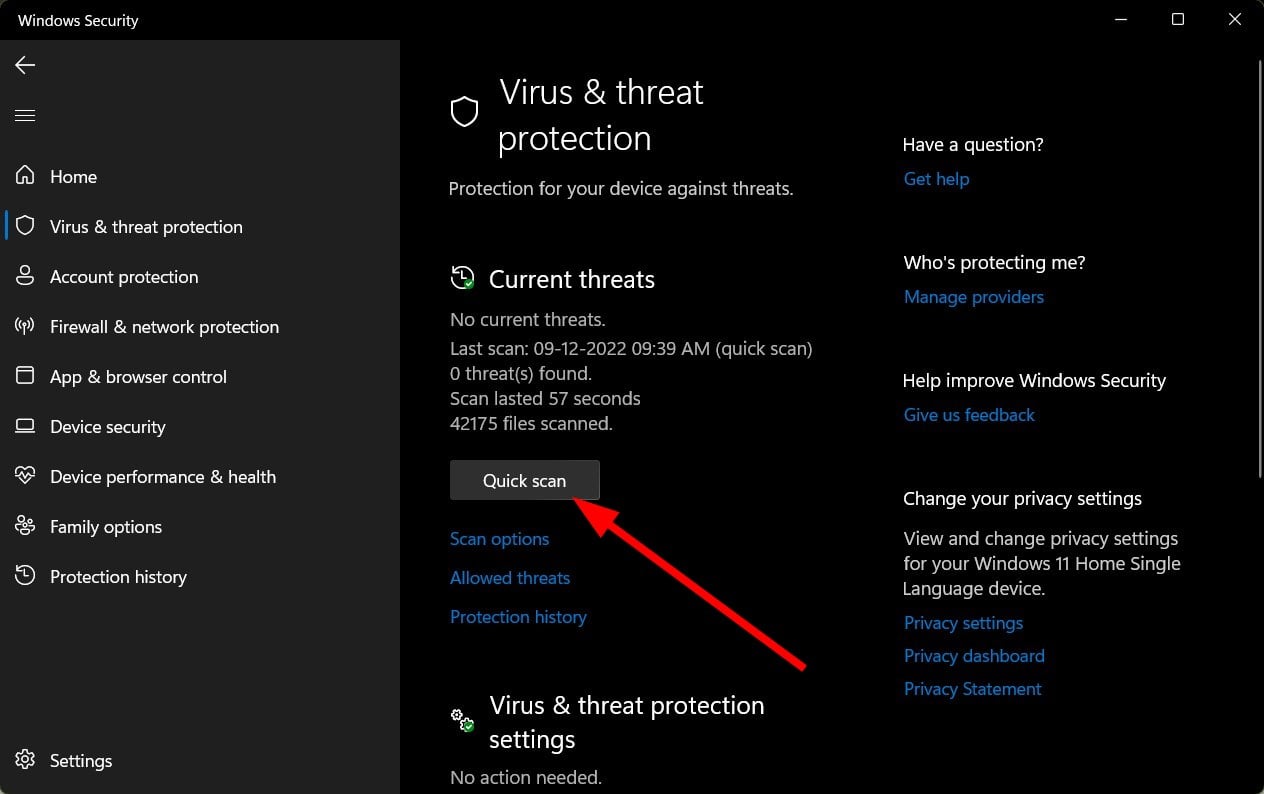
- Нажмите «Быстрое сканирование» в разделе «Текущие угрозы».
- Если быстрый скан ничего не обнаружил, перейдите в «Параметры сканирования» и запустите «Полное сканирование» для глубокого поиска.
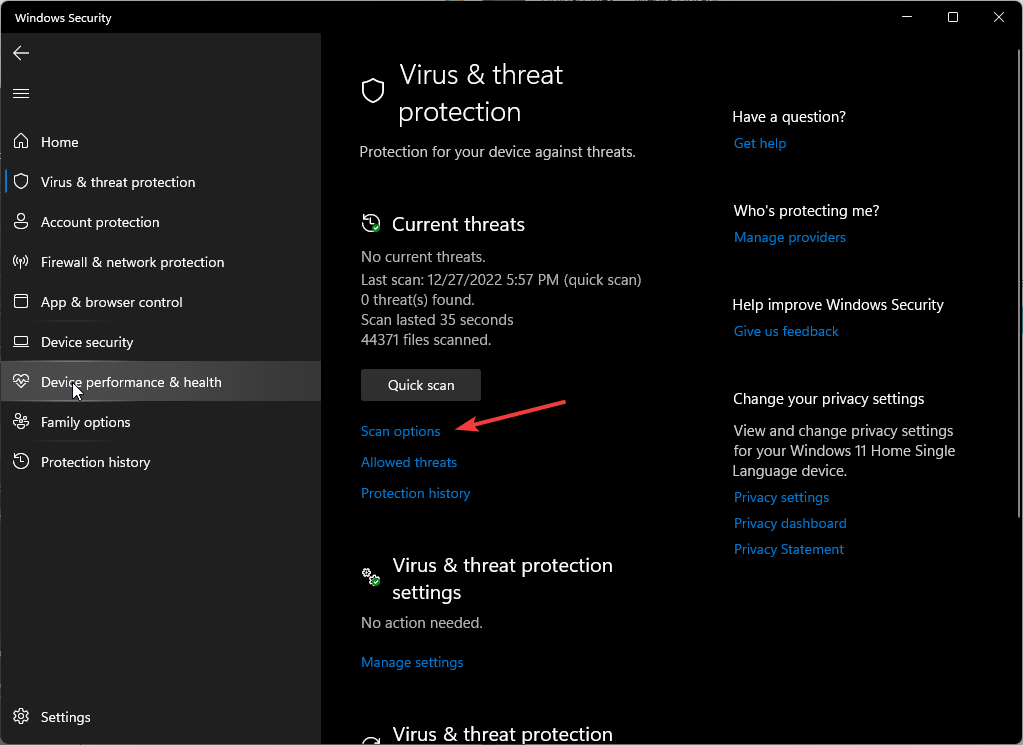
- Нажмите «Полное сканирование», затем «Сканировать сейчас».
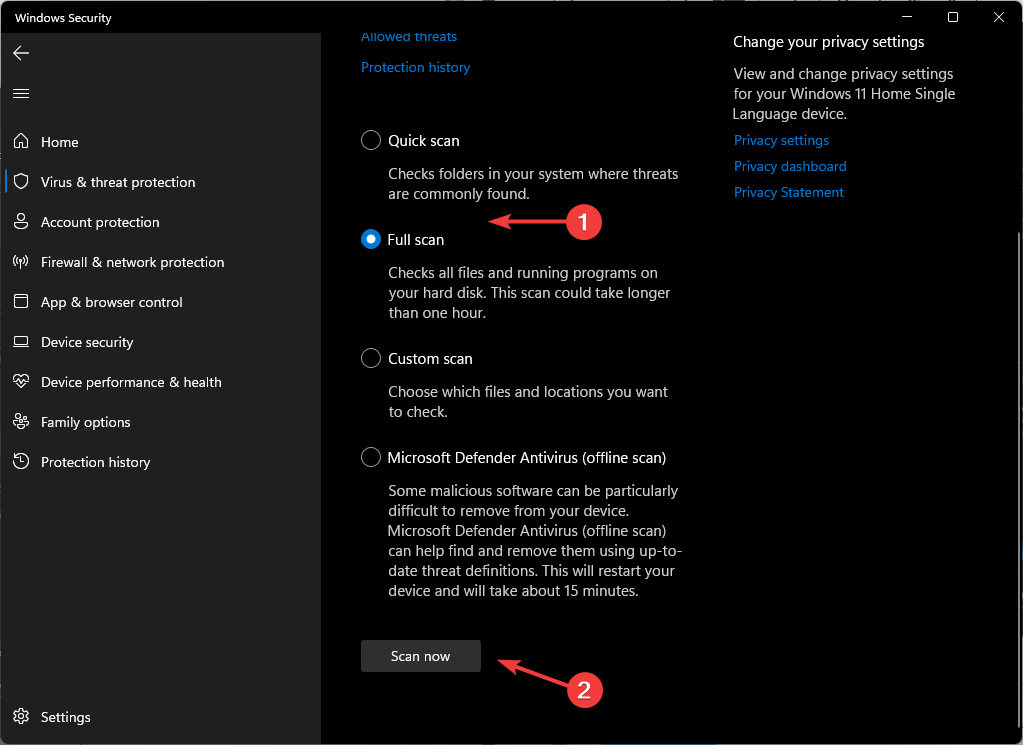
- Дождитесь окончания и перезагрузите систему.
Если у вас есть сторонний антивирус, выполните глубокое сканирование и с его помощью.
4. Запустите Outlook в безопасном режиме
- Нажмите значок поиска Windows и введите
outlook.exe /safe, затем нажмите «Открыть».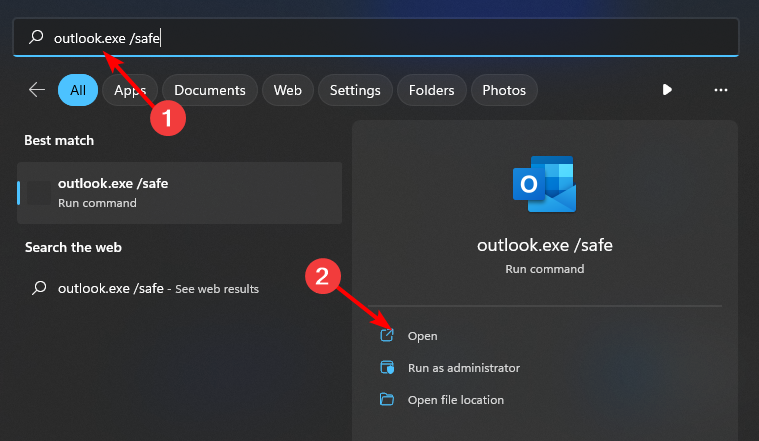
- Попробуйте создать PST-файл или выполнить действие, которое вызывало ошибку. Если в безопасном режиме проблема не повторяется, вероятно конфликтуют дополнения (add-ins) или профиль пользователя.
Действия при конфликте:
- Отключите сторонние надстройки в Outlook.
- Создайте новый профиль Outlook через Панель управления → Почта.
5. Восстановите Microsoft Office
- Нажмите Windows + R, введите
appwiz.cplи нажмите Enter.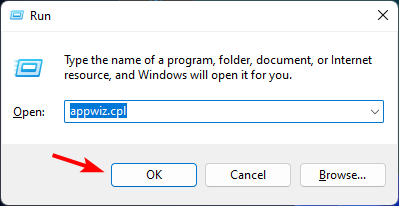
- Найдите пакет Microsoft Office, выберите его и нажмите «Изменить».

- Выберите «Онлайн-восстановление» и нажмите «Восстановить».
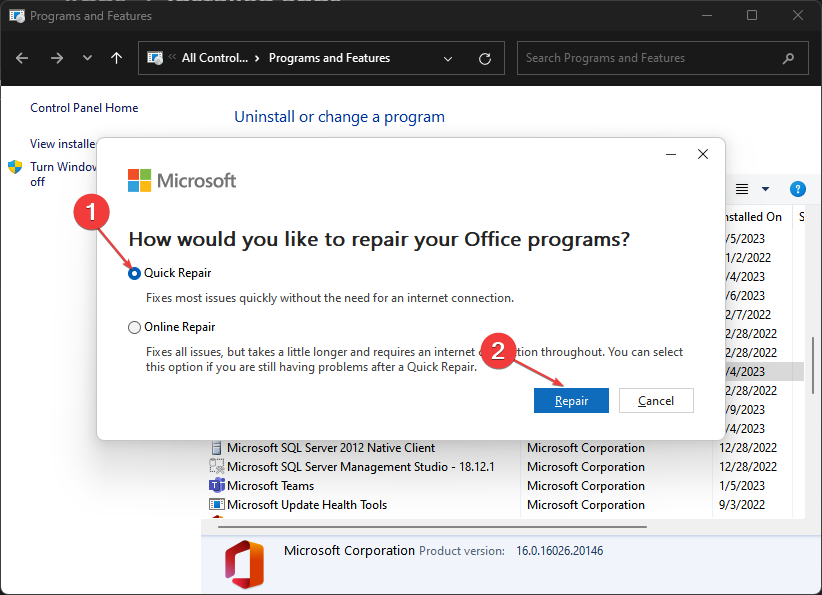
Онлайн-восстановление выполняет полную проверку и скачивает недостающие компоненты.
6. Восстановление PST-файла с помощью инструмента ScanPST
- Нажмите Windows + E, чтобы открыть Проводник.
- Перейдите в папку установки Outlook, например:
C:\Program Files\Microsoft Office\OfficeXX(замените OfficeXX на версию). - Запустите
SCANPST.EXE.
- В окне «Средство восстановления почтового ящика Microsoft Outlook» нажмите «Обзор» и выберите PST-файл.

- Нажмите «Пуск», дождитесь окончания и, если найдены ошибки — нажмите «Восстановить».
Если восстановление вручную длительное или не даёт результата, рассмотрите сторонние утилиты для восстановления PST.
⇒ Рекомендуемое ПО: Stellar Repair for Outlook (платная утилита, автоматизирует восстановление PST).
7. Выполните восстановление системы
- Нажмите Windows + R, введите
rstruiи нажмите Enter.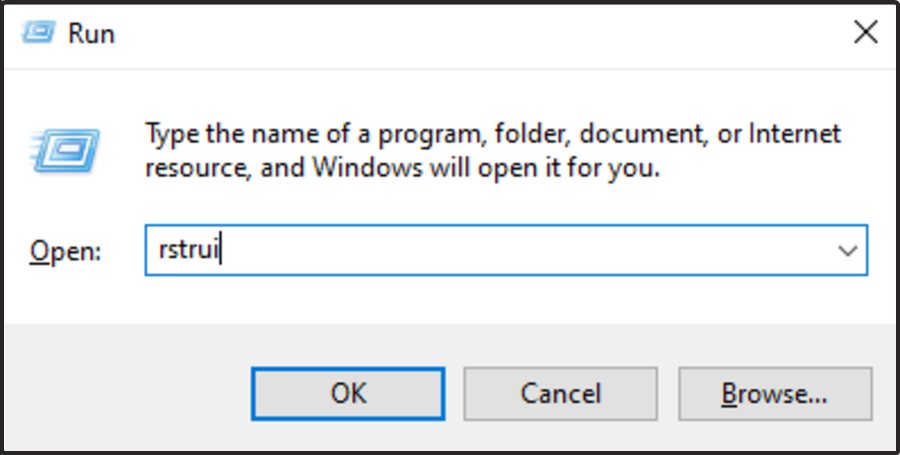
- В окне восстановления системы нажмите «Далее».
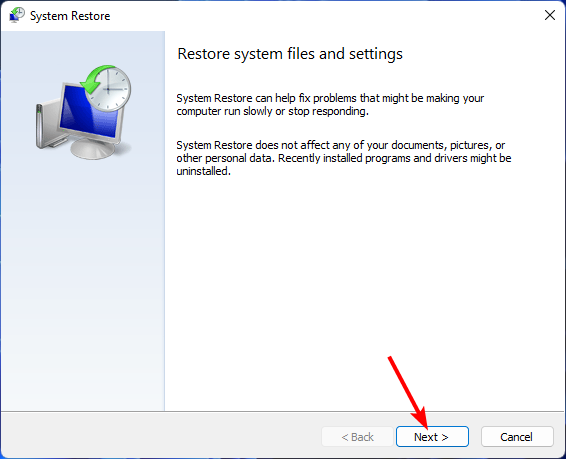
- Выберите точку восстановления и нажмите «Далее».
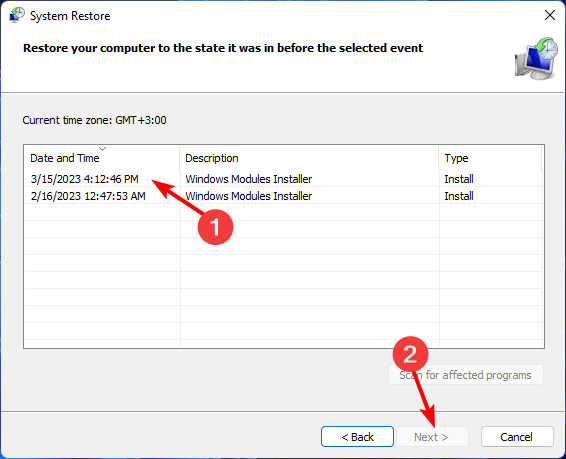
- Нажмите «Готово», подтвердите начало отката.

Если ничего из перечисленного не помогает, остаются крайние меры: сброс Windows или чистая переустановка системы.
Когда предложенные методы могут не помочь (контрпримеры)
- Если причина — аппаратный дефект (секторный сбой HDD/SSD, неполадки в оперативной памяти), программные утилиты не исправят проблему окончательно. В этом случае требуется замена или ремонт оборудования.
- Если PST-файл физически повреждён и имеет серьёзные ошибки структуры, встроенный ScanPST может не восстановить все данные — потребуется специализированная утилита восстановления.
- При глубокой вирусной инфекции с rootkit-компонентами система может вести себя нестабильно даже после очистки. В таких случаях нужен офлайн-сканер или переустановка ОС.
Альтернативные подходы
- Восстановление данных из резервной копии: если у вас есть рабочая резервная копия PST или системы, верните данные оттуда.
- Создание нового профиля пользователя в Windows — иногда профиль пользователя повреждён, и новая учётная запись решает проблему.
- Использование виртуальной машины или другого ПК для доступа к файлам — полезно для извлечения данных с повреждённого диска.
Мини-методология диагностики (быстрая схема)
- Воспроизведите ошибку и зафиксируйте обстоятельства (действие, приложение, время).
- Проверьте обновления Windows и приложений.
- Выполните SFC/DISM.
- Сканируйте на вирусы.
- Проверьте аппаратные компоненты (SMART для дисков, MemTest для ОЗУ).
- Если связано с Outlook — Safe Mode → ScanPST → восстановление Office.
Чек-листы по ролям
Для пользователя:
- Сделать резервную копию важных файлов (включая PST).
- Запустить антивирусное сканирование.
- Попробовать открыть Outlook в безопасном режиме.
Для IT-специалиста / администратора:
- Запустить
DISMиsfc /scannow. - Просмотреть журналы событий Windows (Event Viewer) на ошибки, связанные с 0x80004001.
- Проверить SMART-статус диска и выполнить CHKDSK.
- Проверить и при необходимости восстановить реестр из резервной копии.
Для служба поддержки (helpdesk):
- Собрать логи, описание шагов до появления ошибки и версии ПО.
- Воспроизвести проблему в тестовой среде.
- При необходимости — эскалировать на уровень инженера по данным или по Outlook.
Критерии приёмки (как понять, что проблема решена)
- Ошибка 0x80004001 больше не появляется при том же наборе действий.
- Outlook успешно создаёт/открывает PST и корректно отправляет/получает письма.
- При загрузке Windows отсутствуют ошибки в журнале событий, связанные с тем же сервисом/приложением.
- SMART-диски и тесты памяти не показывают критических ошибок.
Глоссарий (одно предложение на термин)
- PST — файл личных папок Outlook для хранения писем и данных пользователя.
- SFC — System File Checker, утилита для проверки и восстановления системных файлов Windows.
- DISM — Deployment Image Servicing and Management, инструмент для восстановления образа Windows.
- CHKDSK — утилита проверки файловой системы и диска на ошибки.
Советы по безопасности и резервному копированию
- Регулярно делайте резервные копии PST и важных данных.
- Обновляйте антивирус и операционную систему.
- Перед внесением изменений в реестр или системные файлы создавайте контрольные точки восстановления.
Заключение
Ошибка 0x80004001 не привязана к одной конкретной проблеме — это симптом, а не диагноз. Стандартный диагностический поток: обновления → SFC/DISM → антивирус → проверка аппаратуры → восстановление Outlook/PST — в подавляющем большинстве случаев помогает выявить и устранить причину. При сложных случаях используйте резервные копии или профессиональные инструменты восстановления.
Если у вас есть уникальный сценарий появления ошибки или успешное решение, поделитесь им — это поможет другим пользователям быстрее справиться с проблемой.
Важно: если вы сомневаетесь в целостности оборудования или данных — обратитесь к специалисту для проверки носителей и восстановления данных.


Похожие материалы

Несколько аккаунтов Skype: Multi Skype Launcher

Журнал для работы: повысить продуктивность

Персональные звуки уведомлений на Android

Скачивание шоу Hulu для офлайн‑просмотра

Microsoft Start: персонализированная новостная лента
