
Как исправить ошибку 103003 в Escape from Tarkov
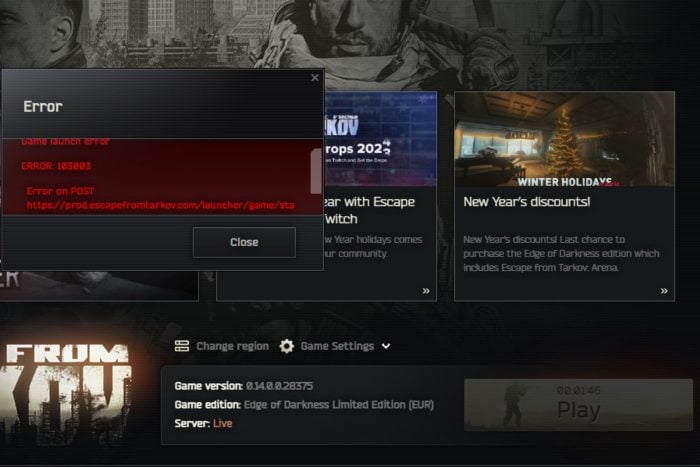
Ошибка 103003 в Escape from Tarkov возникает при проблемах с подключением к серверам или при блокировке сетевого трафика со стороны системы. В этой статье — детальные пошаговые инструкции по диагностике и исправлению проблемы, альтернативные подходы, чек-листы разных ролей и краткая методика для быстрого восстановления работоспособности клиента.
Причины и краткий обзор
Кратко: ошибка появляется, когда клиент не может установить корректное соединение с бэкендом игры. Типичные причины:
- Плановое техобслуживание или перегрузка серверов;
- Повреждённые файлы игры;
- Брандмауэр или антивирус блокирует соединение;
- Параметры экрана / разрешение конфликтуют с профилями игры;
- Конфигурации драйверов (например NVIDIA) мешают запуску;
- VPN или маршрутизация вызывает потерю пакетов.
Важно: прежде чем менять системные настройки, проверьте официальный статус серверов и форумы — если проблема на их стороне, локальные правки не помогут.
Как поэтапно исправить ошибку 103003
1. Запустите BSG Launcher от имени администратора
- Откройте Проводник и перейдите в папку:
C:/Battlestate Games/BsgLauncher/. - Щёлкните правой кнопкой по BSGLauncher.exe и откройте “Свойства”.
- Перейдите на вкладку “Совместимость”. Отметьте “Запускать эту программу от имени администратора” и нажмите “Применить”, затем “ОК”.

- Перезапустите лаунчер и проверьте, исчезла ли ошибка 103003.
Почему это помогает: запуск от администратора решает проблемы с доступом к файлам/сетевым ресурсам, которые без повышенных прав блокируются системой.
2. Подгоните настройки разрешения экрана
- Нажмите Win + I, чтобы открыть Параметры.
- Выберите раздел “Экран”.

- В выпадающем списке “Разрешение дисплея” выберите разрешение, которое используется в игре (или более стандартное значение).

Почему: несоответствие разрешений может приводить к ошибкам в рендеринге и частично блокировать нормальный старт клиента.
3. Сбросьте локальные настройки игры
- Откройте Проводник (Win + E).
- Перейдите в папку:
C:\users\USERNAME\documents\escape from tarkov(замените USERNAME на ваше имя пользователя). - Удалите файлы
local.iniиshared.ini. Если файлов нет — выполните поиск по всем дискам. - Запустите игру снова и проверьте, появляется ли ошибка.
Пояснение: кастомные конфигурации иногда конфликтуют между собой. Удаление этих файлов вернёт игру к стандартным настройкам, а файлы будут воссозданы при следующем запуске.
4. Проверьте целостность файлов через Steam
- Откройте Steam и перейдите в вашу библиотеку.
- Найдите Tarkov (или ярлык клиента), щёлкните правой кнопкой и выберите “Свойства”.

- Перейдите в раздел “Локальные файлы” и нажмите “Проверить целостность файлов игры”.

- Дождитесь завершения процесса и перезапустите клиент.
Зачем: повреждённые или отсутствующие файлы могут блокировать соединение и вызывать ошибки запуска.
5. Пропустите игру через брандмауэр (Windows Defender)
Перед началом убедитесь, что у вас есть права владельца папки игры.
- Откройте папку Escape From Tarkov на диске.

- Щёлкните правой кнопкой по папке -> “Свойства” -> вкладка “Безопасность” -> “Дополнительно”.

- Нажмите “Изменить” рядом с владельцем, затем “Дополнительно” -> “Поиск” -> выберите ваше имя пользователя и примените изменения, затем закройте окна.

- Откройте Защитник Windows (Windows Defender) и выберите “Дополнительные параметры”.

- В разделе “Правила для входящих подключений” создайте новое правило:
- Тип правила: “Программа”;
- Укажите путь к исполняемому файлу Escape From Tarkov;
- Разрешите подключение (или “Разрешить подключение, если оно безопасно” для большей безопасности);
- Примените правило для нужных профилей (частная/публичная/домашняя сеть);
- Дайте правилу имя и при необходимости описание.

- После добавления правила перезапустите игру.
Почему: брандмауэр может блокировать исходящие или входящие соединения клиента, особенно если исполняемые файлы перемещались или обновлялись.
6. Сброс настроек NVIDIA 3D
Примечание: применимо только для ПК с видеокартами NVIDIA.
- Откройте NVIDIA Control Panel -> 3D-настройки -> Управление 3D настройками.

- Нажмите кнопку “Восстановить” для сброса всех 3D-параметров к значениям по умолчанию.

- Подтвердите действие и перезагрузите систему, если потребуется.
Почему: неправильно настраиваемые профили GPU или конфликт с драйвером могут нарушать загрузку игры и сетевой стек в редких ситуациях.
Дополнительные шаги и быстрые хинты
- Попробуйте временно отключить VPN или сменить сервер VPN — VPN может перенаправлять трафик через нестабильные маршруты.
- Временно отключите антивирус/защитные приложения (или добавьте папку игры в исключения) и проверьте, помогает ли это.
- Полная переустановка клиента — крайняя мера, если другие шаги не помогли.
- Всегда сверяйтесь со страницей статуса серверов и официальными объявлениями сообщества.
Когда предложенные решения не помогают (когда это может провалиться)
- Если проблема на стороне серверов (длительный даун) — локальные исправления бесполезны.
- Если ваш провайдер блокирует IP-адреса/порты игры — потребуется взаимодействие с провайдером или смена сети.
- В корпоративных/школьных сетях с жёсткими правилами брандмауэра нужны права администратора сети.
Альтернативные подходы
- Использовать мобильную точку доступа или другую домашнюю сеть — быстро проверяет, связана ли проблема с конкретной сетью.
- Использовать сетевой сниффер (Wireshark) для продвинутой диагностики потерь пакетов — рекомендовано продвинутым пользователям.
- Связаться с поддержкой Battlestate Games, приложив логи клиента и описание шагов, которые вы уже выполняли.
Быстрая методика диагностики (mini-методология)
- Проверка серверов (официальная страница/соцсети).
- Запуск от имени администратора.
- Исключение брандмауэра/антивируса.
- Сброс локальных настроек и проверка целостности файлов.
- Переключение сети (VPN/мобильная точка).
- Переустановка — последний шаг.
Чек-листы по ролям
Игрок — базовый чек-лист:
- Проверить страницу статуса серверов.
- Запустить лаунчер от имени администратора.
- Добавить игру в исключения антивируса и брандмауэра.
- [ ] Сбросить
local.iniиshared.ini. - Проверить целостность файлов через Steam/лаунчер.
Техподдержка / системный администратор:
- Проверить сетевые логи клиента и трассировку (tracert).
- Проверить блокировки на уровне маршрутизатора/провайдера.
- Проверить права на папку и политики групп (GPO).
- Сравнить порты и IP-диапазоны с документацией сервера (если есть).
Критерии приёмки
Проблема считается решённой, если выполняется всё ниже:
- Клиент стартует и проходит авторизацию в лаунчере без ошибки 103003.
- Игра успешно подключается к игровому серверу и доступны онлайновые матчи.
- Ошибка не появляется при повторном запуске в течение 30 минут игры (проверка стабильности).
Диагностическое дерево (flowchart)
flowchart TD
  A[Появилась ошибка 103003] --> B{Проверить статус серверов}
  B -- Да, есть даун --> C[Ждать восстановления]
  B -- Нет дауна --> D[Запустить лаунчер от имени администратора]
  D --> E{Ошибка ушла?}
  E -- Да --> Z[Готово]
  E -- Нет --> F[Добавить исключение в брандмауэр]
  F --> G{Ошибка ушла?}
  G -- Да --> Z
  G -- Нет --> H[Сбросить local.ini и shared.ini]
  H --> I[Проверить целостность файлов]
  I --> J{Ошибка ушла?}
  J -- Да --> Z
  J -- Нет --> K[Отключить VPN/сменить сеть]
  K --> L{Ошибка ушла?}
  L -- Да --> Z
  L -- Нет --> M[Переустановка клиента или обращение в поддержку]
  M --> Z
Корешок терминов — один абзац
- Лаунчер: приложение, запускающее и обновляющее игру; BSGLauncher — официальный лаунчер Battlestate Games.
- Брандмауэр: системный или сетевой фильтр, контролирующий входящие и исходящие подключения.
- Проверка целостности: механизм Steam/лаунчера, который сравнивает локальные файлы с эталонными и загружает недостающие.
Полезные советы по безопасности
- Не отключайте антивирус/брандмауэр надолго. Если добавляете исключение — указывайте конкретный исполняемый файл.
- Скачивайте клиент и обновления только из официальных источников.
Что написать в поддержку (шаблон)
Кратко опишите проблему и приложите:
- Логи клиента (если есть);
- Список выполненных шагов из этой статьи;
- Скриншоты ошибок и времени появления;
- Информацию об используемой сети (VPN/провайдер).
Резюме
Ошибка 103003 — чаще всего следствие проблем с подключением: брандмауэр, антивирус, некорректные локальные настройки или проблемы со сторонними сетевыми решениями (VPN). Последовательная отработка шагов в этой статье решает большинство ситуаций. Если ни один метод не помог — обратитесь в поддержку с логами и полным описанием шагов, которые вы уже перепробовали.
Если вы исправили ошибку одной из приведённых рекомендаций, оставьте короткий комментарий с решением — это поможет другим игрокам.


Похожие материалы

Несколько аккаунтов Skype: Multi Skype Launcher

Журнал для работы: повысить продуктивность

Персональные звуки уведомлений на Android

Скачивание шоу Hulu для офлайн‑просмотра

Microsoft Start: персонализированная новостная лента
