
Ошибка установки Windows 0x80300024 — причины и быстрые исправления
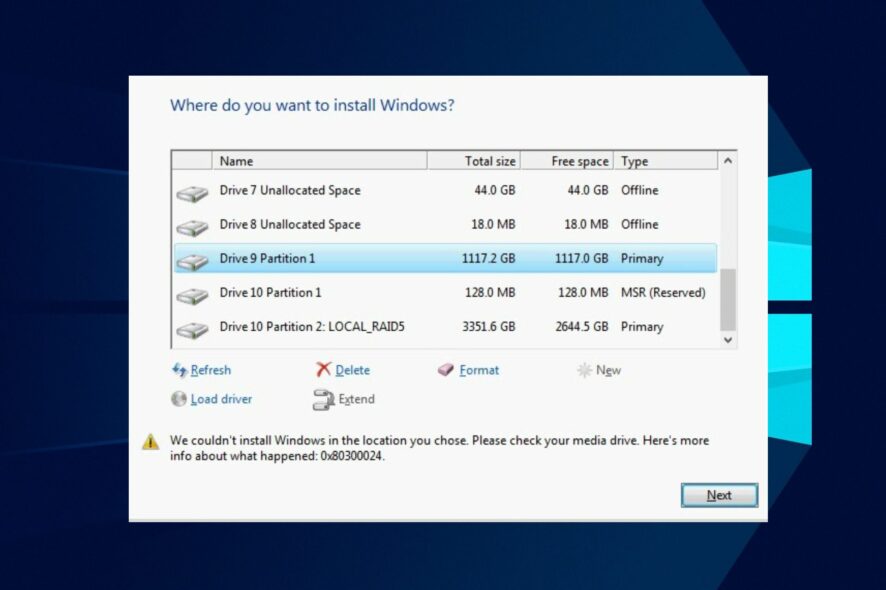
Что такое ошибка 0x80300024?
Ошибка 0x80300024 появляется при установке любой версии Windows. Обычно она сопровождается сообщением: Windows is unable to install to the selected location. Error code 0x80300024.
Коротко: это ошибка, указывающая на проблему с целевым диском или носителем установки во время этапа выбора раздела.
Ключевые причины
- Проблемы с разделом диска — целевой диск или раздел может не иметь нужного пространства, содержать повреждённые данные или структуру, мешающую установке.
- Повреждённый или несовместимый носитель установки — USB-флешка или DVD могут иметь ошибки, сбойные сектора или неверно записанный образ.
- Внешние устройства и ПО — подключённые периферийные устройства или стороннее ПО (включая антивирусы) могут мешать установщику.
- Конфигурация BIOS/UEFI — неправильный порядок загрузки или режим (Legacy/UEFI) может направлять установщик на неверный диск.
Важно: прежде чем форматировать диск или выполнять очистку, сделайте резервную копию важных данных.
Первичные проверки перед углублённой диагностикой
Перед выполнением сложных операций проделайте простые шаги. Часто они решают проблему без риска для данных.
- Временно отключите сторонний антивирус или защитное ПО.
- Отключите все ненужные внешние устройства (внешние HDD/SSD, USB-принтеры, флешки, кардридеры и т.д.).
- Переподключите установочный USB в другой USB-порт (предпочтительно порт на задней панели ПК или USB 2.0, если есть сомнения).
- Попробуйте перезапустить компьютер и загрузиться в безопасном режиме, если это применимо.
Если после этих шагов ошибка остаётся — переходите к указанным ниже решениям.
Решения шаг за шагом
1. Отформатировать устройство установки (целевой раздел)
- Вставьте загрузочный установочный носитель и выключите ПК.
- Включите компьютер и выберите загрузку с подключённого носителя установки.
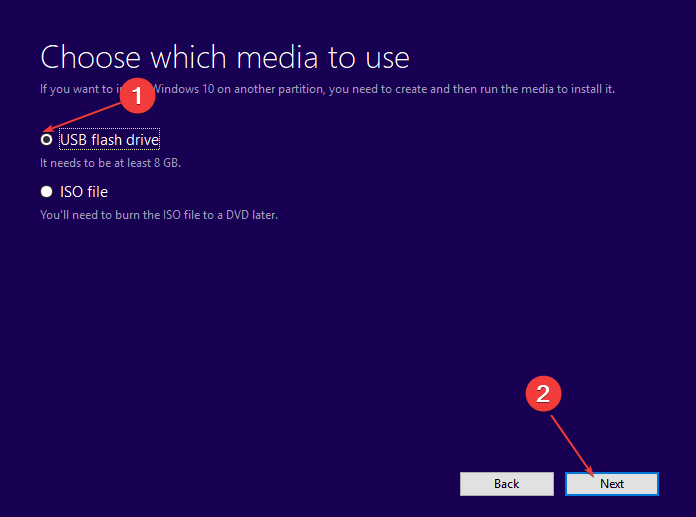
- Установите язык, раскладку клавиатуры и другие параметры.
- На запрос о типе установки выберите Custom (Пользовательская установка).
- Нажмите «Drive options (advanced)» (Параметры диска (расширенные)).
- Выберите целевой раздел, на который хотите установить Windows, затем нажмите Format и подтвердите операцию.
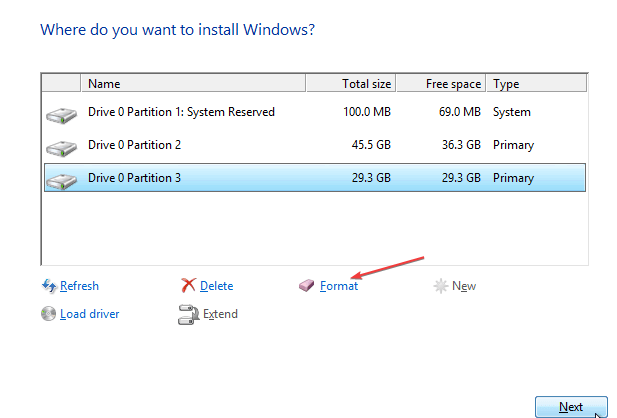
- После завершения форматирования нажмите «Next» для продолжения установки.
Зачем это работает: форматирование удаляет повреждённые файлы и неверные метаданные на разделе, которые могут блокировать установщик.
Важно: форматирование удаляет все данные на выбранном разделе. Сделайте резервную копию заранее.
2. Установить целевой диск наверх в порядке загрузки BIOS/UEFI
- Выключите систему.
- Включите питание и сразу нажимайте F1, F2 или Del для входа в BIOS/UEFI.
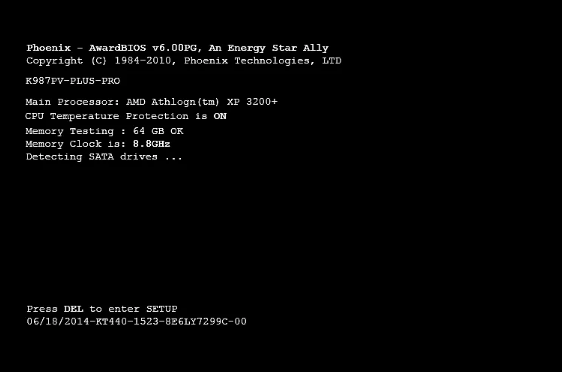
- Перейдите на вкладку Boot и найдите конфигурацию/порядок загрузки.
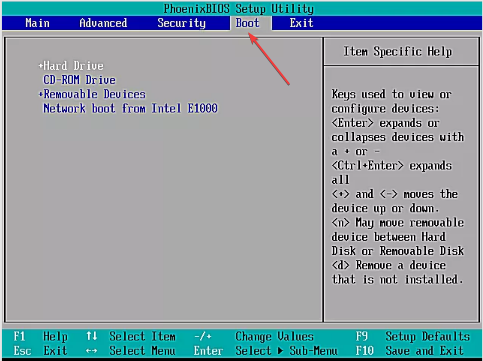
- Найдите жёсткий диск, на который устанавливаете Windows, и переместите его в начало списка.
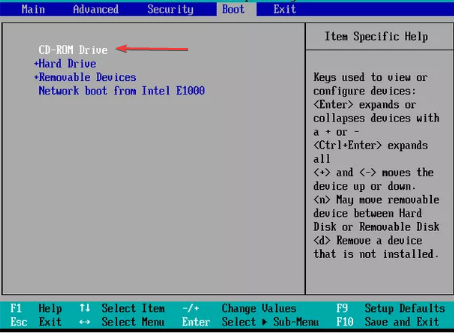
- В разделе Boot mode установите UEFI, если ваша конфигурация и носитель поддерживают UEFI.
- Нажмите F10 для сохранения изменений и выхода из BIOS.
- Перезагрузите систему и повторите установку.
Почему это помогает: иногда установщик пытается записать загрузочную информацию на другой диск или SSD. Установка целевого диска в приоритет гарантирует правильное направление операций записи.
3. Использовать DiskPart для очистки диска и удаления метаданных
DiskPart полезен, когда на диске остались скрытые разделы, метаданные или неисправные таблицы разделов.
- Нажмите Пуск, введите
Command Prompt, затем выберите «Запуск от имени администратора». - Подтвердите запрос контроля учётных записей (UAC).
- Выполните команды по очереди:
DiskPart
list disk
select disk N   (замените N на номер нужного диска)
clean
exit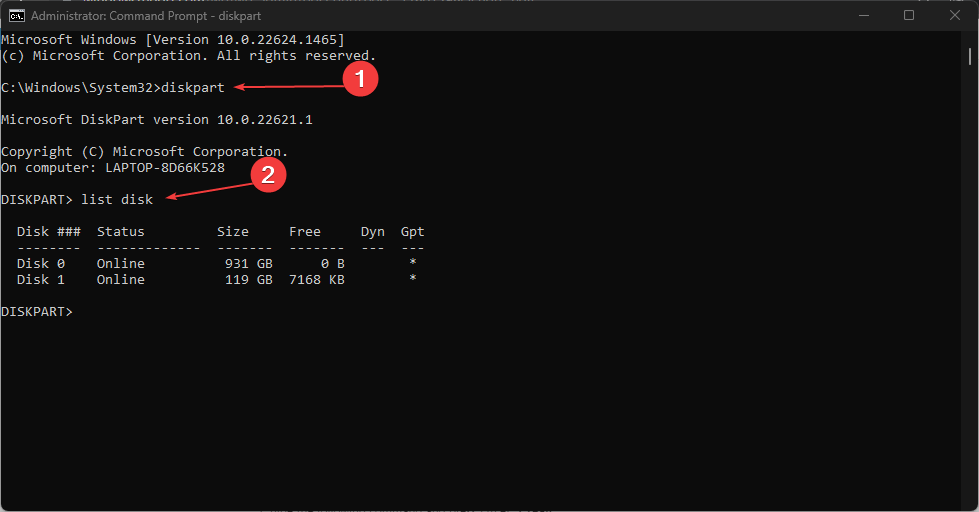
После команды clean все разделы и данные на диске будут удалены. Перезагрузите ПК и запустите установку снова.
Предупреждение: команда clean удаляет все данные. Убедитесь, что выбран правильный диск.
4. Проверить носитель установки и пересоздать загрузочную флешку
- Скачайте свежий ISO-образ с официального сайта Microsoft.
- Используйте проверенные инструменты для создания загрузочной флешки: Media Creation Tool (Windows) или Rufus.
- Для старых компьютеров попробуйте создать флешку в режиме MBR/Legacy; для новых — в режиме GPT/UEFI.
- Проверьте целостность ISO (контрольная сумма, если доступна).
Когда это важно: повреждённый ISO или некорректно записанная флешка часто дают непредсказуемые ошибки во время установки.
5. Отключить дополнительные накопители и периферийные устройства
Отключите все внешние жесткие диски, карты памяти, USB-накопители (кроме установочной флешки), док-станции и ненужные внутренние накопители. Иногда установщик выбирает неверный диск или конфликт возникает на шине SATA/USB.
Дополнительные рекомендации и сценарии
Когда перечисленные способы не помогают
- Если диск физически повреждён (шелест, щелчки, SMART-предупреждения), программные методы не помогут. Требуется диагностика и замена диска.
- Если ошибка возникает только при использовании конкретной материнской платы или контроллера RAID, проверьте прошивку BIOS и драйверы контроллера (при установке может понадобиться загрузка драйверов SATA/RAID через кнопку «Load driver»).
- На ноутбуках с прошитыми контроллерами eMMC или встроенными NVMe-накопителями убедитесь, что они распознаются в BIOS.
Альтернативные подходы
- Попробуйте установить Windows на другой диск, затем клонировать систему на целевой диск (при условии, что причина не в аппаратной несовместимости).
- Используйте установку с внешнего USB-SATA адаптера: подключите целевой диск как внешний, установите систему и затем перенесите диск внутрь устройства.
- Выполните чистую установку с удалением всех разделов и созданием новых таблиц разделов (GPT или MBR в зависимости от требований).
Ментальные модели для понимания ошибки
- Установка Windows — это две основные операции: запись файлов и настройка загрузочной информации. Проблема 0x80300024 обычно появляется, когда запись или подготовка раздела прерывается.
- Представьте диск как набор «контейнеров» (разделов). Если один контейнер повреждён или заблокирован, установщик не сможет поместить туда файлы.
- Носитель установки — это курьер. Если курьер повреждён (повреждён USB/ISO), он доставит плохие пакеты.
Уровни готовности администратора (maturity levels)
- Уровень 1 (пользователь): выполнить первичные проверки (отключение устройств, смена порта USB, перезагрузка).
- Уровень 2 (продвинутый пользователь): форматирование раздела из установщика, пересоздание загрузочной флешки.
- Уровень 3 (администратор/техник): использование DiskPart, обновление BIOS, замена контроллера/диска.
Чек-листы по ролям
Администратор системы
- Сделать резервную копию всех данных.
- Перепроверить носитель установки (ISO, Rufus/Media Creation Tool).
- Очистить целевой диск через DiskPart.
- Обновить BIOS/UEFI и драйверы контроллера SATA/RAID при необходимости.
- Провести тесты SMART диска и заменить при ошибках.
Домашний пользователь
- Отключить внешние устройства.
- Попробовать другой USB-порт или порт на задней панели.
- Отформатировать раздел в установщике.
- Пересоздать установочную флешку.
Техник/ремонтник
- Провести аппаратную диагностику диска (SMART, chkdsk в среде восстановления).
- Проверить целостность шлейфов SATA/питания.
- При необходимости перенести диск на другой контроллер или плату для теста.
Критерии приёмки
- Установка прошла без ошибок до рабочего стола Windows.
- Целевой диск отображается корректно в «Управление дисками» и BIOS/UEFI.
- Система успешно загружается с установленного диска в нормальном режиме.
- Нет сообщений об ошибках в журнале установки.
Тесты и сценарии приёмки
- Попытка установки с текущего установочного носителя завершается успешно.
- При подключении альтернативного диска установка проходит — значит, проблема в исходном диске.
- Выполнение
diskpartиlist diskпоказывает корректную структуру дисков и выбран правильный диск передclean.
Безопасность и заметки по защите данных
- Всегда делайте резервную копию важных данных перед форматированием или использованием DiskPart.
- Если вы используете корпоративную машину, согласуйте действия с политиками организации и отделом безопасности.
- Не публикуйте в открытых логах конфиденциальные данные и серийные номера устройств.
Быстрый сценарий восстановления (SOP)
- Снимите резервную копию данных (если это возможно).
- Отключите все внешние устройства, оставив только установочную флешку.
- Перезапустите и зайдите в BIOS, установите диск в приоритет загрузки и режим UEFI/GPT по необходимости.
- Запустите установщик, выберите Custom, перейдите в Drive options и попробуйте Format.
- Если ошибка не исчезла, загрузитесь в среду восстановления, откройте командную строку и выполните DiskPart → clean.
- Пересоздайте разделы в установщике и повторите установку.
- Если проблема аппаратная — замените диск и повторите установку.
Визуальная схема: что проверить в первую очередь
flowchart TD
  A[Запуск установки Windows] --> B{Появилась 0x80300024?}
  B -- Нет --> Z[Установка завершена]
  B -- Да --> C[Отключить внешние устройства]
  C --> D[Сменить USB-порт/пересоздать флешку]
  D --> E{Ошибка осталась?}
  E -- Нет --> Z
  E -- Да --> F[Формат раздела через установщик]
  F --> G{Ошибка осталась?}
  G -- Нет --> Z
  G -- Да --> H[DiskPart -> clean]
  H --> I{Ошибка осталась?}
  I -- Нет --> Z
  I -- Да --> J[Аппаратная диагностика диска / замена]
  J --> Z
Частые ошибки и когда методы не работают
- Попытка отформатировать неправильный диск. Всегда перепроверяйте номер диска в DiskPart.
- Использование повреждённого ISO. Иногда требуется повторно скачать образ с официального сайта.
- Игнорирование режима SATA (AHCI/IDE/RAID) в BIOS — может понадобиться переключение режима или установка драйвера контроллера.
Короткая сводка и дальнейшие шаги
- Ошибка 0x80300024 обычно связана с проблемой целевого диска или носителя установки.
- Начните с простых шагов: отключение устройств, смена порта, пересоздание загрузочной флешки.
- Если простые методы не помогают — отформатируйте раздел, используйте DiskPart и проверьте настройки BIOS/UEFI.
- При подозрении на физическую неисправность диска — выполните диагностику SMART и замену диска.
Если у вас остались вопросы или нужна помощь с конкретным шагом — оставьте детали конфигурации (модель ПК/ноутбука, тип диска: HDD/SSD/NVMe, версия Windows и описание шага, на котором возникает ошибка), и мы поможем дальше.

Похожие материалы

Несколько аккаунтов Skype: Multi Skype Launcher

Журнал для работы: повысить продуктивность

Персональные звуки уведомлений на Android

Скачивание шоу Hulu для офлайн‑просмотра

Microsoft Start: персонализированная новостная лента
