
Как исправить ошибку Windows 0x80070570
Быстрые ссылки
- Что вызывает ошибку 0x80070570?
- Как устранить ошибку 0x80070570 в Windows
Важно: всегда делайте резервные копии важных данных перед вмешательством в диск или установкой системы.
Краткое описание проблемы
Ошибка 0x80070570 возникает, когда Windows не может прочитать исходные данные. Это может быть:
- повреждённый установочный носитель (CD/DVD/USB),
- повреждённые файлы обновления или их кэш,
- повреждённые файлы приложения,
- логические ошибки на диске при копировании/перемещении файлов.
Ниже приведены пошаговые способы поиска и решения проблемы для Windows 10 и Windows 11. Включены простые проверки и продвинутые варианты, а также чек‑листы для пользователя и администратора.
Основные причины ошибки 0x80070570
- Невозможность чтения исходных данных с носителя.
- Повреждённые/неполные файлы обновления или установки.
- Сбой файловой системы (битые кластеры, повреждённые индексы).
- Временные системные неполадки или конфликты ПО.
Порядок действий — методология диагностики
- Сначала проверьте простые вещи: перезагрузка и другой носитель.
- Если проблема при обновлении — очистите кэш Windows Update и запустите средство устранения неполадок.
- Если ошибка при установке приложения — перескачайте установочный пакет.
- Если ошибка при копировании файлов — проверьте диск на ошибки (chkdsk) или используйте встроенный инструмент проверки.
- Если ничего не помогает — соберите логи и используйте продвинутые утилиты (SFC/DISM) или замените носитель.
Как исправить ошибку 0x80070570 в Windows — пошагово
1) Используйте другой установочный носитель
Если ошибка возникает во время установки операционной системы, убедитесь, что ваш загрузочный носитель не повреждён. Попробуйте:
- заменить DVD/CD на загрузочную USB‑флешку;
- создать загрузочный носитель заново с помощью официального средства (Media Creation Tool для Windows);
- проверить USB‑порт и кабель на предмет ошибок.
Если у вас есть ISO, создайте новую загрузочную флешку и повторите установку.
2) Перезагрузите ПК
Иногда причина — временный сбой. Перезагрузка убирает блокировки и чистит некоторые временные состояния.
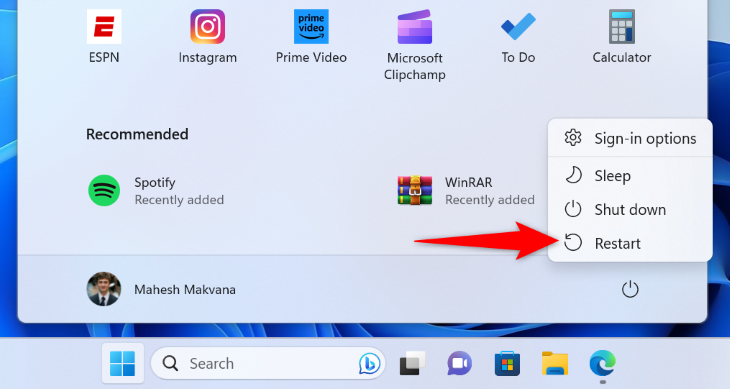
Как перезагрузить в Windows 10/11:
- Откройте меню «Пуск».
- Нажмите на значок «Питание».
- Выберите «Перезагрузка».
После перезагрузки попробуйте снова выполнить обновление или установку.
3) Очистите кэш обновлений и установите обновления заново
Если ошибка появляется при обновлении Windows, удалите загруженные файлы обновлений, чтобы Windows скачала их снова.
- Нажмите Windows+R и введите:
services.msc- Найдите службу «Центр обновления Windows» (Windows Update). Правой кнопкой мыши выберите «Остановить».
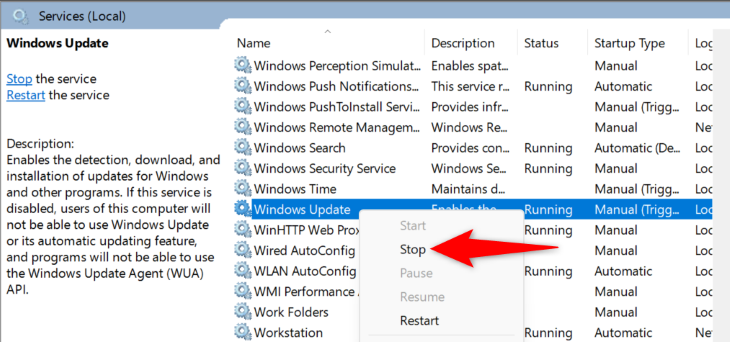
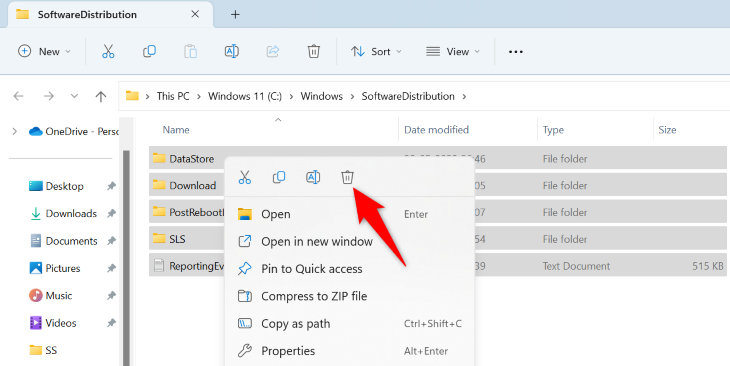
- Откройте Windows+R и перейдите в папку кэша:
C:\Windows\SoftwareDistribution- Выделите все файлы (Ctrl+A) и удалите их.
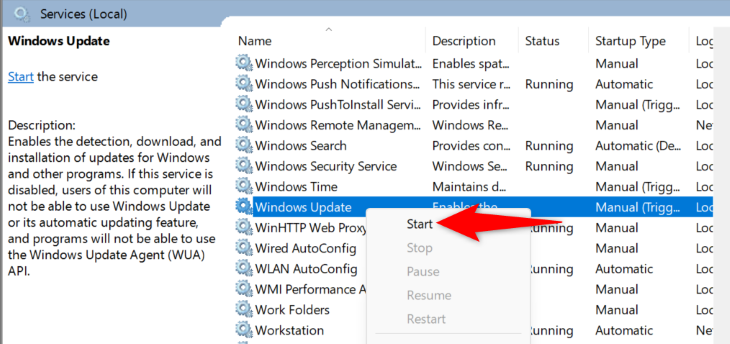
- Вернитесь в окно служб и запустите службу «Центр обновления Windows» (правый клик → «Запустить»).
- Проверьте обновления заново через Параметры → Обновление и безопасность (Windows 10) или Настройки → Система → Центр обновления (Windows 11).
4) Запустите средство устранения неполадок Windows Update
Windows имеет встроенный мастер для автоматического поиска и исправления проблем с обновлениями.
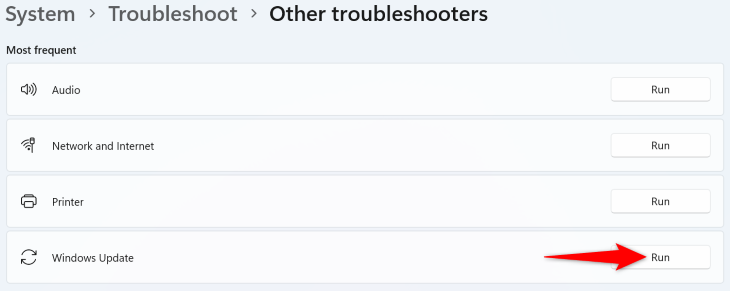
- В Windows 11: Настройки → Система → Устранение неполадок → Другие средства устранения неполадок → рядом с «Центр обновления Windows» нажмите «Запустить».
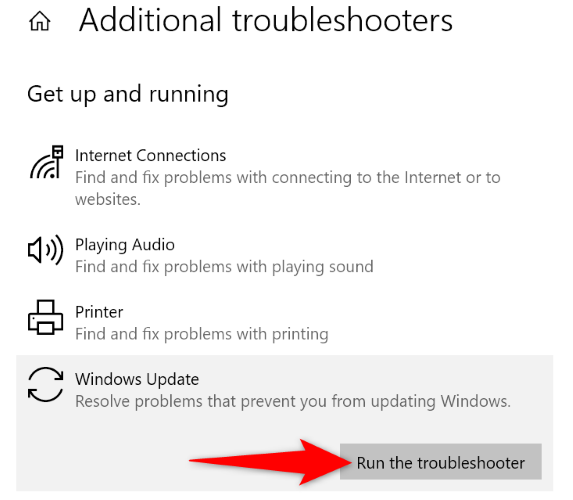
- В Windows 10: Настройки → Обновление и безопасность → Устранение неполадок → Дополнительные средства устранения неполадок → «Центр обновления Windows» → «Запустить средство устранения неполадок».
Следуйте подсказкам на экране.
5) Перескачайте приложение или установочный файл
Если ошибка возникает при установке или запуске программы, файл установки может быть повреждён. Рекомендуется:
- удалить текущий скачанный файл;
- загрузить установщик заново с официального сайта;
- при возможности загрузить предыдущую версию или другой источник (проверенный зеркальный сайт).
6) Исправьте ошибки файловой системы на диске
Если ошибка появляется при копировании или перемещении файлов, проверьте диск на ошибки.
- Откройте Проводник (Windows+E).
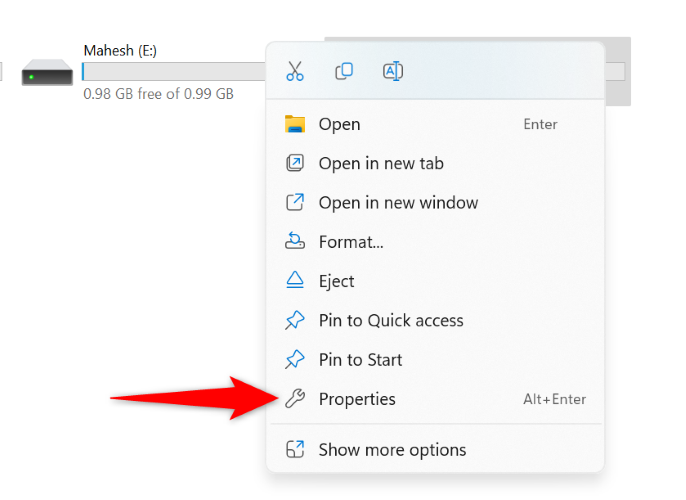
- Правый клик по диску → Свойства.
- Вкладка «Сервис» → в разделе «Проверка на наличие ошибок» нажмите «Проверить».
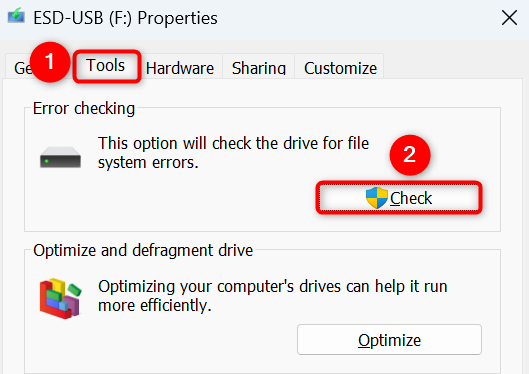
- Выберите «Просканировать и восстановить диск». Windows просканирует и попытается исправить логические ошибки.
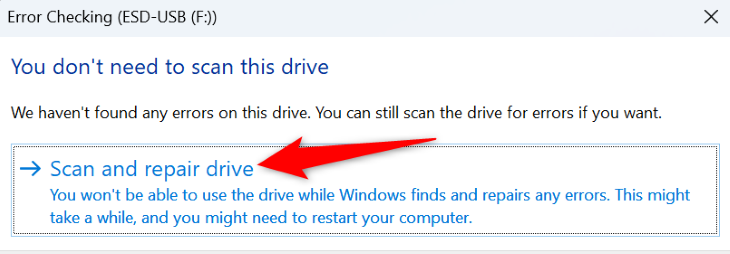
Альтернативно можно запустить chkdsk из командной строки администратора:
chkdsk /f C:Если диск занят, chkdsk предложит запланировать проверку при следующей перезагрузке.
7) Используйте SFC и DISM для проверки системных файлов
Если ошибка связана с повреждёнными системными файлами, используйте встроенные утилиты.
Откройте командную строку от имени администратора и выполните по очереди:
sfc /scannowЕсли SFC не решит проблему, выполните:
DISM /Online /Cleanup-Image /RestoreHealthЭти команды ищут и восстанавливают целостность системных файлов.
Дополнительные подходы и когда они уместны
- Если вы видите ошибку на старом диске с долгой историей использования — подумайте о замене диска. Механические носители (HDD) могут выходить из строя физически.
- При установке ОС на виртуальной машине — проверьте образ ISO и настройки контроллера дисков в VM.
- При установке с USB — попробуйте другой порт или другой USB‑накопитель.
Решения, которые не всегда работают (контрпримеры)
- Полная переустановка Windows не всегда нужна, если проблема вызвана только временным кэшом обновлений.
- Антивирусы: временное отключение антивируса иногда помогает, но не гарантирует исправления повреждённых файлов.
- Восстановление системы полезно, но не исправит физические ошибки диска.
Чек‑листы по ролям
Пользователь:
- перезагрузите компьютер;
- попробуйте другой носитель (USB вместо DVD);
- перескачайте файл установки;
- удалите содержимое C:\Windows\SoftwareDistribution;
- запустите проверку диска.
Системный администратор:
- соберите логи Windows Update (CBS, WindowsUpdate.log);
- выполните SFC и DISM;
- проверьте SMART статус диска (smartctl);
- при необходимости замените диск и восстановите данные из бэкапа.
Быстрая методика принятия решения
Mermaid диаграмма (диагностика):
flowchart TD
  A[Ошибка 0x80070570] --> B{Происходит при установке ОС?}
  B -- Да --> C{Носитель USB/DVD повреждён?}
  C -- Да --> D[Создать другой загрузочный носитель и повторить]
  C -- Нет --> E[Проверить ISO и порты]
  B -- Нет --> F{Ошибка при обновлении?}
  F -- Да --> G[Остановить службу Windows Update]
  G --> H[Удалить C:\Windows\SoftwareDistribution]
  H --> I[Запустить службу и проверить обновления]
  F -- Нет --> J{При копировании файлов?}
  J -- Да --> K[Запустить chkdsk и исправить диск]
  J -- Нет --> L[Перескачать файл/проверить права доступа]
Факторы риска и меры смягчения
- Риск потери данных при работе с диском — всегда делайте резервную копию.
- Риск повреждённого носителя — используйте проверенные USB и перепроверьте ISO по контрольной сумме.
Краткая справка (факты и команды)
- Остановить службу: services.msc → «Центр обновления Windows» → Остановить.
- Путь к кэшу обновлений: C:\Windows\SoftwareDistribution
- Проверка системных файлов: sfc /scannow
- Восстановление образа: DISM /Online /Cleanup-Image /RestoreHealth
1‑строчный словарь
- kэш обновлений — временные файлы, которые Windows скачивает перед установкой обновления.
- chkdsk — утилита проверки диска на логические ошибки.
- SFC/DISM — утилиты для проверки и восстановления целостности системных файлов.
Часто задаваемые вопросы
Что делать, если ошибка появляется при установке Windows с USB?
Попробуйте создать установочную флешку заново, проверьте USB‑порт и используйте другой накопитель. Если проблема повторяется, скачайте ISO повторно и проверьте хэш‑сумму.
Поможет ли форматирование диска?
Форматирование может устранить логические ошибки, но уничтожит данные. Сначала сделайте резервную копию и используйте проверку диска (chkdsk) и SFC/DISM.
Можно ли игнорировать эту ошибку?
Нет. Ошибка указывает на невозможность чтения данных, что может привести к неполной установке, повреждению файлов или потере данных.
Итог
Ошибка 0x80070570 связана с проблемами чтения исходных данных: повреждённый носитель, кэш обновлений, системные файлы или логика диска. Начните с простых шагов (перезагрузка, другой носитель, очистка кэша), затем используйте встроенные инструменты (Устранение неполадок, chkdsk, SFC, DISM). Если проблема сохраняется — проверьте носитель физически и восстановите данные из резервной копии.
Краткие рекомендации:
- Всегда создавайте резервные копии перед вмешательством в диск.
- Сначала пробуйте простые решения; потом переходите к продвинутым инструментам.
- Собирайте логи и проверяйте SMART, если подозреваете аппаратную проблему.
Связанные инструкции: Как создать загрузочную USB‑флешку Windows, Как использовать безопасный режим для восстановления системы.

Похожие материалы

Несколько аккаунтов Skype: Multi Skype Launcher

Журнал для работы: повысить продуктивность

Персональные звуки уведомлений на Android

Скачивание шоу Hulu для офлайн‑просмотра

Microsoft Start: персонализированная новостная лента
