
Что такое Duet Display в Windows 11 и как безопасно удалить его
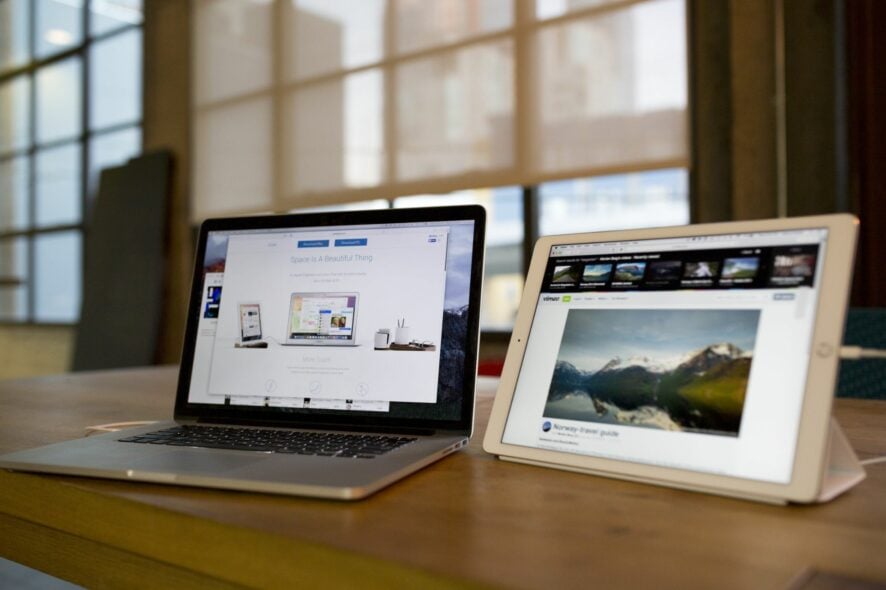
Duet Display позволяет расширить или дублировать рабочий стол Windows на мобильные устройства Apple. Многие пользователи заметили программу в системе без явной установки и задали вопрос: откуда она взялась и представляет ли риск. В этой статье мы объясним причины появления Duet Display, способы безопасного удаления и проверку системы после удаления.
Что такое Duet Display?
Duet Display — приложение, которое превращает iPad или iPhone в дополнительный монитор для компьютера. Оно устанавливается как клиент на мобильном устройстве и как служба/программа на ПК. Это удобно для мобильной работы и расширения рабочего пространства.
Определение в одну строку: Duet Display — инструмент для использования мобильного устройства в качестве второго экрана.
Почему Duet Display мог появиться автоматически?
Вот наиболее вероятные причины появления приложения в системе:
- Третья сторона: некоторые программы устанавливают дополнительные компоненты как опцию или плагин при стандартной установке. Если вы не сняли галочку, компонент может установиться автоматически.
- Обновление приложения: разработчик мог включить поддержку Duet как новую функцию в обновлении основного приложения.
- Вредоносное ПО: в редких случаях злоумышленники маскируют вредоносный софт под легитимные службы, чтобы транслировать экран удалённо. Именно поэтому важно проверить происхождение файла и цифровую подпись.
Важно: несогласованные установки всегда стоит рассматривать как потенциальный риск для приватности.
Как удалить Duet Display в Windows 11
Ниже — несколько безопасных способов удаления и последующей проверки.
1. Удаление через Параметры
- Нажмите Windows + I, чтобы открыть Параметры.
- Перейдите в Приложения → Установленные приложения.

- Найдите Duet или Duet Display в списке. Нажмите кнопку параметров рядом с приложением и выберите Удалить.

- Подтвердите действие и дождитесь завершения удаления.
- Перезагрузите компьютер и проверьте, исчезла ли служба/иконка.
2. Удаление через Панель управления
- Откройте меню Пуск и введите Панель управления, затем нажмите Enter.
- Выберите Программы → Программы и компоненты.

- Найдите Duet Display, щёлкните правой кнопкой и выберите Удалить.

- Следуйте инструкциям мастера удаления и перезагрузите ПК.
3. Удаление через PowerShell (для опытных пользователей)
Иногда приложение не отображается в списке программ. В таком случае можно попытаться удалить его через PowerShell:
Get-AppxPackage -AllUsers | Where-Object { $_.Name -like "*Duet*" }
# Если пакет найден, запишите его имя пакета и выполните:
Remove-AppxPackage -Package
Примечание: приведённые команды применимы к UWP-пакетам. Если Duet установился как классическое приложение (.exe), PowerShell не найдёт его таким способом.
4. Проверка автозапуска и служб
- Откройте Диспетчер задач (Ctrl+Shift+Esc) → вкладка Автозагрузка. Отключите элементы, связанные с Duet.
- Откройте Службы (services.msc) и проверьте наличие служебных записей Duet. Остановите и отключите их, если они остались.
- Проверьте Планировщик заданий на наличие задач от Duet и удалите их.
5. Проверка драйверов и сетевых подключений
- Проверьте Диспетчер устройств на предмет неизвестных драйверов, установленных недавно. Если видите драйвер, подписанный Duet, удалите его.
- Проверьте активные сетевые подключения и правила брандмауэра: при необходимости добавьте правило блокировки для исполняемых файлов Duet.
6. Очистка оставшихся файлов и реестра
Если вы уверены в своих навыках, проверьте папки Program Files и AppData на остаточные каталоги Duet и удалите их вручную. Не удаляйте системные файлы.
Если знаете, какие ключи реестра создаёт приложение, можно удалить их через regedit. Внимание: работа с реестром рискованна — перед изменениями создайте точку восстановления.
Что делать, если удаление не помогает
- Выполните полное сканирование антивирусом и антималваре (например, Windows Defender, Malwarebytes).
- Восстановите систему до точки до появления приложения, если она есть.
- Проверьте цифровую подпись исполняемых файлов Duet (правый клик → Свойства → Цифровые подписи).
- Если вы в сомнении, создайте образ системы и обратитесь к специалисту по безопасности.
Критерии приёмки
После удаления Duet Display считаются выполненными, если:
- Приложение отсутствует в Параметрах и Панели управления.
- Нет автозапуска и служб с именем Duet.
- Нет активных процессов, связанных с Duet в Диспетчере задач.
- Нету сетевых соединений или правил брандмауэра, связанных с Duet.
Контрольные сценарии и чек‑лист для проверки
- Состояние до удаления: зафиксировать наличие процесса/службы.
- Удаление через Параметры: выполнено и подтверждено перезагрузкой.
- Повторный поиск в списке установленных программ: отсутствует.
- Сканирование антивирусом: без угроз или с удалёнными угрозами.
- Контроль автозапуска, служб, планировщика: очистка подтверждена.
Шаблон чек‑листа (копируйте и используйте):
- Приложение в Параметрах отсутствует
- Служба Duet остановлена и отключена
- Процесс Duet не активен
- Остаточные папки удалены
- Сканирование антивирусом завершилось без угроз
Советы по безопасности и приватности
- Устанавливайте приложения только из проверенных источников.
- При установке внимательно читайте опции инсталлятора и снимайте все лишние галочки.
- Регулярно обновляйте систему и антивирусные базы.
- Для удалённого доступа используйте проверенные решения и двухфакторную аутентификацию там, где это возможно.
Важно: если есть подозрение на взлом или шпионское ПО, ограничьте доступ в сеть и обратитесь к специалисту по цифровой безопасности.
Альтернативы и когда Duet полезен
Duet Display удобен, если вы часто работаете с iPad в качестве второго экрана. Альтернативы:
- Использовать официальные решения Apple (Sidecar) — работает только с поддерживаемыми Mac.
- Приложения других разработчиков для удалённого отображения, например, Splashtop или TeamViewer, если вам нужна удалённая работа.
Когда Duet не нужен:
- Вы не используете iPad/iPhone как монитор.
- Приложение установлено без вашего согласия.
Вопросы и ответы
Безопасно ли удалять Duet Display вручную?
Да, если вы следуете официальным шагам и создаёте точку восстановления. При сомнениях используйте антивирусные сканеры.
Могу ли я вернуть настройки и файлы после удаления?
Если вы создали точку восстановления или резервную копию, можно откатиться. В противном случае потребуется переустановка приложения.
Как быстро проверить, связана ли программа с вредоносной активностью?
Проверьте цифровую подпись файлов, выполните сканирование антивирусом и просмотрите сетевые соединения через Диспетчер задач или сторонние сетевые мониторы.
Итог: Duet Display — легитимное приложение с реальной полезностью, но нежелательная и несогласованная установка должна насторожить. Следуйте пошаговым инструкциям, проверьте автозапуск и службы, просканируйте систему и, при необходимости, обратитесь к специалисту.

Похожие материалы

Несколько аккаунтов Skype: Multi Skype Launcher

Журнал для работы: повысить продуктивность

Персональные звуки уведомлений на Android

Скачивание шоу Hulu для офлайн‑просмотра

Microsoft Start: персонализированная новостная лента
