
dtsapo4service.exe — что это и как исправить связанные ошибки
dtsapo4service.exe — фоновый процесс, связанный с ПО DTS Sound. Обычно он безопасен и не нагружает систему, но может вызывать ошибки из-за проблем с драйверами или быть маскировкой вредоносного ПО. В статье объяснено, как диагностировать проблему, отключить процесс, обновить или переустановить драйвер, запустить стандартный устранитель неполадок и полностью удалить пакет DTS при необходимости.
Что такое dtsapo4service.exe?
Dtsapo4service.exe — исполняемый файл, поставляемый вместе с ПО DTS Sound. Он работает в фоне и обеспечивает корректную работу родительского аудиософта.
Краткое определение
- Описание: системный демон аудиопакета DTS, отвечающий за аудиообработку в фоне.
- Безопасность: сам по себе обычно безопасен, но иногда злоумышленники маскируют вредоносный код под знакомые процессы.
- Влияние: как правило минимальное; при некорректной работе может вызывать повышенное использование CPU или диска.
Важные примечания
- Если процесс отсутствует, это не критично для Windows, но может отключить функции DTS Sound.
- Если процесс потребляет много ресурсов или появляются ошибки, рекомендуется провести диагностику, описанную ниже.
Быстрая проверка безопасности
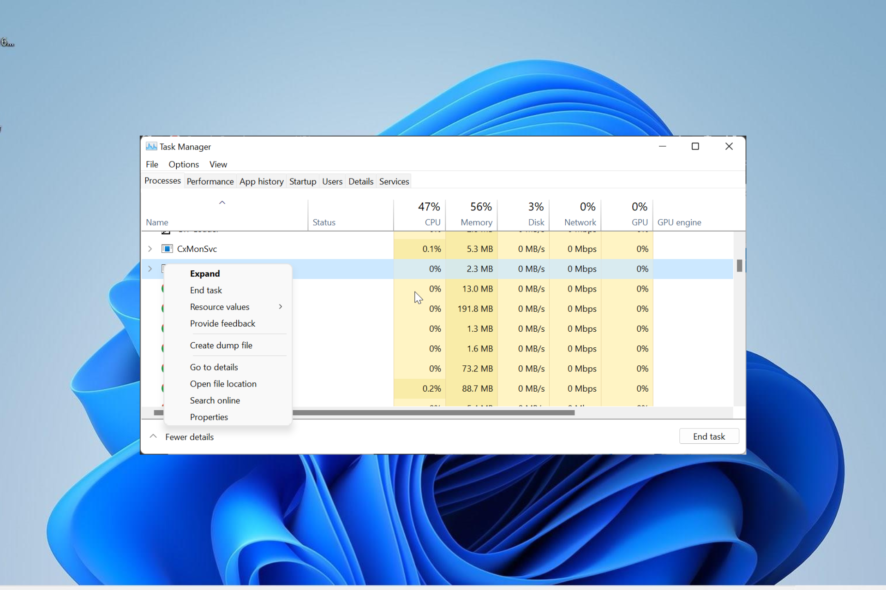
- Откройте Диспетчер задач и найдите dtsapo4service.exe. Проверьте расположение файла через Параметры процесса или через правый клик и выбор Параметры файла.
- Проверьте подпись файла: откройте Свойства файла и вкладку Цифровые подписи. Официальные компоненты DTS обычно подписаны издателем DTS или производителем драйвера.
- Запустите полную проверку антивирусом. Для базовой проверки достаточно встроенного Защитника Windows. При подозрениях используйте дополнительную проверку портативным сканером.
Если подписи нет и файл расположен не в типичной папке программы, выполните детальную проверку и подумайте о карантине файла.
Как исправить проблемы, связанные с dtsapo4service.exe
1. Отключение процесса
- Нажмите клавиши Windows + X и выберите Диспетчер задач.
- В списке процессов найдите dtsapo4service.exe, щелкните правой кнопкой мыши и выберите Завершить задачу.

К чему это приведет
- Отключение процесса решит симптомы в моменте, особенно если он потребляет много CPU или диск.
- Однако при перезапуске системы процесс может запуститься снова, если не удалить автозапуск или не удалить ПО DTS.
Совет для продвинутых пользователей
- Для постоянного отключения можно запретить запуск службы через services.msc или удалить автозапуск в msconfig и в автозагрузке Диспетчера задач.
2. Обновление или переустановка аудиодрайвера
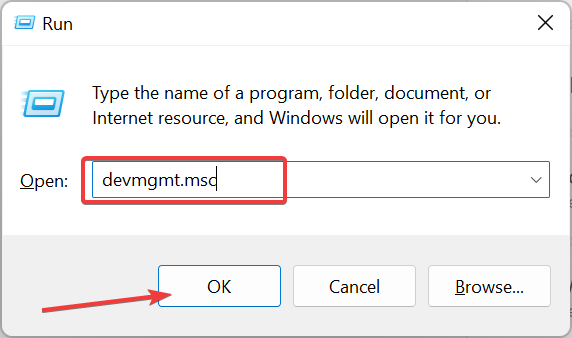
- Нажмите Windows + R, введите devmgmt.msc и нажмите Enter.
- Разверните категорию Звуковые, игровые и видеоустройства и найдите устройство High Definition или устройство вашего производителя.
- Правой кнопкой мыши выберите Обновить драйвер.

- Выберите Поиск драйверов автоматически и установите все доступные обновления.

- Если обновление не помогает, повторите шаги 1–3 и выберите Удалить устройство. Затем перезагрузите ПК и установите драйвер заново.

Когда переустановка необходима
- Если аудио настройки DTS недоступны.
- Если функции DTS:X или обработка звука работают некорректно.
Альтернативные варианты
- Используйте драйверы с сайта производителя ноутбука или материнской платы.
- Часто корректнее установить драйверы от OEM, а не универсальные от Microsoft.
- Для удобства некоторые пользователи применяют специализированные обновляторы драйверов, но тщательно проверяйте репутацию таких утилит.
3. Запустите устранение неполадок Воспроизведение аудио
- Нажмите Windows + I и в правой панели выберите Устранение неполадок.

- Нажмите Другие средства устранения неполадок.

- Нажмите Запустить рядом с Воспроизведение аудио и следуйте инструкциям мастера.

Когда это помогает
- Если проблема связана с несовместимостью служб аудио между Windows и DTS.
- Если системные компоненты звука неправильно настроены.
4. Полное удаление DTS Audio Processing
- Нажмите Windows + S, введите control и откройте Панель управления.

- Выберите Удаление программы.

- Найдите DTS Audio Processing, щелкните правой кнопкой и выберите Удалить. Следуйте инструкциям мастера.

- Альтернативный путь для деинсталляции через проводник:
C:/Program Files/DTS Sound/Tobit Software/dts_apo_service.exe_uninstall.exeи запустите указанный файл.
Когда удалять
- Если все предыдущие шаги не помогли.
- Если вы не используете функции DTS и предпочитаете стандартный драйвер Windows.
Последствия удаления
- Утрата специфичных функций DTS, включая расширенную обработку звука и возможные улучшения объема и сцены.
- При желании можно переустановить DTS позже с сайта производителя.
Диагностика: последовательность действий для быстрой проверки
- Посмотрите нагрузку процесса в Диспетчере задач.
- Проверьте расположение и подпись файла.
- Запустите антивирусную проверку.
- Обновите или переустановите драйверы.
- Запустите средство устранения неполадок воспроизведения звука.
- При неудаче — удалите пакет DTS и проверьте работу звука с базовым драйвером Microsoft.
Руководство действий для IT-администратора
Шаг 1. Соберите данные
- Снимки экрана из Диспетчера задач.
- Полный путь к исполняемому файлу.
- Логи событий Windows, связанные с аудио.
Шаг 2. Быстрая изоляция
- Завершите задачу и проверьте, сохраняется ли проблема.
- Если после завершения проблема исчезла, запустите мониторинг для выяснения причины перезапуска.
Шаг 3. Исправление
- Примените обновление драйвера или выполните чистую установку драйвера OEM.
- Если проблема воспроизводится на нескольких машинах с одинаковым ПО — договоритесь с поставщиком драйвера.
Критерии приёмки
- Звук работает корректно без ошибок, связанных с dtsapo4service.exe.
- Процесс не потребляет непропорционально CPU или диска в простое и при воспроизведении.
- После удаления или исправления пользовательские функции, важные для работы, восстановлены или документированы как удалённые.
Факты и полезные сведения
- Имя файла: dtsapo4service.exe
- Тип: компонент ПО DTS Sound
- Обычное поведение: фоновые низкие ресурсы, активируется при работе аудио
- Типичное расположение: C:/Program Files/DTS Sound/…
- Когда это критично: если вы активно используете расширенные функции DTS
Когда перечисленные решения не сработают
- Файл оказался не подписан и система указывает на возможное заражение. В этом случае запускать сомнительные исполняемые файлы нельзя, следует обратиться к специалисту по безопасности.
- Аппаратные проблемы с аудиочипом или несовместимость между версией Windows и устаревшими драйверами.
- Конфликт со сторонним аудиософтом, который перехватывает аудиостек.
Альтернативные подходы
- Восстановление системы до точки, когда звук работал корректно.
- Установка универсального драйвера от Microsoft для проверки базовой работоспособности аудиоустройства.
- Обратиться за поддержкой к производителю ноутбука, особенно если устройство под гарантийной поддержкой.
Риски и меры
- Риск: вредоносное ПО маскирует процесс. Мера: проверка подписи и антивирус.
- Риск: удаление DTS лишает пользователя нужных функций. Мера: документировать изменения и сохранять установочные файлы.
Чек-лист действий по ролям
Для обычного пользователя
- Остановить задачу в Диспетчере задач
- Перезагрузить ПК и проверить ситуацию
- Запустить средство устранения неполадок
Для администратора
- Собрать логи и снять дампы
- Проверить подпись и расположение файла
- Обновить/переустановить драйверы OEM
- Если нужно, деинсталлировать DTS и контролировать возврат функций
Мини-методология диагностики аудио проблем
- Изолировать проблему: аппарат или ПО
- Проверить сигнатуры и целостность файлов
- Обновить драйверы и компоненты ОС
- Удалить конфликтующие пакеты
- Тестировать с стандартным драйвером Microsoft
Диаграмма принятия решения
flowchart TD
  A[Проблемы со звуком или высокая нагрузка от dtsapo4service.exe] --> B{Файл подписан и в обычной папке?}
  B -- Да --> C[Обновить или переустановить драйвер]
  B -- Нет --> D[Запустить антивирус и изолировать файл]
  C --> E{Помогло?}
  D --> F[Устранить угрозу и восстановить файл из резервной копии]
  E -- Да --> G[Закрыть инцидент]
  E -- Нет --> H[Удалить DTS Audio Processing и проверить]
  H --> G
  F --> G
Краткое резюме
Процесс dtsapo4service.exe — часть пакета DTS Sound и в большинстве случаев безопасен. При ошибках сначала проверьте подпись и расположение файла, затем обновите драйверы и примените стандартные средства Windows. Если ничего не помогает, удалите пакет DTS и, при необходимости, обратитесь к производителю устройства.
Если хотите продолжить, опишите симптомы и версию Windows в комментариях для более конкретной помощи.

Похожие материалы

Несколько аккаунтов Skype: Multi Skype Launcher

Журнал для работы: повысить продуктивность

Персональные звуки уведомлений на Android

Скачивание шоу Hulu для офлайн‑просмотра

Microsoft Start: персонализированная новостная лента
