
Collect от WeTransfer — как сохранять, организовать и делиться идеями
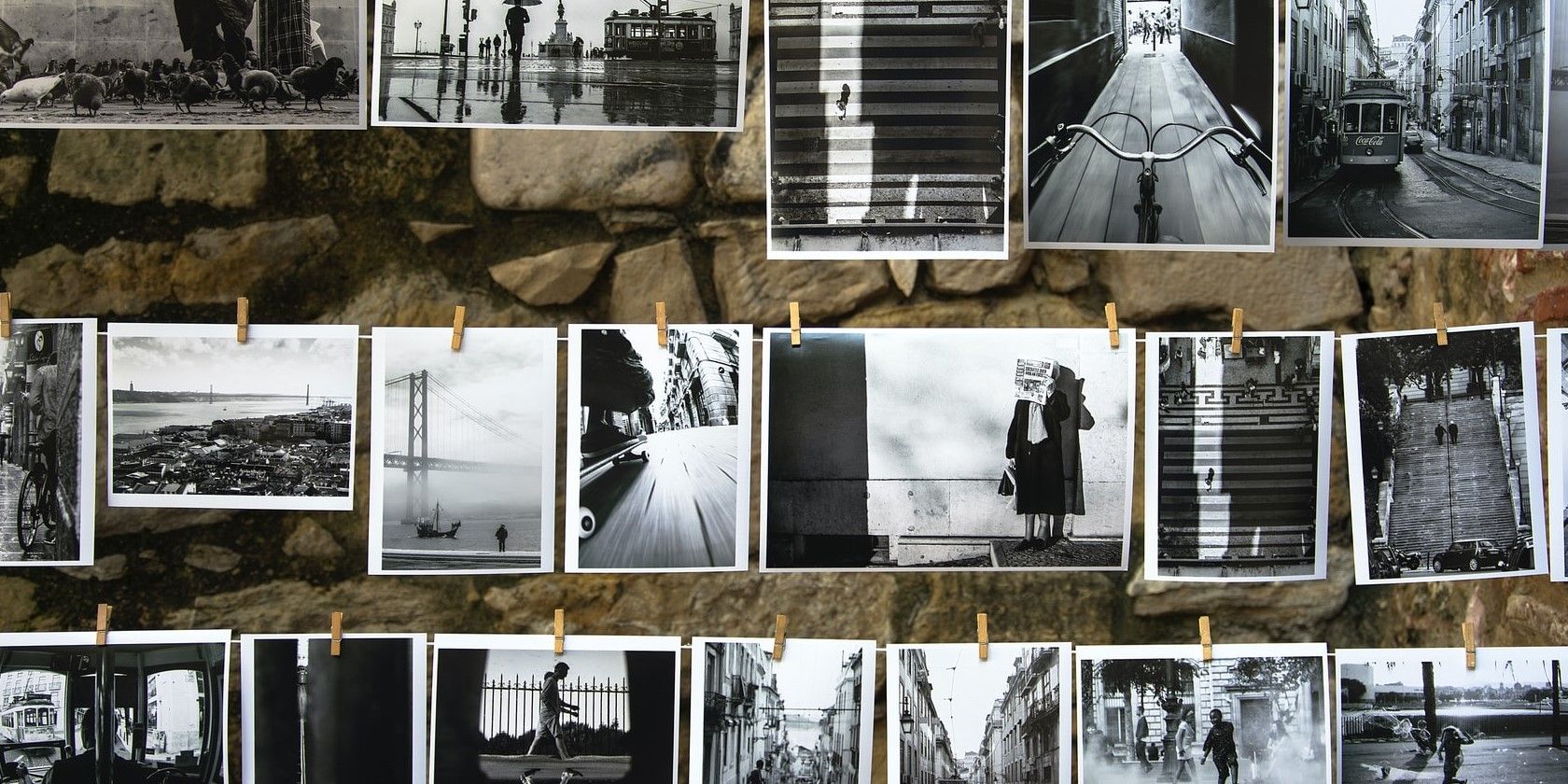
Когда вы проводите много времени в сети, неизбежно натыкаетесь на вдохновляющие цитаты, интересные ролики и картинки. Увидев хорошую идею, не всегда удобно сразу её использовать. Как сохранить ссылку или изображение и не потерять их потом?
Существует множество приложений и расширений для браузера, которые помогают собирать и организовывать контент. Collect от WeTransfer — одно из таких решений: оно позволяет быстро сохранять медиа, упорядочивать их по доскам и делиться коллекциями с коллегами или друзьями.
Что такое Collect от WeTransfer?
Collect — облачное приложение WeTransfer для сохранения медиа: изображений, видео, ссылок, плейлистов и заметок. Контент складывается на «доски» — удобные панели для тематической коллекции материалов. Доски помогают собирать вдохновение, референсы или рабочие материалы и возвращаться к ним в любой момент.
Приложение доступно на мобильных устройствах и в веб/настольной версии. Некоторые функции присутствуют на всех платформах, другие — только в мобильных приложениях. Благодаря облачному хранению ваши доски остаются доступными с любых устройств.
Краткая однострочная дефиниция: Collect — это простая система «досок» для сбора и совместного использования ссылок и файлов.
Регистрация и тарифы
Вы можете зарегистрироваться в Collect бесплатно с помощью электронной почты или учётной записи соцсети. Если у вас уже есть аккаунт WeTransfer или Paste, создавать отдельный логин не нужно — используется единая учётная запись.
Факты о тарифах:
- Бесплатный план включает 5 ГБ места для досок и медиа.
- Некоторые функции WeTransfer доступны частично в бесплатном пакете.
- При необходимости можно перейти на WeTransfer Pro для расширенных возможностей.
Важно: не придумывайте дополнительные лимиты — используйте реальные показатели в настройках аккаунта.
Интерфейс и навигация
Главный экран прост и минималистичен. Основные элементы:
- В правом верхнем углу — кнопка плюс для добавления контента.
- На главной области можно перетащить ссылку или изображение. По умолчанию все новые элементы попадают в доску Отсортировать позже.
- В левом верхнем углу расположен профиль: настройки аккаунта и доступ к справке.
- Ниже иконки профиля — список досок и поиск по ним.
Совет: начните с нескольких тематических досок и используйте «Отсортировать позже» как временное хранилище.
Что такое доски и как их создавать
Доски в Collect выполняют роль папок: на каждую доску вы помещаете элементы по темам. Каждая доска должна иметь осмысленное название и краткое описание — это помогает быстро понять, зачем она нужна.
Если вы ещё не решили структуру, ничего страшного: всё, что вы добавляете, попадёт в Отсортировать позже. В любой момент вы сможете переместить элементы на нужную доску. Доска Все элементы хранит полный список содержимого Collect.
Пошагово:
- Нажмите Создать новую доску.
- В появившемся окне добавьте название и описание доски.
- Перетащите файл на главный экран или нажмите плюс, чтобы загрузить его из локальной папки.
- Справа вверху нажмите иконку подпись, чтобы добавить примечание к элементу.
- Чтобы переместить элемент на другую доску, выберите его и нажмите иконку переместить в правом верхнем углу.
- Для скачивания элемента используйте опцию Скачать.
- Чтобы удалить доску, выберите её и нажмите вертикальное многоточие; затем выберите Удалить доску.
Как делиться досками
По умолчанию доски приватны. Делитесь ими так:
- Выберите доску и нажмите Поделиться.
- Установите права доступа: просмотр или редактирование.
- Нажмите Копировать ссылку — ссылка будет сгенерирована и готова к отправке.
Факты о сроках действия общих ссылок:
- Доска, которой разрешён только просмотр, истечёт через 90 дней при отсутствии активности.
- Коллаборативная доска с правами редактирования и просмотра не истекает в течение года.
Советы по эффективному использованию Collect
Collect хорош своей простотой, но у простоты есть ограничения. Ниже — практические советы и рабочие модели, которые помогут использовать Collect эффективнее.
Мини-методология: как организовать коллекции за 15 минут
- Создайте 4–6 начальных досок: «Референсы», «Проекты», «Идеи», «Отсортировать позже», «Шаблоны», «Ссылки».
- Для уже добавленных элементов быстро переместите их на соответствующие доски (5–10 минут).
- Для каждого пункта добавьте 1–2 слова в описание доски — это поисковая подсказка.
- Раз в неделю проводите 10–15 минут чистки: удалите устаревшее, объедините похожие доски.
- Делитесь досками с коллегами, когда нужен быстрый обзор материалов.
Эвристики и правила на практике
- Правило 3 слов: название доски должно быть не длиннее трёх слов.
- Правило 5: в одной доске не более 5 типов содержимого (например, только изображения и ссылки), чтобы не мешать контексту.
- Если элемент не несёт ценности через месяц, удалите его.
Рольовые чек-листы
Дизайнер:
- Создать доску «Референсы».
- Сохранять исходники и ссылки на шрифты/палитры.
- Добавлять подписи с ключевыми идеями.
Исследователь/UX:
- Собрать ссылки на исследования и примеры интерфейсов.
- Группировать по темам: «Навигация», «Регистрация», «Онбординг».
Тимлид/Менеджер:
- Создать коллаборативную доску для брифов.
- Раз в неделю просматривать новый контент и удалять неактуальные ссылки.
Альтернативы и когда Collect может не подойти
Collect больше похож на личный архив и командный стенд-бай инструмент, а не на платформу «вдохновения» вроде Pinterest. Когда Collect может не подойти:
- Нужна активная сообщественная лента и поиск трендов — лучше Pinterest.
- Требуется встроенный чат и сложная работа с задачами — стоит рассмотреть Notion или Trello.
- Нужны мощные возможности закладок и тэгирования — Raindrop.io или Pocket подойдут лучше.
Короткая сводка по альтернативам:
- Pinterest — сильные рекомендательные механики и лента.
- Raindrop.io — расширенные закладки и тэгирование.
- Pocket — читать и сохранять статьи для офлайн-просмотра.
- Notion / Evernote — богатые рабочие базы и заметки.
Когда Collect выигрывает
- Простота интерфейса и быстрая интеграция с WeTransfer.
- Удобно для дизайнера или маленькой команды, которая хочет быстро собрать визуальные референсы.
- Поддерживает мобильные приложения, где доступны дополнительные функции загрузки и организации.
Безопасность и приватность
Collect хранит контент в облаке WeTransfer. При совместном использовании учитывайте:
- Не публикуйте личные данные или чувствительные файлы без необходимости.
- При делении проверяйте уровень доступа: просмотр или редактирование.
- Если у вас требования GDPR или корпоративные правила, проверьте политику конфиденциальности WeTransfer и доступность экспортируемых данных.
Важно: если вы работаете с чувствительной информацией, выбирайте решения с корпоративным контролем доступа.
Факт-бокс: ключевые числа
- Бесплатный объём: 5 ГБ.
- Просмотровая ссылка истекает через 90 дней при отсутствии активности.
- Коллаборативная доска сохраняется до года при активности.
- Доступ: веб/настольная версия и мобильные приложения; есть расширение для Chrome.
Краткая инструкция: 5 шагов для первого проекта
- Создайте доску «Проект X».
- Добавьте стартовые 10 референсов или ссылок.
- Пронумеруйте и подпишите самые важные элементы.
- Поделитесь доской с командой и выберите права доступа.
- Раз в неделю сортируйте и архивируйте устаревшее.
Ограничения и подводные камни
- Отсутствие встроенного центра уведомлений и чата делает Collect менее подходящим для плотного командного взаимодействия.
- Настольная версия более ограничена по функциям по сравнению с мобильной. Используйте обе версии для максимального комфорта.
Important: если вы хотите полноценно управлять рабочими процессами и уведомлениями, комбинируйте Collect с инструментом для управления задачами.
Короткое объявление (100–200 слов)
Collect от WeTransfer — удобный инструмент для сбора и обмена визуальными идеями. С помощью досок вы быстро объединяете изображения, ссылки и плейлисты в тематические коллекции, которыми можно делиться с командой. Бесплатный план включает 5 ГБ места; при желании доступен апгрейд до Pro. Collect прост в освоении: вы перетаскиваете элементы на главный экран, добавляете подписи и распределяете материалы по доскам. Основные ограничения — минималистичный интерфейс без центра уведомлений и ограниченные функции в десктопной версии. Лучший способ получить максимум от Collect — сочетать веб/версию с мобильным приложением и использовать его в связке с инструментами управления задачами или заметками.
Краткое резюме:
- Collect удобен для быстрых коллекций и визуального вдохновения.
- Используйте «Отсортировать позже» как временное хранилище.
- Для активного командного взаимодействия нужны дополнительные инструменты.
Резюме и ключевые выводы
- Collect — лёгкий инструмент для сохранения и обмена медиа на досках.
- Бесплатный объём — 5 ГБ; делиться можно через ссылки с разными сроками действия.
- Мобильные приложения дают дополнительные возможности, поэтому комбинируйте версии.
- Если вам нужны продвинутые соц-фичи или тесная командная связь, рассмотрите альтернативы.
Спасибо за прочтение — попробуйте создать первую доску и за 10 минут проверить поток идей.

Похожие материалы

Несколько аккаунтов Skype: Multi Skype Launcher

Журнал для работы: повысить продуктивность

Персональные звуки уведомлений на Android

Скачивание шоу Hulu для офлайн‑просмотра

Microsoft Start: персонализированная новостная лента
