
Cloud Library — доступ к электронным книгам и аудиокнигам через библиотеку

Если вы любите читать, но не хотите хранить дома гора́мы бумажных изданий, или предпочитаете аудиокниги в дороге, библиотечная карточка откроет доступ к большим цифровым коллекциям. Одно из таких решений — Cloud Library. Ниже — подробное руководство: что это, как подключиться, когда это удобно и когда стоит искать альтернативы.
Что такое Cloud Library?
Cloud Library — это приложение и цифровая платформа, которую многие публичные библиотеки используют для выдачи электронных книг и аудиокниг своим читателям. По сути, это «виртуальная полка» библиотеки: те же права выдачи, но в цифровом виде.
Кратко: Cloud Library сопоставима с библиотечным каталогом, адаптированным для смартфонов, планшетов, Kindle и браузеров.
Короткое определение: Cloud Library — приложение для бесплатного чтения и слушания через библиотечную подписку.
Поддерживаемые устройства и платформы
- iOS (iPhone, iPad, iPod Touch)
- Все устройства на Android
- Kindle Fire, Fire HD, Fire HDX
- Веб-браузеры (Chrome, Edge, Firefox)
- Электронные ридеры, совместимые с Adobe Digital Editions
Важно: возможности синхронизации и формат файлов могут отличаться между платформами. Например, читатели EPUB обычно работают в приложении, а некоторые ридеры требуют Adobe Digital Editions.
Как получить доступ к Cloud Library
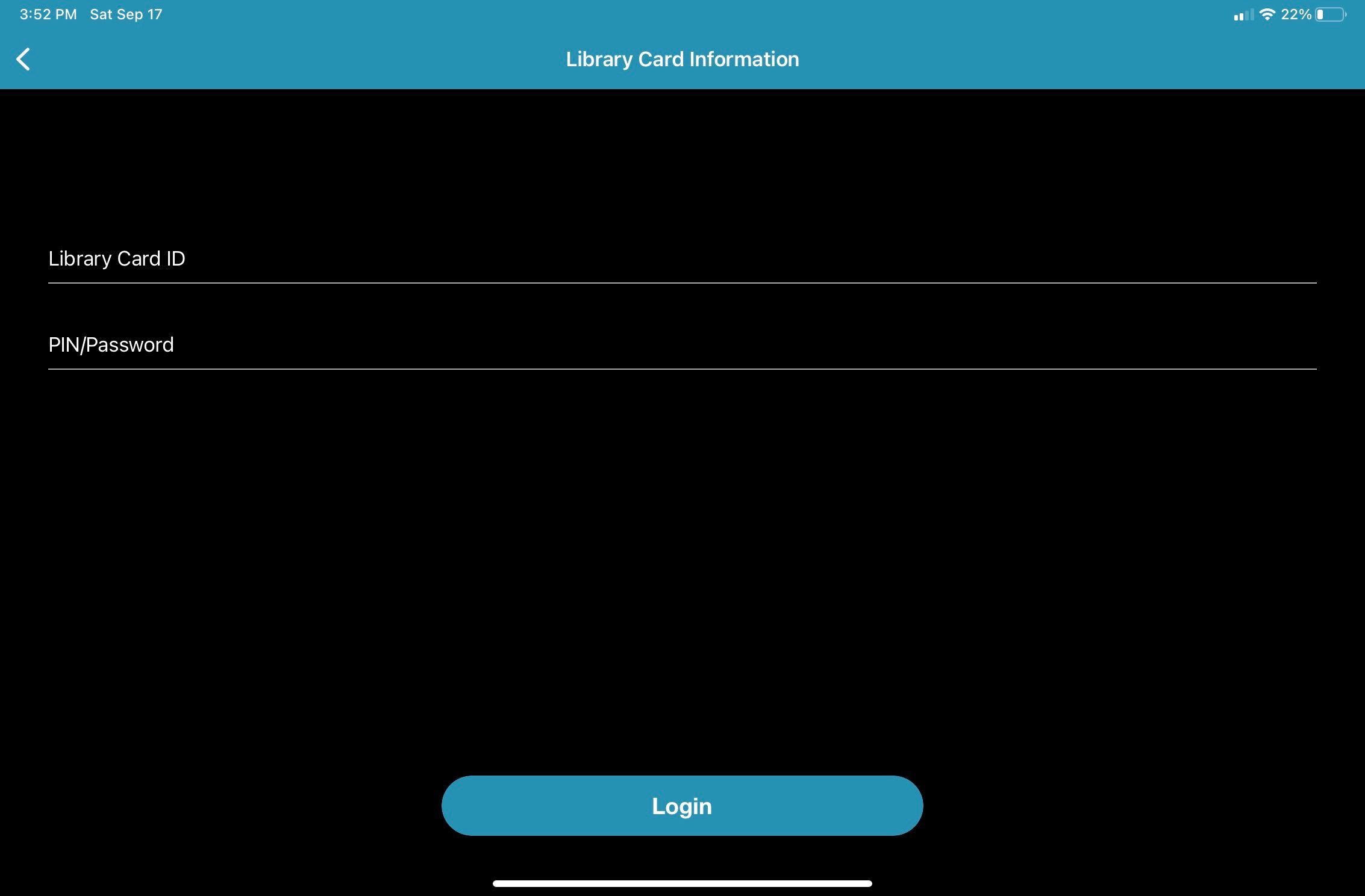
- Оформите читательскую карточку в своей местной публичной библиотеке. Это можно сделать лично или — в некоторых библиотеках — онлайн.
- Ваш номер участника (штрих-код) и выбранный PIN станут учётными данными для входа в Cloud Library.
- Скачайте приложение Cloud Library на устройство или откройте сайт в браузере.
- Выберите язык, штат/регион и город, затем авторизуйтесь через номер карты и PIN.
Совет: если приложение не находит вашу библиотеку, проверьте, привязана ли библиотека к сети, которая поддерживает Cloud Library. Иногда нужны точные региональные настройки.
Какой контент доступен в Cloud Library
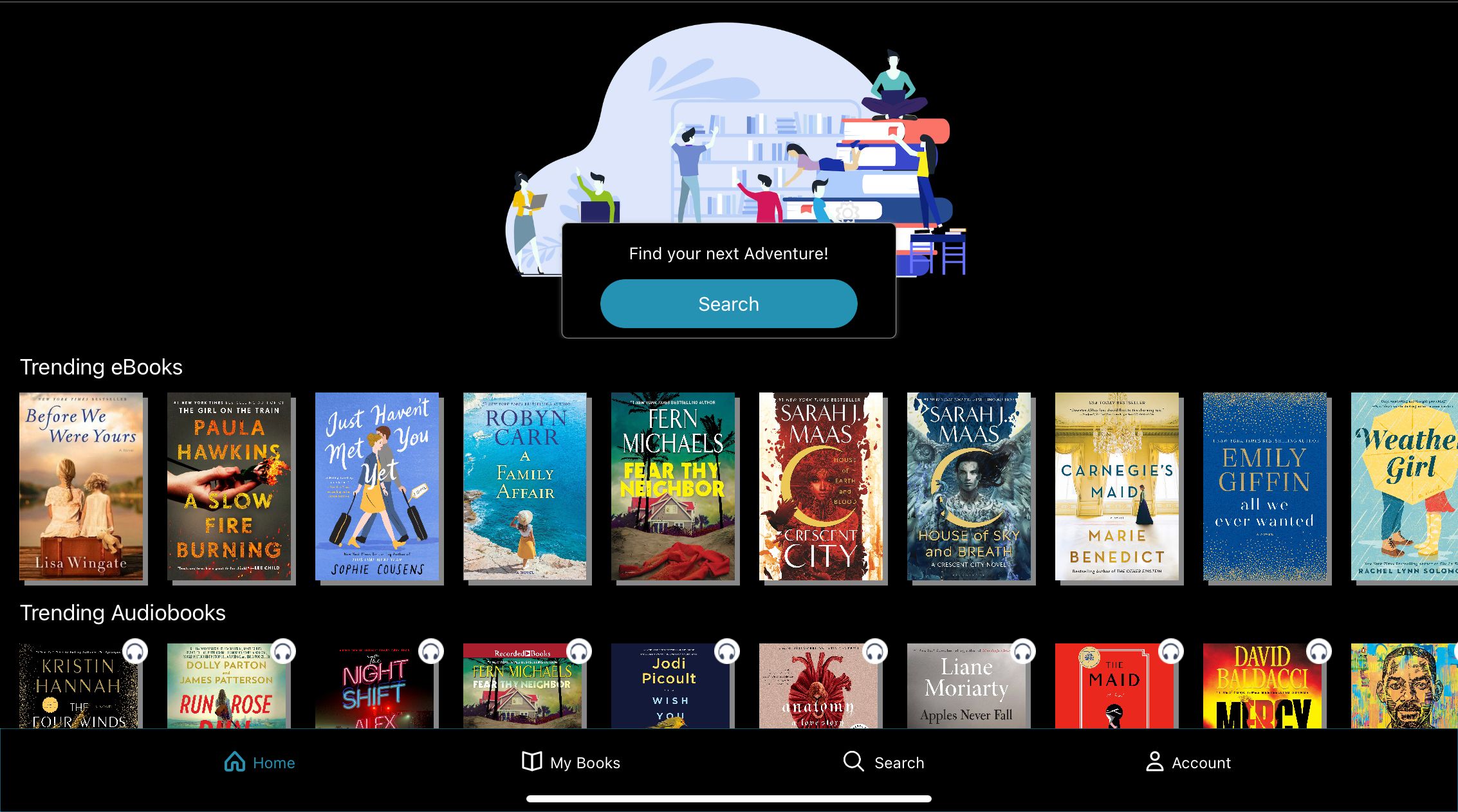
Cloud Library предлагает широкий спектр жанров и форматов:
- Классика
- Детская литература
- Young adult (подростковые романы)
- Новая взрослая литература
- Новинки и бестселлеры
- Художественная литература
- Нехудожественная литература
Поиск гибкий: автор, чтец (для аудиокниг), редактор, название, ISBN, год издания, тема или категория.
Если нужной книги нет в коллекции вашей библиотеки, проверьте другие цифровые каталоги или межбиблиотечные сервисы — часто одно и то же издание есть в нескольких сетях.
Как брать книги, слушать и возвращать
- Найдите нужный заголовок и нажмите «Borrow» (Взять) или «Place Hold» (Поставить в очередь), если книга занята.
- Для офлайн-чтения скачайте книгу, нажав на стрелку вниз.
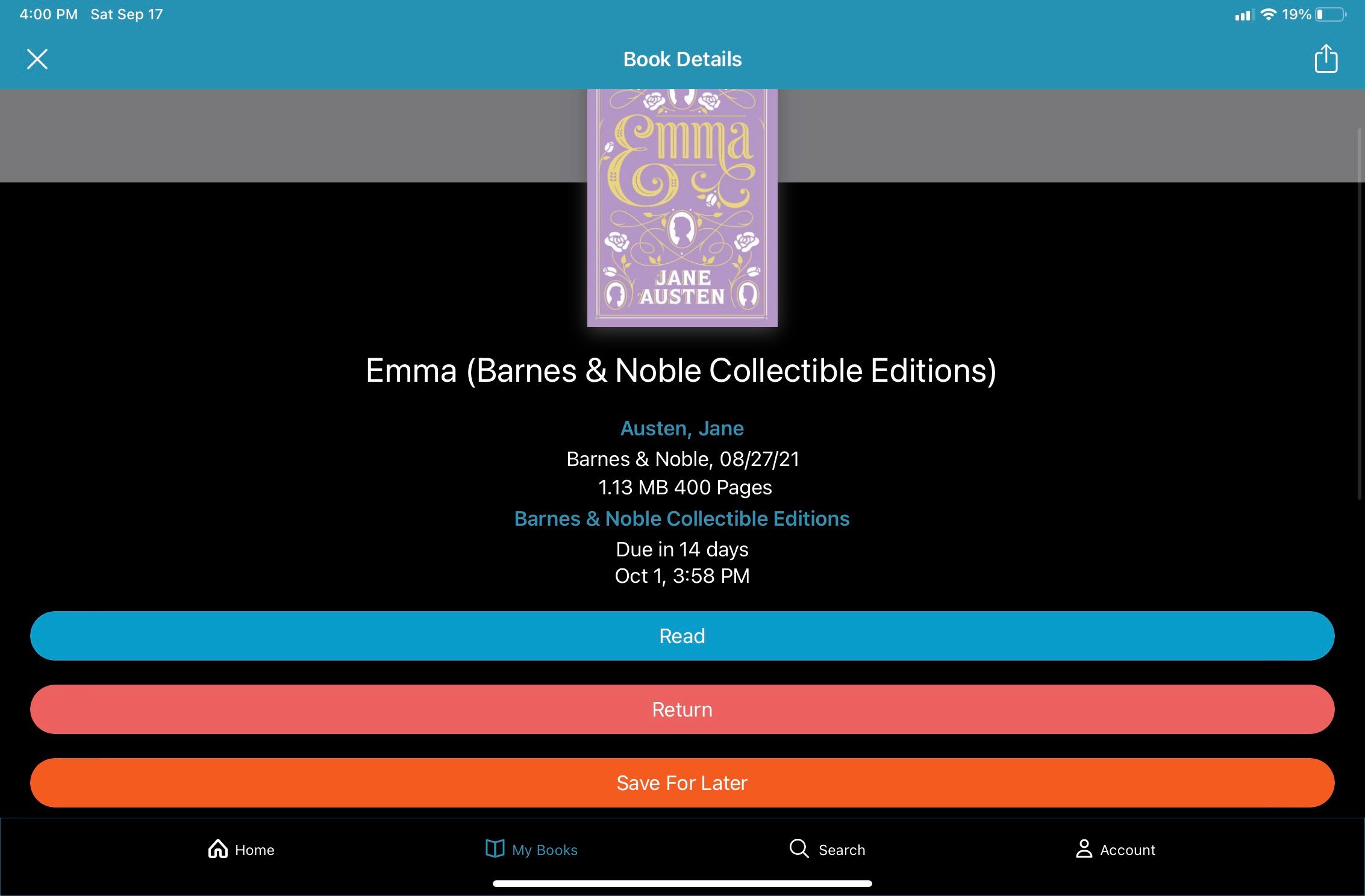
- Верните книгу раньше срока кнопкой возврата — так она станет доступна другим читателям.
Лимиты выдачи и срок займа определяет ваша библиотека. Типичные настройки: до 3–5 единиц одновременно и срок выдачи около 21 дня. Некоторые библиотеки разрешают продление, если книга не зарезервирована другим читателем.
Важно: приложение автоматически снимает доступ по истечении срока займа — вам не нужно беспокоиться о просроченных штрафах за цифровые книги.
Удобные приёмы и краткая методика первого запуска
Мини-методика для первого раза:
- Оформите библиотечную карту и запишите номер и PIN.
- Скачайте приложение и выберите библиотеку по региону.
- Авторизуйтесь и настройте язык и уведомления.
- Выполните поиск по жанру или автору и возьмите первую книгу.
- Скачайте для офлайн-использования и изучите возможности управления шрифтами/скоростью воспроизведения.
Хорошая привычка: создайте «Список для чтения» (Save for later) — так вы не потеряете интересные заголовки.
Когда Cloud Library не подойдёт (кейс‑фейлы)
- Новинки и популярные бестселлеры часто в большом спросе — придётся ставить в очередь.
- Если библиотека не подключена к Cloud Library, приложение бесполезно.
- Если вы коллекционируете бумажные издания, цифровой формат не заменит ощущение бумажной книги.
- Для специализированных академических или редких изданий Cloud Library может не подойти — ищите профильные базы данных.
Альтернативы и сравнение (кратко)
- Libby/OverDrive: очень популярны в США и имеют крупные каталоги и удобный интерфейс для аудиокниг и EPUB.
- Hoopla: часто предлагает не только книги, но и фильмы, комиксы и музыку в режиме стриминга.
- Institutional e-libraries: университетские и научные репозитории для академической литературы.
Выбор зависит от наличия вашей библиотеки в конкретной сети и от того, какие жанры вам важнее.
Роль‑ориентированные чек-листы
Читатель, который начинает:
- Оформить библиотечную карту.
- Запомнить номер и PIN.
- Скачать приложение Cloud Library.
- Оформить первую выдачу и скачать офлайн.
Родитель, ищущий детские книги:
- Настроить профиль ребёнка, если приложение поддерживает профили.
- Проверить возрастные ограничения и форматы аудио.
- Добавить в «Список для чтения» несколько детских книг заранее.
Библиотекарь:
- Убедиться, что библиотека подключена к сети Cloud Library.
- Настроить лимиты выдач и сроки займа.
- Информировать читателей о возможностях приложения и о том, как восстановить PIN.
Критерии приёмки (как понять, что всё настроено правильно)
- Устройство загружает приложение и проходит авторизацию по номеру карты и PIN.
- Пользователь может взять и скачать книгу для офлайна.
- Возврат книги доступен и работает: книга исчезает из списка «Мои книги».
- Уведомления о сроках или доступности в очереди приходят корректно (если включены).
Краткая таблица решений: когда использовать Cloud Library
- Хочу бесплатные книги и аудиокниги — да.
- Нужен моментальный доступ к новинкам без ожидания — вероятно, нет (очереди).
- Требуется редкая академическая литература — нет.
Глоссарий в одной строке
- Читательская карточка — учётная запись в вашей местной библиотеке (номер и PIN).
- Выдача — цифровой «заём» книги на ограниченный срок.
- Hold (очередь) — резервирование книги, когда она занята.
Часто задаваемые вопросы
Нужно ли платить за Cloud Library?
Нет. Доступ бесплатный при наличии действующей читательской карточки вашей библиотеки.
Могу ли продлить срок займа?
Это зависит от политики вашей библиотеки: некоторые продлевают, если книга не зарезервирована.
Можно ли читать на ридере Kindle (не Fire)?
Только если ридер совместим с Adobe Digital Editions и формат книги поддерживается устройством.
Итог
Cloud Library — удобный инструмент для тех, кто хочет читать и слушать без затрат на покупку бумажных книг. Основные преимущества: простая авторизация через библиотечную карту, поддержка мобильных устройств и офлайн-чтение. Минусы: ограничения по лимитам выдач и очередям за популярными заголовками. Если ваша библиотека подключена — попробуйте: это экономно, экологично и часто расширяет доступ к новым авторам.
Важно: правила доступа, лимиты и сроки определяет ваша библиотека — уточните их на месте или на сайте библиотеки.
Короткое резюме:
- Cloud Library даёт доступ к eBook и аудиокнигам через библиотечную карточку.
- Скачивайте приложения на iOS, Android, Kindle Fire или читайте в браузере.
- Лимиты и сроки задаёт ваша библиотека (обычно 3–5 выдач, ~21 день).
- Если нужной книги нет, проверьте другие сервисы (Libby/OverDrive, Hoopla) или межбиблиотечный обмен.
Социальный превью (предложение): «Откройте тысячи eBook и аудиокниг бесплатно через вашу библиотеку с Cloud Library — просто получите читательскую карточку и начните читать сегодня.»

Похожие материалы

Несколько аккаунтов Skype: Multi Skype Launcher

Журнал для работы: повысить продуктивность

Персональные звуки уведомлений на Android

Скачивание шоу Hulu для офлайн‑просмотра

Microsoft Start: персонализированная новостная лента
