
Чистый HDMI: как получить чистый выход с камеры
TL;DR
Чистый (clean) HDMI — это вывод видео по HDMI без наложений настроек и уровней звука. Отключите в меню камеры параметр, похожий на “HDMI Info. Display” или “HDMI Display”, чтобы получить только картинку. Проверьте разрешение и частоту кадров, а также аудиопередачу через HDMI.
Часто при подключении камеры к монитору или плате видеозахвата по HDMI вы видите наложения: выдержку, ISO, уровни звука и прочие параметры. Для большинства задач — стримов, удалённой съёмки с монитором или записи через карту захвата — это мешает. Ниже — что такое чистый HDMI, как его включить и что учесть.
Что такое «чистый HDMI»
Чистый HDMI — это режим, при котором камера выводит по HDMI только видеосигнал без информационных оверлеев (overlay). Коротко: что вы видите в кадре — то и идёт на внешний монитор или карту захвата.
Камера без чистого HDMI — с видимыми настройками и уровнями:
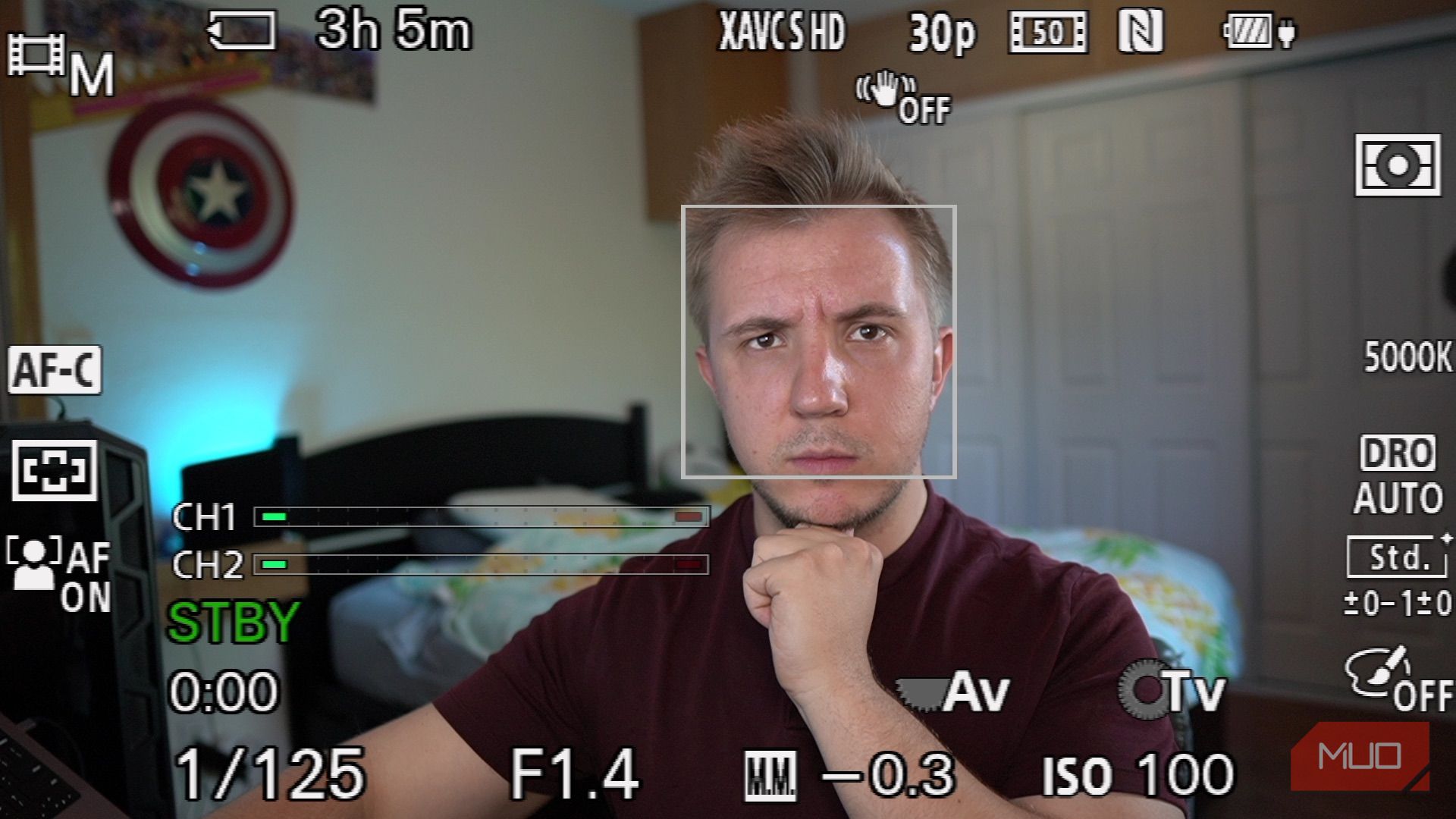
Камера с включённым чистым HDMI — только картинка, без текста и шкал:

Важно: чистый HDMI не меняет сам видеосигнал (цвет, экспозицию) — он только скрывает служебную информацию.
Почему это важно
- Для стриминга и видеоконференций оверлеи закрывают картинку и отвлекают зрителя.
- При съёмке с командой на внешний монитор хочется показывать только кадр, без лишних данных.
- В некоторых случаях нужно записать «чистую» дорожку на плату захвата для дальнейшего монтажа.
Когда не нужно отключать оверлеи: если команда на дистанции должна видеть параметры съёмки (выдержка, диафрагма, ISO), тогда чистый HDMI не нужен.
Как включить чистый HDMI — общая методика
- Подключите камеру к монитору или включите внутренний экран.
- Откройте меню камеры и найдите раздел, связанный с HDMI. Чаще всего пункт называется «HDMI Settings», «HDMI Info. Display», «HDMI Output» или похожим образом.
- Выключите опцию, которая включает показ информации по HDMI (например, “HDMI Info. Display” → Off).
- Проверьте картинку на внешнем мониторе или плате захвата: на ней не должно быть индикаторов, шкал или текста.
Пример на Sony a6600: нажмите кнопку “Menu”, перейдите в раздел “Setup», откройте “HDMI Settings” и установите “HDMI Info. Display” в положение Off.
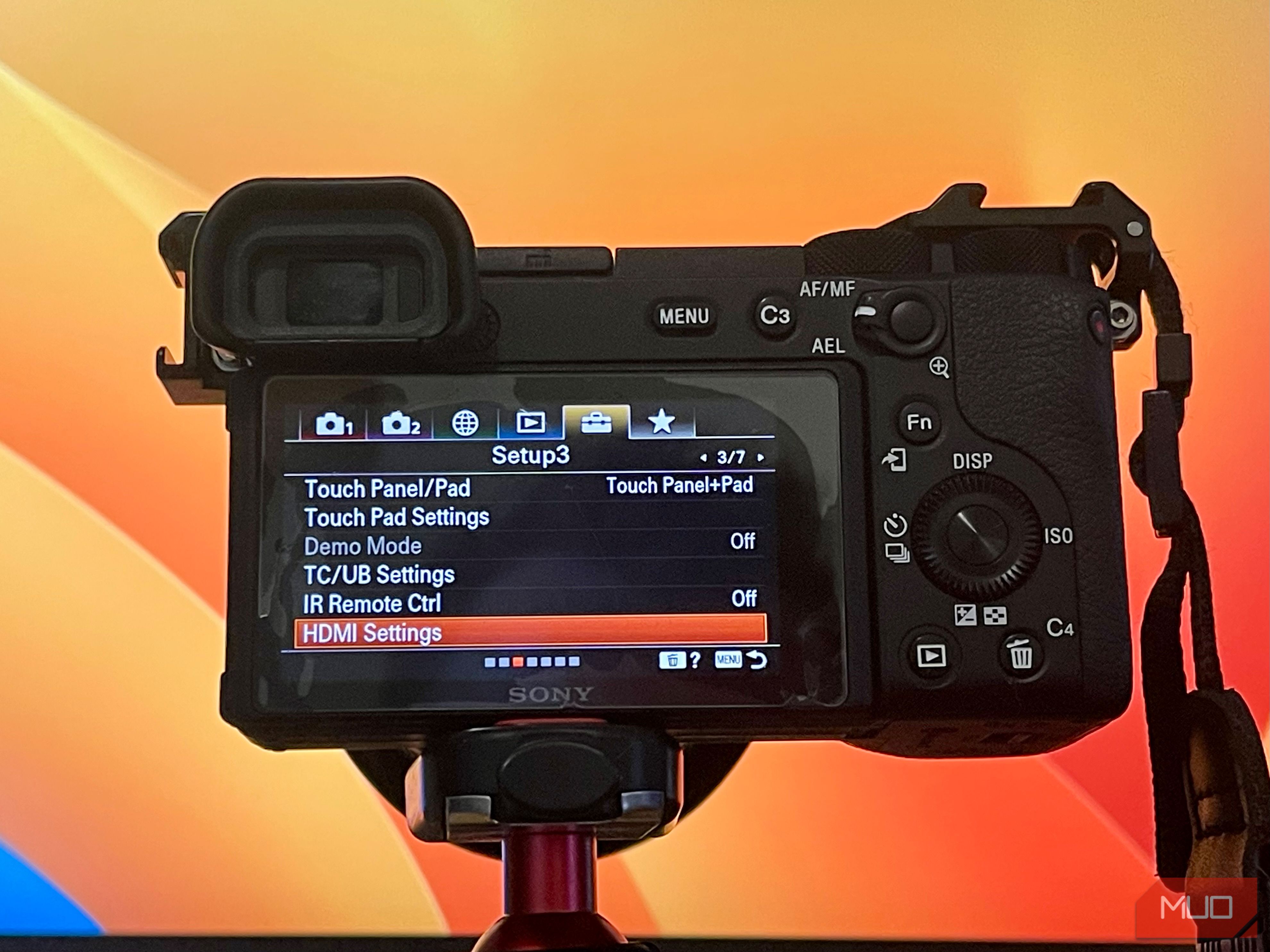
После отключения:
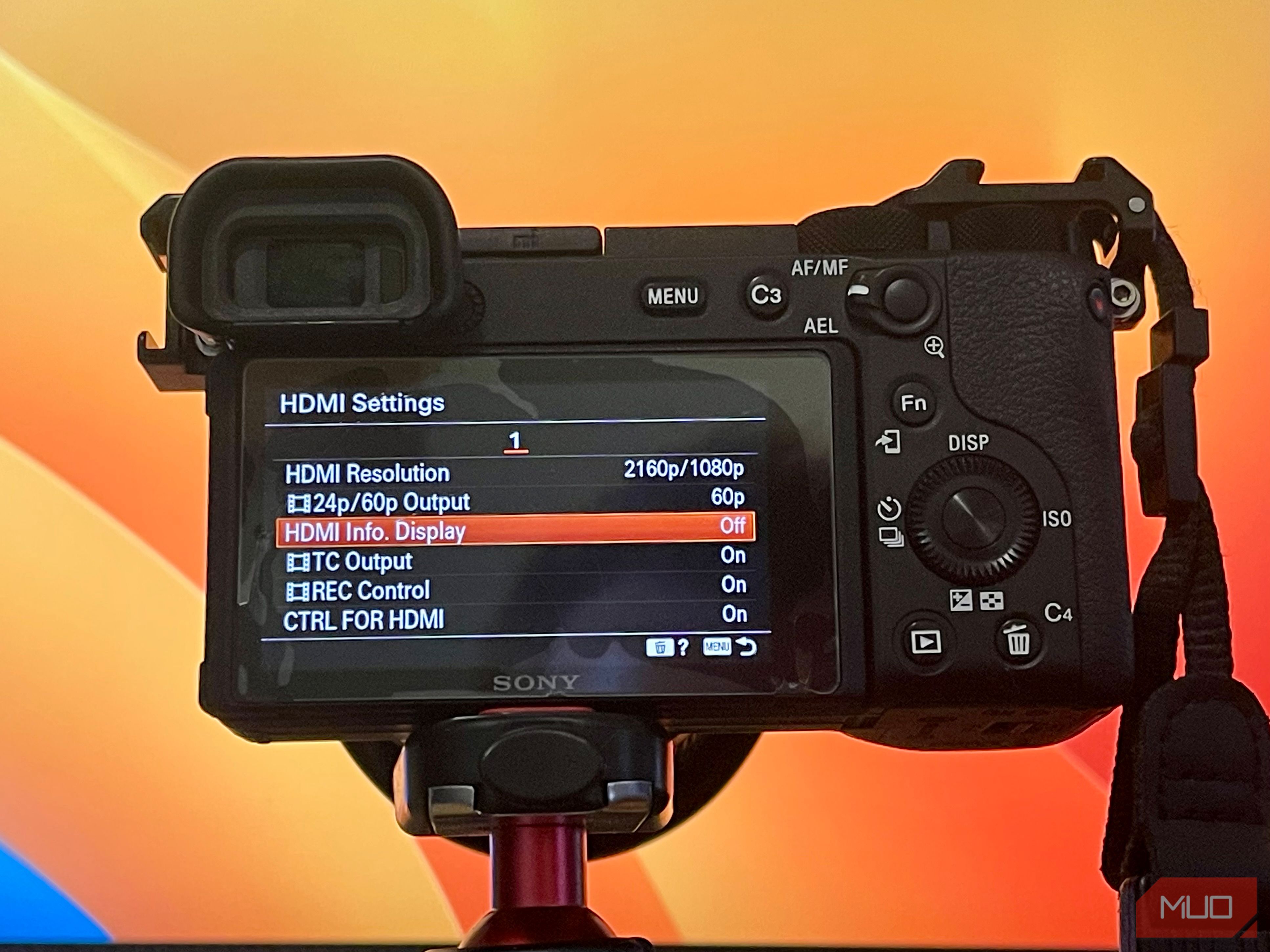
На других брендах названия пунктов отличаются, но логика одна: найти настройку, отвечающую за отображение информации по HDMI, и выключить её.
Практические советы и распространённые ошибки
- Проверьте режим съёмки. В режиме просмотра (playback) или при подключении к внешнему устройству некоторые камеры автоматически показывают меню или предупреждения — переключитесь на режим записи.
- Убедитесь, что у камеры включён выход по HDMI, а не только USB-вебкамера — в разных моделях есть отдельные опции для «USB Streaming» и «HDMI Output».
- Если на внешнем мониторе видны черные поля (letterbox/pillarbox), проверьте соответствие соотношения сторон и разрешения между камерой и монитором.
- Обновите прошивку камеры — иногда производители добавляют улучшения HDMI-выхода.
Важно
Если после выключения параметра всё ещё видны оверлеи, попробуйте полностью перезагрузить камеру и монитор или проверьте другой HDMI-кабель/вход.
Альтернативные подходы
- Аппаратные склейки и внешние процессоры: если камера не умеет чистый HDMI, можно использовать внешний скейлер/процессор, который кадрирует или маскирует оверлеи, но это добавляет стоимость и задержку.
- Использование HDMI-прохода (passthrough) на плате захвата: некоторые карты автоматически удаляют специфические служебные наложения, но это редкость.
- Стриминг через USB UVC: некоторые камеры при работе как вебкамера по USB автоматически дают «чистый» видеопоток — проверьте настройки производителя.
Когда чистый HDMI не сработает
- Камера всегда накладывает служебные метки аппаратно (очень редкий случай).
- Плеер или монитор добавляет собственную информацию поверх входного сигнала.
- Внутренние предупреждения (баккупы, Low Battery) показываются вне зависимости от настроек HDMI.
Чеклист перед съёмкой (роль: оператор)
- Отключил отображение информации по HDMI.
- Проверил картинку на внешнем мониторе/плате захвата.
- Сверил разрешение и частоту кадров (FPS).
- Убедился в передаче звука (если нужен) по HDMI.
- Попробовал другой кабель/вход при проблемах.
Критерии приёмки
- На внешнем мониторе видна только картинка без текстовых или графических индикаторов.
- Разрешение и частота кадров соответствуют настройкам проекта.
- Отсутствуют неожиданные сообщения и предупреждения.
Краткая методология проверки (SOP)
- Подключить камеру к монитору/плате захвата.
- Перейти в меню HDMI/Output и отключить HDMI Info Display.
- Перезагрузить камеру при необходимости.
- Сделать короткий тестовый дубль и проверить файл/поток на отсутствие оверлеев.
Небольшой глоссарий
- Clean HDMI — HDMI-выход без наложений.
- Overlay — графические или текстовые служебные элементы поверх картинки.
- Passthrough — пропуск сигнала через устройство без изменения содержимого.
Таблица совместимости (быстрые заметки по брендам)
- Sony: часто пункт “HDMI Info. Display” или “HDMI Settings”.
- Canon: ищите “HDMI info display” или «Clean HDMI».
- Panasonic: параметры находятся в меню вывода/интерфейсов.
- Nikon / Fujifilm / Olympus: названия могут отличаться, общая логика — отключить отображение информации по HDMI.
Быстрое руководство по устранению неполадок
- Нет видео на внешнем устройстве — проверьте кабель, вход и что камера включена в режиме вывода.
- Видны оверлеи — убедитесь, что отключили HDMI Info Display и перезагрузите устройство.
- Звук не передаётся — проверьте в меню, передаёт ли камера аудио через HDMI, и настройки карты захвата.
Итог
Чистый HDMI — простая, но важная опция для тех, кто использует камеру как источник внешнего видео. Найдите в меню вашей камеры опцию, отвечающую за показ информации по HDMI, и отключите её. Это даст чистый видеосигнал для стримов, мониторинга и записи через карту захвата.
Краткие советы на память: проверьте режим камеры, совпадение разрешения/частоты кадров и перезагружайте устройство при изменениях настроек.

Похожие материалы

Несколько аккаунтов Skype: Multi Skype Launcher

Журнал для работы: повысить продуктивность

Персональные звуки уведомлений на Android

Скачивание шоу Hulu для офлайн‑просмотра

Microsoft Start: персонализированная новостная лента
