
Caret browsing — как включить курсорный режим выделения текста в браузере

Что такое caret browsing
Caret browsing — это режим работы браузера, при котором курсор для навигации и выделения текста выглядит как мигающая вертикальная линия (caret, «курсор»). В этом режиме вы перемещаете курсор и выделяете текст клавишами на клавиатуре, а не мышью или трекпадом. Коротко: один термин — caret browsing, одно предложение — выделение и навигация с клавиатуры.
Важно: caret browsing удобен для пользователей, ориентированных на клавиатуру, и для случаев, когда мышь или трекпад не работают.
Как включить caret browsing
- Откройте страницу в поддерживаемом браузере (Chrome, Microsoft Edge или Firefox).
- Нажмите клавишу F7. Появится подтверждение — согласитесь, чтобы включить режим.
- Теперь используйте стрелки для перемещения и Shift + стрелки для выделения.
Выключается так же: нажмите F7 ещё раз.
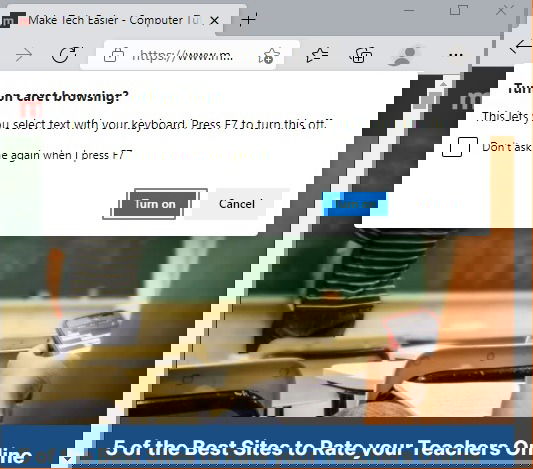
Если на вашей клавиатуре есть Fn-блок, возможно, придётся нажать Fn + F7.
Быстрые сочетания клавиш — шпаргалка
- F7 — включить/выключить caret browsing
- Стрелка влево / вправо — переместить курсор на символ влево/вправо
- Стрелка вверх / вниз — перемещение по строкам
- Shift + Стрелка вправо — выделить текст вправо
- Shift + Стрелка влево — снять выделение или выделить влево
- Shift + Стрелка вверх — добавить предыдущую строку к выделению
- Shift + Стрелка вниз — добавить следующую строку к выделению
- Shift + клик мыши — выделение от курсора до точки клика
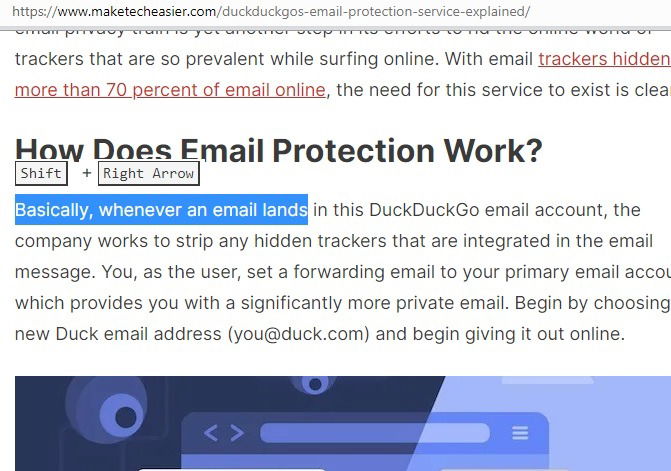
Практика: как выделять и снимать выделение
- Поставьте курсор в начале нужного фрагмента стрелками.
- Нажмите Shift + Стрелка вправо, чтобы выделить текст по символам.
- Для отмены выделения используйте Shift + Стрелка влево.
- Для выделения нескольких строк используйте Shift + Стрелка вниз или вверх.
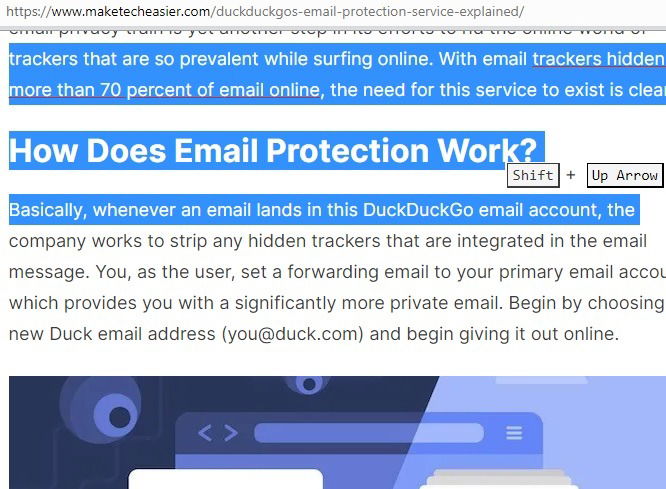
Если кликать Shift + левой кнопкой мыши в другом месте, выделение расширится до этой точки.

Когда caret browsing особенно полезен
- Когда мышь или трекпад зависли или работают с задержками.
- На сайтах с отключённым правым кликом: клавиатурное выделение обойдёт многие клиентские ограничения.
- При работе с длинными текстами или кодом, когда удобнее удерживать руки на клавиатуре.
- Для пользователей с особыми потребностями по доступности.

Что делать, если F7 не работает
- Проверьте, не нужно ли нажать Fn + F7 (у ноутбуков часто F-клавиши назначены медиафункциям).
- Используйте экранную (он-скрин) клавиатуру: откройте её в ОС и нажмите F7 на экране.
- Установите расширение для браузера, которое добавляет режим caret browsing (например, в Chrome/Edge доступны расширения, имитирующие поведение F7). Такие расширения обычно не работают в Firefox.
Если ничего не помогает, временная альтернатива — использовать встроенные возможности браузера для выбора текста (Ctrl+A, комбинации для поиска) или голосовой ввод/распознавание, где доступно.
Альтернативные подходы и когда caret browsing не подойдёт
- Голосовой ввод или диктовка заменят набор текста, но не всегда удобны для точного выделения и копирования фрагментов.
- Комбинация Ctrl+A затем поиск по выделенному может помочь, но это грубый метод.
- Некоторые веб-приложения полностью перехватывают ввод клавиатуры (например, IDE в браузере), и в них caret browsing может не работать.
Контрпример: если страница использует собственный JavaScript-редактор или элемент canvas, встроенный caret не сможет перемещаться внутри этого пользовательского компонента.
Таблица совместимости браузеров
| Браузер | Поддержка F7 caret browsing | Примечание |
|---|---|---|
| Google Chrome | Да | Работает в настольных версиях Windows, macOS и Linux |
| Microsoft Edge | Да | Тот же механизм, что и в Chrome (Chromium) |
| Mozilla Firefox | Да | Поддержка встроенная |
| Opera | Нет/частично | На многих сборках не поддерживается |
| Браузеры на мобильных устройствах | Нет | Мобильные браузеры не используют F7 и не имеют физической клавиатуры по умолчанию |
Практические проверки и критерии приёмки
- Критерии приёмки: нажимаю F7 → появляется оповещение → курсор мигает на странице → стрелки и Shift корректно движут и выделяют текст.
- Тесты: проверить в нескольких вкладках, включая страницы с нестандартными элементами (iframe, canvas, редакторы).
Рекомендации по безопасности и приватности
Caret browsing не передаёт никаких данных и не влияет на политику конфиденциальности сайта. Однако расширения, имитирующие режим, могут запрашивать доступ к содержимому страницы — проверяйте разрешения и репутацию расширения.
Быстрая памятка для разных ролей
- Для обычного пользователя: нажмите F7, используйте стрелки и Shift, чтобы выделить и скопировать текст.
- Для пользователя с ограниченными возможностями: сочетайте caret browsing с увеличением шрифта и режимом высокой контрастности для лучшей видимости курсора.
- Для разработчика: учитывайте, что кастомные редакторы на странице могут перехватывать клавиши; если хотите поддержку caret, добавьте теги contenteditable или стандартные элементы textarea/input.
Мини-методика внедрения в рабочий процесс
- Попробуйте режим при следующих задачах: быстрый копипаст в статьях, исправление опечаток в веб-формах, работа на старом оборудовании.
- Привыкните к сочетаниям клавиш — начните с 5–10 минут в день.
- При необходимости установите расширение как запасной вариант.
Краткий глоссарий
- Caret — мигающая вертикальная линия, указывающая позицию ввода.
- Caret browsing — режим навигации и выделения текста с помощью клавиатуры.
- Onscreen keyboard — экранная клавиатура, отображаемая на экране ОС.
Решение проблем — блок-схема
flowchart TD
  A[Нужна навигация без мыши?] --> B{Поддерживает ли браузер F7?}
  B -- Да --> C[Нажмите F7]
  C --> D{Курсор мигает?}
  D -- Да --> E[Используйте стрелки и Shift]
  D -- Нет --> F[Попробуйте Fn+F7 или экранную клавиатуру]
  B -- Нет --> G[Используйте расширение или альтернативы]
  F --> E
  G --> H[Рассмотрите диктовку или копирование через DevTools]
Короткое объявление (для команды или блога)
Caret browsing — это лёгкий способ выделять и копировать текст в браузере без мыши. Включите режим нажатием F7, затем перемещайтесь стрелками и выделяйте с помощью Shift + стрелок. Полезно при зависшем трекпаде, на сайтах с отключённым правым кликом и для пользователей, предпочитающих клавиатуру.
Итог: caret browsing — простой, встроенный и практичный инструмент для навигации и выделения текста с клавиатуры. Попробуйте включить его нажатием F7 и решите, подходит ли он для ваших рабочих сценариев.

Похожие материалы

Несколько аккаунтов Skype: Multi Skype Launcher

Журнал для работы: повысить продуктивность

Персональные звуки уведомлений на Android

Скачивание шоу Hulu для офлайн‑просмотра

Microsoft Start: персонализированная новостная лента
