
Исправление ошибки bthmodem.sys (BSoD) в Windows

Что такое файл bthmodem.sys?
bthmodem.sys — это модуль драйвера коммуникации Bluetooth Modem Communications, отвечающий за связь компьютера с Bluetooth‑устройствами, использующими профиль модема. Проще: это компонент Windows, который позволяет приложению или системе общаться с Bluetooth‑модемом и некоторыми периферийными устройствами.
Определение: Bluetooth Modem Communications — драйвер, обеспечивающий обмен данными между Windows и Bluetooth‑модемом/устройством.
Почему он вызывает BSoD: если файл повреждён, отсутствует или несовместим с вашей версией Windows/оборудования, ядро ОС может аварийно завершить работу и показать синий экран смерти (BSoD) с указанием bthmodem.sys.
Типичные причины появления ошибки
- Аппаратное или программное изменение — недавно установленное устройство или ПО могло добавить конфликтующий файл или изменить конфигурацию драйвера.
- Повреждение системных файлов — сбои диска, некорректное выключение, прерывание обновления могут повредить драйверы.
- Вредоносное ПО — некоторые вирусы могут изменять или удалять драйверы и системные файлы.
- Сбой аппаратуры — проблемы с Bluetooth‑адаптером, USB‑контроллером или памятью могут приводить к ошибкам драйверов.
- Несоответствие версий — устаревший драйвер или неправильно подобранный по модели драйвер.
Важно: не спешите переустанавливать Windows. Большинство ошибок решается восстановлением или обновлением драйвера.
Быстрый план действий (сначала попробуйте эти шаги)
- Перезагрузка и проверка обновлений Windows.
- Запуск безопасного режима для диагностики.
- Обновление/переустановка Bluetooth‑драйвера из «Диспетчера устройств».
- Запуск команд DISM и SFC для восстановления системных файлов.
- Полная проверка на вирусы.
- Восстановление системы к точке до возникновения ошибки.
Следующие разделы подробно описывают каждый шаг и дают рекомендации для техников.
Подготовка: вход в Безопасный режим и создание точки восстановления
Перед любыми изменениями создайте резервную копию важных данных. Если вы можете загрузиться в Windows, создайте точку восстановления.
- Откройте Меню “Пуск” → введите «Создание точки восстановления» → выберите диск → нажмите «Создать».
Если Windows не загружается нормально, войдите в Безопасный режим:
- При загрузке системы удерживайте Shift и выберите «Перезагрузить», затем выберите Устранение неполадок → Дополнительные параметры → Параметры загрузки → Перезагрузить → нажмите клавишу для включения Безопасного режима.
1. Обновление Bluetooth‑драйверов (рекомендуется начать отсюда)
- Запустите Windows в Безопасном режиме, откройте Меню “Пуск” и введите Диспетчер устройств.
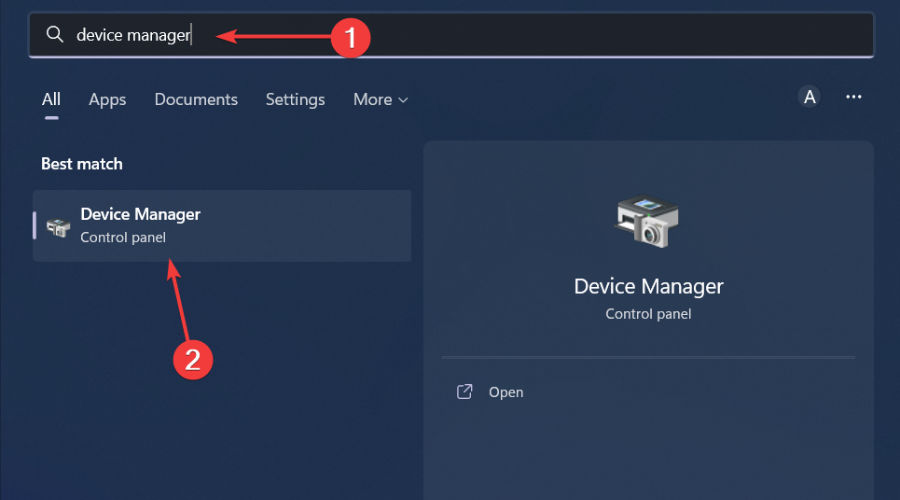
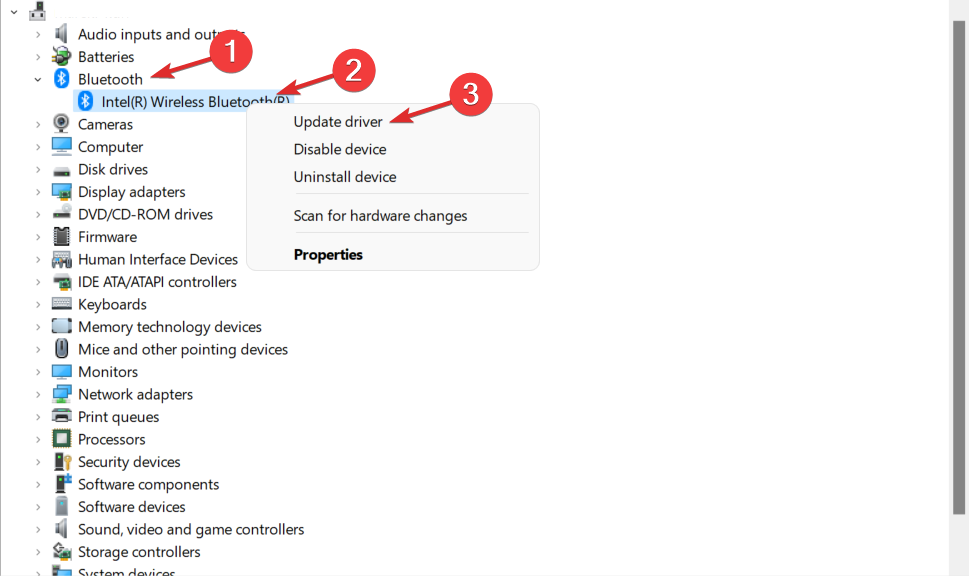
- Найдите раздел «Bluetooth», разверните его, правой кнопкой мыши щёлкните по вашему адаптеру и выберите Обновить драйвер.
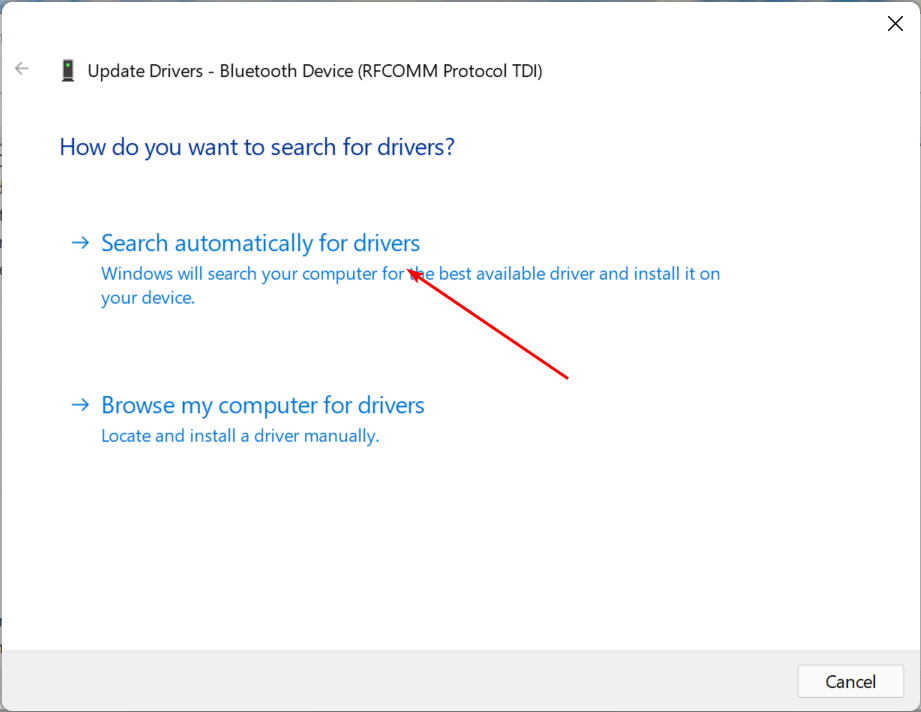
- Выберите Автоматический поиск драйверов (Search automatically for drivers).
- После обновления перезагрузите ПК и проверьте стабильность.
Если Windows не находит подходящего драйвера или устанавливает неподходящую версию, выполните одно из альтернативных действий:
- Скачайте драйвер с сайта производителя ноутбука/адаптера (например, Intel, Broadcom, Realtek) — предпочитайте официальный источник.
- В Диспетчере устройств выберите «Удалить устройство» для проблемного адаптера с отметкой «Удалить драйверное ПО для этого устройства», затем перезагрузите ПК — Windows установит драйвер заново.
- Используйте проверенный инструмент для обновления драйверов только если вы доверяете провайдеру; будьте осторожны с неизвестными утилитами.
Примечание: если у вас USB‑Bluetooth‑адаптер, попробуйте другой USB‑порт или тест на другом ПК.
2. Запуск DISM и SFC (восстановление целостности системных файлов)
Эти утилиты проверяют и восстанавливают повреждённые системные файлы.
- Нажмите Меню “Пуск”, введите cmd, правой кнопкой мыши по «Командная строка» → Запуск от имени администратора.
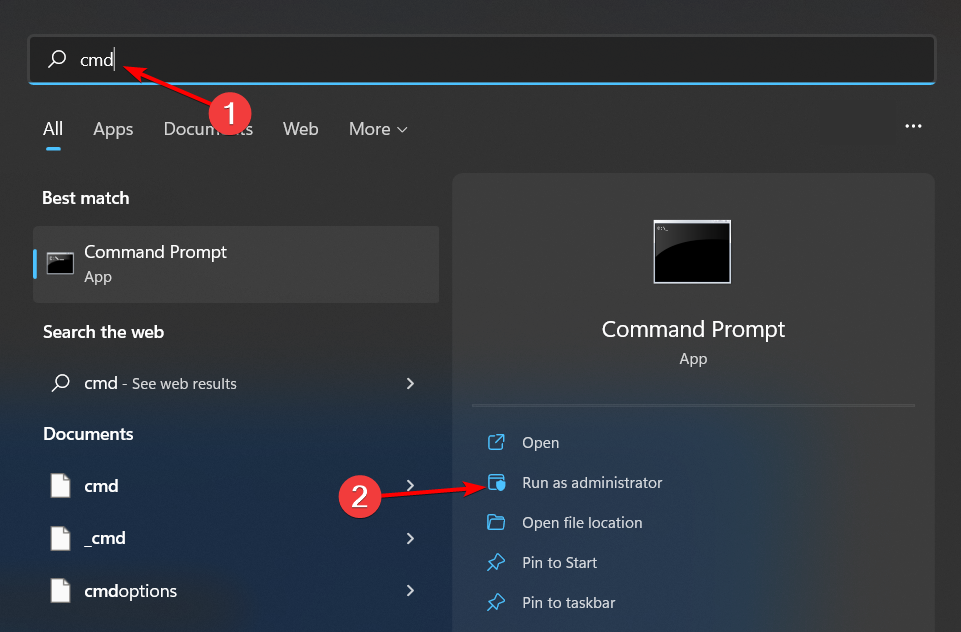
- Введите и выполните команды по очереди (нажмите Enter после каждой):
DISM.exe /Online /Cleanup-Image /Restorehealth
sfc /scannow- Дождитесь завершения каждой команды и перезагрузите компьютер.
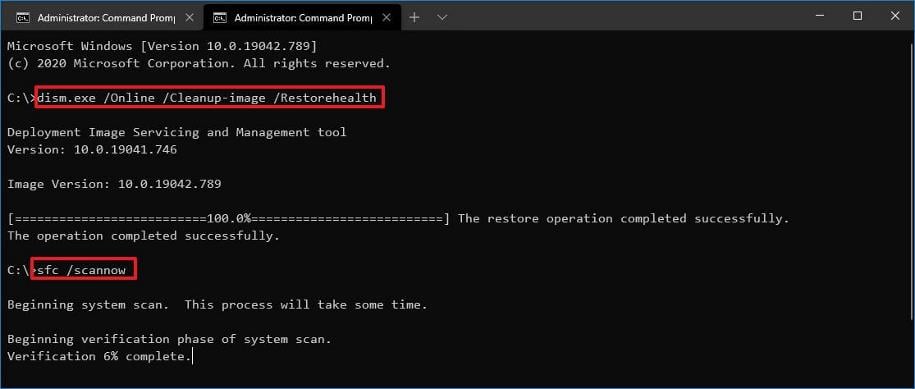
Пояснение: DISM проверяет и восстанавливает образ Windows, SFC — проверяет целостность системных файлов и восстанавливает их при необходимости.
Совет: если SFC не удаётся восстановить некоторые файлы, посмотрите лог %windir%\Logs\CBS\CBS.log.
3. Полная проверка на вирусы и вредоносное ПО
- Откройте Меню “Пуск”, найдите Защитник Windows или Безопасность Windows и откройте приложение.
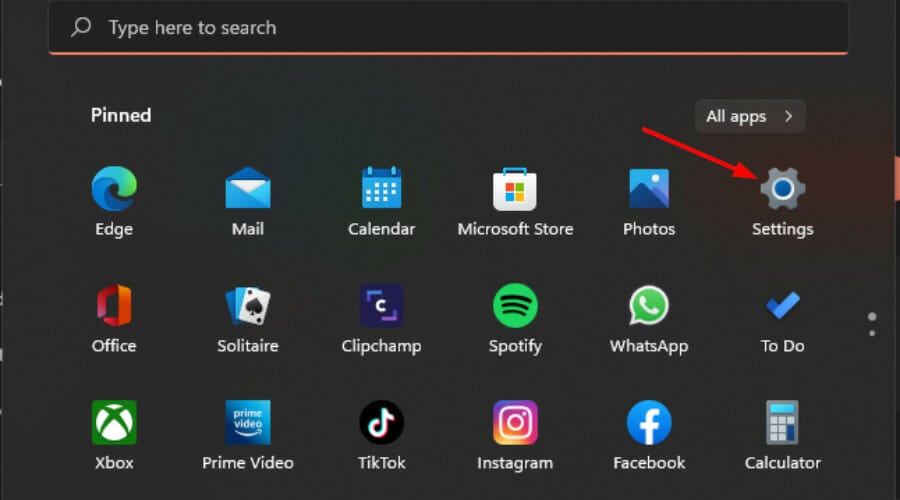
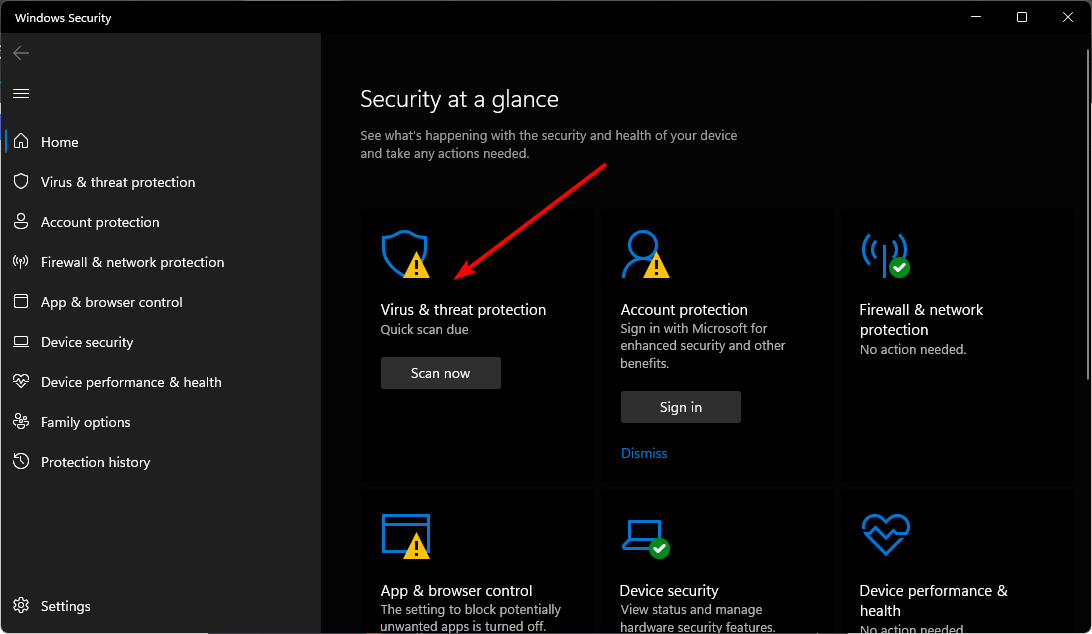
- Перейдите в «Защита от вирусов и угроз».
- Сначала запустите «Быстрая проверка».
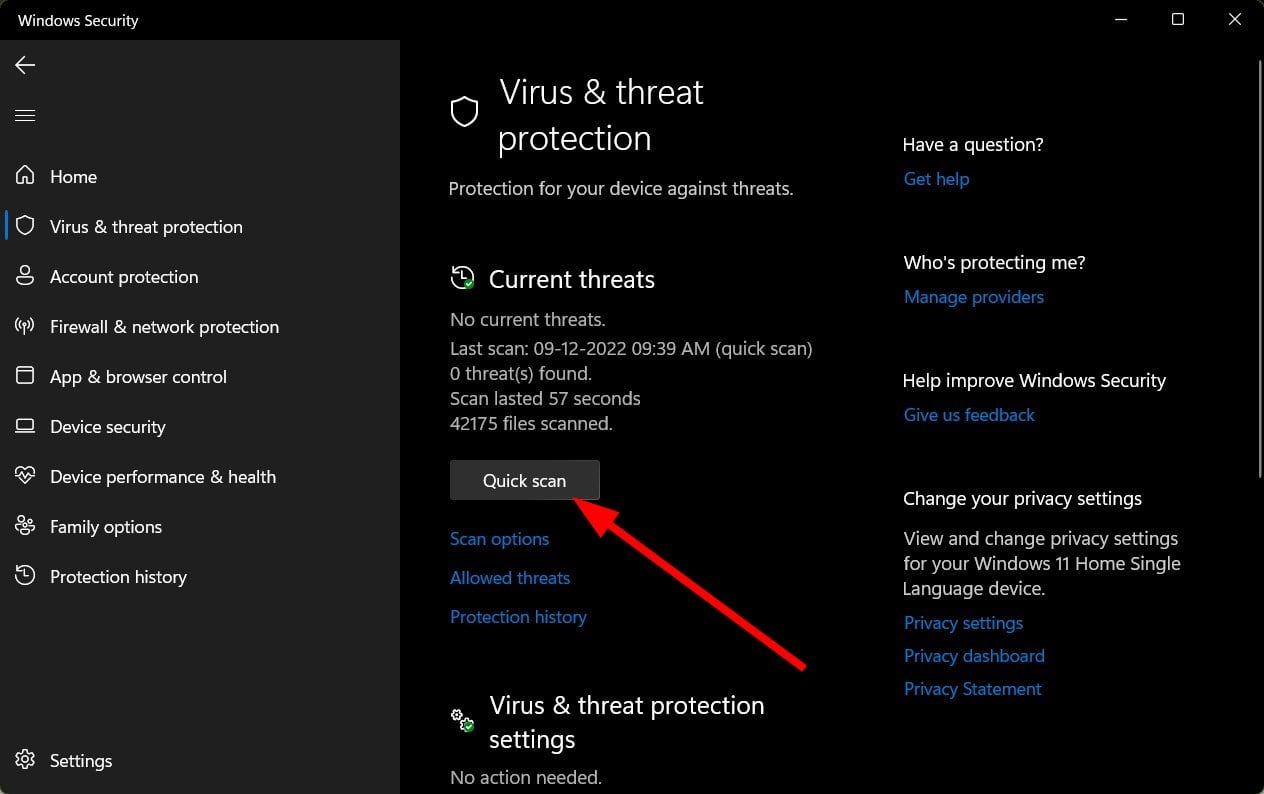
- Если всё чисто, выполните «Полную проверку» через «Параметры сканирования» → «Полная проверка» → «Выполнить сейчас».
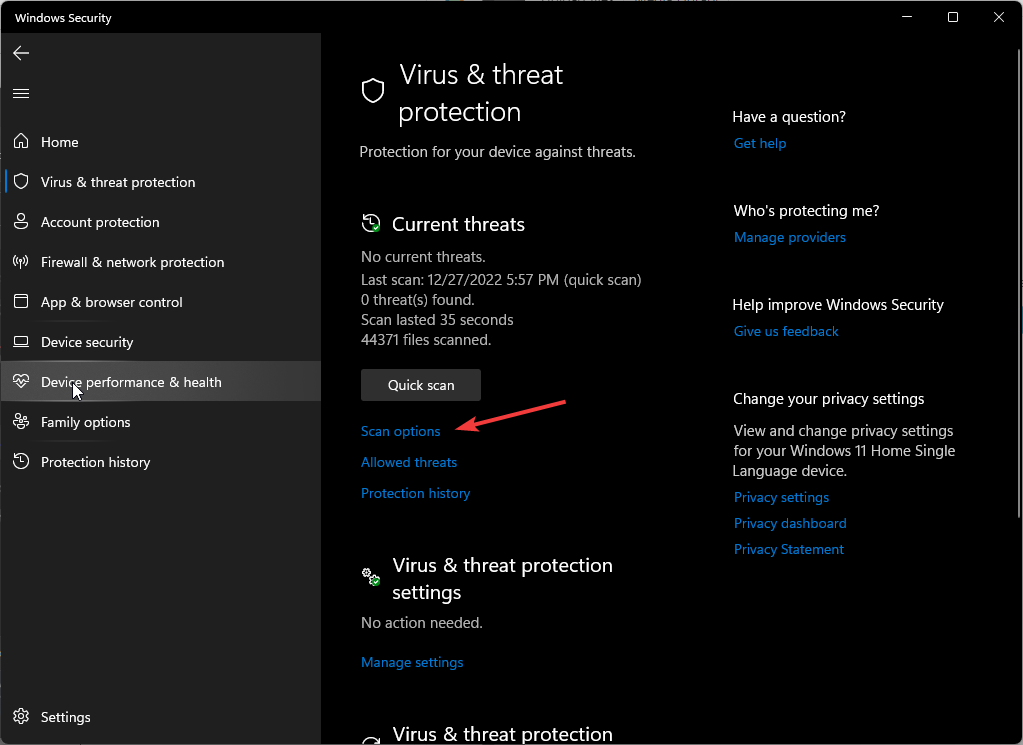
- Дождитесь окончания и перезагрузите систему.
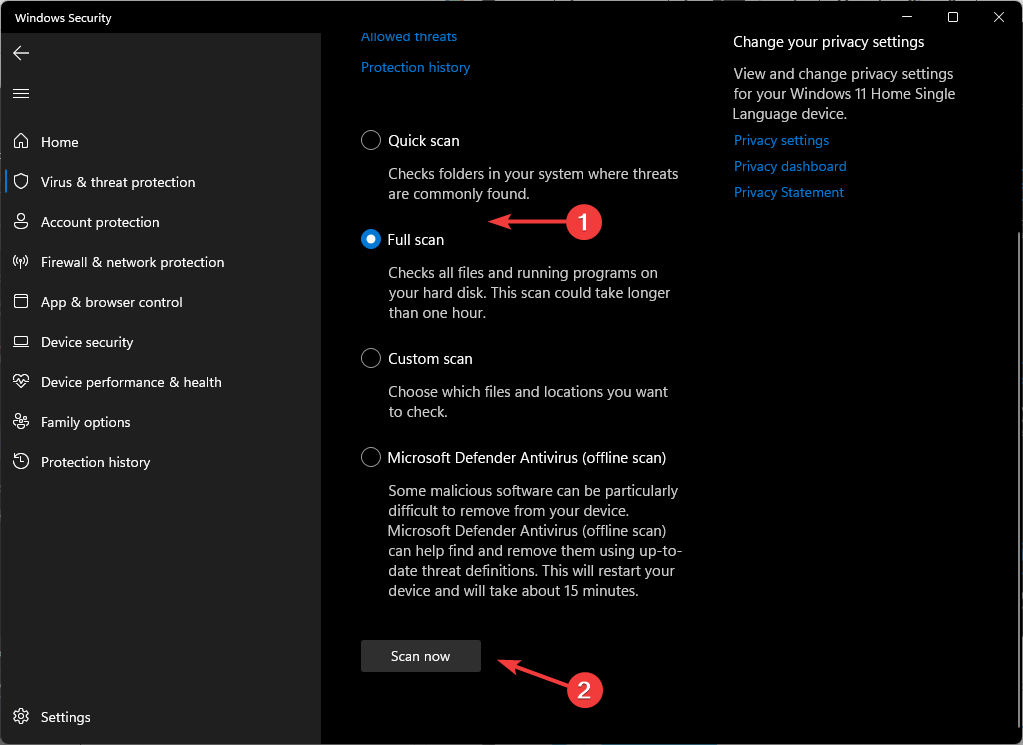
Заметка: встроенный Защитник не всегда обнаруживает всё. При сомнениях используйте дополнительный сканер по требованию (например, Malwarebytes) или комплексный антивирус от проверенного поставщика. Например, ESET NOD32 — один из доступных коммерческих продуктов, который часто используют для проактивной защиты.
Important: при обнаружении угроз выполните их удаление и перезагрузите ПК.
4. Восстановление стандартной конфигурации драйвера
Иногда полезно сбросить параметр запуска драйвера на «по требованию».
- Откройте Командную строку от имени администратора.
- Выполните команду:
sc config BTHMODEM start= demand- Перезагрузите компьютер.
Эта команда устанавливает режим запуска сервиса BTHMODEM на «вручную», что возвращает настройки запуска к стандартному состоянию и может устранить конфликты.
5. Восстановление системы (System Restore)
Восстановление системы откатит системные файлы и параметры к состоянию из точки восстановления.
- Нажмите Win+R, введите
rstruiи нажмите Enter.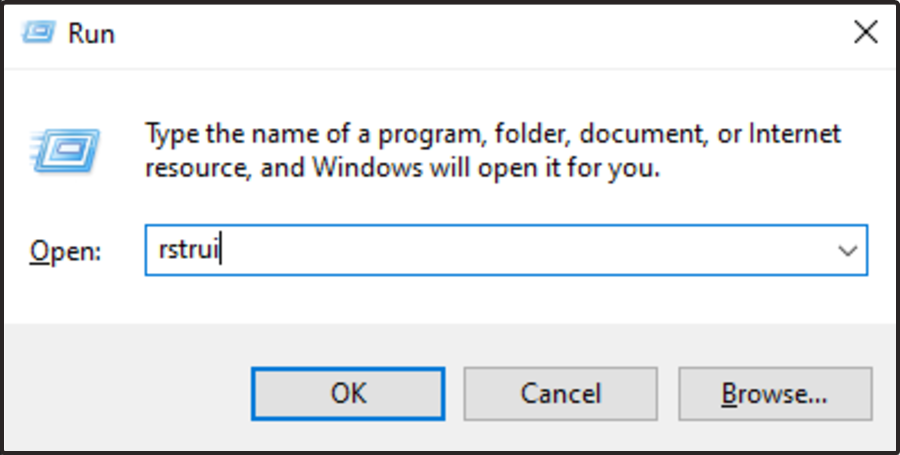
- В мастере восстановления нажмите «Далее».
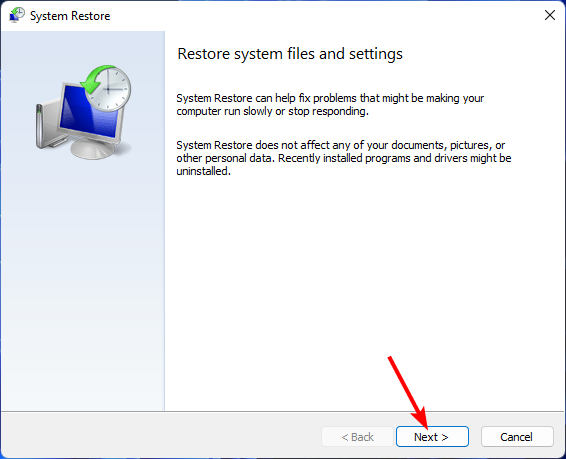
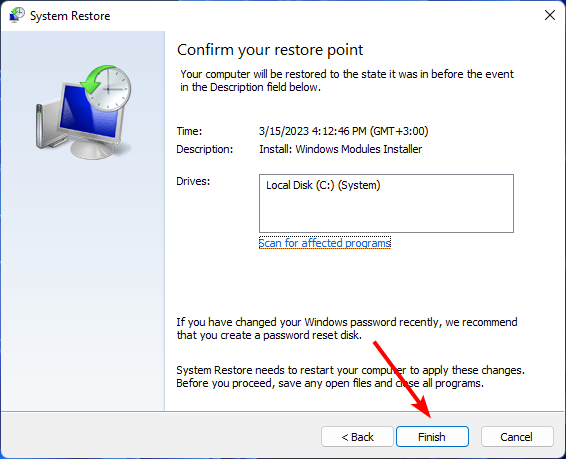
- Выберите точку восстановления, созданную до появления ошибки, и нажмите «Далее», затем «Готово».
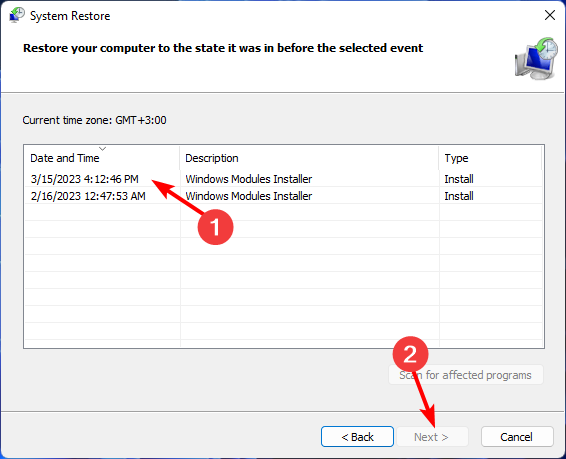
Важно: Восстановление работает только при наличии ранее созданной точки восстановления.
Дополнительные шаги для продвинутых пользователей и техподдержки
Проверка аппаратной части
- Тестируйте оперативную память с помощью MemTest86 или встроенного средства Windows Memory Diagnostic.
- Проверьте диск на ошибки: откройте Командную строку от администратора и выполните
chkdsk /f /rдля системного диска (потребует перезагрузки). - Если используется внешний Bluetooth‑адаптер, попробуйте другой адаптер или протестируйте текущий на другом компьютере.
Откат или ручная установка драйвера
- В Диспетчере устройств выберите «Свойства» → «Драйвер» → «Откатить драйвер», если обновление недавно установлено и вызывает проблему.
- Скачайте драйвер вручную с сайта производителя и установите его в режиме совместимости (для старых версий Windows).
Анализ дампов (minidump)
Если после BSoD создаётся дамп памяти (minidump), его можно проанализировать утилитой WinDbg или средствами NirSoft/BlueScreenView, чтобы получить точные указания на виновный драйвер. Это полезно для техподдержки и инженеров.
Использование Driver Verifier
Driver Verifier — инструмент Microsoft для выявления проблемных драйверов. Используйте с осторожностью: он может вызвать дополнительные перезагрузки.
Команда для включения: verifier → создать настройки → выбрать подозрительные драйверы или автоматически проверять все.
Чтобы отменить: verifier /reset и перезагрузить.
Когда предложенные шаги не помогли — варианты решения
- Переустановка Windows: крайняя мера, только после резервного копирования данных.
- Связаться с техподдержкой производителя ноутбука/адаптера и предоставить данные дампа/логи.
- Заменить аппаратную составляющую (Bluetooth‑адаптер, USB‑контроллер, материнскую плату) при подтверждённой аппаратной ошибке.
Быстрые советы и профилактика
- Держите Windows и драйверы в актуальном состоянии.
- Избегайте сторонних драйверов из неизвестных источников.
- Регулярно создавайте точки восстановления и бэкапы.
- Используйте надёжное антивирусное ПО и выполняйте периодические глубокие сканирования.
Чек‑лист для пользователей и техников
Чек‑лист для пользователя (быстро):
- Перезагрузить ПК.
- Проверить обновления Windows.
- Обновить/переустановить Bluetooth‑драйвер через Диспетчер устройств.
- Просканировать систему антивирусом.
- Выполнить DISM и SFC.
- Если есть — откатить обновления и выполнить Восстановление системы.
Чек‑лист для техподдержки:
- Получить описание проблемы и хронологию изменений.
- Снять minidump и проанализировать его.
- Запустить Driver Verifier (с предупреждением клиента).
- Проверить аппаратную часть: RAM, диск, USB‑порты.
- При необходимости заменить адаптер или направить на ремонт.
Дерево принятия решения (Mermaid)
flowchart TD
  A[Появился BSoD с bthmodem.sys] --> B{Можно загрузиться в Windows?}
  B -- Да --> C[Попробовать перезагрузку и обновления Windows]
  B -- Нет --> D[Загрузиться в Безопасном режиме]
  C --> E{Проблема исчезла?}
  D --> F[Выполнить DISM + SFC и проверку на вирусы]
  F --> G{Проблема исчезла?}
  E -- Да --> H[Мониторинг]
  E -- Нет --> I[Обновить/переустановить Bluetooth‑драйвер]
  G -- Да --> H
  G -- Нет --> J[Выполнить System Restore или анализ дампа]
  J --> K{Аппаратная ошибка?}
  K -- Да --> L[Ремонт/замена оборудования]
  K -- Нет --> M[Переустановка Windows]
Критерии приёмки (как понять, что проблема решена)
- BSoD с bthmodem.sys больше не появляется в течение 72 часов при обычном использовании.
- Системные проверки (SFC/DISM) не находят ошибок.
- Антивирусные сканирования возвращают чистый результат.
- Bluetooth‑устройства подключаются и работают стабильно без падений системы.
Короткая методология восстановительных действий (SOP для техников)
- Собрать данные: скриншоты, minidump, список изменений.
- Попробовать безопасные исправления: обновления, SFC, антивирус.
- Обновить/откатить драйверы, проверить аппаратные компоненты.
- При необходимости выполнить System Restore или анализ дампов.
- Документировать решение и применённые шаги.
1‑строчный глоссарий
- BSoD — синий экран смерти; критическая ошибка ядра Windows.
- DISM — инструмент обслуживания образов Windows.
- SFC — утилита проверки системных файлов.
- Driver Verifier — средство проверки корректности драйверов.
Частые ошибки и когда предложенные шаги не работают
- Использование неподходящих драйверов от непроверенных источников — усугубит проблему.
- Применение Driver Verifier без подготовки — может вызвать дополнительные BSoD и затруднить диагностику.
- Игнорирование аппаратной диагностики — если причина в железе, программные исправления не помогут.
Заключение
Ошибка bthmodem.sys чаще всего связана с драйвером Bluetooth: обновление, проверка целостности системы и антивирусное сканирование решают большинство случаев. Для сложных ситуаций пригодится анализ дампов и аппаратная диагностика. Следуйте чек‑листам, делайте резервные копии и консультируйтесь с поддержкой производителя при подозрении на аппаратный дефект.
Если вы столкнётесь с похожими ошибками — например, bthad2p.sys или BC_Bthmini_Verifier_Fault — те же подходы (обновление драйверов, SFC/DISM, дампы) обычно применимы. Оставьте комментарий ниже, какой шаг помог именно вам.
Источники и дополнительные руководства:
- Руководство по DISM и SFC — официальная документация Microsoft.
- Статьи по диагностике BSoD и анализу minidump.

Похожие материалы

Несколько аккаунтов Skype: Multi Skype Launcher

Журнал для работы: повысить продуктивность

Персональные звуки уведомлений на Android

Скачивание шоу Hulu для офлайн‑просмотра

Microsoft Start: персонализированная новостная лента
