
Как включить Automatic HTTPS в Microsoft Edge

Automatic HTTPS в Microsoft Edge автоматически переключает соединение с HTTP на защищённый HTTPS. Включить его можно в настройках приватности или через страницу флагов (edge://flags), если опция скрыта. Это простая и эффективная дополнительная защита при вводе личных данных в браузере.
Всегда посещать только защищённые сайты — хорошая интернет-привычка, которая помогает защитить личные данные от злоумышленников. В Microsoft Edge можно автоматизировать её с помощью функции Automatic HTTPS.
Microsoft добавила эту опцию в Edge 92: при её включении браузер предпочитает загружать сайты через более безопасный протокол HTTPS вместо HTTP.
Продолжайте чтение, если хотите узнать, как включить Automatic HTTPS и какие есть нюансы работы, альтернативы и контрольные списки для администраторов.
Что такое Automatic HTTPS?
HTTP и HTTPS — это интернет-протоколы, которые определяют, как браузер и сайт обмениваются данными. HTTP передаёт данные в виде открытого текста, и при перехвате злоумышленник увидит содержимое запроса. HTTPS шифрует данные отправителя, поэтому перехваченные пакеты бесполезны без ключа расшифровки.
Automatic HTTPS — механизм в Edge, который автоматически переключает соединение на HTTPS, если сайт поддерживает этот протокол. Это снижает риск случайного ввода данных на небезопасные HTTP-страницы.
Важно: Automatic HTTPS не делает сайт безопасным сам по себе — он лишь устанавливает защищённый канал. Безопасность сайта также зависит от правильной настройки сертификата, доверенных центров сертификации и наличия актуальных обновлений.
Как включить Automatic HTTPS в Edge
Перед началом убедитесь, что Microsoft Edge обновлён до последней версии.
- В адресной строке введите edge://settings/privacy и нажмите Enter.
- Пролистайте до раздела «Безопасность» и включите переключатель «Automatically switch to more secure connections with Automatic HTTPS».
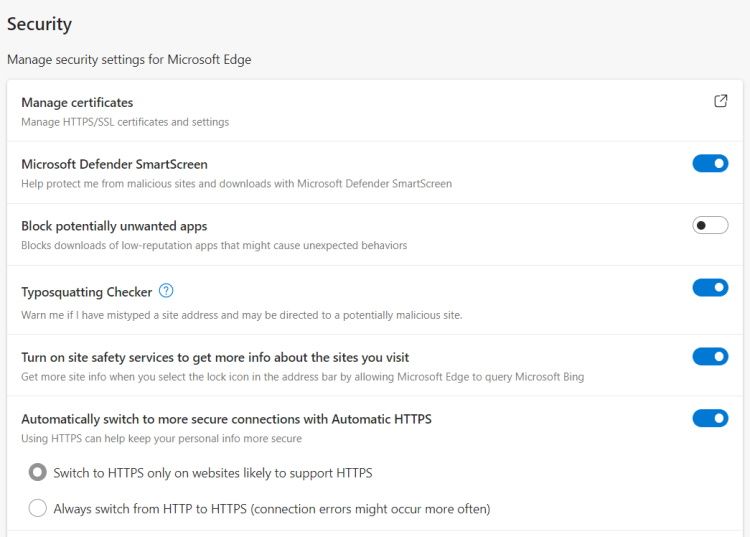
По умолчанию Edge выбирает режим «Switch to HTTPS only on websites likely to support HTTPS» — то есть автоматически повышать безопасность только для сайтов, которые, скорее всего, поддерживают HTTPS. Это удобно, если вы случайно вводите адрес с http://: браузер попробует загрузить тот же адрес по https://.
Есть второе поведение: «Always switch from HTTP to HTTPS». В этом режиме Edge подключается только к сайтам, поддерживающим HTTPS, и разрывает соединение с теми, у кого HTTPS нет. При этом вы чаще увидите ошибку типа «Hmmm… can’t reach this page», когда сайт доступен только по HTTP.

Если опция отсутствует в настройках
Поскольку Automatic HTTPS сначала была экспериментальной функцией, она может отсутствовать в основных настройках. Чтобы сделать её видимой:
- В адресной строке введите edge://flags/#edge-automatic-https и нажмите Enter.
- В списке флагов найдите Automatic HTTPS и установите значение Enabled.
- Перезапустите Edge.
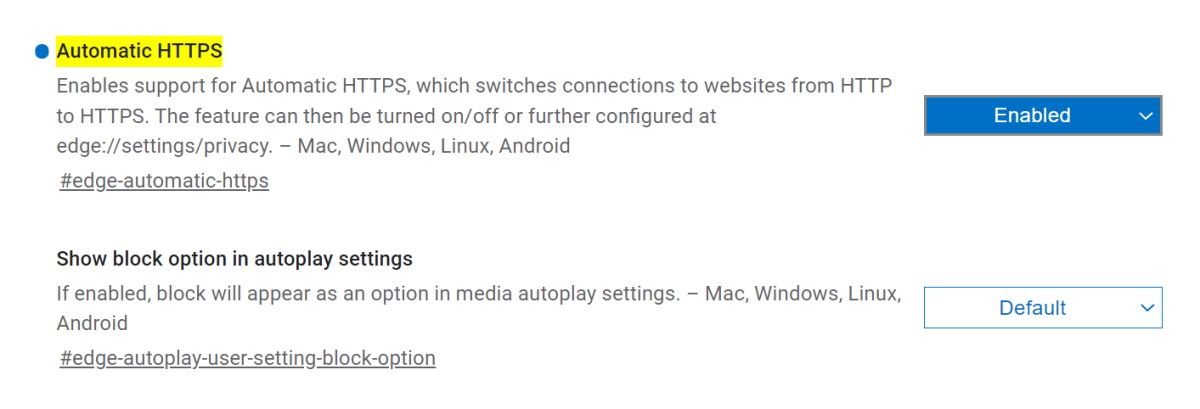
После перезапуска опция станет доступна в настройках приватности.
Когда Automatic HTTPS может не сработать
- Сайт технически не поддерживает HTTPS — тогда браузер не сможет переключиться. В режиме «Always switch» соединение прервётся.
- Неправильно настроенный TLS/сертификат (истёкший или самоподписанный) приведёт к предупреждениям браузера, даже если соединение попыталось перейти на HTTPS.
- Локальные или корпоративные ресурсы с нестандартными сертификатами (например, внутренние панели управления) могут некорректно работать при принудительном переходе на HTTPS.
Важно: Automatic HTTPS — удобная защита от случайных переходов на HTTP, но для работы с критичными корпоративными ресурсами согласуйте политику с ИТ-отделом.
Альтернативы и дополнительные подходы
- Использовать расширения-блокировщики, которые принудительно заменяют http:// на https:// (например, HTTPS Everywhere — официальный проект завершён, но его идеи реализованы в других инструментах).
- Настроить политику HSTS на уровне сервера, чтобы принудительно сообщать браузеру всегда использовать HTTPS для вашего домена.
- В корпоративной среде применять политики групп (GPO) или управляемые политики Edge для принудительного включения настроек безопасности на всех рабочих станциях.
- Использовать VPN/прокси с фильтрацией трафика и проверкой TLS, но помнить про вопросы конфиденциальности и доверия к поставщику VPN.
Проверка и критерии приёмки
Критерии приёмки для пользователя или администратора:
- Automatic HTTPS включён в настройках (edge://settings/privacy).
- При вводе адреса http://example.com браузер автоматически переходит на https://example.com, если сайт поддерживает HTTPS.
- В режиме «Always switch» сайты без HTTPS недоступны и приводят к ожидаемому сообщению об ошибке.
- Корпоративные внутренние сервисы протестированы и работают корректно с включённой функцией.
Что делать при ошибках: быстрый план действий
- Если сайт не открывается после переключения на HTTPS — проверьте, работает ли сайт по HTTPS вручную (введите https://адрес).
- Посмотрите детали сертификата (клик по значку замка в адресной строке) — ошибка может быть связана с истёкшим или неподписанным сертификатом.
- Если это внутренний ресурс — согласуйте с администратором и добавьте исключение или настройте корпоративный сертификат.
- Для временного обхода можно отключить Automatic HTTPS в настройках, но это снижает безопасность.
Роль-based чек-лист (пользователь / ИТ-администратор)
Пользователь:
- Убедиться, что Edge обновлён.
- Включить Automatic HTTPS в настройках приватности.
- При появлении ошибок уведомить администратора и избегать ввода паролей на страницах без HTTPS.
ИТ-администратор:
- Проверить совместимость внутренних сервисов с HTTPS.
- Рассмотреть развёртывание HSTS и корректных сертификатов для всех доменов.
- При необходимости включить флаг Automatic HTTPS централизованно через управляемые политики.
Советы по безопасности и конфиденциальности
- Automatic HTTPS улучшает безопасность канала, но не заменяет проверку подлинности сайта: обращайте внимание на адрес, сертификат и внешний вид страницы.
- Для максимальной конфиденциальности используйте HTTPS вместе с надёжными паролями и двухфакторной аутентификацией.
- В корпоративной среде внедряйте централизованное управление сертификатами и мониторинг TLS-подключений.
Краткая методология тестирования
- Включите Automatic HTTPS.
- Откройте несколько сайтов, вводя адреса с http:// и без протокола.
- Проверьте, что браузер переводит на https:// там, где это возможно.
- Зафиксируйте сайты, для которых происходит разрыв соединения, и проверьте их конфигурацию TLS.
Краткий глоссарий (1 строка на термин)
- HTTPS — защищённый протокол передачи гипертекста, использующий TLS для шифрования.
- HTTP — незашифрованный протокол передачи данных.
- TLS — криптографический протокол, обеспечивающий конфиденциальность и целостность соединения.
- HSTS — заголовок безопасности, который заставляет браузер всегда использовать HTTPS для данного домена.
Итог
Automatic HTTPS в Microsoft Edge — удобный инструмент для автоматического перехода на защищённые соединения и снижения риска перехвата данных при обычной работе в браузере. Он прост в включении и полезен для обычных пользователей и организаций, однако не заменяет полноценную серверную конфигурацию HTTPS и управление сертификатами.
Важно: при работе с внутренними ресурсами и в корпоративной инфраструктуре протестируйте взаимодействие служебных систем с принудительным переходом на HTTPS и согласуйте политику с ИТ-отделом.

Похожие материалы

Несколько аккаунтов Skype: Multi Skype Launcher

Журнал для работы: повысить продуктивность

Персональные звуки уведомлений на Android

Скачивание шоу Hulu для офлайн‑просмотра

Microsoft Start: персонализированная новостная лента
