
Как отключить автоматическое уменьшение громкости в Discord
Что такое автоматическое уменьшение громкости в Discord
Автоматическое уменьшение громкости (ducking) — это функция, которая уменьшает громкость фонового аудио или музыки, как только обнаруживается новый говорящий. Цель — повысить разборчивость голоса, но иногда это приводит к резким и нежелательным падениям громкости в неподходящие моменты.
Краткое определение: ducking — автоматическое временное понижение громкости фоновых звуков, когда активируется голосовой поток.
Важно: разные версии клиента Discord и ОС могут называть параметры по-разному (Automatic Ducking, Stream Attenuation, Global Attenuation).
Быстрые способы отключить или ослабить ducking
Ниже — проверенные шаги с пояснениями и скриншотами интерфейса (alt-тексты изображений описаны):
1. Отключение Automatic Ducking в клиенте Discord
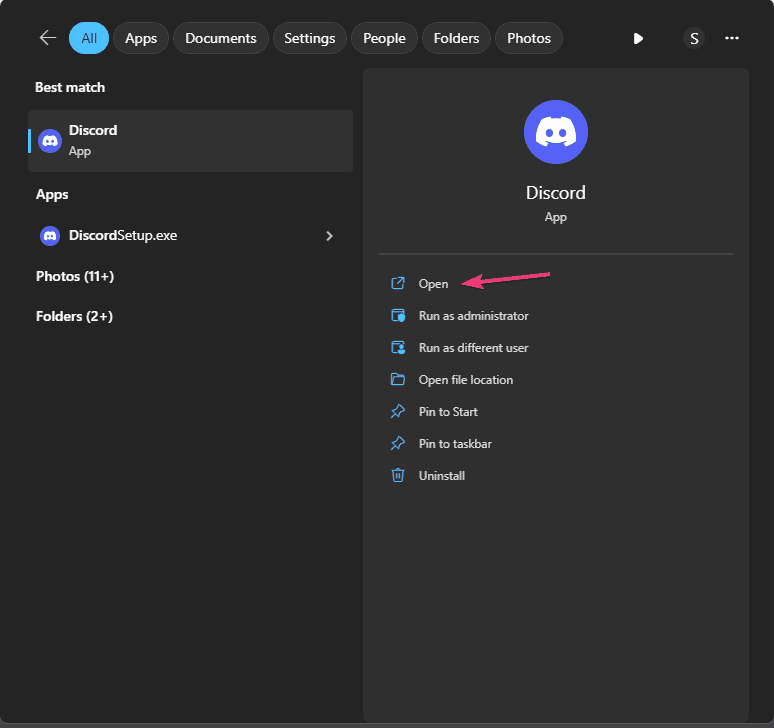
- Нажмите клавишу Windows, введите «discord» и откройте приложение Discord.
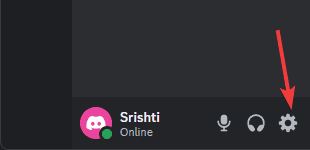
- Нажмите значок шестерёнки рядом с аватаркой пользователя, чтобы открыть Настройки.
- В левом меню выберите «Приложения» → «Голос и видео» (Voice & Video).
- На странице «Настройки голоса» прокрутите до блока «Дополнительно».
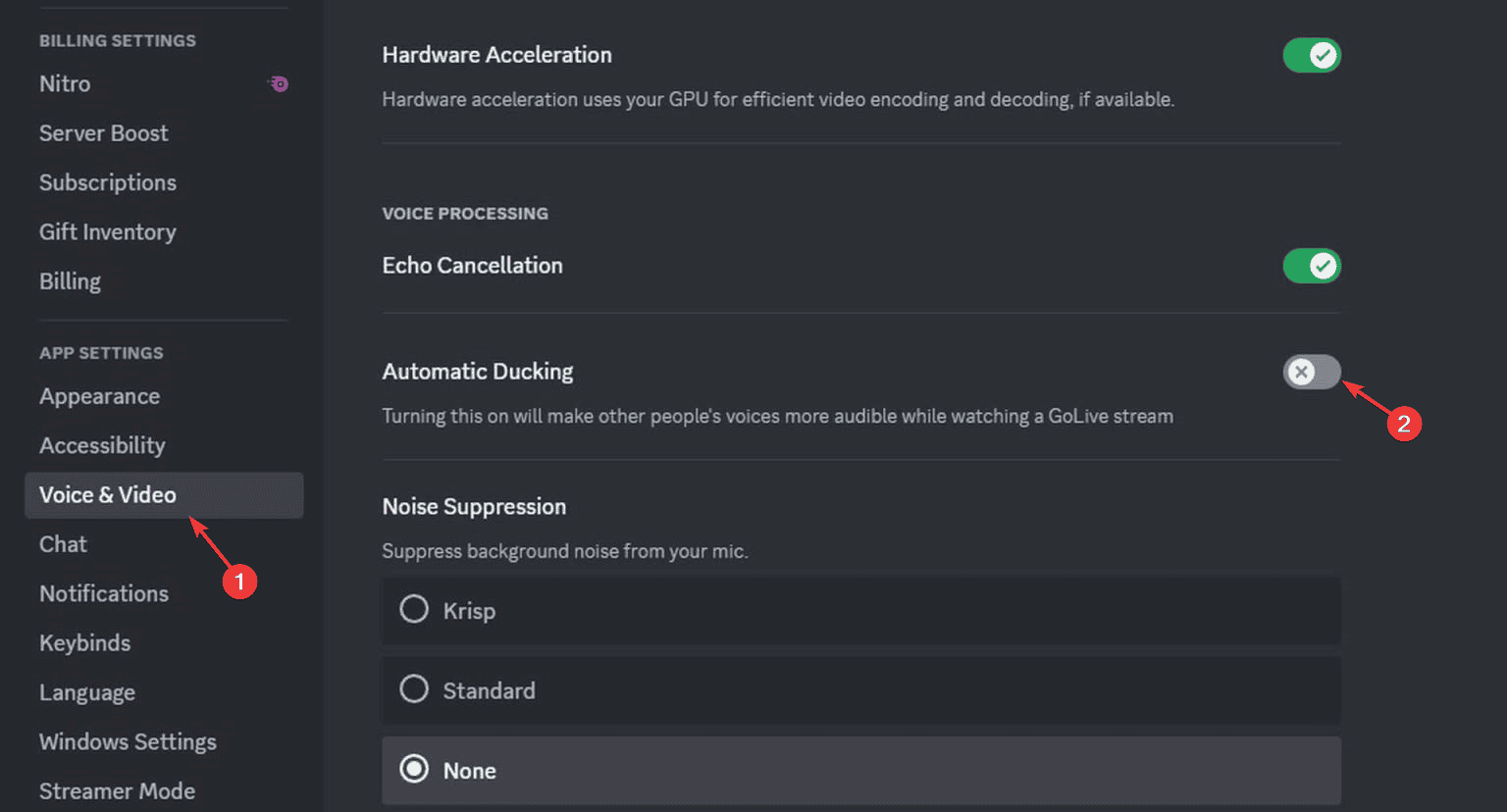
- Найдите параметр Automatic Ducking и переключите его в положение «Выкл».
- Если такой пункт отсутствует, ищите «Stream Attenuation» и отключите его.
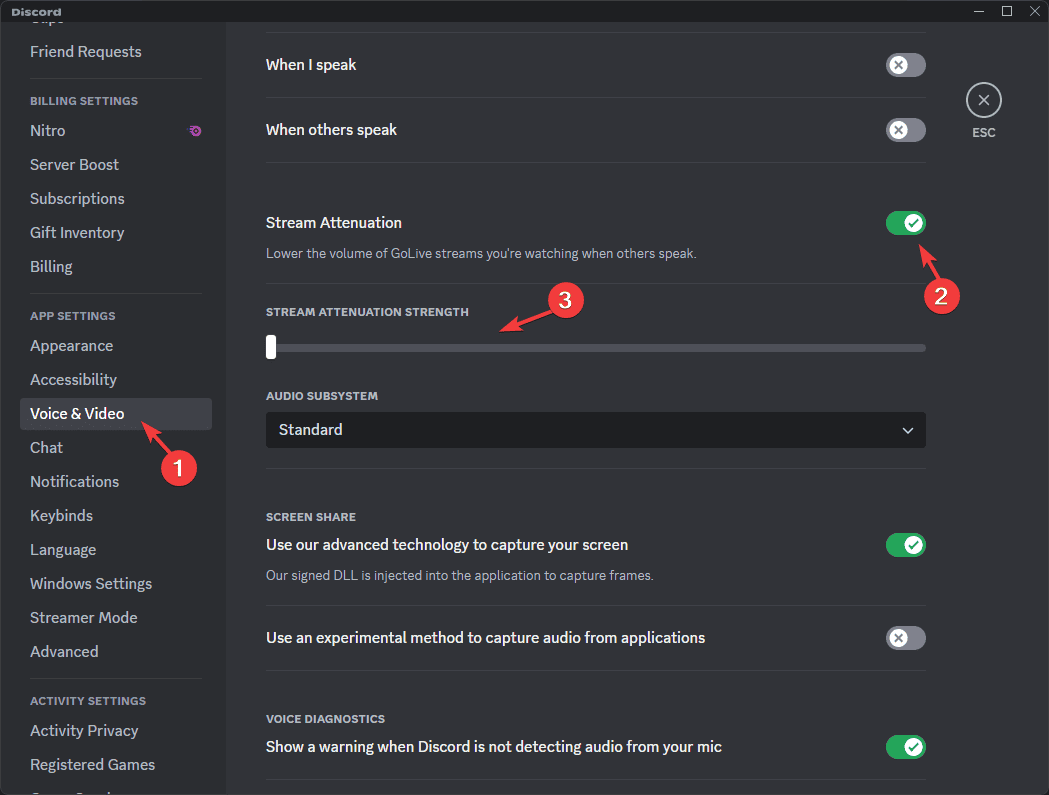
- Если не хотите полностью отключать, перетащите ползунок «Stream Attenuation Strength» влево, чтобы уменьшить силу эффекта.
Важно: названия опций могут менять локализацию и версию клиента — ищите близкие по смыслу пункты.
2. Регулировка Global Attenuation (глобальное ослабление)
- Откройте Discord и зайдите в Настройки (шестерёнка).
- Перейдите в «Голос и видео».
- В блоке «Дополнительно» найдите «Global Attenuation».
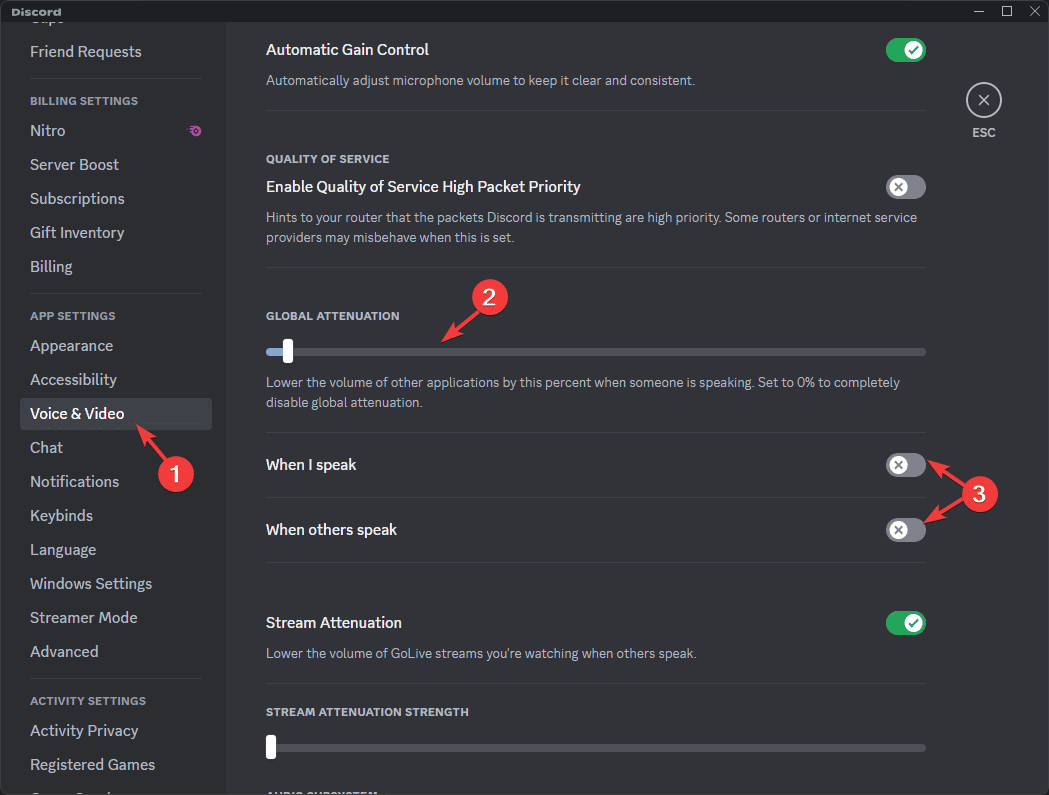
- Перетащите слайдер влево, чтобы ослабить или полностью отключить уменьшение громкости. Можно отдельно настроить поведение «Когда я говорю» и «Когда говорят другие».
Примечание: Global Attenuation контролирует, насколько сильно система снижает уровень фонового звука при обнаружении активности голоса.
3. Смена устройства вывода
- Откройте Discord (клавиша Windows → введите discord).
- В Настройках перейдите в «Голос и видео».
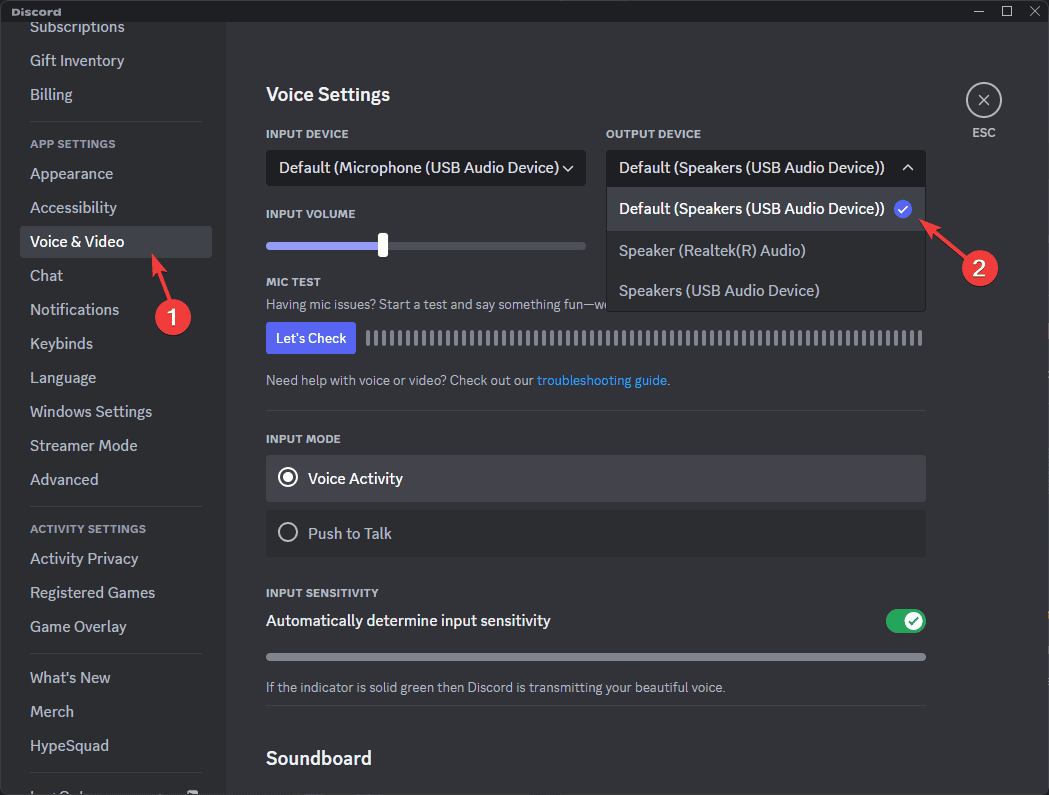
- В поле «Устройство вывода» выберите другое устройство — иногда проблема вызвана драйвером или особенностями конкретной звуковой карты.
Когда менять устройство: если у вас USB-наушники с собственным микшером, попробуйте переключиться на встроенную звуковую карту или наоборот.
4. Снижение чувствительности входа (Input Sensitivity)
- Откройте Discord и перейдите в «Голос и видео».
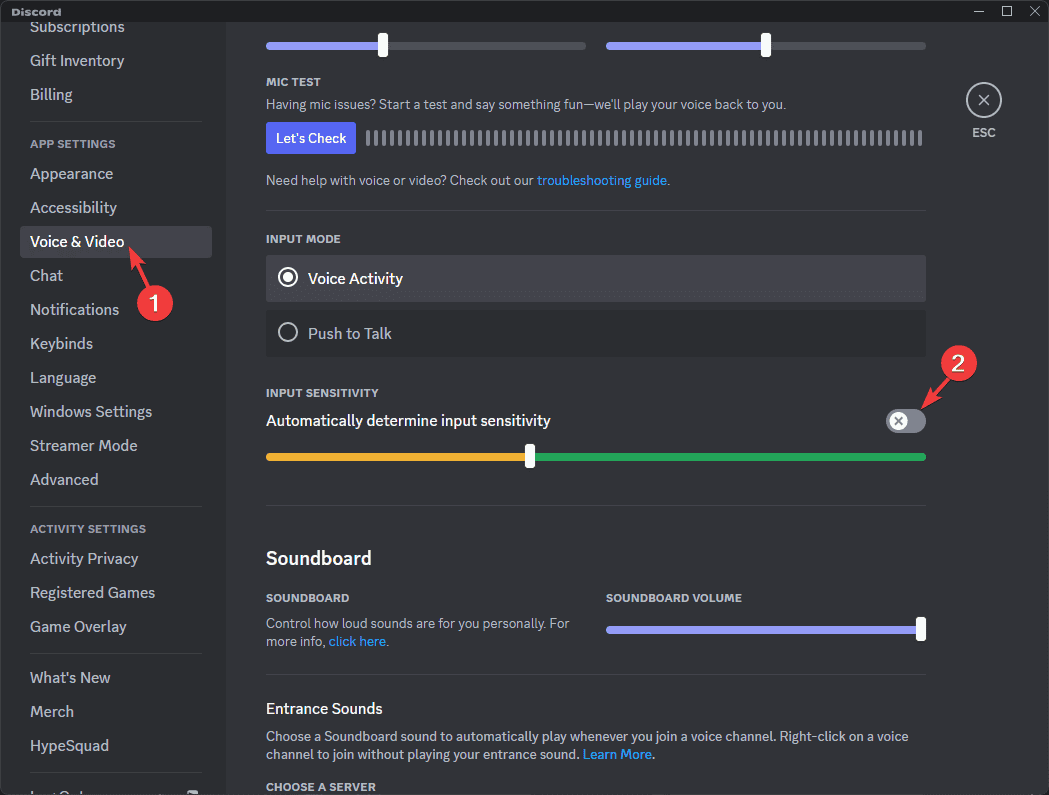
- Найдите «Чувствительность входа» и отключите автоматический режим (переключатель «Вкл» → «Выкл»).
- Если не хотите отключать, переместите ползунок влево, чтобы микрофон реже срабатывал на фоновые шумы.
Пояснение: чрезмерно высокая чувствительность микрофона может провоцировать частые переключения ducking, если система считает, что кто-то начал говорить.
5. Изменение параметров коммуникаций в Windows
Этот метод полезен, если проблема не в Discord, а в системных настройках Windows.
- Нажмите Windows + I → Откройте приложение «Параметры».
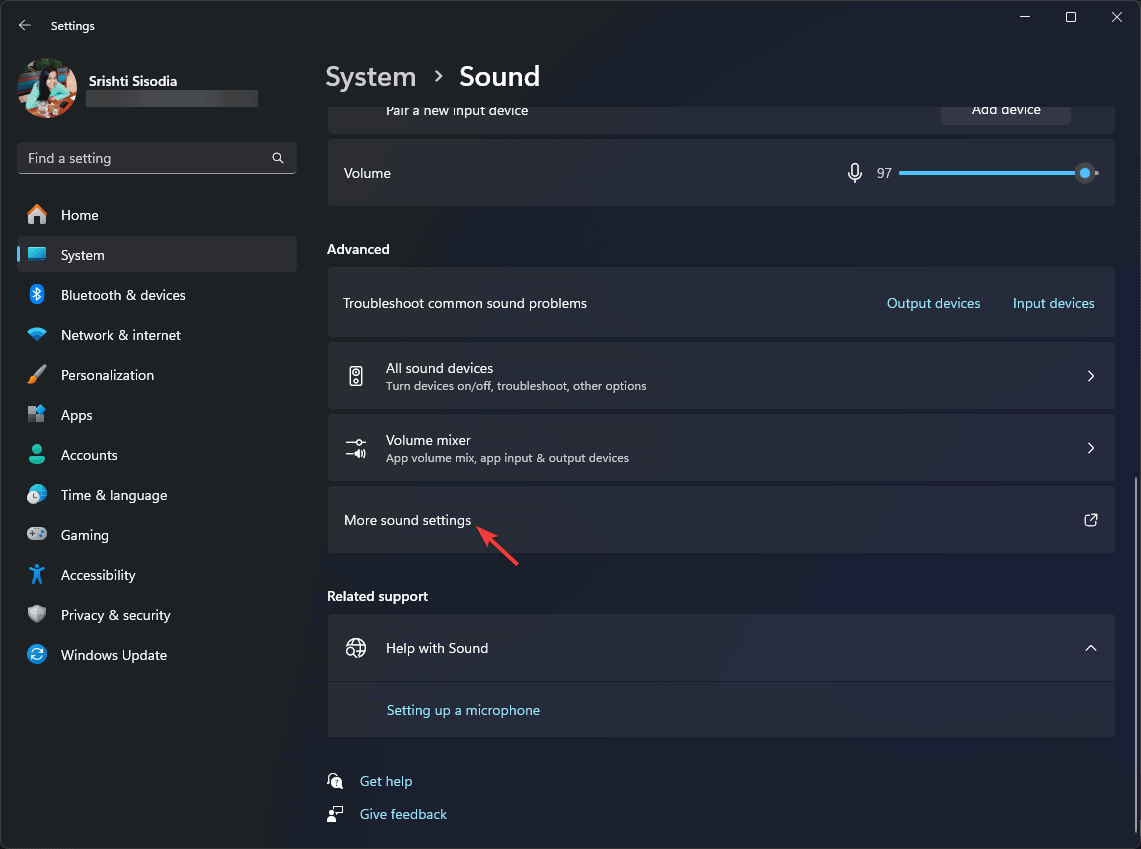
- Перейдите в Система → Звук.
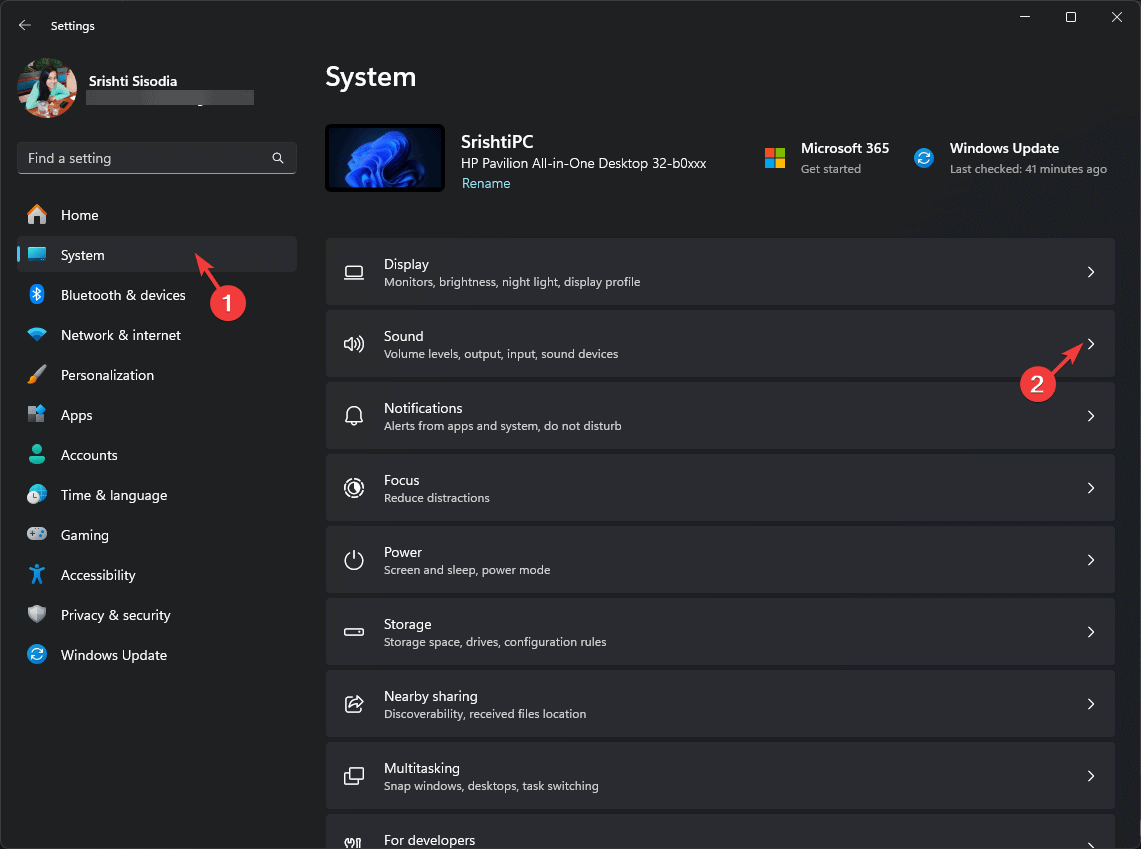
- Прокрутите и выберите «Дополнительные параметры звука» / «Больше параметров звука».
- В окне «Звук» откройте вкладку «Связь» (Communications).
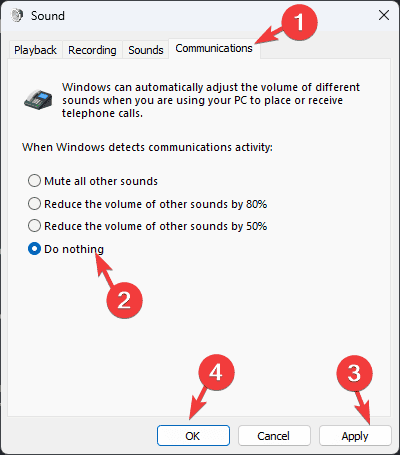
- В пункте «При обнаружении активности связи Windows» выберите «Не выполнять никаких действий» (Do nothing).
- Нажмите Применить → OK.
Почему это важно: Windows может автоматически снижать громкость других приложений при звонках — это не часть Discord, но влияет на общее поведение звука.
6. Отключение эксклюзивного режима в Windows
- Откройте Параметры → Система → Звук → Доп. параметры звука.
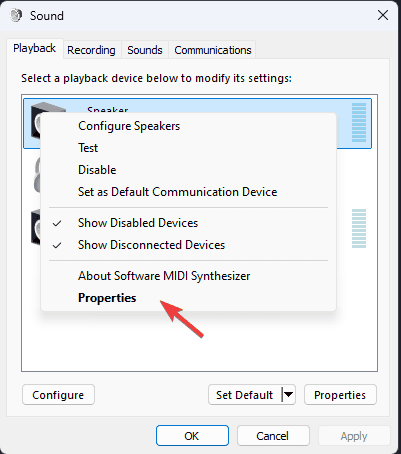
- Во вкладке «Воспроизведение» правой кнопкой кликните устройство вывода и выберите «Свойства».
- На вкладке «Дополнительно» снимите галочку «Разрешить приложениям использовать исключительно это устройство».
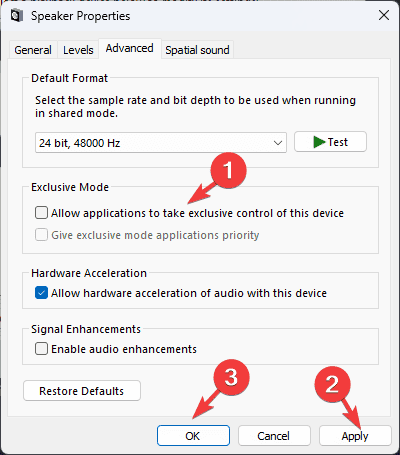
- Примените изменения и закройте окна.
Последствия: если приложение получает эксклюзивный доступ к устройству, оно может управлять уровнями громкости без согласования с другими программами.
Когда отключение ducking не помогает — возможные причины
- Версия клиента Discord устарела или бета-функция: обновите клиент или проверьте бета-канал.
- Конфликт драйверов звуковой карты: установите последние драйверы с сайта производителя.
- Вмешательство стороннего ПО (виртуальные микшеры, OBS, Voicemeeter): временно отключите или настройте их.
- Аппаратные контроллеры (кнопки громкости на гарнитуре) отправляют ошибки: проверьте настройки периферии.
Альтернативные подходы и обходные пути
- Использовать программный микшер (Voicemeeter) и настроить отдельные каналы для музыки и голосового чата, чтобы вручную контролировать уровни.
- Использовать отдельные устройства вывода: музыка на динамики, голос в наушники — тогда ducking затронет только один канал.
- В стриминге — отключить ducking в Discord и применить компрессор/гейт на аудиомикшере, чтобы управлять уровнем голоса и фоновой музыки.
Модель принятия решения: когда что отключать
- Если вы игрок, которому важно, чтобы музыка не прерывалась — отключайте Automatic Ducking и уменьшайте Global Attenuation.
- Если вы стример и хотите, чтобы голос был всегда чётким на трансляции — отключите ducking в Discord и контролируйте баланс через OBS/микшер.
- Если вы ИТ-администратор — проверьте групповые политики и драйверы, и предупредите пользователей об изменениях.
Пошаговый план (SOP) для устранения проблем с ducking
- Обновите Discord до последней версии.
- Проверьте настройки Discord: Automatic Ducking / Stream Attenuation → Отключить.
- Измените Global Attenuation → Перетащите влево.
- Переключите устройство вывода и проверьте результат.
- Отключите автоматическую чувствительность микрофона или уменьшите её.
- В Windows: Система → Звук → Доп. параметры → Связь → Выберите «Не выполнять никаких действий».
- В Windows: отключите эксклюзивный доступ для звукового устройства.
- Перезагрузите Discord и, при необходимости, систему.
Критерии приёмки
- При разговоре посторонний фон/музыка не падает резко более чем на 10–15%.
- Пользователь может управлять фоновым звуком вручную (через микшер/OBS).
- Поведение повторяемо на разных сессиях и не зависит от одного устройства.
Чек-листы для ролей
Для игрока
- Отключил Automatic Ducking/Stream Attenuation
- Проверил устройство вывода
- Снизил чувствительность входа
- Проверил драйверы звука
Для стримера
- Отключил ducking в Discord
- Настроил отдельные каналы в OBS/микшере
- Протестировал сцену «игра + голос + музыка»
Для ИТ-админа
- Проверил массовые настройки групповой политики
- Обновил драйверы и документировал изменения
- Предоставил инструкции пользователям
Тесты и сценарии приёмки
- Тест 1: Воспроизвести музыку, подключить 2-й пользователь — проверить, снижается ли громкость.
- Тест 2: Включить голосовой ввод самому и записать, как меняется уровень фоновой музыки.
- Тест 3: Включить OBS и проверить, отражается ли ducking в трансляции.
Критерии успешного теста: после отключения всех упомянутых опций фон не уменьшается заметно при разговоре.
Когда вернуть настройки назад
Если после отключения ducking качество разборчивости голоса ухудшилось (на шумном канале), верните Global Attenuation на средние значения и используйте более традиционные методы: шумоподавление и компрессор на микрофоне.
Важно: полное отключение ducking полезно при контроле аудио вручную (стримы, микшеры). Для обычных звонков автоматическая функция может быть полезна.
Краткое резюме
- Automatic Ducking уменьшает фон при обнаружении речи; иногда это неудобно.
- Отключить можно в настройках Discord (Automatic Ducking / Stream Attenuation, Global Attenuation).
- Если проблемы сохраняются — проверьте устройство вывода, чувствительность микрофона, параметры Windows (Связь, эксклюзивный доступ) и стороннее ПО.
Если остались вопросы или вы хотите пошаговый гайд для macOS / мобильной версии Discord — напишите в комментариях, и я добавлю инструкции.
Сводка действий: проверьте настройки в Discord → попробуйте сменить устройство вывода → отрегулируйте чувствительность → проверьте системные настройки Windows.

Похожие материалы

Несколько аккаунтов Skype: Multi Skype Launcher

Журнал для работы: повысить продуктивность

Персональные звуки уведомлений на Android

Скачивание шоу Hulu для офлайн‑просмотра

Microsoft Start: персонализированная новостная лента
