
Как пользоваться AirPlay на iPhone, iPad и Mac

Быстрые ссылки
Что такое AirPlay?
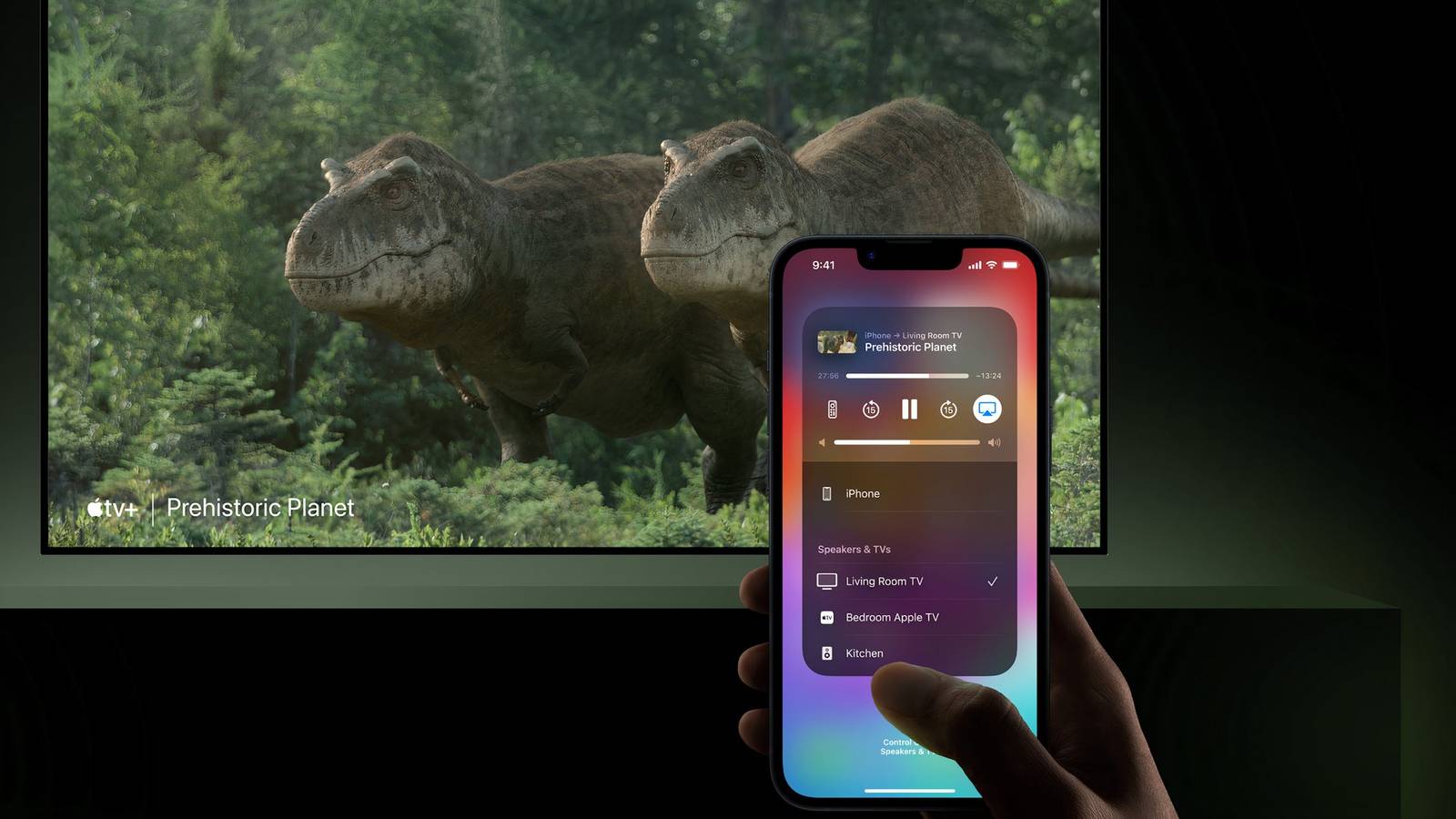
Как транслировать контент с iPhone через AirPlay
Как дублировать экран iPhone через AirPlay
Как транслировать контент с Mac через AirPlay
Как дублировать экран Mac через AirPlay
Краткое резюме
AirPlay позволяет по‑беспроводному транслировать контент и дублировать экран для удобного просмотра и прослушивания.
Помимо устройств Apple, AirPlay поддерживают многие современные телевизоры и беспроводные колонки от крупных производителей.
Wikimedia Commons
Что такое AirPlay?
AirPlay — проприетарный беспроводной протокол Apple, позволяющий передавать видео, фото, музыку и зеркально выводить экран вашего устройства на совместимые приёмники. Ключевой плюс — простота: в экосистеме Apple это стандартный способ поделиться медиа на большом экране или внешней акустике.
Краткое определение: AirPlay — это протокол для потоковой передачи мультимедиа и дублирования экрана между устройствами в одной сети.
За последние годы Apple расширила поддержку: теперь многие Smart TV и колонки могут выступать в роли приёмников AirPlay, что упрощает подключение без Apple TV.

Источник: Wikimedia Commons
Как транслировать контент с iPhone через AirPlay
Перед началом убедитесь, что и iPhone, и приёмник подключены к одной Wi‑Fi сети. Если у приёмника есть физический сетевой режим «гостя», используйте ту же сеть, иначе устройства не увидят друг друга.
Шаги для потоковой передачи аудио или видео:
- Откройте приложение с контентом (Музыка, Видео, Фото, YouTube, Netflix и т. п.).
- Откройте Центр управления (смахните вниз от правого верхнего угла на современных iPhone или вверх в старых моделях).
- В модуле управления медиа найдите иконку AirPlay (значок экрана со стрелкой или «треугольник со звуковыми волнами»).
- Нажмите на иконку AirPlay и в разделе «Динамики и ТВ» выберите нужный приёмник — Apple TV, Smart TV, HomePod или совместимую колонку.
- После подключения звук и/или видео будут воспроизводиться через выбранное устройство. Для отключения выберите в том же меню ваш iPhone.
Альтернатива: многие приложения имеют собственную кнопку AirPlay рядом с плеером — её можно использовать напрямую.
Как дублировать экран iPhone через AirPlay
Дублирование выбрасывает на приёмник всё, что отображается на экране вашего устройства — удобно для презентаций, демонстрации приложений или игр.
- Откройте Центр управления.
- Нажмите «Дублирование экрана».
- В появившемся списке выберите приёмник AirPlay.
- Чтобы прекратить дублирование, снова откройте Центр управления и выберите «Остановить дублирование» или переключитесь на iPhone в списке приёмников.
Как транслировать контент с Mac через AirPlay
Процесс сходен с iPhone, но интерфейс macOS даёт дополнительные возможности управления экраном и звуком.
Трансляция видео с Mac
- Запустите видео в Safari или медиаплеере.
- В плеере найдите кнопку AirPlay и выберите приёмник.
- Если кнопки нет, можно зеркалировать экран (см. ниже).

Трансляция звука с Mac
- Нажмите значок Центра управления в правом верхнем углу экрана macOS.
- Рядом со слайдером громкости нажмите кнопку AirPlay и выберите колонку или телевизор.

Как дублировать экран Mac через AirPlay
Когда в медиаплеере нет встроенной кнопки AirPlay, зеркалирование экрана — надёжный вариант.
- Нажмите значок Центра управления в правом верхнем углу macOS.
- Выберите «Дублирование экрана».

- В списке приёмников выберите устройство и укажите «Зеркало» или «Расширить» рабочий стол.

Когда AirPlay может не работать — типичные причины и решения
Important: прежде чем менять настройки, перезагрузите iPhone/Mac и приёмник — это решает многие временные неполадки.
- Устройства не в одной Wi‑Fi сети. Решение: подключите оба в одну сеть.
- На приёмнике выключен режим приёма AirPlay или он в «гостевом» режиме. Решение: включите поддержку AirPlay в настройках ТВ/колонки.
- Старая версия ПО. Решение: обновите iOS, iPadOS, macOS и прошивку Smart TV.
- Сетевые ограничения (VLAN, Firewall). Решение: проверьте настройки роутера или обратитесь к администратору сети.
- Ограничения приватности на iPhone (например, «Локальная сеть» отключена для приложения). Решение: зайдите в Настройки → Конфиденциальность → Локальная сеть и разрешите нужным приложениям.
Короткий чеклист устранения неполадок:
- Перезапустите устройства.
- Убедитесь, что Wi‑Fi включён на всех устройствах.
- Выключите/включите AirPlay на приёмнике.
- Обновите ПО и прошивку.
- Проверьте, не блокирует ли роутер соединения между устройствами.
Альтернативы AirPlay
Если AirPlay недоступен или вы используете не‑Apple устройство, рассмотрите альтернативы:
- HDMI‑кабель (надежно, без задержек) — лучший вариант для презентаций и потоковой передачи в высоком разрешении.
- Google Chromecast — для стриминга из приложений, поддерживающих Cast.
- Bluetooth — если нужно только аудио и приёмник не поддерживает AirPlay.
- DLNA/UPnP — базовая потоковая передача для локальных сетей (меньше удобств, чем AirPlay).
Матрица совместимости (обычная ситуация)
| Тип приёмника | Частые производители | Поддержка AirPlay | Примечание |
|---|---|---|---|
| Smart TV | Sony, Samsung, LG и другие | Многие современные модели поддерживают AirPlay 2 | Проверьте модель в инструкции |
| Колонки | Sonos, Bose, HomePod | Некоторые колонки поддерживают AirPlay | AirPlay 2 даёт многокомнатное аудио |
| Компьютеры | Mac (macOS) | Да | Mac может быть как источник, так и приёмник в некоторых версиях macOS |
| Приставки | Apple TV | Да | Полная поддержка всех функций AirPlay |
Примечание: таблица описывает типичные сценарии. Для конкретной модели лучше проверить официальные спецификации производителя.
Ролевые чеклисты — что проверить пользователю, администратору и гостю
Пользователь (дом):
- Убедиться, что телефон и ТВ в одной сети.
- Открыть Центр управления и найти AirPlay.
- Выбрать приёмник и проверить звук/изображение.
IT‑администратор (офис/школа):
- Проверить сетевые правила (mDNS/Bonjour) между сегментами.
- Убедиться, что роутер не изолирует клиентов.
- Обновить прошивки приёмников.
Гость:
- Спросите хозяина сеть и пароль, подключитесь к той же сети.
- Если не видите устройство — попросите разрешить доступ в настройках приёмника.
Мини‑методика для стабильных трансляций (5 шагов)
- Подключите все устройства к одному стабильному Wi‑Fi (диапазон 5 ГГц предпочтительнее для видео).
- Обновите iOS/macOS и прошивку ТВ/колонки.
- Настройте приоритет полосы на роутере, если доступно (QoS для мультимедиа).
- Если используете несколько потоков, распределите нагрузку: видео — на 5 ГГц, фоновое обновление — на 2.4 ГГц.
- Тестируйте заранее перед важным показом.
Факты и полезные сведения
- AirPlay 2 поддерживает многокомнатное воспроизведение аудио.
- Для зеркалирования экрана удобнее использовать проводное подключение (HDMI) при строгих требованиях к задержке.
- Многие приложения поддерживают прямой вывод через AirPlay без зеркалирования.
Короткий глоссарий (1‑строчно)
AirPlay — беспроводная технология Apple для передачи мультимедиа и зеркалирования экрана.
Частые вопросы (FAQ)
Q: Что нужно, чтобы использовать AirPlay?
A: Современный iPhone/iPad или Mac и совместимый приёмник (Apple TV, Smart TV, совместимая колонка) в одной Wi‑Fi сети.
Q: Почему устройство не отображается в списке AirPlay?
A: Частые причины — разные сети, блокировка mDNS роутером, устаревшее ПО на приёмнике или ограничения приватности на устройстве.
Q: Можно ли использовать AirPlay на Windows?
A: Windows не поддерживает AirPlay как встроенную функцию, но есть сторонние приложения и адаптеры, которые могут добавить эту возможность.
Итог
AirPlay — удобный и быстрый способ показывать фото, видео и звук на большом экране или через внешние колонки. Он особенно выгоден в экосистеме Apple, но и владельцы Smart TV также могут воспользоваться преимуществами AirPlay. Если столкнулись с проблемами, пройдите базовый чеклист: сеть, обновления и настройки приватности.
Ключевые выводы вы найдёте в начале статьи. Удачных трансляций!

Похожие материалы

Несколько аккаунтов Skype: Multi Skype Launcher

Журнал для работы: повысить продуктивность

Персональные звуки уведомлений на Android

Скачивание шоу Hulu для офлайн‑просмотра

Microsoft Start: персонализированная новостная лента
