
Как пользоваться Apple AirPlay
Кратко
AirPlay позволяет по беспроводной сети передавать видео, фото и музыку с iPhone, iPad или Mac на совместимые телевизоры, колонки и другое оборудование. Это удобно для презентаций, просмотра контента на большом экране и подключения внешних динамиков.
Быстрые ссылки
Что такое Apple AirPlay?
Как трансляция с iPhone через AirPlay
Как зеркалить экран iPhone через AirPlay
Как трансляция с Mac через AirPlay
Как зеркалить экран Mac через AirPlay
Что такое Apple AirPlay?
AirPlay — это проприетарный беспроводной протокол Apple, который позволяет отправлять видео, фото, музыку и зеркалить экран с устройства Apple на совместимые приёмники. Раньше AirPlay работал только между устройствами Apple, но теперь многие современные телевизоры и колонки поддерживают AirPlay напрямую.
Ключевая идея: одно устройство посылает медиа, другое его воспроизводит. Так вы избегаете кабелей и сложных настроек Bluetooth.
Важно: совместимость зависит от модели и версии программного обеспечения приёмника. Если телевизор или колонка не отображается в списке — проверьте их настройки сети и обновления ПО.
Совместимость и интерфейсы
Совместимые приёмники включают Apple TV, HomePod, другие устройства Apple и ряд современных умных телевизоров и сетевых колонок. Поддержка AirPlay зависит от производителя и версии прошивки. Если приёмник заявляет AirPlay, обычно он виден в меню «Speakers & TVs» или списке зеркалирования.
Термины в одну строку:
- Приёмник: устройство, на которое вы отправляете контент (TV, колонка, HomePod, Mac).
- Трансляция: отправка музыки или видео без зеркалирования экрана.
- Зеркалирование: полное дублирование экрана отправляющего устройства.
Таблица совместимости (ориентировочно)
| Тип устройства | Что обычно поддерживает | Примечание |
|---|---|---|
| Apple-устройства | iPhone, iPad, Mac | Прямая поддержка AirPlay в iOS и macOS |
| Смарт‑ТВ | Модели с поддержкой AirPlay от крупных брендов | Требуется включённая функция в настройках ТВ |
| Проводные колонки/ресиверы | Через AirPlay-совместимые сетевые модули | Может потребоваться сетевое подключение |
Как трансляция с iPhone через AirPlay
Процесс прост и занимает пару шагов:
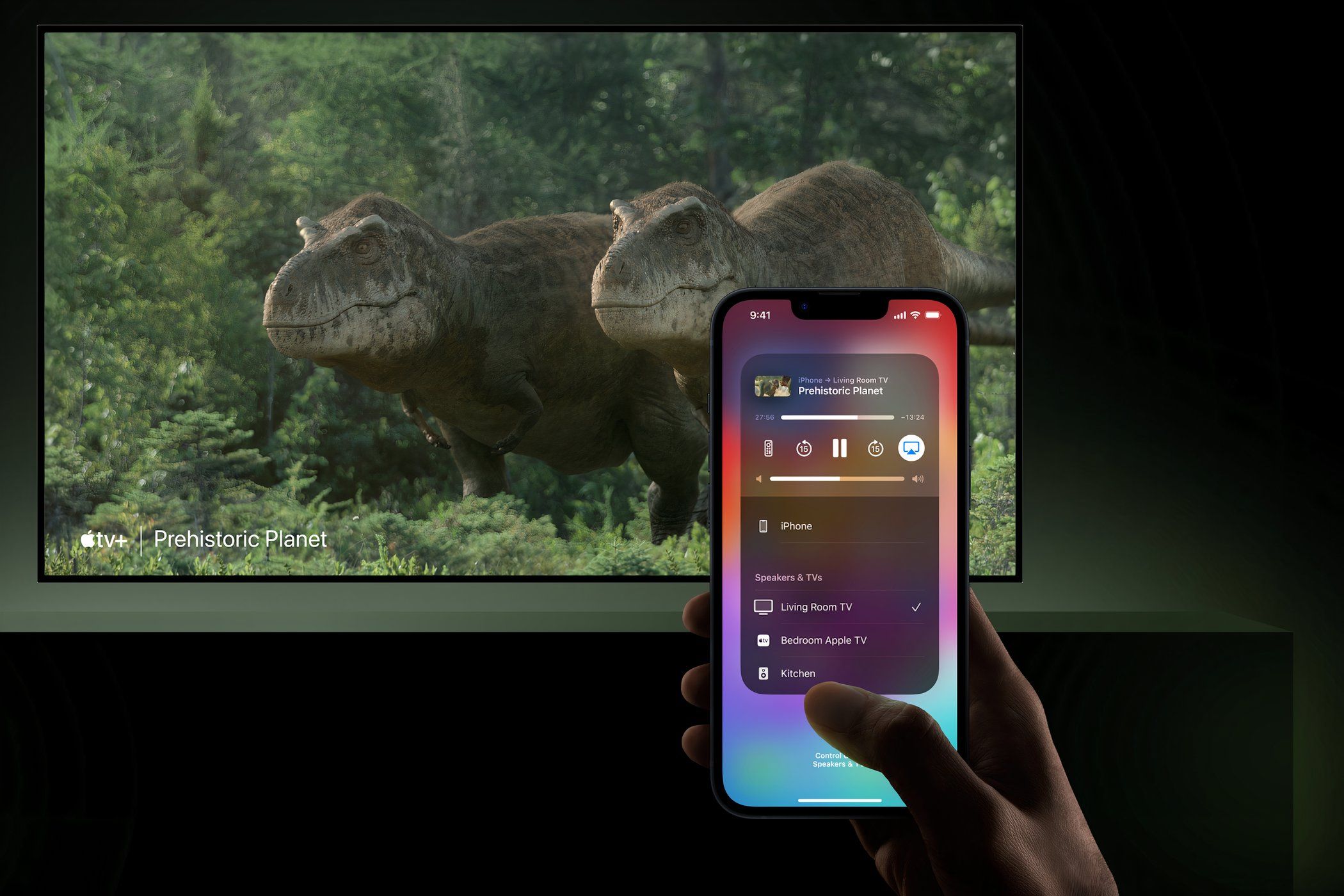
- Откройте «Пункт управления» на iPhone или iPad.
- В модуле медиа (в правом верхнем блоке) нажмите кнопку AirPlay (иконка треугольника и круга).
- Под разделом «Speakers & TVs» выберите ваш приёмник — Apple TV, совместимый телевизор, HomePod или Mac.
Если приложение поддерживает AirPlay, также можно нажать кнопку AirPlay внутри самого приложения (например, в приложениях для видео или музыки) и выбрать приёмник.
Когда закончите, закройте приложение или снова выберите ваш iPhone/iPad в списке приёмников, чтобы прекратить трансляцию.
Как зеркалировать экран iPhone через AirPlay
Чтобы продублировать экран iPhone или iPad на внешний приёмник:
- Откройте «Пункт управления» и нажмите «Зеркалирование экрана». Оно обычно расположено под беспроводными контролами.
- В появившемся списке выберите целевой приёмник. Через пару секунд экран вашего устройства отобразится на внешнем дисплее.
Советы: при зеркалировании видео могут появляться задержки; для презентаций это нормальная ситуация. Для игр и интерактивных задач лучше использовать проводное подключение или режим «расширить», если приёмник и macOS это поддерживают.
Как трансляция с Mac через AirPlay
На Mac потоковая передача мультимедиа похожа на iPhone, но с небольшими отличиями.
Трансляция видео с Mac
- Воспроизведите видео в Safari или медиаплеере.
- Нажмите кнопку AirPlay в плеере (если она есть) и выберите ваш приёмник.
- Если кнопки нет, можно использовать зеркалирование экрана из «Центра управления».

Трансляция аудио с Mac
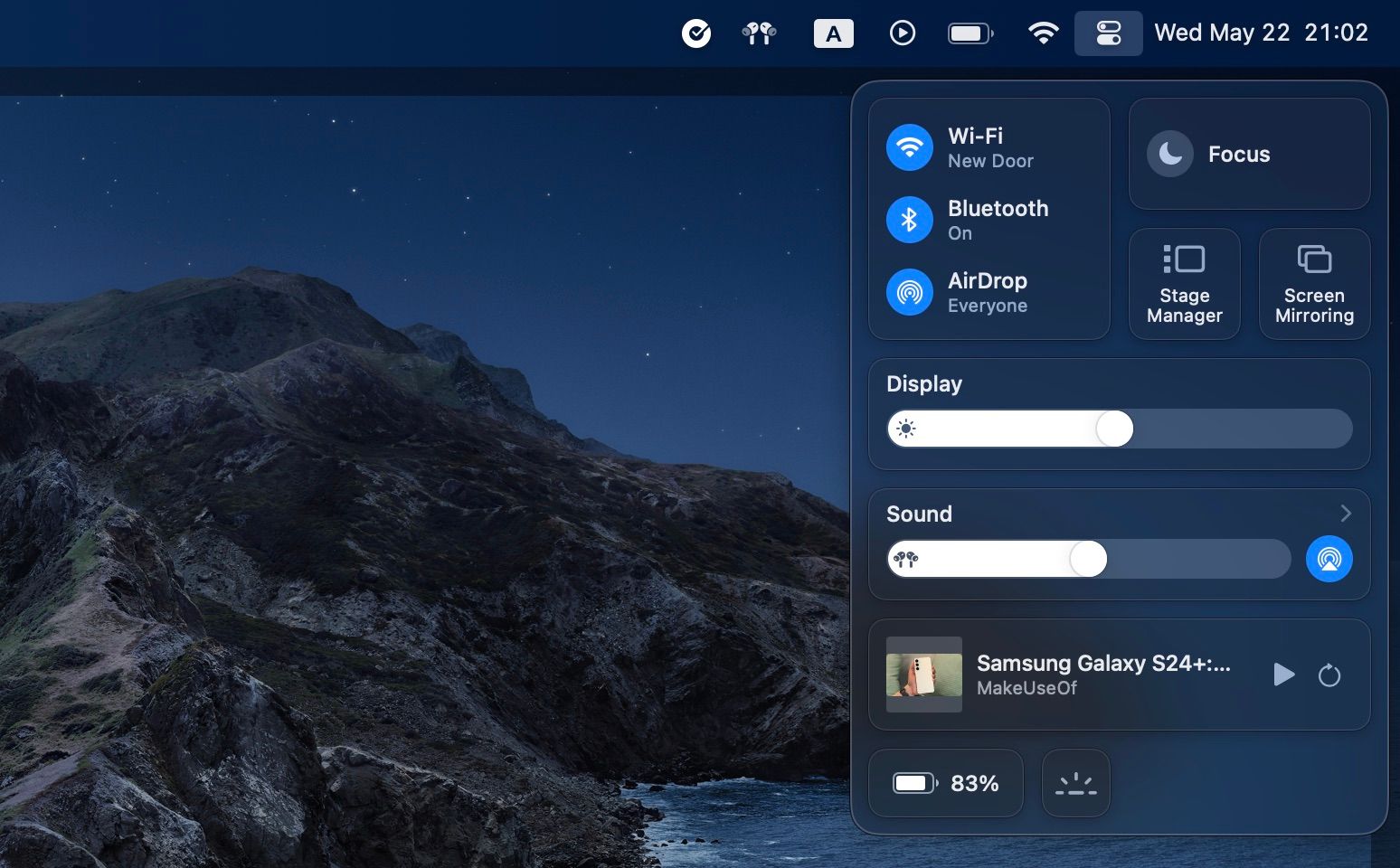
- Нажмите на иконку «Центр управления» в правом верхнем углу строки меню.
- Рядом со ползунком громкости нажмите кнопку AirPlay и выберите приёмник.
Как зеркалировать экран Mac через AirPlay
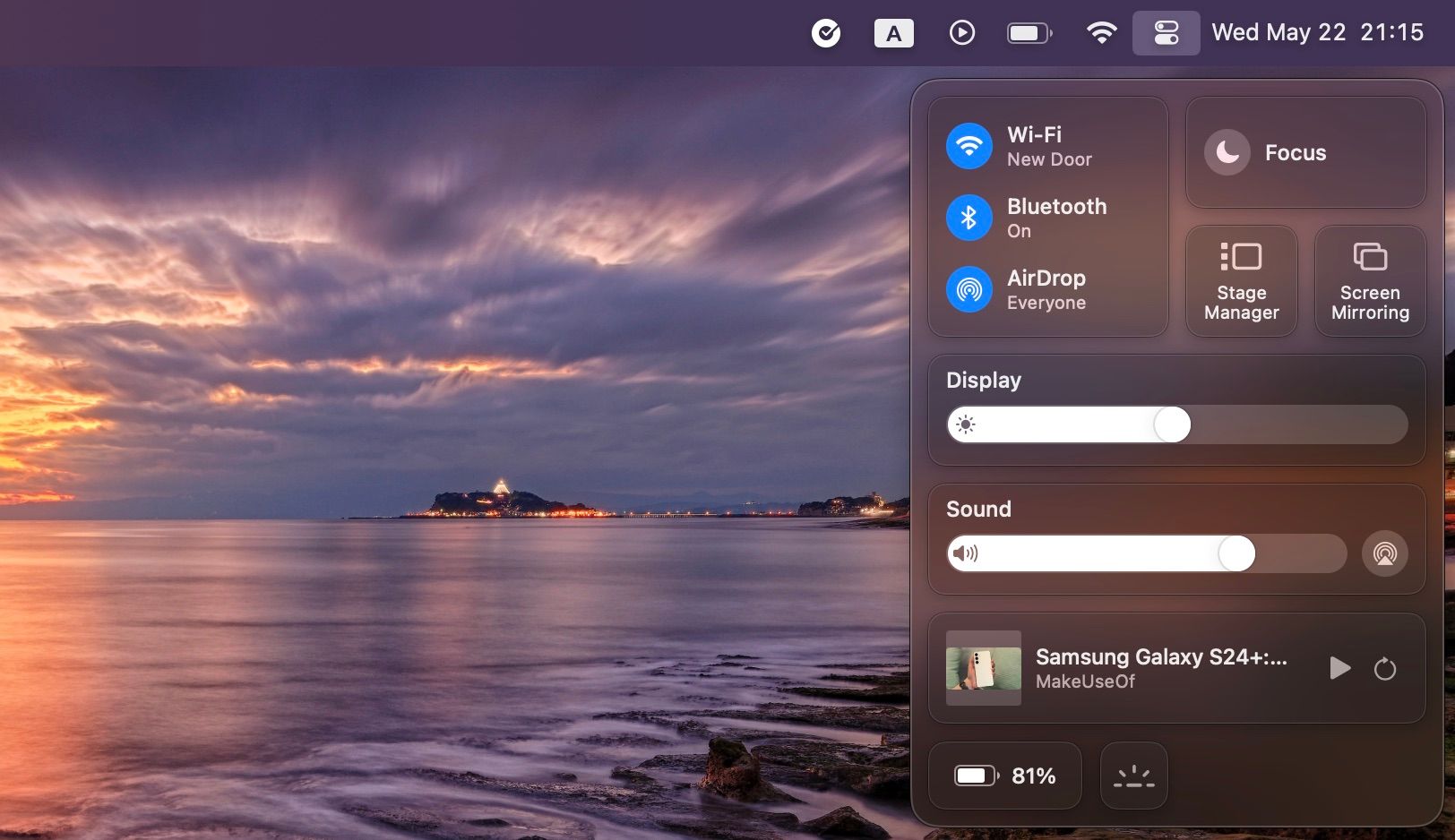
Если в приложении нет кнопки AirPlay, используйте зеркалирование экрана через Центр управления:
- Нажмите «Центр управления» → «Зеркалирование экрана».
- Выберите приёмник в списке «Mirror or extend to» и решите, использовать ли устройство как расширённый дисплей или как зеркало.
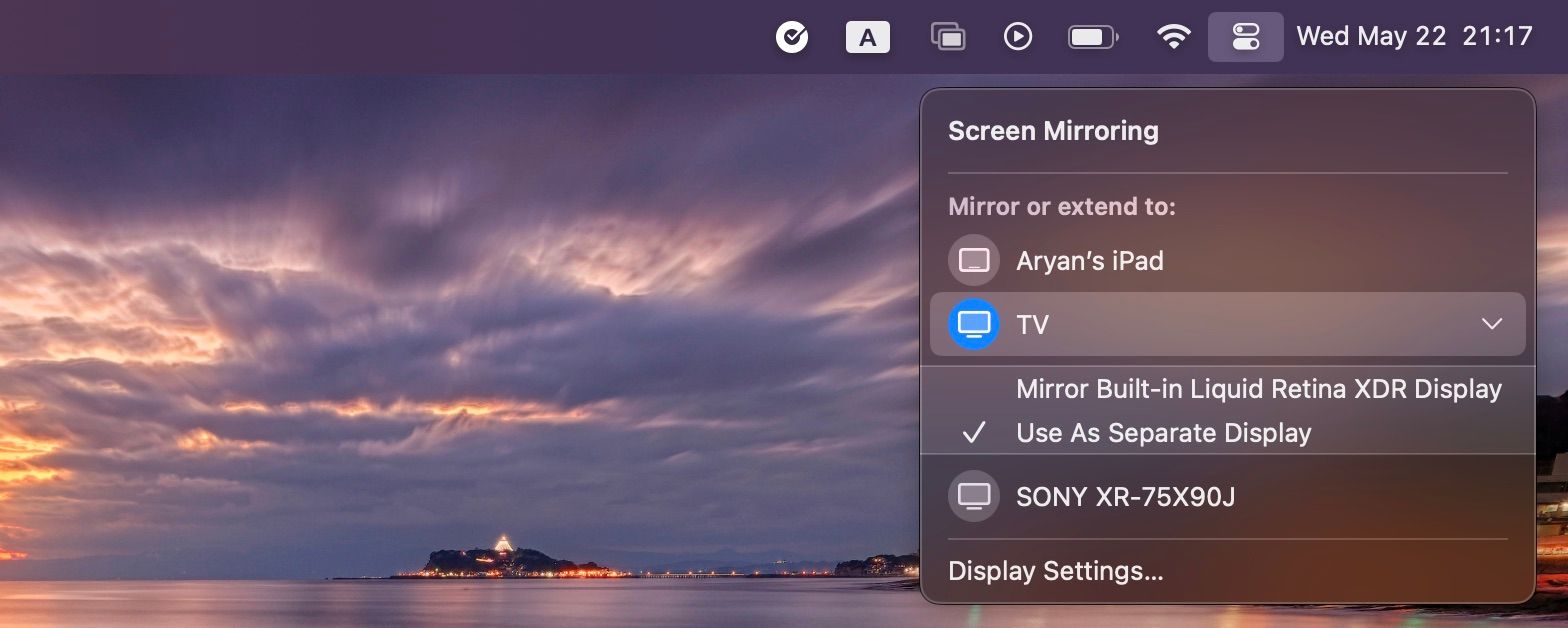
Используйте режим «расширить», если нужно открыть разные окна на Mac и на внешнем дисплее.
Практические сценарии и чек-листы
Чек-лист — перед трансляцией контента (для домашних пользователей и для презентаторов):
- Убедитесь, что отправитель и приёмник подключены к одной Wi‑Fi сети.
- Откройте нужное приложение и найдите кнопку AirPlay.
- Выберите правильный приёмник в списке.
- При необходимости включите «Зеркалирование» или «Расширение».
- Проверьте звук и яркость на приёмнике.
Чек-лист для IT/администраторов (для конференц-залов и классов):
- Убедитесь в стабильности сети и приоритетах трафика.
- Закрепите список доверенных приёмников (если это возможно).
- Обновите прошивки телевизоров и внешний софт.
- Настройте инструкции для пользователей и тестовые профили.
SOP для презентации через AirPlay (короткий план):
- За 10 минут до начала включите приёмник и проверьте сеть.
- Подключите свой ноутбук/телефон к той же сети Wi‑Fi.
- Проверьте, виден ли приёмник в списке AirPlay.
- Запустите презентацию, выберите «Зеркалирование» или «Расширить», проверьте звук.
- По окончании выберите локальное устройство, чтобы завершить сессию.
Устранение неполадок — быстрый план действий
Если AirPlay не работает:
- Проверьте Wi‑Fi: оба устройства должны быть в одной сети и иметь стабильный сигнал.
- Перезапустите приёмник и отправляющее устройство.
- Проверьте обновления ПО на приёмнике и на устройстве Apple.
- Выключите VPN и сетевые фильтры — они могут блокировать обнаружение устройств.
- Убедитесь, что настройки приватности/брандмауэр не мешают локальной сети.
Mermaid-диаграмма для решения проблем (решающий поток):
flowchart TD
  A[Проблема: устройство не видно] --> B{Находятся ли устройства в одной сети?}
  B -- Да --> C{Пробовали перезапуск?}
  B -- Нет --> D[Подключите в одну сеть]
  C -- Нет --> E[Перезапустите приёмник и отправитель]
  C -- Да --> F{Обновления ПО установлены?}
  F -- Нет --> G[Обновите ПО и повторите]
  F -- Да --> H[Проверьте VPN/файерволл и перезапустите]
  H --> I[Если не помогло — обратитесь в техподдержку]
Когда AirPlay может не подойти — ограничения и альтернативы
Когда не стоит использовать AirPlay:
- Нужна низкая задержка (например, соревновательные игры) — AirPlay даёт небольшую задержку и буферизацию.
- Отсутствует стабильная Wi‑Fi сеть или приёмник не поддерживает AirPlay.
- Необходимо подключение на дальнем расстоянии без сетевого покрытия.
Альтернативные подходы:
- Проводное подключение через HDMI (адаптер Lightning/USB‑C → HDMI или кабель от Mac).
- Bluetooth для простой передачи звука (если не требуется высокое качество и многоканальность).
- Специализированные протоколы потоковой передачи (Chromecast/Google Cast) на несопоставимых устройствах.
Безопасность и конфиденциальность
AirPlay использует локальную сеть для обнаружения и передачи контента. Риски и рекомендации:
- Не оставляйте общий доступ к AirPlay включённым в публичных сетях.
- В корпоративной среде ограничьте список допустимых приёмников.
- Включайте обновления ПО — они содержат исправления уязвимостей.
Примечание: AirPlay не передаёт персональные данные кроме того, что вы сознательно транслируете (экран, медиа). Тем не менее, при зеркалировании рабочей машины будьте внимательны к конфиденциальной информации.
Критерии приёмки (как проверить, что всё работает)
- Видео воспроизводится на приёмнике без заметных прерываний.
- Аудио синхронизировано с видео и слышно на целевом устройстве.
- При зеркалировании экран отображается корректно и реагирует на действия.
- Нет видимых сетевых ошибок или падений соединения в течение теста.
Тест-кейсы:
- Тест 1: Трансляция HD-видео на Smart TV на 5 минут.
- Тест 2: Зеркалирование презентации с переходом между слайдами.
- Тест 3: Воспроизведение плейлиста аудио с переключением треков.
Короткий глоссарий
- AirPlay — беспроводной протокол Apple для потоковой передачи.
- Приёмник — устройство, принимающее поток (TV, колонка, Mac).
- Зеркалирование — дублирование экрана отправителя на приёмник.
Часто задаваемые вопросы
Что делать, если AirPlay не видит мой телевизор?
Проверьте, что телевизор и устройство находятся в одной Wi‑Fi-сети, включите AirPlay в настройках телевизора и перезапустите оба устройства.
Можно ли использовать AirPlay без Wi‑Fi?
Некоторые устройства поддерживают прямое соединение (peer-to-peer) между iPhone и Apple TV без общей Wi‑Fi сети, но это зависит от модели и версии ОС.
Как отключить зеркалирование?
В «Пункте управления» выберите «Зеркалирование экрана» и нажмите «Остановить зеркалирование» или выберите ваш iPhone/iPad в списке приёмников.
Короткий итог
AirPlay — удобный способ быстро выводить фото, видео и звук на большой экран или внешние колонки. Он прост в использовании, но зависит от сети и совместимости приёмника. При появлении проблем сначала проверьте сеть, обновления и настройки приватности.
Если нужно быстро объявить новость о доступности AirPlay в вашей компании или группе, используйте короткое сообщение:
Короткое объявление (для рассылки, 100–200 слов):
У нас теперь доступна поддержка AirPlay на совместимых устройствах. Подключайтесь к той же Wi‑Fi‑сети, откройте «Пункт управления» на iPhone или «Центр управления» на Mac и выберите устройство в списке AirPlay. Для презентаций используйте режим «Зеркалирование» или «Расширить». Если приёмник не виден — проверьте обновления ПО и настройки сети.
Спасибо за внимание — задавайте вопросы в техподдержку при необходимости.

Похожие материалы

Несколько аккаунтов Skype: Multi Skype Launcher

Журнал для работы: повысить продуктивность

Персональные звуки уведомлений на Android

Скачивание шоу Hulu для офлайн‑просмотра

Microsoft Start: персонализированная новостная лента
