
Неизвестная критическая ошибка Windows — как исправить
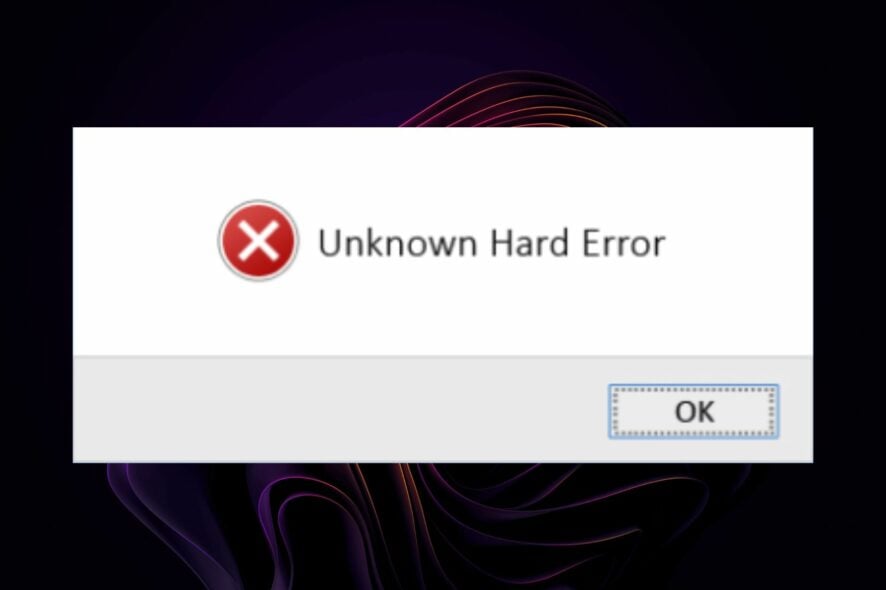
Что такое неизвестная критическая ошибка?
Неизвестная критическая ошибка — это обобщённое сообщение, которое показывает, что операционная система не смогла завершить операцию вовремя и вернула «жёсткую» ошибку. Обычно сообщение сопровождается указанием процесса или службы, вызвавшей сбой. Иногда проблема решается закрытием окна ошибки, но в тяжёлых случаях проявляются чёрный экран, исчезновение ярлыков рабочего стола и полная неработоспособность ПК.
Кратко: это сигнал, что одна из ключевых частей системы (файлы, служба, драйвер или диск) работает неправильно.
Частые причины
- Программные ошибки — баги приложений или несовместимые версии со службой ОС.
- Проблемы с оборудованием — повреждённый жёсткий диск, проблемы с оперативной памятью или материнской платой.
- Вирусная инфекция — вредоносное ПО мешает нормальной работе служб Windows.
- Проблемное обновление Windows — неудачные или частично установленные обновления.
- Повреждённые системные файлы — особенно записи реестра или критичные DLL.
Важно: эти причины пересекаются. Например, обновление могло повредить системный файл, а вирус — усложнить восстановление.
Что сделать первым делом
Прежде чем переходить к технической диагностике, выполните простые шаги:
- Попробуйте переключиться на другой пользовательский профиль. Если профиль повреждён, новый профиль поможет работать дальше.
- Закройте фоновые программы и завершите подозрительные процессы через Диспетчер задач.
- Перезагрузите ПК — иногда временные ошибки уходят после перезапуска.
- Если система не загружается в обычном режиме, попробуйте безопасный режим.
Важно: перед радикальными действиями создайте резервную копию важных файлов.
Поэтапная инструкция по устранению
1. Запустите DISM и SFC
Эти встроенные утилиты проверяют целостность образа Windows и системных файлов.
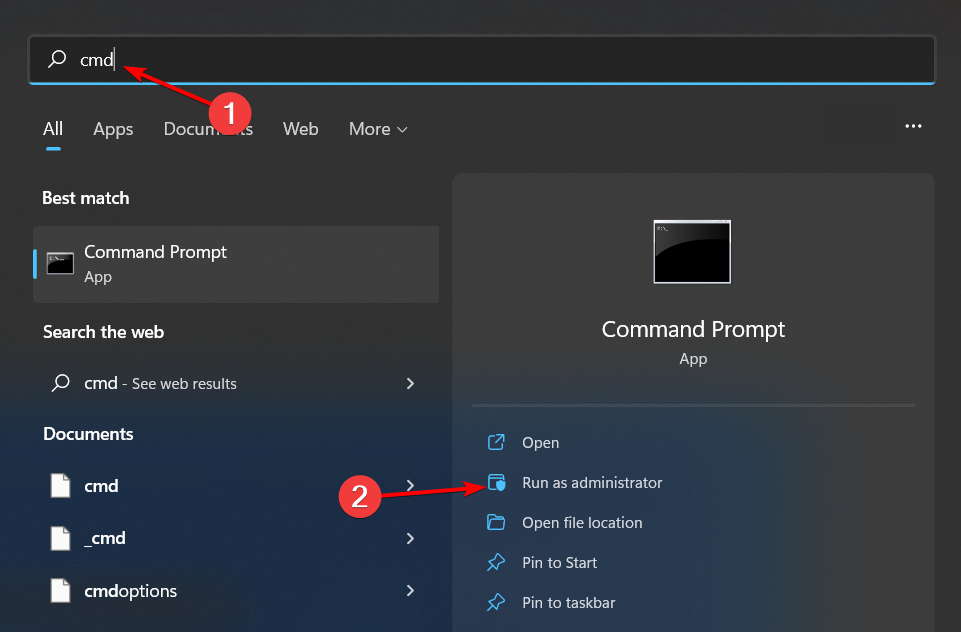
- Нажмите клавишу Windows, введите cmd и выберите Запуск от имени администратора.
- Введите команды последовательно и нажимайте Enter:
Dism /online /cleanup-image /restorehealth
sfc /scannow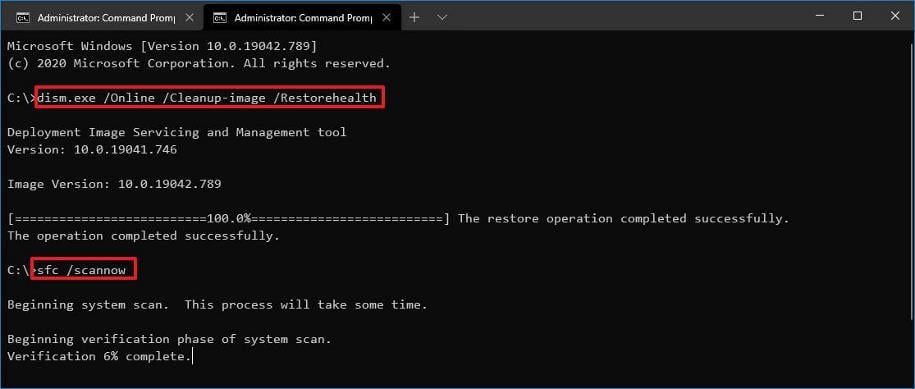
- Перезагрузите компьютер.
Пояснение: DISM восстановит повреждённый образ Windows, а SFC заменит повреждённые системные файлы из кэша. Если SFC не справляется, сначала нужно выполнить DISM.
2. Проверьте диск командой CHKDSK
Если есть подозрение на ошибки файловой системы или плохие сектора, проверьте диск.
- Откройте командную строку от имени администратора, как в шаге 1.
- Введите, заменив букву C на букву нужного тома:
chkdsk C: /f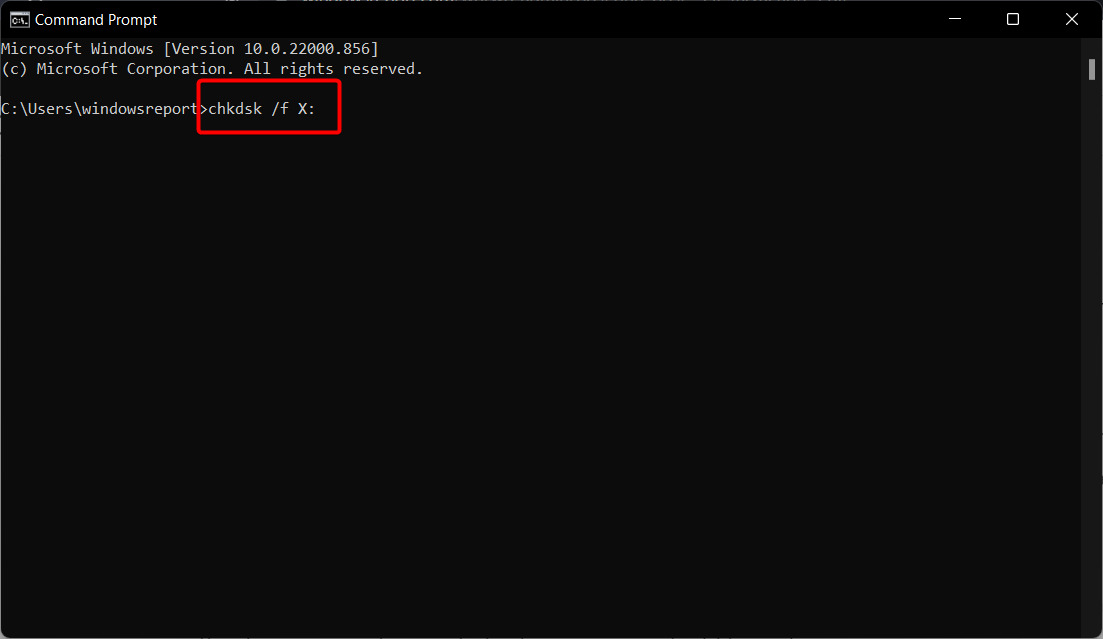
CHKDSK попытается исправить ошибки на диске. Процесс может занять длительное время.
3. Просканируйте систему на вирусы
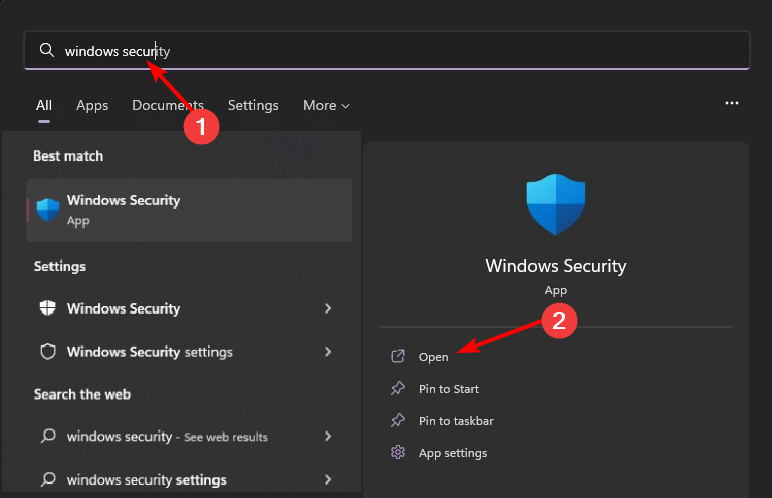
- Нажмите Пуск, откройте Защитник Windows (Windows Security).
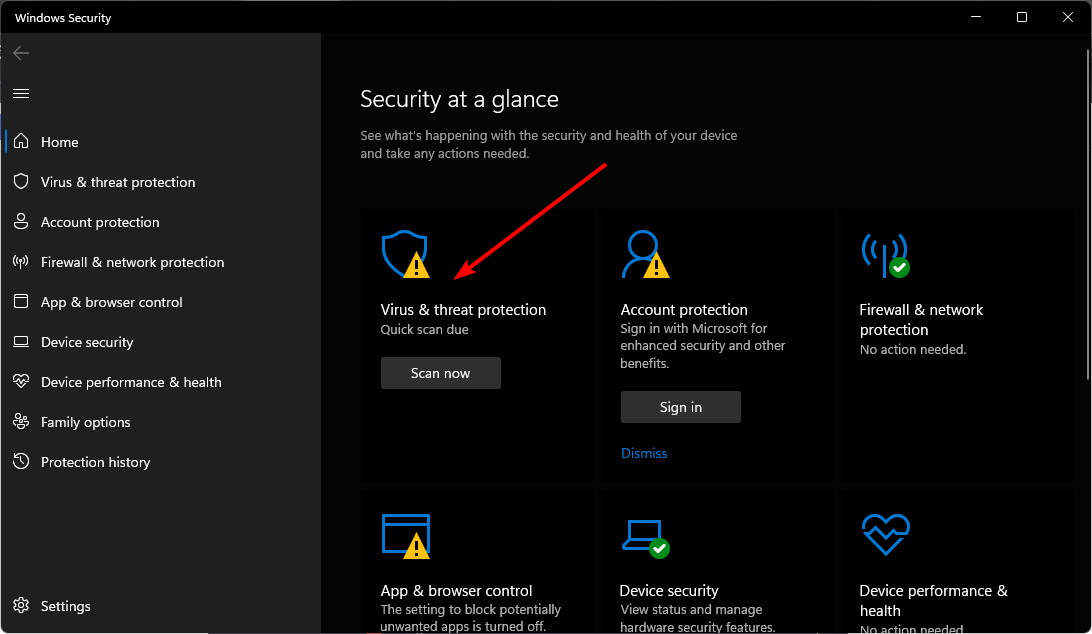
- Перейдите в раздел Защита от вирусов и угроз.
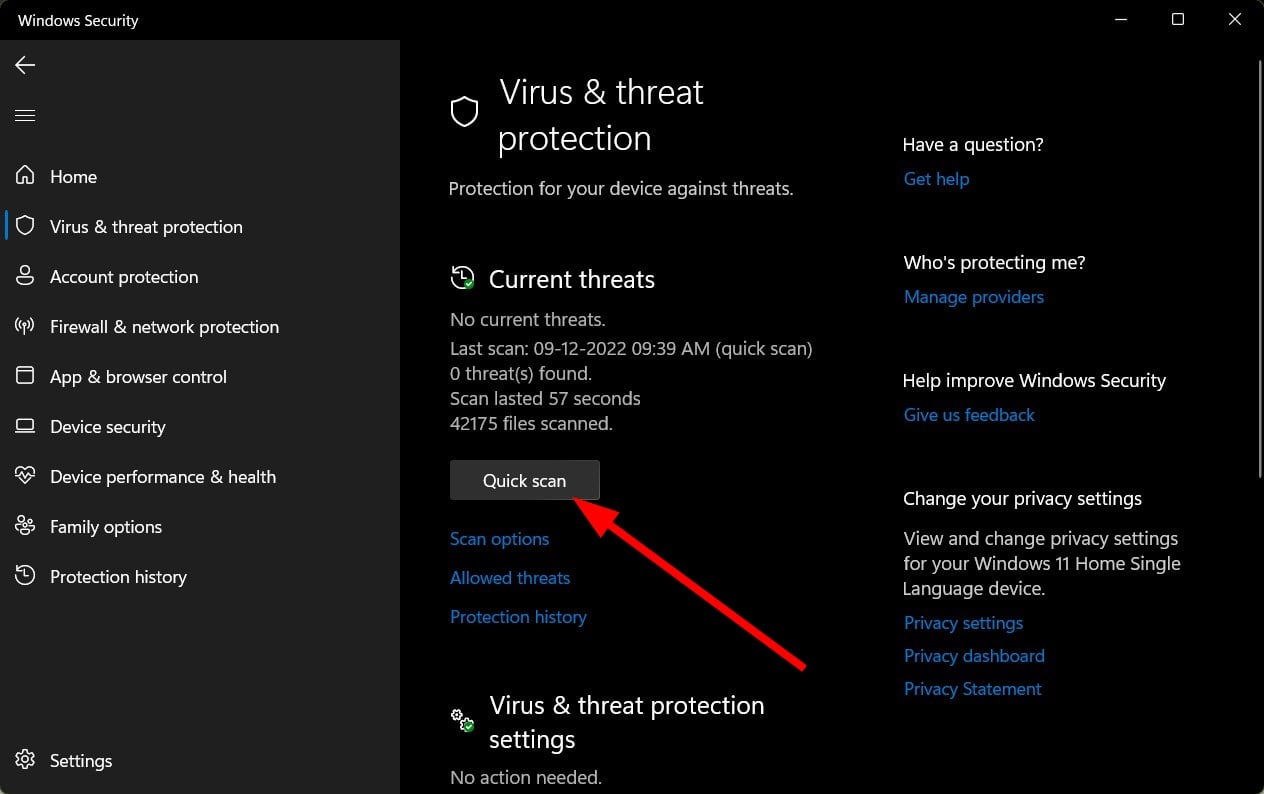
- Запустите Быстрое сканирование. Если оно чистое, выполните Полное сканирование.
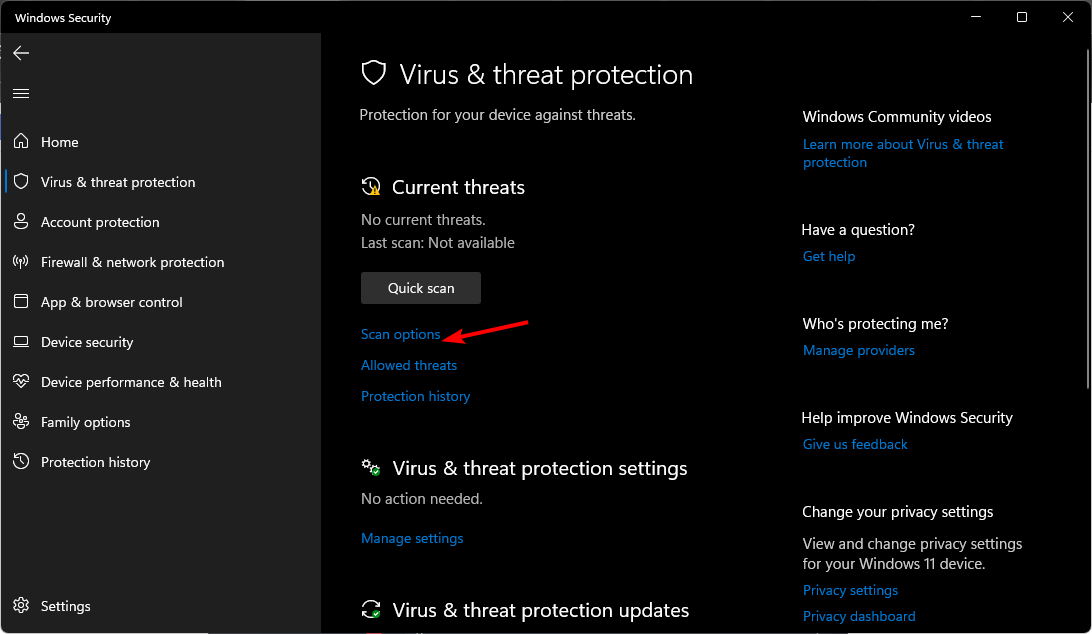
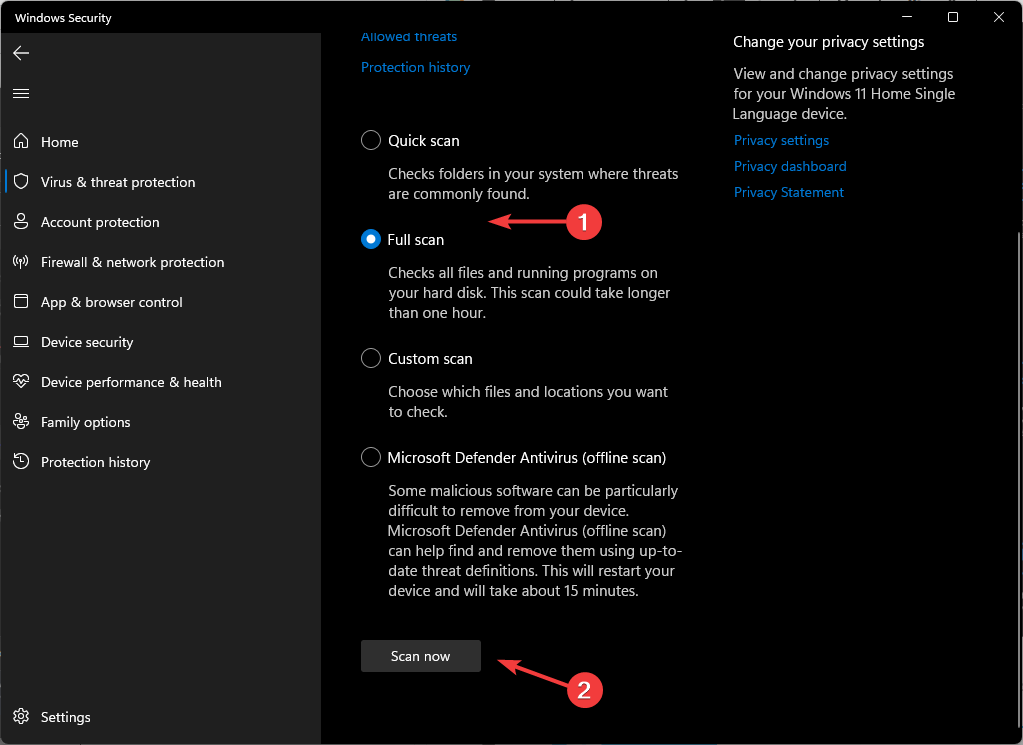
После завершения перезагрузите систему.
4. Удалите недавние обновления Windows
Некоторые обновления могут вызывать сбои. Если ошибка появилась после обновления — удалите его.
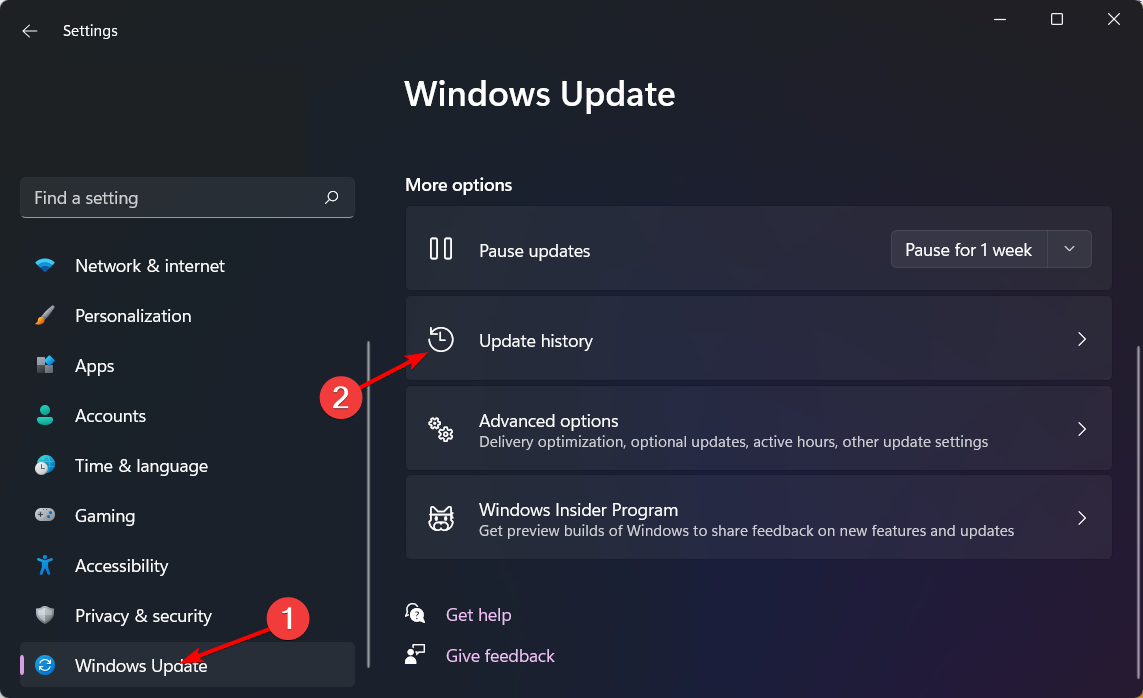
- Откройте Параметры → Windows Update.
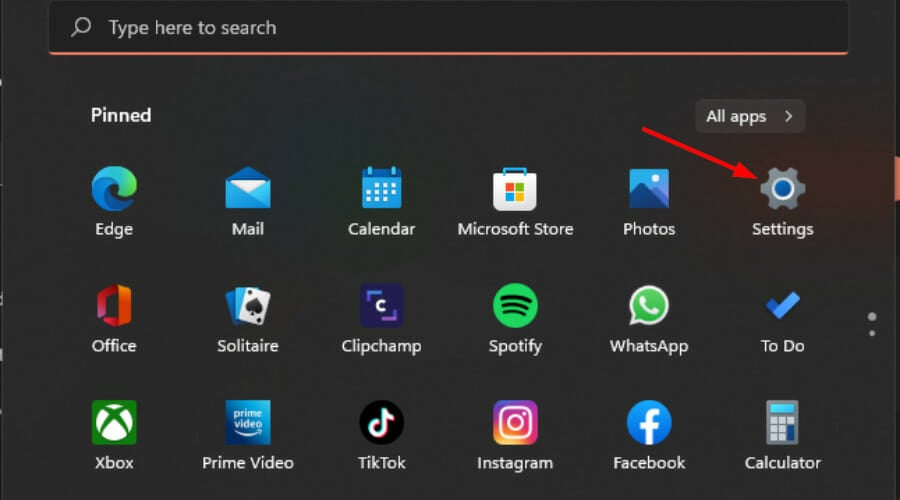
- Откройте Историю обновлений и нажмите Удалить обновления.
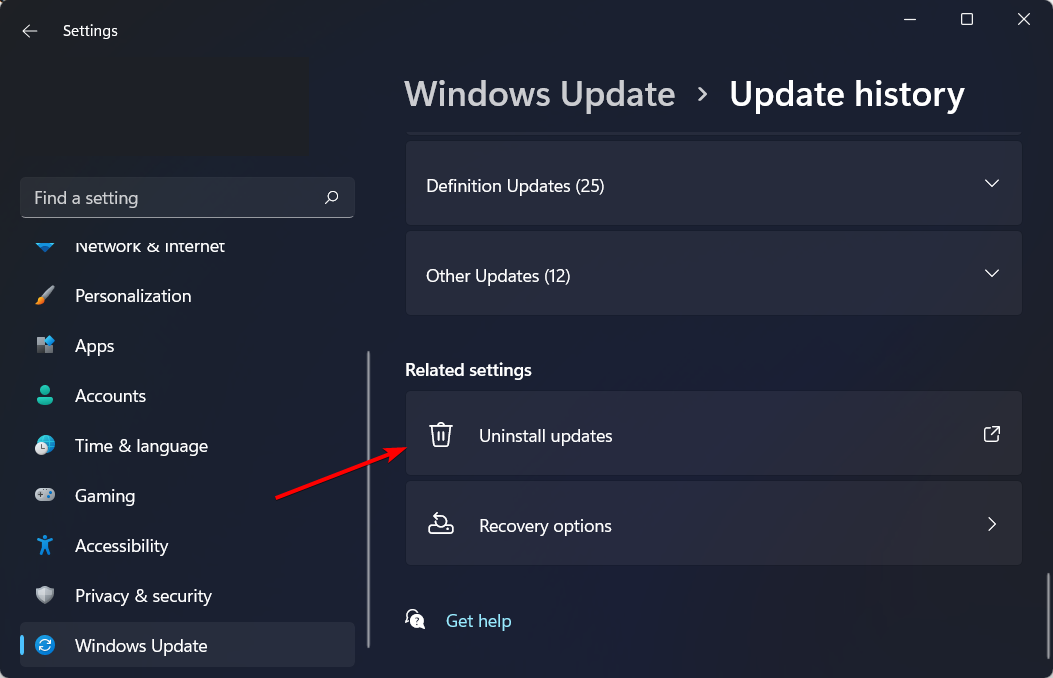
- Выберите последнее обновление и нажмите Удалить.
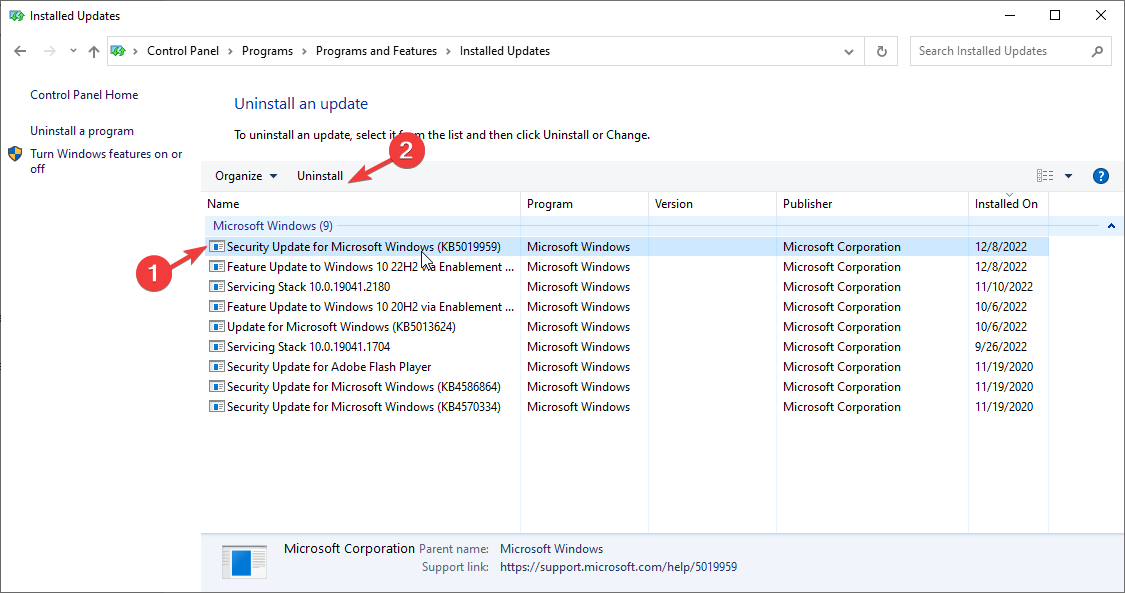
Перезагрузите и проверьте систему.
5. Проверьте наличие обновлений Windows
Если вы удалили проблемное обновление, установите другие доступные исправления.
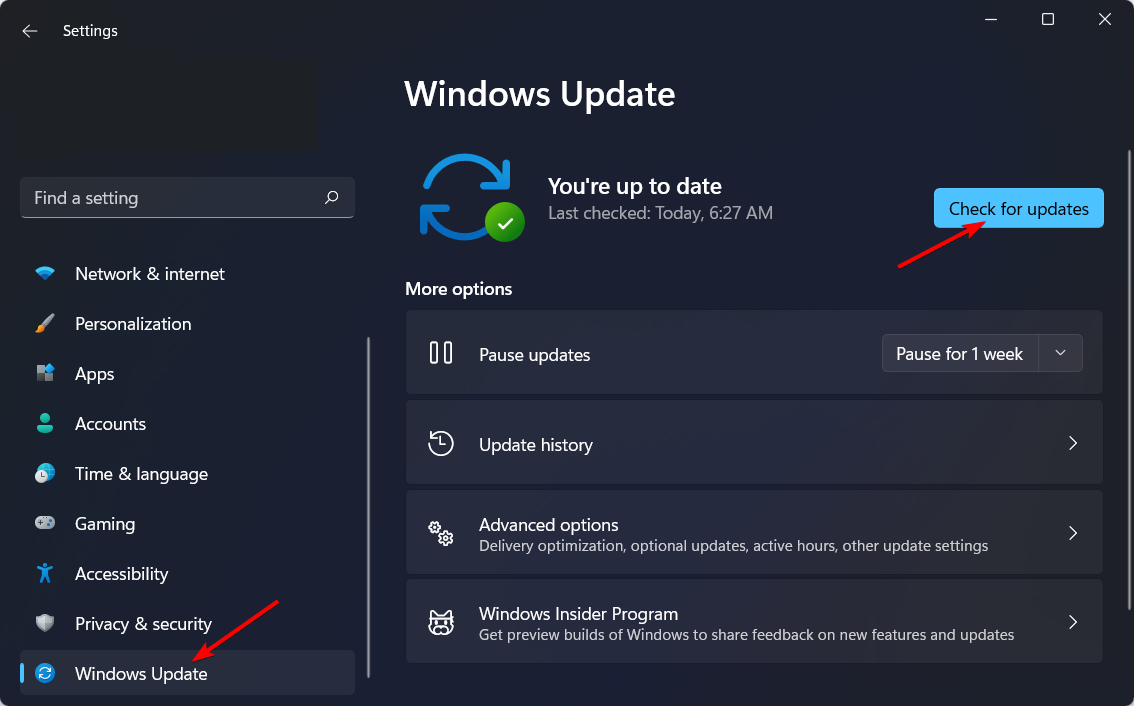
- Откройте Параметры → Windows Update.
- Нажмите Проверить наличие обновлений и установите найденные.
6. Удалите недавно установленные программы и остатки
Иногда конфликт вызывает недавно поставленное ПО или его остатки.
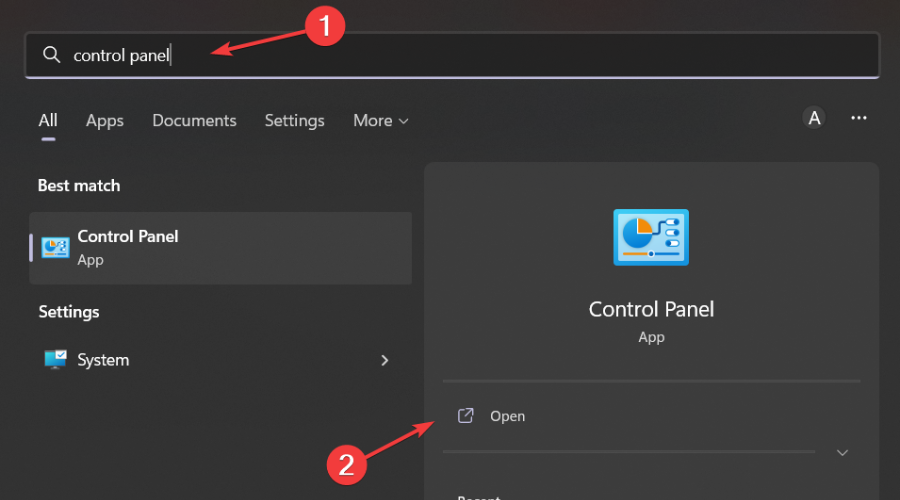
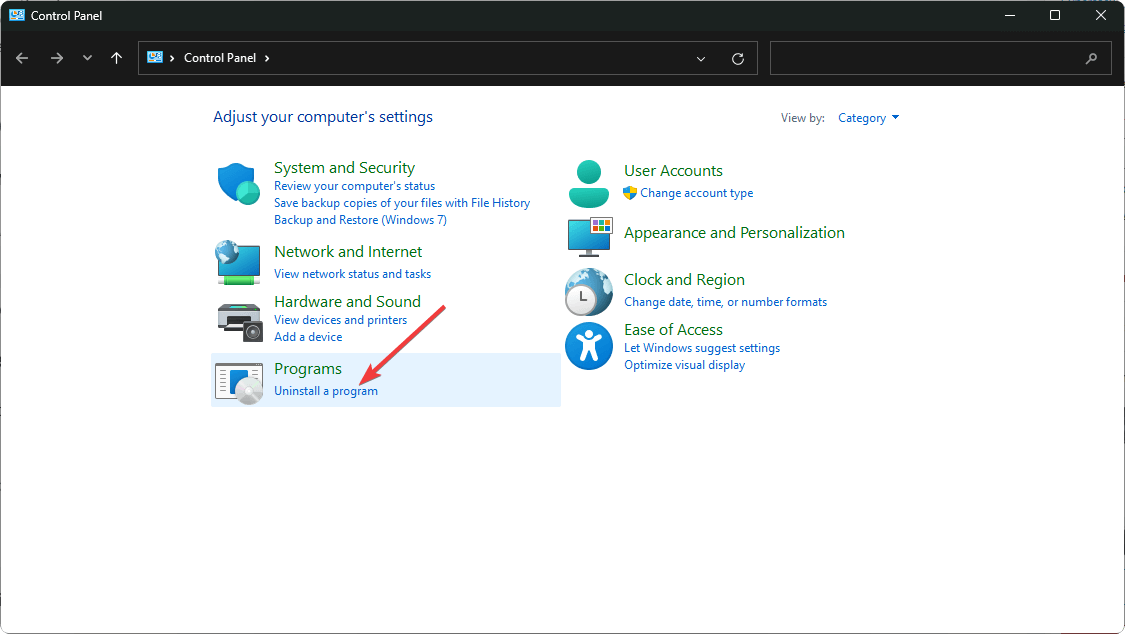
- Откройте Панель управления → Программы и компоненты.
- Выберите программу и нажмите Удалить.
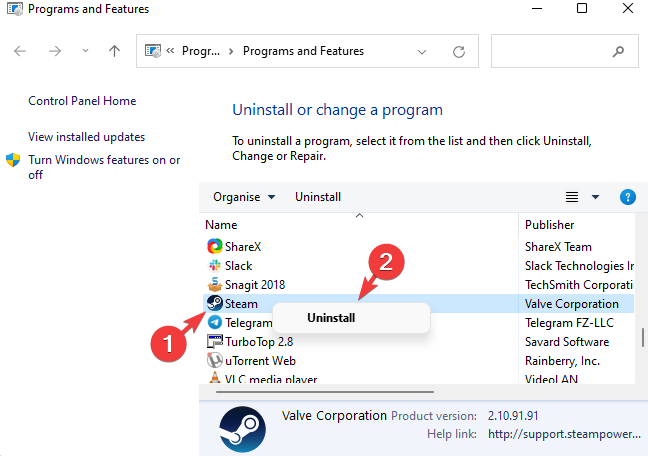
Совет: после стандартного удаления проверьте оставшиеся файлы и записи реестра. Утилиты вроде IObit Uninstaller помогают найти остатки.
7. Запустите средство устранения неполадок Центра обновления Windows
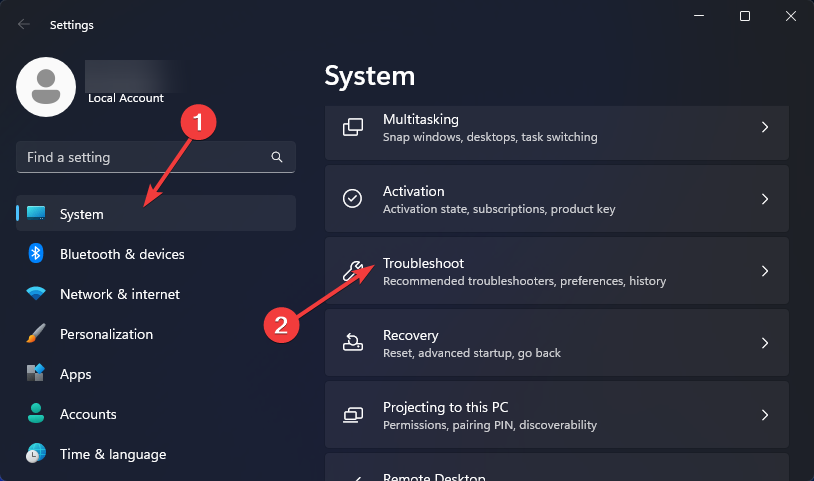
- Откройте Параметры → Система → Устранение неполадок.
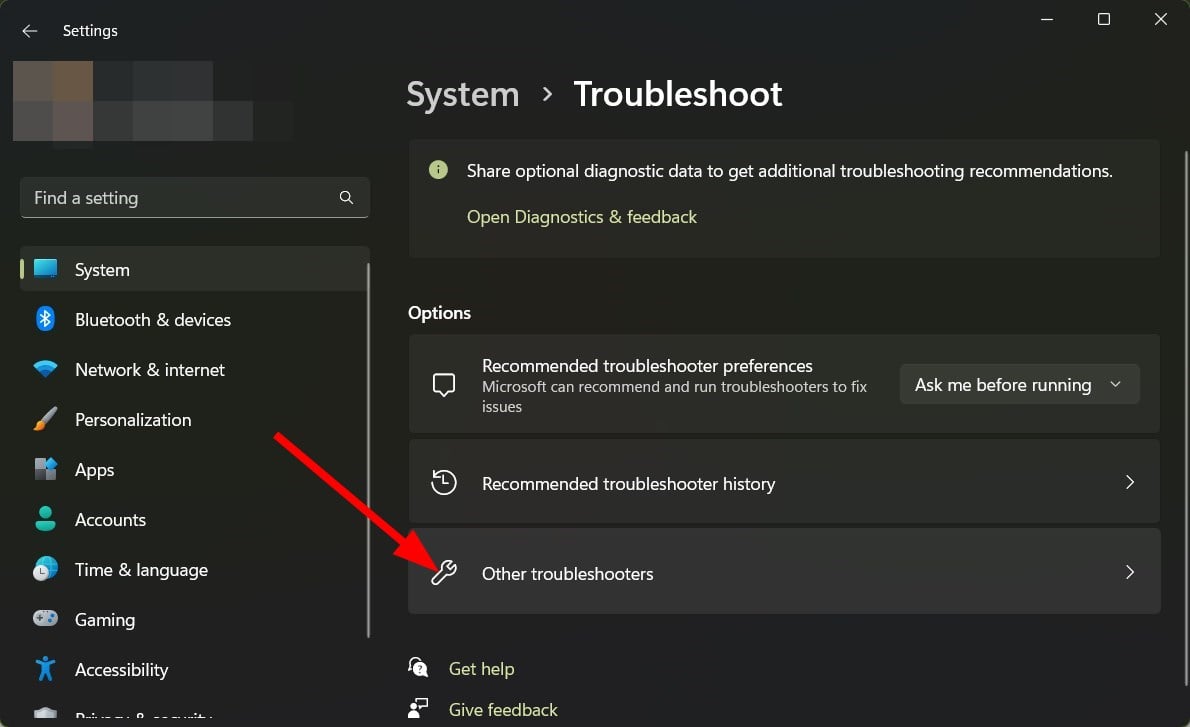
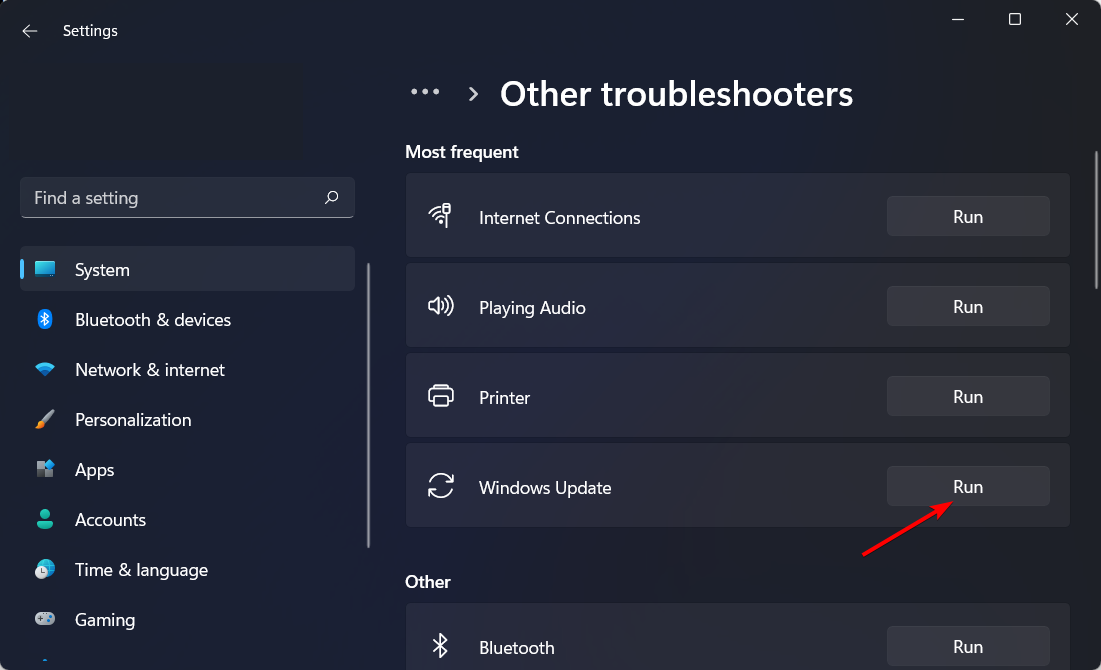
- Откройте Другие средства устранения неполадок и запустите средство для Windows Update.
8. Проверьте системный диск на ошибки через проводник
- Нажмите Windows + E, откройте Этот компьютер.
- Правой кнопкой по системному диску → Свойства → Вкладка Службы → Проверка.


Если Windows не смогла исправить ошибки, можно попробовать специализированные средства для восстановления сектора или заменить диск.
9. Выполните чистую загрузку
Чистая загрузка помогает исключить влияние автозапуска и сторонних служб.
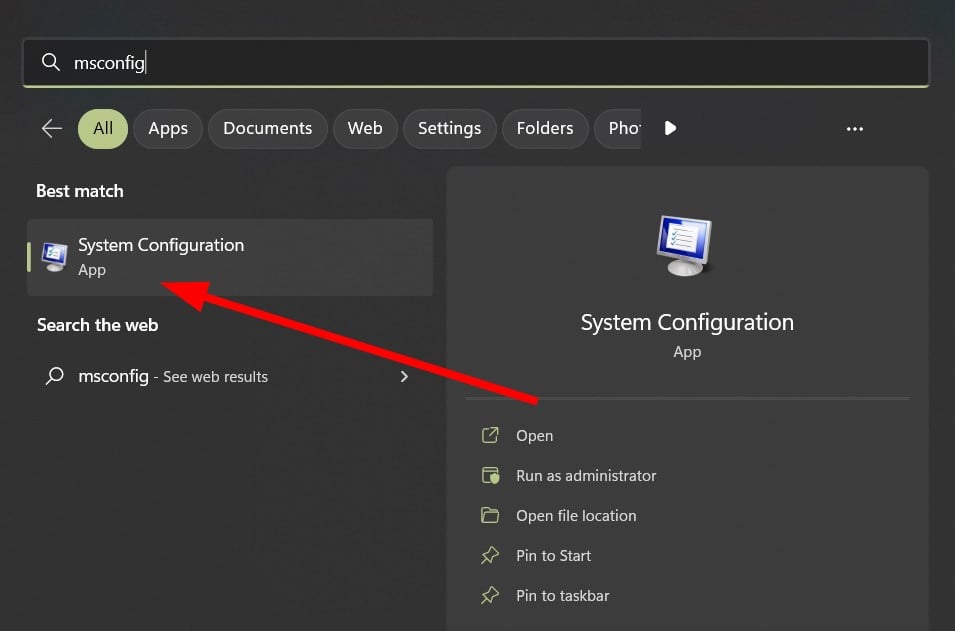
- Нажмите Windows, введите msconfig и откройте Конфигурацию системы.
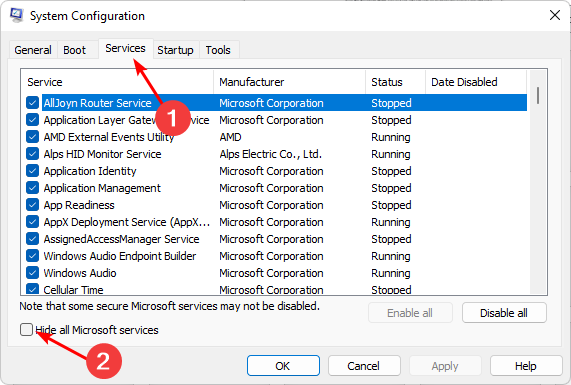
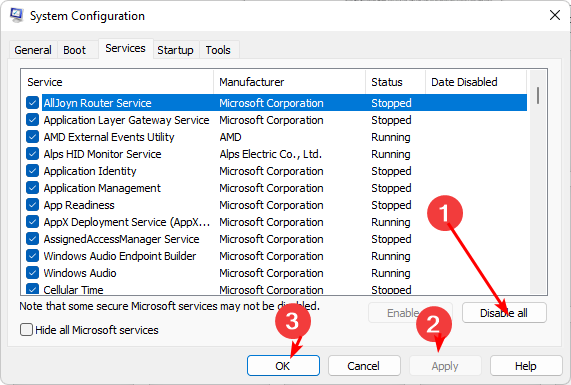
- На вкладке Службы отметьте Скрыть все службы Microsoft и нажмите Отключить все.
- Перейдите на вкладку Автозагрузка → Открыть Диспетчер задач.
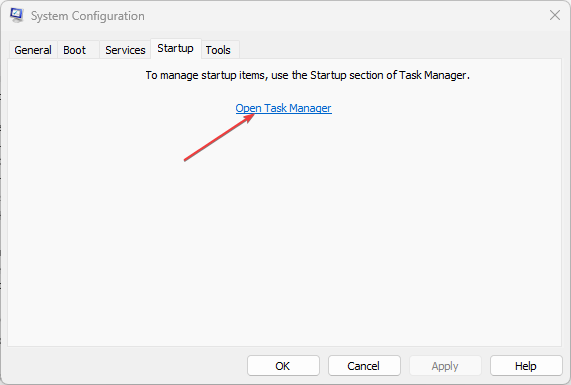
- Отключите все элементы автозагрузки и перезагрузите.
Если ошибка исчезла, включайте службы и элементы по одному, чтобы найти виновника.
10. Сброс или переустановка Windows
Если ничего не помогает, сброс системы или чистая переустановка OS решат проблему. Перед этим обязательно сохраните резервные копии.
Мини-методология диагностики (быстрая последовательность)
- Резервная копия важных данных.
- Перезагрузка в нормальном/безопасном режиме.
- Антивирусное сканирование.
- DISM → SFC → CHKDSK.
- Удаление недавних обновлений/программ.
- Чистая загрузка. Если не помогло — сброс ОС.
Дерево решений
flowchart TD
  A[Ошибка: Unknown hard error] --> B{Система загружается нормально?}
  B -- Да --> C[Проверьте профиль и фоновые процессы]
  B -- Нет --> D[Попытайтесь загрузиться в безопасном режиме]
  C --> E{Проявляется ли ошибка после входа?}
  E -- Да --> F[Запустите SFC и DISM]
  E -- Нет --> G[Временно работайте в новом профиле]
  D --> H[Запустите CHKDSK и антивирус]
  H --> I{Ошибки диска найдены?}
  I -- Да --> J[Резервный диск и замена/восстановление]
  I -- Нет --> F
  F --> K{Проблема решена?}
  K -- Да --> L[Наблюдайте систему]
  K -- Нет --> M[Удалите последние обновления/программы]
  M --> N{Решено?}
  N -- Да --> L
  N -- Нет --> O[Сброс Windows / переустановка ОС]
Чек-листы по ролям
Пользователь:
- Сохранить файлы на внешний диск.
- Перезагрузить ПК.
- Попробовать другой профиль.
- Запустить встроенный антивирус.
Системный администратор:
- Выполнить SFC/DISM и CHKDSK.
- Проверить журналы событий (Event Viewer) на связанные ошибки.
- Отключить недавно добавленные службы/драйверы.
- Провести тесты памяти (memtest) и проверку SMART диска.
Техподдержка:
- Собрать логи: %SystemRoot%\Logs, журнал событий.
- Проверить историю обновлений и установленные пакеты.
- Подготовить инструкции по откату и образ восстановления.
План инцидента и отката
- Оценка: собрать логи и описать симптоматику.
- Минимальное вмешательство: безопасный режим, резервные копии.
- Локальные исправления: SFC/DISM, CHKDSK, удаление обновлений.
- Тестирование: загрузка, функциональные тесты приложений.
- Откат: если изменение последнего обновления/software вызвало ошибку — вернуть систему в рабочее состояние.
- Итоги и рекомендации по предотвращению.
Критерии приёмки
- Система загружается без появления сообщения об ошибке.
- Приложения запускаются корректно в течение 24–72 часов тестовой эксплуатации.
- Отсутствуют критические ошибки в журнале событий, относящиеся к тем же процессам.
Тест-кейсы и критерии приёмки
- Проверка загрузки: несколько перезагрузок без ошибок.
- Проверка диска: CHKDSK завершается без нерешённых ошибок.
- Проверка файлов: SFC не находит повреждённых системных файлов или успешно их восстанавливает.
- Проверка обновлений: после удаления проблемного обновления система стабильна.
Риски и смягчение
- Потеря данных — всегда делать резервные копии перед серьёзными действиями.
- Дальнейшее повреждение диска — при подозрении на физические повреждения заменять диск как можно быстрее.
- Недостаточная диагностика — привлекать специалиста, если стандартные шаги не помогли.
Глоссарий
- SFC — утилита проверки целостности системных файлов Windows.
- DISM — инструмент обслуживания и управления образами развертывания Windows.
- CHKDSK — утилита проверки диска на ошибки файловой системы.
- Безопасный режим — режим Windows с минимальным набором драйверов и служб.
Советы по безопасности и приватности
- Используйте надёжный антивирус и держите его базы обновлёнными.
- Сохраняйте резервные копии за пределами системного диска.
- При использовании сторонних очистителей регистров выбирайте проверенные инструменты и создавайте точки восстановления.
Когда это не сработает
- Если причиной является физическая неисправность диска или памяти.
- Если повреждены критичные компоненты ОС и образ восстановления отсутствует.
- В случае глубокой вредоносной инфекции, которая мешает восстановлению — возможно потребуется чистая установка ОС.
Если у вас не получается решить проблему самостоятельно, обратитесь к квалифицированному специалисту.
Заключение
Неизвестная критическая ошибка — распространённая, но решаемая проблема. Начните с простых проверок, затем переходите к системным утилитам SFC/DISM и CHKDSK. Используйте чистую загрузку и удаление недавних обновлений или программ как промежуточные шаги. Если ничего не помогает, выполните сброс или переустановку ОС, предварительно сохранив данные.
Если у вас есть другой рабочий метод — поделитесь в комментариях; это поможет другим пользователям.
Короткий список полезных команд:
Dism /online /cleanup-image /restorehealth
sfc /scannow
chkdsk C: /f
Дополнительные ресурсы по восстановлению и диагностике можно найти в официальной документации Microsoft и на сайтах производителей оборудования.

Похожие материалы

Несколько аккаунтов Skype: Multi Skype Launcher

Журнал для работы: повысить продуктивность

Персональные звуки уведомлений на Android

Скачивание шоу Hulu для офлайн‑просмотра

Microsoft Start: персонализированная новостная лента
