
M.2 SSD: что это и как установить в ПК
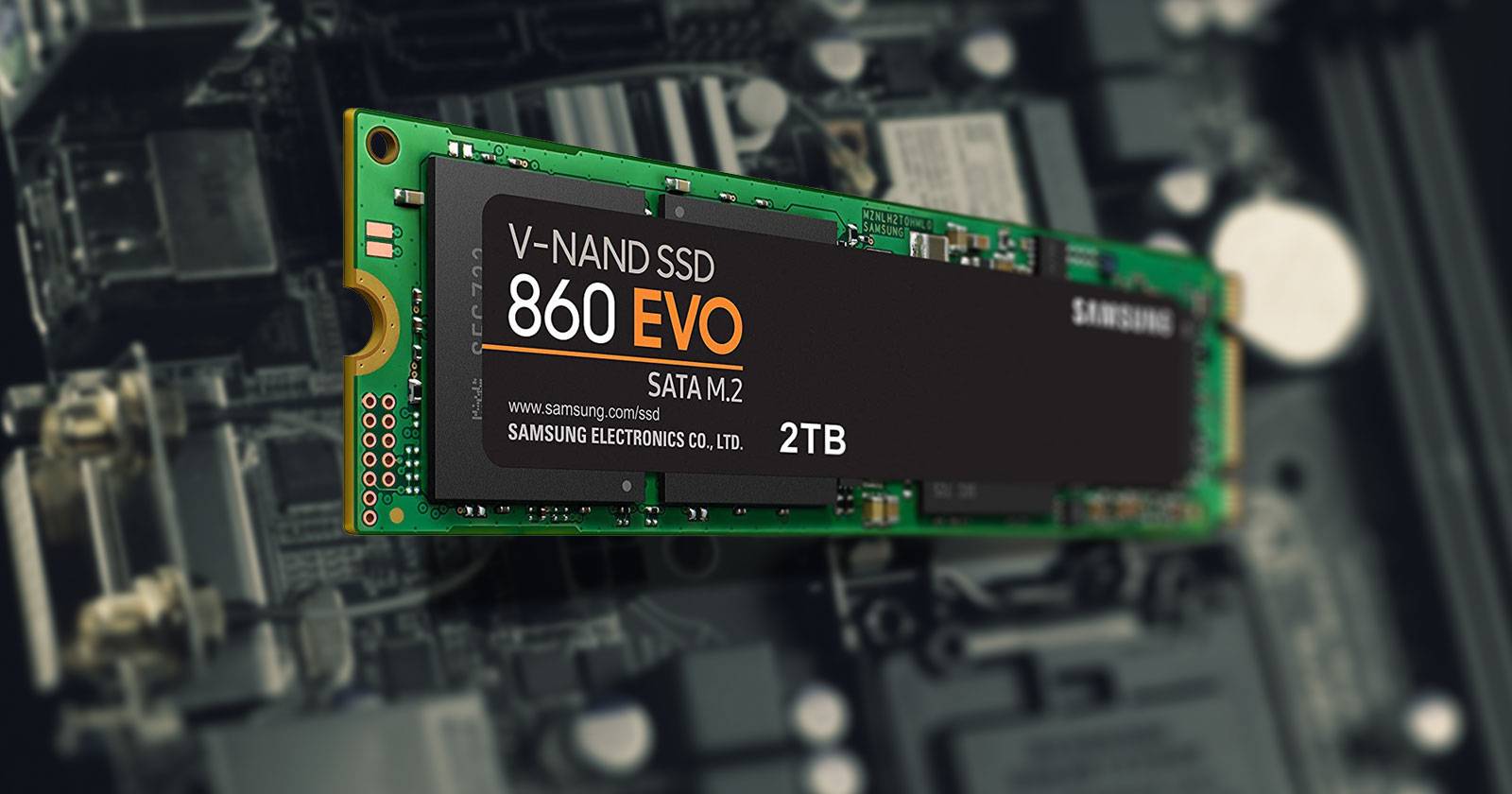

Описание изображения: плоский M.2 NVMe‑накопитель рядом с инструментами для установки на материнскую плату.
M.2 — это форм‑фактор (ранее NGFF), предназначенный для компактных и быстрых накопителей. В отличие от 2.5‑дюймовых SATA‑SSD, M.2 подключается непосредственно к материнской плате и чаще использует интерфейс NVMe поверх PCIe, что даёт значительно более низкую задержку и более высокую пропускную способность при доступе к данным.
Коротко о терминах:
- SSD — твердотельный накопитель, хранилище данных на флеш‑чипах.
- NVMe — протокол доступа к флеш‑памяти, оптимизированный для PCIe.
- SATA — старый интерфейс для накопителей, ограниченный по пропускной способности (~6 Гбит/с для SATA III).
Важно: M.2 — это форма и разъём; интерфейс может быть SATA или PCIe/NVMe. Неверная покупка по ключу или длине приведёт к несовместимости.
Основные преимущества M.2
- Быстрая загрузка ОС и приложений.
- Компактность и отсутствие кабелей.
- Широкий выбор ёмкостей и форматов для ноутбуков и настольных ПК.
Кому это подходит
- Сборщикам игровых и рабочих ПК, которым важна скорость загрузки и отклика приложений.
- Владельцам современных ноутбуков с поддержкой M.2.
- Пользователям, занимающимся видеомонтажом и работой с большими файлами, где важны скоростные последовательные операции.
mSATA — старый стандарт для компактных SSD, использовавший разъём mini‑PCIe и чаще ограниченный по скорости интерфейсом SATA (до ~6 Гбит/с). M.2 заменил mSATA и позволяет использовать NVMe поверх PCIe, что даёт существенно лучший результат в реальных сценариях.
Если ваша плата поддерживает только mSATA — это устаревший вариант. Если есть M.2 с NVMe — предпочтительней использовать его.
Важные различия:
- Интерфейс: SATA или PCIe/NVMe. SATA M.2 использует драйвер AHCI, медленнее, но совместимее. NVMe использует протокол NVM Express и работает быстрее.
- Ключи разъёма (notch): B, M или B&M — определяют, какие линии PCIe доступны и совместимость с портом.
- Длина: распространённые форм‑факторы обозначаются размерами, например 2230, 2242, 2260, 2280, 22110 (первые две цифры — ширина в мм, остальные — длина в мм). На потребительских платах чаще всего встречается 2280.
Ключи и их смысл:
- B — вырез расположен с шагом, даёт доступ обычно к 2‑м линиям PCIe (x2) или к SATA.
- M — вырез с другой стороны, предоставляет до 4 линий PCIe (x4), подходит для NVMe.
- B&M — универсальный вариант с двумя вырезами, поддерживает как B, так и M слоты.
Важно: проверьте документацию материнской платы или ноутбука — слот может поддерживать только определённые ключи и длины.
Ниже перечислены визуальные признаки и размеры, которые помогут не ошибиться при покупке:
- Плата RJ‑образная — печатная плата с микросхемами, разъём на торце и один или два винтовых отверстия для фиксации.
- Наличие радиатора на некоторых моделях NVMe для улучшения теплового режима.
Таблица популярных размеров и назначений
| Маркировка | Ширина × длина (мм) | Типовое применение |
|---|---|---|
| 2230 | 22×30 | Ультрабуки, компактные устройства |
| 2242 | 22×42 | Небольшие ноутбуки, мини‑ПК |
| 2260 | 22×60 | Редко используется |
| 2280 | 22×80 | Настольные платы и большинство ноутбуков |
| 22110 | 22×110 | Серверы и рабочие станции с высокими объёмами |
Важно:
- Работайте на антистатической поверхности или используйте ремень заземления.
- Отключите питание и выньте батарею в ноутбуке, если возможно.
- Держите под рукой тонкую крестовую отвёртку и запасной винтик.
Подготовительный чеклист:
- Проверили совместимость слота (ключ, интерфейс).
- Выбрали подходящую длину (есть посадочные отверстия под разные длины).
- Убедились в наличии свободного M.2‑слота (в некоторых платах слоты делят линии с SATA).
Шаг 1. Выбор M.2 SSD
Определите требование:
- Нужна ли высокая скорость? Выберите NVMe (PCIe x4).
- Ограничен ли бюджет? SATA M.2 обычно дешевле и совместимее.
- Поддерживает ли материнская плата загрузку с NVMe? Если планируете ставить ОС — проверьте этот момент в документации.
Совет: при выборе учитывайте тип памяти (TLC, QLC), наличие DRAM и гарантии производителя — это влияет на производительность при длительных нагрузках.
Шаг 2. Поиск правильного M.2‑слота на плате
Описание изображения: слот M.2 на материнской плате с наклейками и посадочными отверстиями разной длины.
- На настольных платах может быть несколько M.2‑слотов; один из них может использовать линии для GPU/PCIe, другой — для SATA.
- Проверьте, не отключается ли какой‑то SATA‑порт при установке M.2 (частая ситуация на бюджетных платах).
Шаг 3. Если слота нет — альтернативы
- PCIe‑адаптер с M.2‑разъёмом для настольной системы. Убедитесь, что адаптер поддерживает нужный ключ и высоту радиатора.
- Внешний USB‑корпус для M.2 (подходит для хранения или переноса данных, но не для загрузки ОС по причине ограничений USB).
Примечание: для ноутбуков PCIe‑адаптер не применим — ищите совместимую модель M.2 или используйте 2.5” SSD, если есть отсек.
Шаг 4. Установка физического диска
- Удалите фиксирующий винт в посадочном отверстии (обычно маленький крестовидный), положите винтик в безопасное место.
- Совместите вырез (ключ) накопителя с гнездом и вставьте его под углом примерно 20–30°.
- Аккуратно опустите свободный край вниз до посадочного отверстия и зафиксируйте винтом. Не перетягивайте — достаточно лёгкого упора.
- При наличии термопрокладки или радиатора установите их согласно инструкции к материнской плате или SSD.
Описание изображения: установленный M.2 SSD, закреплённый винтом на материнской плате.
Важно: чрезмерная затяжка винта может повредить плату или SSD.
Шаг 5. Настройка BIOS/UEFI
- Перезагрузите компьютер и войдите в BIOS/UEFI (чаще клавиши Delete, F2 или Esc).
- Найдите настройки, связанные с конфигурацией PCIe или с M.2. В некоторых платах нужно переключить режим с SATA на PCIe для соответствующего разъёма.
- Если планируете устанавливать ОС, убедитесь, что в порядке приоритет загрузки отображается ваш M.2‑диск.
- При проблемах с обнаружением диска проверьте, включён ли режим NVMe/UEFI и нет ли конфликтов с режимом CSM/Legacy.
- В Windows: откройте «Управление дисками», инициализируйте новый диск (GPT рекомендуется для UEFI), создайте раздел и отформатируйте.
- В Linux: используйте lsblk, fdisk или parted для обнаружения и разметки диска.
Критерии приёмки:
- BIOS/UEFI видит диск.
- ОС позволяет создать разделы и форматировать диск.
- При установке ОС диск доступен в списке устройств для выбора места установки.
- Диск не виден в BIOS: обновите прошивку материнской платы, проверьте, правильно ли выбран режим PCIe/SATA, попробуйте другой M.2‑слот.
- Блокировка SATA‑портов: посмотрите схему разводки линий в мануале — установка M.2 иногда отключает один или несколько SATA.
- Нестабильная производительность / троттлинг: добавьте радиатор или улучшите циркуляцию воздуха, некоторые NVMe нагреваются при длительных нагрузках.
- Невозможность загрузки с NVMe на старых платах: провайдеры материнских плат иногда требуют обновления BIOS или специальных драйверов/модулей для поддержки загрузки с NVMe.
- У вас старый ноутбук без M.2‑слота — проще и дешевле заменить 2.5” SATA‑SSD.
- Если важен большой объём за минимальную цену — HDD по цене/ГБ всё ещё выигрывает.
- Для портативного внешнего архива лучше подходят HDD или дешёвые SATA‑SSD в 2.5” корпусе.
- 2.5” SATA‑SSD: хорошая альтернатива, особенно в бюджетных сборках.
- PCIe‑адаптеры для настольных ПК: подходят если материнская плата не имеет M.2‑слота.
- Внешний NVMe в USB‑корпусе: удобно для переноски данных, но не как загрузочный диск (зависит от поддержки USB‑загрузки в BIOS).
- Определите допустимый форм‑фактор и ключ (B/M, длина).
- Выберите интерфейс: NVMe (PCIe x4) для скорости, SATA для совместимости и цены.
- Оцените потребности по ёмкости и endurance (если рабочие нагрузки интенсивные — выбирайте модели с лучшим ресурсом записи).
- Уточните необходимость радиатора и наличие посадочных мест.
- Проверьте совместимость с загрузкой ОС, обновите BIOS при необходимости.
| Задача | M.2 NVMe (PCIe x4) | M.2 SATA | 2.5” SATA SSD |
|---|---|---|---|
| Быстрая загрузка ОС | Отлично | Хорошо | Хорошо |
| Игры и приложения | Отлично | Приемлемо | Приемлемо |
| Внешний перенос данных | Через USB‑корпус | Через USB‑корпус | Через USB‑корпус |
| Совместимость со старым ноутбуком | Зависит от слота | Иногда | Высокая |
- NVMe‑накопители могут нагреваться при длительной нагрузке; радиатор или контакт с подложкой материнской платы уменьшают троттлинг.
- Для серверных или рабочих нагрузок рассматривайте модели с DRAM и высокой гарантией TBW.
Важно: при выборе диска для постоянной записи больших объёмов (видео, базы данных) обращайте внимание на ресурс по записи (TBW) и наличие механизма сброса производительности.
Сборщик ПК:
- Проверить спецификации материнской платы (ключи, SATA‑шары).
- Выбрать NVMe для максимальной скорости; подготовить радиатор.
- Установить в наиболее предпочтительный слот и зафиксировать винтом.
Пользователь ноутбука:
- Проверить документацию производителя на поддерживаемые типы M.2.
- Произвести резервную копию данных и извлечь батарею перед работой.
- Если слот отсутствует — рассмотреть 2.5” SSD или внешний корпус.
ИТ‑администратор:
- Планировать распределение PCIe‑линий при установке нескольких NVMe.
- Проверить влияние на RAID/контроллеры и возможные ограничения загрузки.
- Подготовить политику обновления прошивок и мониторинга температур.
- Диск определяется в BIOS/UEFI.
- ОС успешно устанавливается и загружается с M.2 (если режим загрузки был выбран).
- В нагрузочных тестах нет явного троттлинга через 30–60 минут (при наличии радиатора).
- Если ОС не загружается после установки: войдите в BIOS и верните приоритет загрузки на старый диск.
- Если первая попытка установки провалилась — извлеките M.2 и проверьте на другом ПК/слоте.
- При ошибках распознавания — обновите BIOS и контроллеры NVMe, проверьте кабели и питание.
- Проверка видимости диска в BIOS.
- Разметка и форматирование в ОС, создание загрузочного раздела и установка ОС.
- Запуск синтетических тестов чтения/записи и наблюдение за температурой.
M.2 SSD — современное и эффективное решение для ускорения работы компьютера. Если ваша материнская плата или ноутбук поддерживает M.2 NVMe, преимущество в скорости и отзывчивости будет заметно. При выборе и установке важно проверять ключ интерфейса, длину и возможные ограничения платы. В отсутствие слота M.2 выбирайте 2.5” SATA‑SSD или используйте PCIe‑адаптер для настольных систем.
Примечание: если вы не уверены в совместимости, сделайте фото слота и обратитесь к документации материнской платы или на форумы производителя перед покупкой.
Краткое подведение итогов:
- M.2 даёт значительное ускорение по сравнению с HDD и часто превосходит 2.5” SATA SSD.
- Проверьте ключ (B/M), длину и режим (SATA vs NVMe) перед покупкой.
- Соблюдайте меры предосторожности при установке и следите за нагревом.

Похожие материалы

RDP: полный гид по настройке и безопасности

Android как клавиатура и трекпад для Windows

Советы и приёмы для работы с PDF

Calibration в Lightroom Classic: как и когда использовать

Отключить Siri Suggestions на iPhone
