
Как удалить вирус IDP.Generic в Windows 10

TL;DR
IDP.Generic — это пометка, которую дают некоторые антивирусы при обнаружении подозрительного файла. Часто это ложное срабатывание, но иногда это троян. Быстрая стратегия: обновить антивирус, выполнить полную проверку в безопасном режиме, удалить недавно установленные приложения, просканировать почту и при необходимости использовать средство восстановления системы.
Важно: прежде чем удалять файлы, сделайте резервную копию важных данных и, при возможности, поместите систему в автономный режим сети.
Что такое IDP.Generic
IDP.Generic — это метка, которую на экране антивируса видят пользователи, когда движок обнаруживает поведение или подпись файла, похожую на вредоносную. Аббревиатура IDP указывает на угрозы, нацеленные на кражу личности и конфиденциальных данных. Однако в большинстве случаев уведомление означает одну из двух ситуаций:
- Ложное срабатывание, то есть программа не смогла точно идентифицировать файл и маркирует его как подозрительный
- Реальная угроза, чаще всего троян, который может похищать данные или открывать удаленный доступ
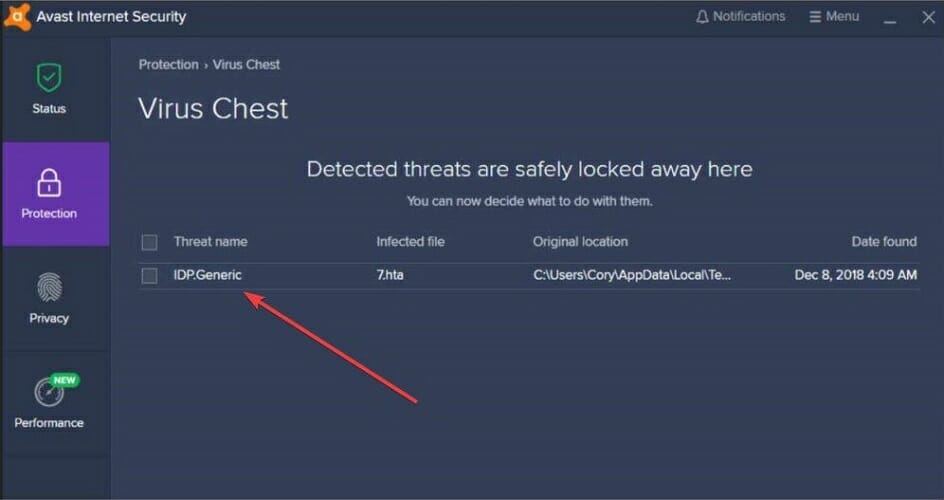
Ключевая мысль: не паниковать и не удалять важные системные файлы наугад. Следуйте последовательной процедуре диагностики и удаления.
Как можно было заразиться
Типичные пути проникновения IDP.Generic или похожих троянов:
- Загрузка и запуск взломанного или взломанного программного обеспечения
- Открытие вложений в письмах от неизвестных отправителей или клик по ссылкам в фишинговых сообщениях
- Переход по всплывающим рекламным ссылкам с сомнительных сайтов или установка бесплатных программ из ненадежных источников
Быстрый план действий при обнаружении IDP.Generic
1. Отключите интернет
Если антивирус сообщил о реально опасном файле, отключите компьютер от сети. Это уменьшит риск утечки данных и передачи команд злоумышленнику.
2. Обновите антивирус и базы
Обновление движков часто устраняет ложные срабатывания и позволяет точнее идентифицировать угрозу. Обновите программы, сигнатуры и, при наличии, облачные модули проверки.
3. Полная проверка системы в нормальном режиме
Запустите полное сканирование диска с текущим антивирусом. Зафиксируйте название обнаруженного файла и путь к нему. Не удаляйте системные файлы сразу — сначала проверьте контекст.
4. Сканирование в безопасном режиме
Если файл упорно не удаляется, перезагрузите Windows 10 в безопасном режиме и повторите сканирование. В безопасном режиме автозапускаемые вредоносные модули обычно не работают и их легче удалить.
5. Используйте офлайн-сканеры и мультидвижковые сервисы
Если есть сомнения, загрузите и запустите Windows Defender Offline или воспользуйтесь онлайн-сервисами типа VirusTotal для проверки файла несколькими движками. Это помогает отличить ложное срабатывание от реальной угрозы.
6. Удалите недавно установленные программы
- Нажмите кнопку Пуск и откройте приложение Параметры
- Перейдите в раздел Приложения
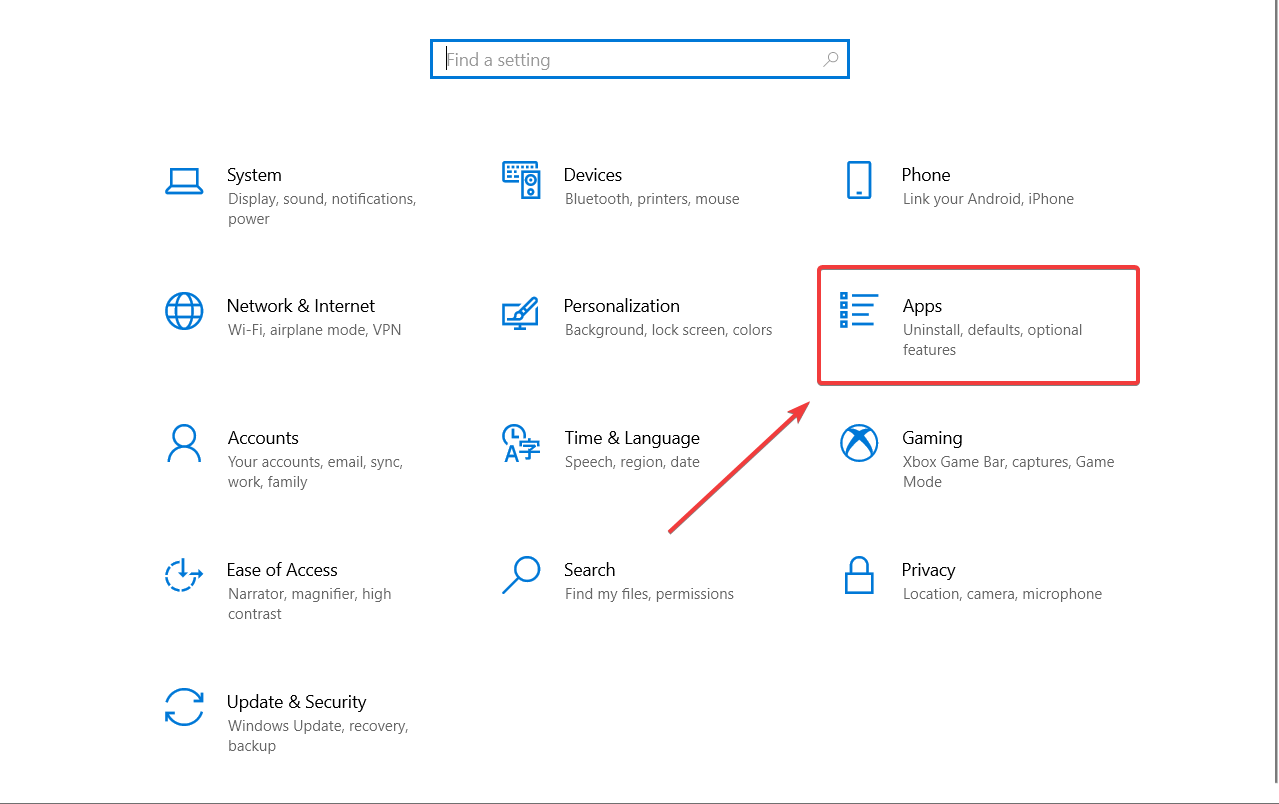
- Найдите приложения, установленные непосредственно перед появлением уведомления
- Выберите приложение и нажмите Удалить
- Перезагрузите компьютер и снова просканируйте систему
7. Восстановление системы при крайней необходимости
Если угроза не исчезает и система работает нестабильно, используйте точку восстановления Windows до момента, когда проблем не было. Это может вернуть систему в работоспособное состояние, но возможна потеря недавно созданных данных.
8. Измените пароли и проверьте учётные записи
Если есть подозрение на утечку, смените пароли на ключевых сервисах с другого, чистого устройства. Включите двухфакторную аутентификацию там, где это возможно.
Альтернативные подходы и дополнительные инструменты
- Запуск специализированных утилит для удаления троянов и руткитов
- Использование Live USB с антивирусным сканером для проверки диска без загрузки Windows
- Проверка автозапуска с помощью msconfig или диспетчера задач
- Проверка системных файлов через sfc /scannow и chkdsk
Когда уведомление скорее всего ложное
Признаки ложного срабатывания:
- Обнаружение совпадает с недавно установленным легитимным приложением от известного разработчика
- Сообщения появилось после обновления антивируса
- Множественные облачные сканеры не подтверждают угрозу
Что делать при ложном срабатывании:
- Обновить антивирус и повторно просканировать
- Загрузить файл на проверку в сервисы с несколькими движками
- Если уверены в безопасности, добавить файл в исключения антивируса
Мини-методология очистки системы
- Диагностика: записать путь и имя файла, время появления
- Контроль: отключить интернет, изолировать устройство
- Ликвидация: обновить антивирус, провести скан в безопасном режиме, использовать офлайн-сканер
- Верификация: подтвердить отсутствие угрозы мультидвижковым сканированием
- Закрепление: изменить пароли, обновить систему и ПО, включить резервное копирование
Контрольный лист по ролям
Домашний пользователь
- Обновить антивирус и Windows
- Сделать резервную копию документов
- Удалить недавно установленные программы
- Запустить полное сканирование
Системный администратор
- Проверить логи центрального антивируса
- Изолировать пострадавшую машину от сети
- Выполнить офлайн-сканирование и анализ вредоносного файла
- Распространить сигнатуру или правила блокировки в сети
Специалист по безопасности
- Проанализировать образ зловреда в песочнице
- Проверить утечки учётных записей и службы безопасности
- Подготовить инструкции для восстановления и предотвращения повторения
Ментальные модели и эвристики
- Доверяй, но проверяй: каждое срабатывание требует контекста и подтверждения
- Обновление прежде удаления: устаревшие базы дают много ложных срабатываний
- Минимальное действие сначала: изолируй, затем очищай, затем восстанавливай
Факт-бокс
- Частые движки, регистрирующие уведомления IDP.Generic: движки на базе AVG и Avast
- Типичные цели угроз: кража учётных данных, скрытая загрузка дополнительных модулей
- Риск для данных: зависит от типа обнаруженного файла и привилегий процесса
Дерево принятия решения
flowchart TD
  A[Обнаружено IDP.Generic] --> B{Обновлён ли антивирус}
  B -- Нет --> C[Обновить и пересканировать]
  B -- Да --> D{Файл из надёжного источника}
  D -- Да --> E[Проверить на VirusTotal, добавить в исключения]
  D -- Нет --> F{Система работает нормально}
  F -- Нет --> G[Отключить сеть, скан в безопасном режиме, использовать офлайн-сканер]
  F -- Да --> H[Удалить подозрительное приложение, сменить пароли]
  G --> I[Если не удаляется, восстановление системы или чистая установка]
Проверочные сценарии и критерии приёмки
- После полной проверки и удаления уведомление IDP.Generic не появляется при перезагрузке
- Мультидвижковое сканирование не даёт подтверждения наличия угрозы
- Система работает без необычных сетевых подключений и загрузок
- Пароли и учётные записи проверены и, при необходимости, обновлены
Профилактика и рекомендации
- Содержите антивирус и Windows в актуальном состоянии
- Загружайте ПО только из проверенных источников
- Используйте многослойную защиту: антивирус, брандмауэр, MFA для учётных записей
- Настройте регулярное резервное копирование
Когда нужна помощь специалиста
Обратитесь к профессионалам, если:
- Вы сомневаетесь в своих действиях и рискуете потерять важные данные
- Обнаружили следы утечки учётных записей или несанкционированного доступа
- Вредоносный модуль трудноликвидируем и появляется после очистки
Итог
IDP.Generic — не всегда приговор. Чаще это предупреждение, требующее последовательной проверки. Обновите антивирус, выполните сканирование в безопасном режиме и используйте мультидвижковые сервисы для верификации. При реальной угрозе отключите сеть, изолируйте систему и при необходимости примените восстановление.
Краткая инструкция в один абзац: обновите базы антивируса, выполните полное сканирование, при необходимости загрузите офлайн-сканер и проверьте подозрительные файлы на нескольких движках. Если угроза не исчезает, восстановите систему из точки до заражения и смените пароли.
Если статья была полезна, напишите в комментариях, какая методика помогла вам, и какие инструменты вы используете для защиты системы.

Похожие материалы

Несколько аккаунтов Skype: Multi Skype Launcher

Журнал для работы: повысить продуктивность

Персональные звуки уведомлений на Android

Скачивание шоу Hulu для офлайн‑просмотра

Microsoft Start: персонализированная новостная лента
