
Как использовать чат в Mozilla Thunderbird: настройка Google Talk, Twitter, XMPP и IRC

Mozilla Thunderbird может работать как локальный мессенджер: поддерживаются Google Talk, Twitter, XMPP и IRC. Включите режим чата через меню Thunderbird, добавьте учётную запись выбранного сервиса и следуйте мастеру. В статье — пошаговые инструкции, советы по решению проблем и контрольный чеклист для быстрой настройки.
Mozilla Thunderbird умеет не только работать с почтой — в нём встроен режим чата. Это удобно, если вы проводите много времени за компьютером и хотите централизовать сообщения. Поддерживаются несколько популярных протоколов: Google Talk, Twitter, XMPP (Jabber) и IRC. Раньше был доступен Facebook Messenger, но поддержка прекращена.
Как включить режим чата
- Нажмите на три строки (гамбургер) в правом верхнем углу интерфейса Thunderbird.
- Выберите “New Message” — затем “Chat Account”.
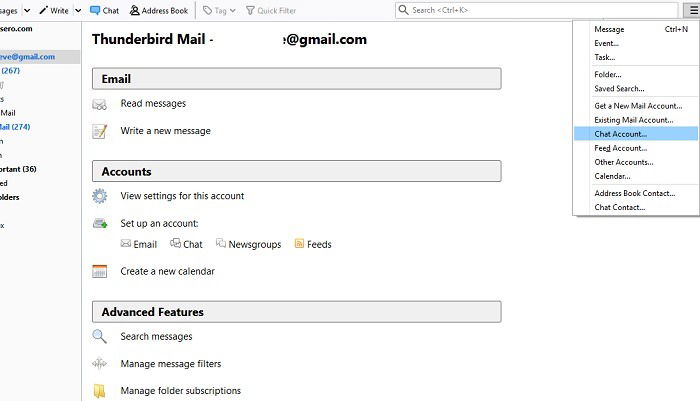
Мастер добавления учётной записи проводит вас по шагам. Ниже описаны особенности для каждой службы и практические советы.
Поддерживаемые протоколы и варианты использования
- Google Talk — простая интеграция с аккаунтом Google. Подходит для тех, кто использует Gmail.
- Twitter — отображает ленту и сообщения, можно отправлять твиты и сообщения подписчикам.
- IRC — классический стандарт для публичных каналов и групповых обсуждений.
- XMPP (Jabber) — открытый протокол, полезен для VoIP, передачи файлов и интеграции в корпоративные сети и IoT.
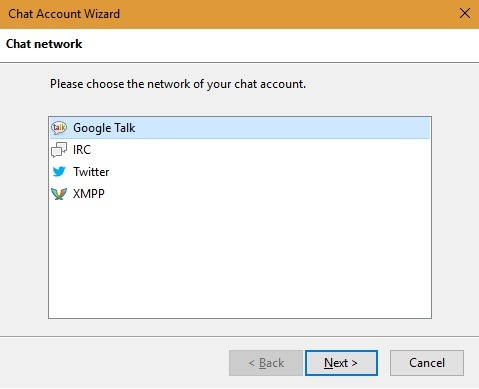
Google Talk
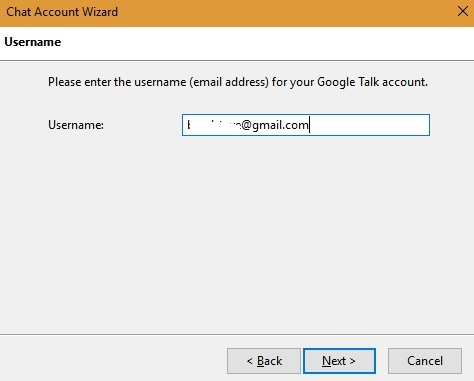
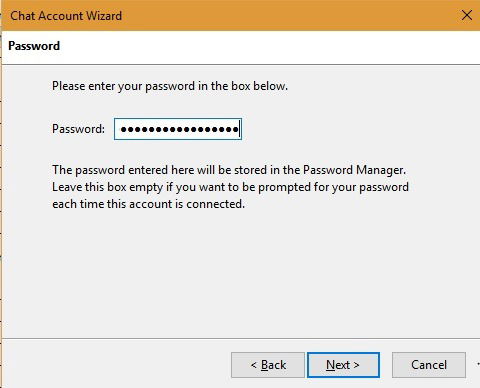
Для Google Talk вы можете использовать любой аккаунт Google. Введите логин и пароль. Thunderbird поддерживает SSL/TLS, поэтому соединение шифруется. Есть опция — запрашивать пароль при каждом входе.
Вы также настроите чат-алиас (псевдоним). После завершения в интерфейсе появится иконка чата. Если статус «не подключено», обновите «show chat status» или проверьте сетевые настройки.
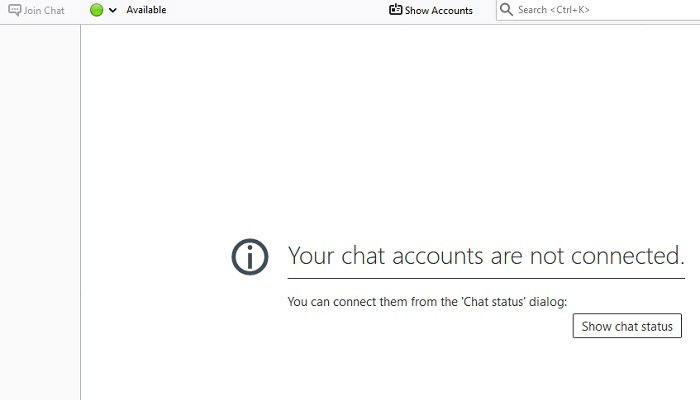
Важно: если у вашей учётной записи включена двухфакторная аутентификация (2FA), создайте и используйте пароль приложения, иначе Thunderbird не сможет подключиться.
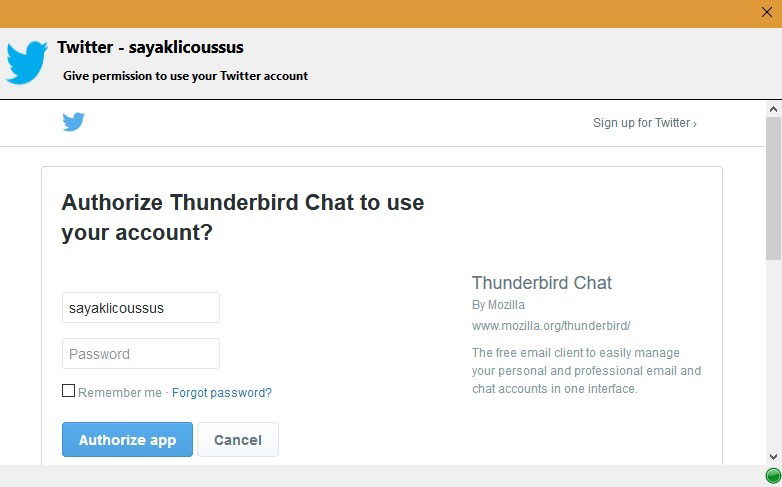
Выберите Twitter в мастере, введите имя пользователя и авторизуйте Thunderbird для доступа к аккаунту. После авторизации и завершения мастера ваша лента появится в интерфейсе, а переписки с подписчиками будут доступны для действий.
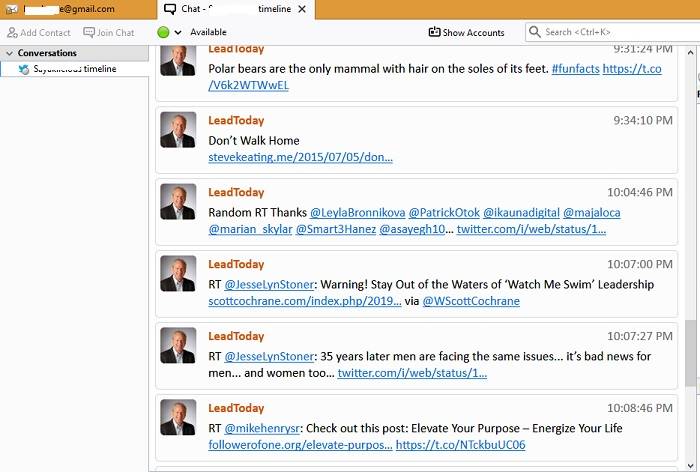
Ограничения: интеграция ориентирована на текстовую ленту и личные сообщения. Некоторые новые функции Twitter (X) могут быть недоступны из-за ограничений API.
IRC
Thunderbird поддерживает множество IRC-сетей и каналов. Выберите нужную сеть и посмотрите параметры сервера: адрес, порт и SSL. Эти параметры пригодятся, если возникает проблема с подключением.
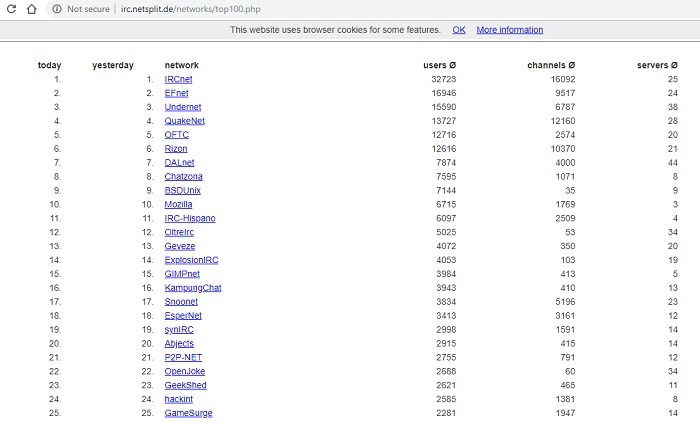
Популярные сети: IRCnet, EFNet, Chatzona, DALnet, QuakeNet. У некоторых есть официальные мобильные клиенты.
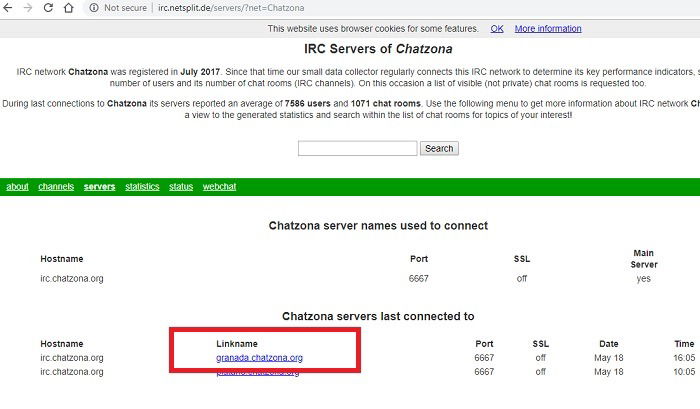
Перенесите адрес сервера и порт в мастер Thunderbird. Если стандартный порт не работает, попробуйте порт с SSL или альтернативный порт, указанный на сайте сети.
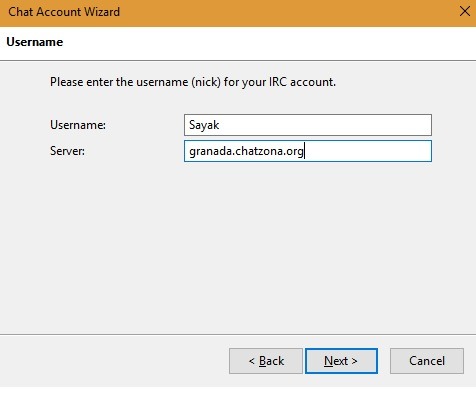
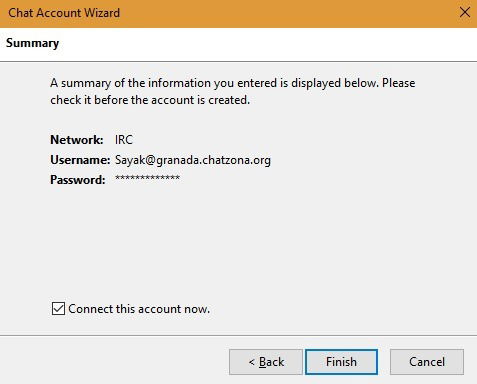
После выбора псевдонима и остальных параметров нажмите “Finish”. Ваш IRC-аккаунт активируется, и вы сможете подключаться к каналам.
XMPP (Jabber)
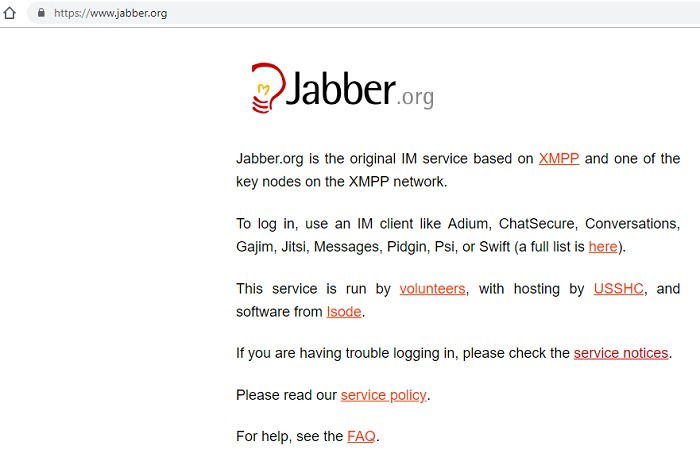
XMPP — открытый стандарт для обмена сообщениями и присутствия. Его используют для VoIP, видеозвонков, передачи файлов и интеграции в корпоративные решения. Если у вас есть Jabber-аккаунт, введите юзернейм и домен (например, user@domain.tld).
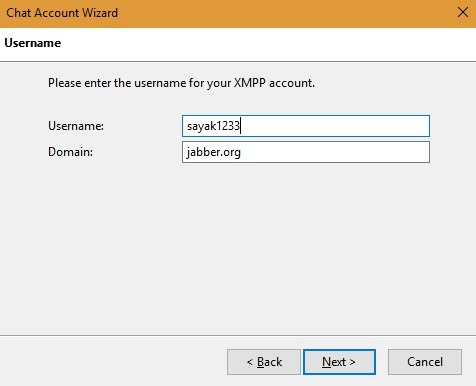
Дальше настройки схожи с IRC: подтвердите псевдоним и параметры безопасности. При необходимости укажите параметры сервера и шифрования.
Пошаговый чеклист для быстрой настройки
- Откройте Thunderbird и перейдите в меню -> New Message -> Chat Account.
- Выберите сервис (Google, Twitter, XMPP, IRC).
- Введите учётные данные и при необходимости авторизуйте приложение.
- Настройте псевдоним и параметры приватности (запрашивать пароль, хранить токен).
- Проверьте статус подключения и обновите список контактов/каналов.
- При проблемах — проверьте порт, SSL и брандмауэр.
Критерии приёмки
- Статус учётной записи показывает “Connected” или эквивалент.
- Контакты и каналы загружены в боковой панели.
- Отправка и получение сообщений работает без ошибок.
- Все используемые каналы защищены шифрованием (если это возможно).
Частые проблемы и способы решения
- Не удаётся подключиться: проверьте интернет и брандмауэр.
- Неправильный порт/SSL: сверяйте параметры с официальным сайтом сервиса.
- Двухфакторная аутентификация: используйте пароль приложения для почты/Google.
- Ограничения API (особенно у Twitter/X): некоторые функции могут быть недоступны.
Совет: включите логирование подключения в Thunderbird, если нужно детально исследовать проблему.
Безопасность и конфиденциальность
- Используйте SSL/TLS, если сервис это поддерживает.
- Не храните пароли на общих компьютерах.
- Для корпоративных XMPP-серверов уточните требования к шифрованию и политике хранения сообщений.
- При использовании публичных IRC-каналов избегайте передачи конфиденциальных данных.
Когда Thunderbird-чаты не подходят и альтернативы
- Если вам нужен полнофункциональный мобильный мессенджер с голосовыми и видеозвонками — используйте специализированные клиенты (например, Signal, Telegram, WhatsApp).
- Для командной работы с интеграциями CI/CD лучше подойдёт Slack или Microsoft Teams.
- Если важна сквозная (end-to-end) шифрация по умолчанию — выбирайте клиенты, которые это гарантируют.
Быстрый SOP: добавить чат в Thunderbird (2 минуты)
- Меню -> New Message -> Chat Account.
- Выбрать сервис -> Ввести логин -> Авторизовать.
- Установить псевдоним -> Finish.
- Проверить статус и отправить тестовое сообщение.
Короткое резюме
Mozilla Thunderbird — удобный способ объединить почту и чаты в одном приложении. Он поддерживает Google Talk, Twitter, XMPP и IRC. Настройка проста: мастер проводит вас по шагам, а при возникших проблемах помогут проверка портов, SSL и использование паролей приложений. Thunderbird подходит для тех, кто работает за компьютером и хочет контролировать несколько каналов коммуникации из одного окна.
Были ли у вас успешные или проблемные опыты с чатами в Thunderbird? Оставьте комментарий — это поможет другим читателям.

Похожие материалы

Несколько аккаунтов Skype: Multi Skype Launcher

Журнал для работы: повысить продуктивность

Персональные звуки уведомлений на Android

Скачивание шоу Hulu для офлайн‑просмотра

Microsoft Start: персонализированная новостная лента
