
Установка CKB-Next на macOS и возможные проблемы
Быстрые ссылки
- Установить CKB-Next
- Проблемы с программой
Установка CKB-Next
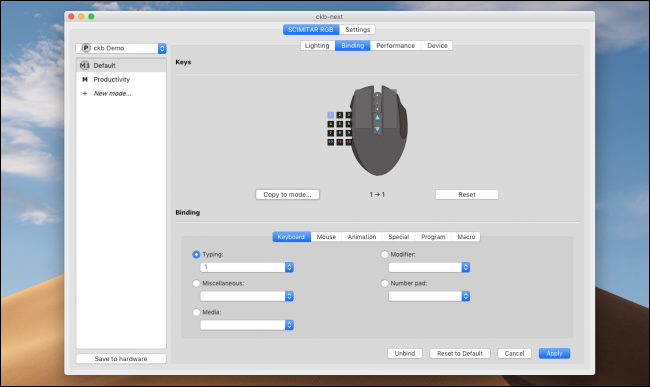
CKB-Next — активно поддерживаемый форк оригинального CKB, который был заброшен автором. Рекомендуется загрузить последний официальный релиз и установить его. При желании можно собрать программу из исходников.
Короткая пошаговая методика установки:
- Скачайте последний релиз с официального репозитория проекта.
- Распакуйте и запустите инсталлятор (или соберите из исходников, если предпочитаете).
- Дайте разрешения в macOS, если система запросит доступ к устройствам ввода или Accessibility.
- Подключите устройство Corsair — через несколько секунд оно появится во вкладках CKB-Next.
- Настройте профиль, зоны подсветки и уровни DPI по необходимости.
Краткий чеклист перед установкой:
- Убедитесь, что у вас актуальная версия macOS, совместимая с драйвером.
- Закройте iCUE и другие приложения для управления вводом.
- Создайте точку восстановления или снимок системы, если вы не уверены в изменениях.
Настройка цифровой панели (например, Scimitar)
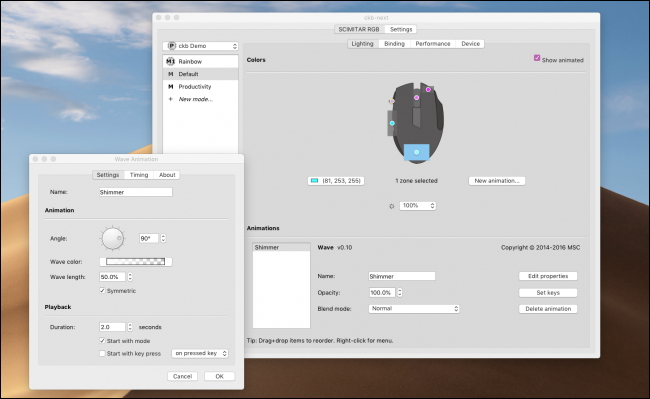
Чтобы настроить цифровую панель, кликните каждую кнопку и назначьте ей символ или действие. В раскрывающемся списке “Typing” содержится перечень символов для прямой привязки. Процесс утомителен для больших панелей, но рабочий.
Под другими выпадающими списками находятся модификаторы (Shift/Ctrl/Alt), функциональные клавиши, кнопки мыши и действия колёсика.
DPI и режимы производительности

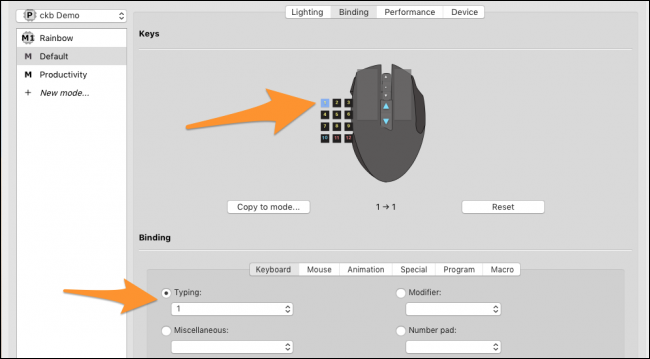
Во вкладке “Performance” настраиваются уровни DPI, их цвета (на мышах с RGB-индикацией) и режимы переключения. Опция “Sniper” позволяет временно понижать или повышать DPI при удержании назначенной кнопки — полезно для прицельной стрельбы.
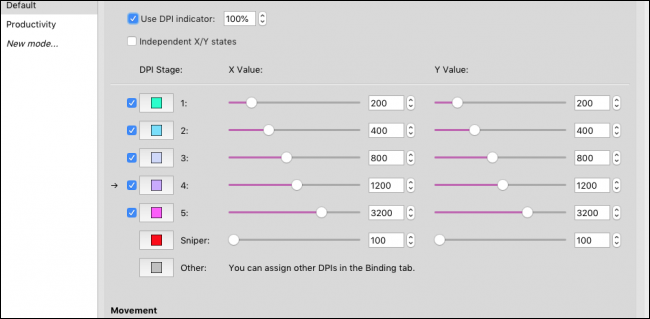
Ограничения и типичные проблемы
Важно: CKB-Next — стороннее ПО, и оно не лишено недостатков. Частые жалобы пользователей:
- Задержка обнаружения: при подключении мыши CKB может реагировать ≈10 секунд, в течение которых устройство работает на стандартных настройках и может подлагивать при движении.
- Добавленная задержка ввода: в некоторых случаях общее ощущение отклика снижается из‑за промежуточной обработки ввода.
- Проблемы с работой цифровой панели в отдельных приложениях — возможна несовместимость способа отправки событий в систему.
- Первоначальная настройка может быть неудобной и занимать время.
Важно: необходимость запуска сторонней программы для управления «из коробки» — это проблема производителя, но сообщество держит проект в живых благодаря открытой разработке.
Альтернативные подходы
Если CKB-Next не устраивает, рассмотрите следующие варианты:
- Karabiner‑Elements — мощный инструмент для переназначения клавиш на macOS; хорош для простых переназначений, но не управляет RGB.
- BetterTouchTool — удобен для макросов и сложных сочетаний; полезен вне игр, но может быть медленнее для игровых сценариев.
- Запуск iCUE в виртуальной машине или через Boot Camp (Windows) — даёт полный функционал iCUE, но требует Windows и ресурсов.
- Использование других сторонних проектов или скриптов сообщества для конкретных моделей устройств.
Контрпример: если вам критичен нулевой ввод‑лаг (профессиональный киберспорт), сторонние решения всё ещё могут не подойти — лучше работать под Windows с официальным iCUE.
Руководство по устранению неисправностей
Быстрая отладка при проблемах с CKB-Next:
- Перезапустите CKB-Next и переподключите устройство.
- Проверьте права доступа в System Preferences → Security & Privacy → Accessibility.
- Отключите другие приложения для управления устройствами (iCUE, BetterTouchTool) — конфликт может вызывать задержки.
- Попробуйте другой USB‑порт или кабель.
- Если клавиши не работают в отдельном приложении, попробуйте назначить альтернативный способ ввода (символы вместо «нажатия клавиши»).
- В крайнем случае — вернитесь к дефолтному профилю или переустановите программу.
Инцидентный план (быстрая откатная стратегия):
- Симптом: сильная задержка ввода.
- Действие: завершите CKB-Next, подключите устройство заново — оно вернётся к дефолтному режиму.
- Симптом: нестабильные макросы.
- Действие: отключите макросы в профиле и используйте системные сочетания либо BetterTouchTool.
Критерии приёмки
Чтобы считать установку и настройку успешной, проверьте:
- Устройство распознаётся в CKB-Next и отображается в интерфейсе.
- Модификации клавиш и назначения работают в целевых приложениях.
- DPI и режим Sniper переключаются без ощутимой задержки в реальном использовании.
- Подсветка настраивается и сохраняется в профиле.
Рольные чеклисты
Геймер:
- Настроены уровни DPI и Sniper.
- Назначены игровые кнопки и макросы (проверить в бою).
- Есть профиль для конкретной игры.
Дизайнер / Продвинутый пользователь:
- Назначены сочетания клавиш для часто используемых команд.
- Настроены профили для разных приложений.
Системный администратор / энтузиаст:
- CKB-Next развернут на тестовой машине.
- Записан процесс установки и отката.
- Проверена совместимость с MDM/политиками безопасности.
Глоссарий (в одну строку)
- DPI — чувствительность мыши в точках на дюйм, влияет на скорость курсора.
- Sniper — временное изменение DPI для точного прицеливания.
- Профиль — сохранённый набор настроек для конкретного устройства/приложения.
Краткое Резюме
CKB-Next даёт большинству пользователей macOS доступ к функциям Corsair‑устройств: подсветка, профили, DPI. Это лучший вариант, если официального iCUE нет на вашей платформе, но он имеет ограничения: задержки, проблемы с макросами и не всегда плавная интеграция. Рассмотрите Karabiner, BetterTouchTool или запуск iCUE под Windows, если функционал CKB-Next вам не подходит.
Важно: благодарность сообществу — проект поддерживается добровольцами, и он всё ещё развивается.

Похожие материалы

Несколько аккаунтов Skype: Multi Skype Launcher

Журнал для работы: повысить продуктивность

Персональные звуки уведомлений на Android

Скачивание шоу Hulu для офлайн‑просмотра

Microsoft Start: персонализированная новостная лента
