
Как открыть и редактировать файлы AI без Adobe Illustrator

Векторная графика — основной формат работы многих графических дизайнеров. Файлы небольшие по объёму, но масштабируются без потери качества. Это удобно для логотипов, иконок и технических иллюстраций.
Формат AI — собственный формат Adobe Illustrator. Из‑за этого его открытие и редактирование вне Illustrator иногда сопровождаются ограничениями. В статье разберём две типичные ситуации: когда вам нужно только просмотреть файл и когда нужно его править. Также предложу практические методики, чек‑листы и рекомендации по совместимости.
Когда достаточно просто просмотреть AI‑файл
Большинство AI‑файлов по умолчанию сохраняются с встроенным PDF‑содержимым. Это даёт простой способ просмотра в приложениях, которые умеют читать PDF.
- Windows: переименуйте расширение файла в .pdf. Выделите файл, нажмите F2, добавьте PDF к имени и подтвердите. После этого двойной клик откроет файл в стандартном просмотрщике PDF.
- macOS: открывайте AI напрямую в Preview — дополнительных действий не требуется.
- Облачные сервисы: загрузите AI на Google Drive и просматривайте там.
- Для каталогизации и пакетного просмотра используйте Adobe Bridge — бесплатное приложение от Adobe, удобное для организации библиотек изображений.
Важно: во всех этих вариантах вы видите «плоское» изображение. Элементы не будут интерактивны и редактируемы.
Примечание: если файл не открывается как PDF, возможно, он был сохранён без PDF‑слоя. В этом случае придётся искать альтернативные решения ниже.
Встраивание AI в растровые редакторы (Photoshop, GIMP)
Если вы хотите использовать AI‑графику внутри растрового проекта (например, плакат или макет страницы) без редактирования векторных контуров, откройте её в Photoshop или GIMP. В таких приложениях AI импортируется как PDF.
Ключевые рекомендации:
- При появлении окна «Import» лучше принять стандартные параметры по умолчанию.
- Импортируйте изображение в максимально возможном размере. После растра вы не получите преимущества векторной масштабируемости — легче импортировать большой растр и уменьшать его, чем увеличивать маленький и терять качество.
- После редактирования сохраните работу в растровом формате (PSD, TIFF, PNG, JPEG) — сохранять в AI из Photoshop нельзя.
Если импорт не прошёл, попробуйте изменить расширение файла на .eps и открыть его заново. EPS — другой распространённый векторный формат, который иногда лучше распознаётся программами.
Редактирование AI‑файлов без Illustrator — общая концепция
Редактирование AI вне Illustrator часто требует преобразования формата. Причины просты:
- AI — проприетарный формат Adobe и может содержать уникальные объекты и эффекты.
- Многие приложения читают только «PDF‑слой» внутри AI, а не оригинальную структуру документа.
- Слои, метки объектов, стили и некоторые эффекты могут быть утеряны при конвертации.
Поэтому перед началом работы ответьте на вопрос: нужно ли сохранить возможность открыть изменённый файл обратно в Illustrator без потерь? Если да — договоритесь с автором исходника о форматах обмена (PDF/X, SVG с пояснениями, экспорт в EPS с отдельными шрифтами и слоями).
Конвертация AI в SVG или EPS (онлайн)
Рекомендую конвертировать AI в SVG для веб‑задач и в EPS — для полиграфии. SVG — открытый формат с широкой поддержкой. EPS традиционно применяется в печати.
Пример пошаговой методики конвертации через cloudconvert.com:
- Откройте cloudconvert.com.
- Нажмите Select File и выберите AI на диске или импортируйте из Google Drive/Dropbox/OneDrive.
- Нажмите Convert to и выберите SVG, EPS или WMF в разделе Vector.
- Если есть текст, нажмите значок гаечного ключа и включите Text To Path (текст в кривые) — это сохранит визуальный вид шрифтов, но сделает текст нередактируемым.
- Нажмите Convert и дождитесь завершения.
- Скачайте результат.
CloudConvert предоставляет ограниченное бесплатное использование. При массовой работе рассмотрите платную подписку или локальные инструменты.
Проблемы и ограничения при редактировании конвертированных AI‑файлов
Основные подводные камни:
- Конверсия не всегда 100% точна. Эффекты, использующие проприетарные фильтры Illustrator, могут не переноситься.
- Часто теряется информация о слоях и названиях объектов. Элементы остаются, но их сложнее находить.
- Сохранить обратимо в AI обычно нельзя. Если требуется круговая совместимость, закрепите формат обмена заранее.
Когда стоит отказаться от конвертации:
- Если в файле много сложных пользовательских эффектов и масок.
- Если нужно сохранить редактируемые шрифты и слои для дальнейшей работы в Illustrator.
Инструменты и их возможности: обзор и рекомендации
Ниже — подробная сводка программ, с которыми чаще всего работают вместо Illustrator. Для каждой приведены сильные стороны, ограничения и практические советы по использованию.
Inkscape
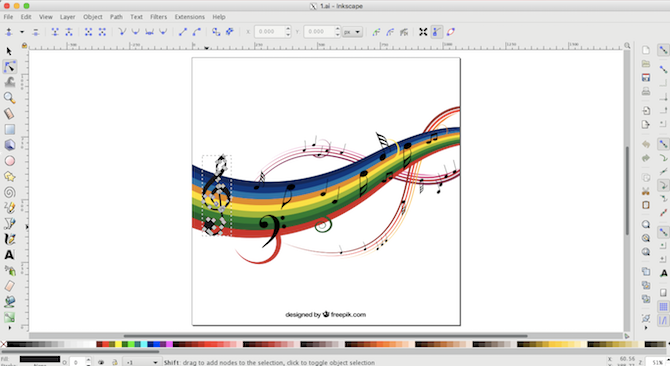
Inkscape — популярная бесплатная альтернатива Illustrator. Поддерживает Windows, macOS и Linux.
Что важно:
- Inkscape может открывать AI‑файлы через импорт PDF. Drag&drop иногда не работает — используйте File > Open.
- После импорта изображение становится полностью редактируемым: узлы, контуры и объекты доступны для правки.
- Часто все элементы импортируются сгруппированными. Чтобы выбрать отдельный объект, активируйте инструмент «Редактирование узлов» (F2), наведите курсор и кликните по нужной части.
- Экспортировать в AI нельзя. Сохраните в SVG или EPS.
Когда использовать Inkscape:
- Если вам нужен бесплатный инструмент для редактирования векторных контуров.
- Для подготовки графики под веб и для простых логотипов.
Скачать: Inkscape (бесплатно).
Corel Vector (ранее Gravit Designer / Corel Vector)
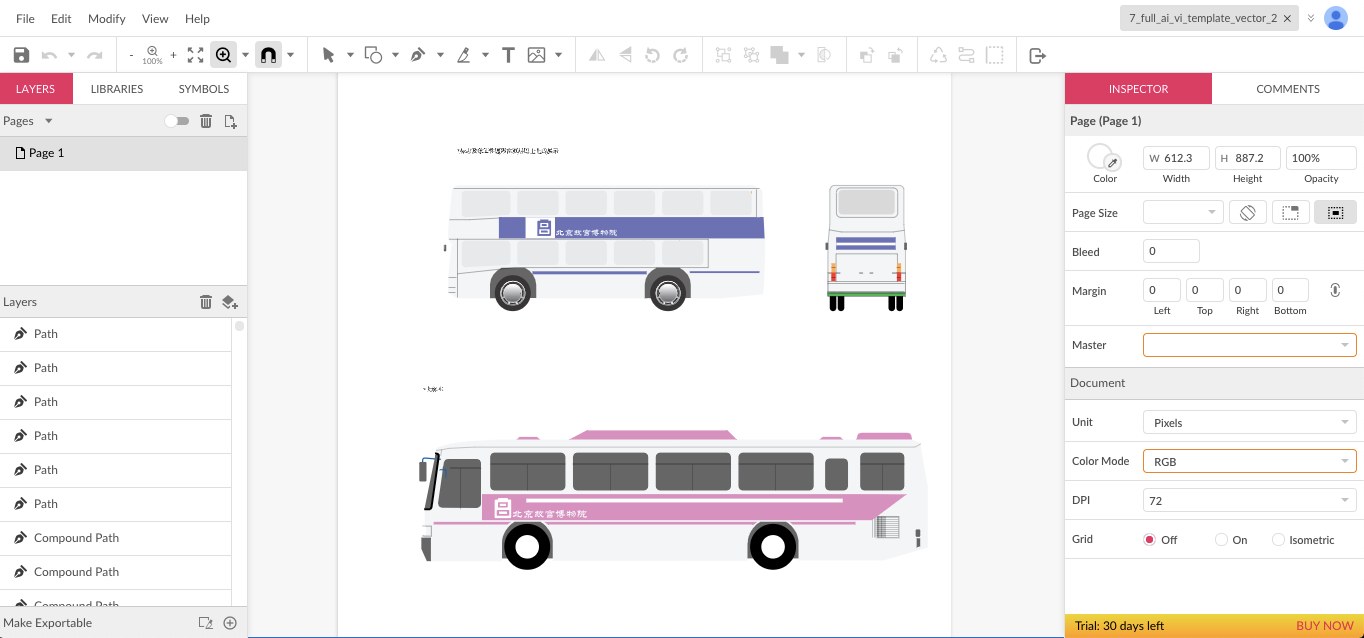
Это облачное приложение, работающее в браузере. Подходит для кроссплатформенной работы.
Особенности:
- Требует предварительной конвертации AI в SVG.
- Удобный интерфейс и быстрый старт для пользователей, привыкших к современным веб‑инструментам.
- Базовая версия бесплатна; расширенные функции — по подписке.
Когда использовать:
- Для быстрой правки логотипов, иконок и символов в браузере.
- Если нужен доступ с разных устройств без установки ПО.
CorelDRAW Standard
CorelDRAW — профессиональная программа для Windows. Поддерживает импорт AI и предлагает широкий набор инструментов для векторной графики.
Особенности:
- Импорт через File > Import; будут показаны параметры для PDF‑основанных AI.
- Выбор: сохранить текст как текст (редактируемый) или как кривые (точнее, но не редактируемо).
- Экспорт обратно в AI возможен, но некоторые Corel‑специфичные функции могут быть не совместимы с Illustrator.
Когда использовать:
- Если нужен профессиональный инструмент на Windows с поддержкой AI.
- Для подготовки файлов под печать и сложной верстки.
Скачать: CorelDRAW Standard (есть пробная версия).
Affinity Designer
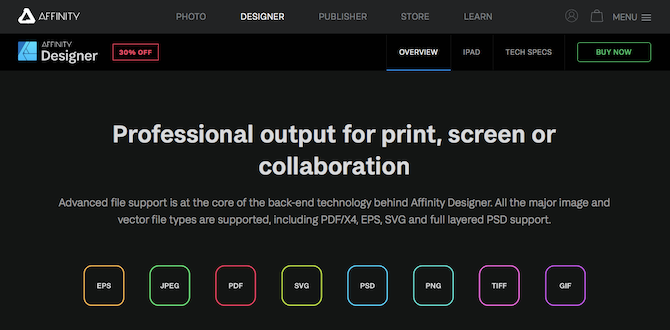
Affinity Designer — коммерческий инструмент с одноразовой покупкой. Доступен для Windows, macOS и iPad.
Что важно:
- Может открывать AI, если тот сохранён с PDF‑слоем.
- Как и другие альтернативы, теряется часть метаданных и слоёв.
- Не сохраняет обратно в AI; используйте PDF, SVG или EPS для обмена.
Когда использовать:
- Для профессиональной работы и перехода от подписочной модели Adobe к одноразовой покупке.
Скачать: Affinity Designer (пробная версия доступна).
Таблица совместимости (обзор возможностей)
| Приложение | Открыть как просмотр | Открыть и редактировать | Сохранить в AI | Комментарии |
|---|---|---|---|---|
| Adobe Illustrator | Да | Да | Да | Стандарт для работы с AI |
| Preview (macOS) | Да | Нет | Нет | Просмотр PDF‑слоя |
| Adobe Bridge | Да | Нет | Нет | Каталогизация и просмотр |
| Photoshop / GIMP | Да (импорт как растр) | Частично (растровая правка) | Нет | Конвертирует в растр |
| Inkscape | Да (PDF) | Да (векторно) | Нет (SVG/EPS) | Бесплатный и мощный |
| Corel Vector | Да (после конвертации) | Да | Нет | Облачный, треб. SVG |
| CorelDRAW | Да | Да | Частично | Может экспортировать в AI |
| Affinity Designer | Да | Да | Нет | Поддержка PDF‑слоя |
(Таблица даёт общее представление; конкретные результаты зависят от файла и версии ПО.)
Когда конвертация или сторонний инструмент не подходят
Контрпримеры и случаи, когда лучше работать в Illustrator:
- Файл содержит сложные эффектные стили, динамические кисти, привязки слоёв или специальные режимы смешивания, реализованные только в Illustrator.
- Необходимо сохранить полностью редактируемый текст, стили символов и параметры шрифтов.
- Нужно обеспечить абсолютную идентичность визуала при печати с учётом цветовых профилей и нестандартных функций Illustrator.
В таких ситуациях лучшая стратегия — обратиться к автору файла с просьбой экспортировать копию в согласованном формате (PDF/X, SVG с конвертацией шрифтов в кривые или EPS) или временно получить доступ к Illustrator.
Практическое руководство — мини‑SOP для работы с AI без Illustrator
- Оцените цель: просмотр или редактирование?
- Скопируйте оригинал и работайте с дубликатом.
- Если нужно только просмотреть — попробуйте открыть как PDF (переименование .ai → .pdf на Windows или открытие в Preview/macOS).
- Для редактирования:
- Конвертируйте в SVG (веб) или EPS (печатные задачи) через CloudConvert или локальный инструмент.
- При конвертации сделайте текст кривыми, если получатель не имеет шрифтов.
- Откройте в выбранном редакторе (Inkscape, Affinity, CorelVector).
- Проверьте ключевые элементы: логотипы, текст, маски, клип‑маски, градиенты и прозрачности.
- Сохраните промежуточную версию в формате с поддержкой слоёв (SVG) и экспортируйте финал в нужный формат.
- Документируйте ограничения и заметки об изменениях — вложите файл README при передаче заказчику.
Критерии приёмки
- Визуальная сверка с оригиналом: основные цвета, формы и пропорции совпадают.
- Текст читаем и корректно расположен (либо конвертирован в кривые).
- Наличие необходимых экспортируемых форматов (SVG/EPS/PDF) для дальнейшей работы.
Роли и чек‑листы
Дизайнер (тот, кто принимает файл):
- Убедиться, что шрифты встроены или текст переведён в кривые.
- Подготовить экспорт в PDF/X или SVG для передачи.
- Вкладывать README с перечнем нестандартных эффектов.
Разработчик / верстальщик:
- Проверить масштабируемость и экспортировать символы в веб‑формат.
- Тестировать SVG в браузерах, проверить адаптивность и размеры.
- Убедиться, что цвета соответствуют палитре проекта.
Проектный менеджер:
- Согласовать формат обмена до передачи файлов.
- Зафиксировать требования к финальному формату (печать/веб).
- Рассчитать сроки, учитывая возможную необходимую конвертацию.
Ошибки, их причины и способы исправления
Типичные проблемы и решения:
Проблема: отсутствуют слои и метаданные. Решение: запросите исходный файл .ai с экспортом отдельных слоёв или попросите автора сохранить копию в PDF с экспортом слоёв.
Проблема: текст выглядит неправильно после конвертации. Решение: попросите автора конвертировать текст в кривые перед отправкой или предоставьте используемые шрифты.
Проблема: градиенты и прозрачности изменились. Решение: сравните режимы смешивания и профиль цвета; по возможности используйте PDF/X для печати.
Проблема: вектор превращается в растр при импорте. Решение: убедитесь, что приложение поддерживает векторный импорт; при необходимости повторно экспортируйте в SVG/EPS.
Советы по совместимости и миграции проектов
- Устанавливайте правила обмена: при работе в команде договоритесь, какой формат будет «официальным» для передачи (например, SVG для веба, PDF/X для печати).
- Ведите реестр шрифтов и лицензий, чтобы избежать проблем с отображением.
- Для крупных проектов храните копии в нескольких форматах: исходный .ai, экспорт в PDF (для просмотра), SVG (для веба) и EPS (для печати).
Визуальная логика принятия решения (простое дерево)
flowchart TD
  A[Нужен AI файл?] --> B{Просмотр или редактирование?}
  B -->|Просмотр| C[Открыть как PDF 'Preview/Bridge/rename .pdf']
  B -->|Редактирование| D{Можно ли получить исходник в другом формате?}
  D -->|Да| E[Попросить SVG/EPS/PDF с текстом в кривых]
  D -->|Нет| F[Конвертировать через CloudConvert в SVG/EPS]
  E --> G[Открыть в Inkscape/Affinity/Corel]
  F --> G
  G --> H[Проверить слои, текст, эффекты]
  H --> I{Совпадает ли результат с требованием?}
  I -->|Да| J[Сохранить в SVG/EPS и передать]
  I -->|Нет| K[Вернуться к автору / использовать Illustrator]
1‑строчный глоссарий
- AI — собственный формат Adobe Illustrator для векторной графики.
- SVG — открытый векторный формат, оптимален для веба.
- EPS — устоявшийся векторный формат для печати.
- PDF/X — профиль PDF для печати с контролем цветовых профилей и шрифтов.
Практические тесты / критерии приёмки
Тесты для проверки качества конвертации:
- Визуальная проверка при 100% масштабе и при увеличении (проверить резкие переходы).
- Проверка текста: корректность шрифтов и переносов.
- Проверка масок и клип‑масок: элементы не вырезаются некорректно.
- Проверка экспортируемости: SVG корректно отображается в браузере, EPS — в программе печати.
Критерии приёмки:
- Цвета соответствуют оригиналу в пределах разумных допусков (учтите цветовые профили).
- Текст читаем или корректно передан в кривых.
- Макет не искажен: пропорции и расположение основных элементов сохранены.
Заключение
Открыть AI‑файл без Illustrator часто проще, чем кажется: если требуется только просмотр, PDF‑слой решает задачу. Для редактирования стоит выбирать конвертацию в SVG или EPS и использовать соответствующие редакторы. Всегда фиксируйте ограничения и заранее договаривайтесь о формате обмена, чтобы избежать несоответствий и дополнительных итераций.
Важно: для критичных проектов и для финальной подготовки под печать по возможности используйте Illustrator или попросите экспорт у автора исходного файла. Это сэкономит время и снизит риск непредвиденных изменений.
Итоги
- Просмотр AI: PDF/Preview/Bridge.
- Редактирование: конвертация в SVG/EPS + Inkscape/Affinity/Corel.
- Всегда проверяйте слои, шрифты и эффекты после конвертации.

Похожие материалы

Несколько аккаунтов Skype: Multi Skype Launcher

Журнал для работы: повысить продуктивность

Персональные звуки уведомлений на Android

Скачивание шоу Hulu для офлайн‑просмотра

Microsoft Start: персонализированная новостная лента
