
Как включить Ambient Mode на YouTube

Быстрые ссылки
- Что такое Ambient Mode на YouTube?
- Как включить Ambient Mode на iPhone и Android
- Как включить Ambient Mode на десктопе YouTube
- Устранение проблем и когда режим не работает
- Краткое руководство и контрольный список
- Короткое объявление для соцсетей
Что такое Ambient Mode на YouTube?
Ambient Mode — это визуальный эффект, который отображает преобладающие цвета текущего воспроизводимого видео по краям плеера. Его цель — сделать просмотр более погружённым, особенно в тёмном окружении, аналогично тому, как телевизор подсвечивает стену вокруг экрана.
Определение в одну строку: Ambient Mode автоматически подбирает и проецирует цвета из кадра видео вокруг плеера.
YouTube представил эту функцию в октябре 2022 года. Она работает только при включённой тёмной теме интерфейса.
Как включить Ambient Mode на iPhone и Android
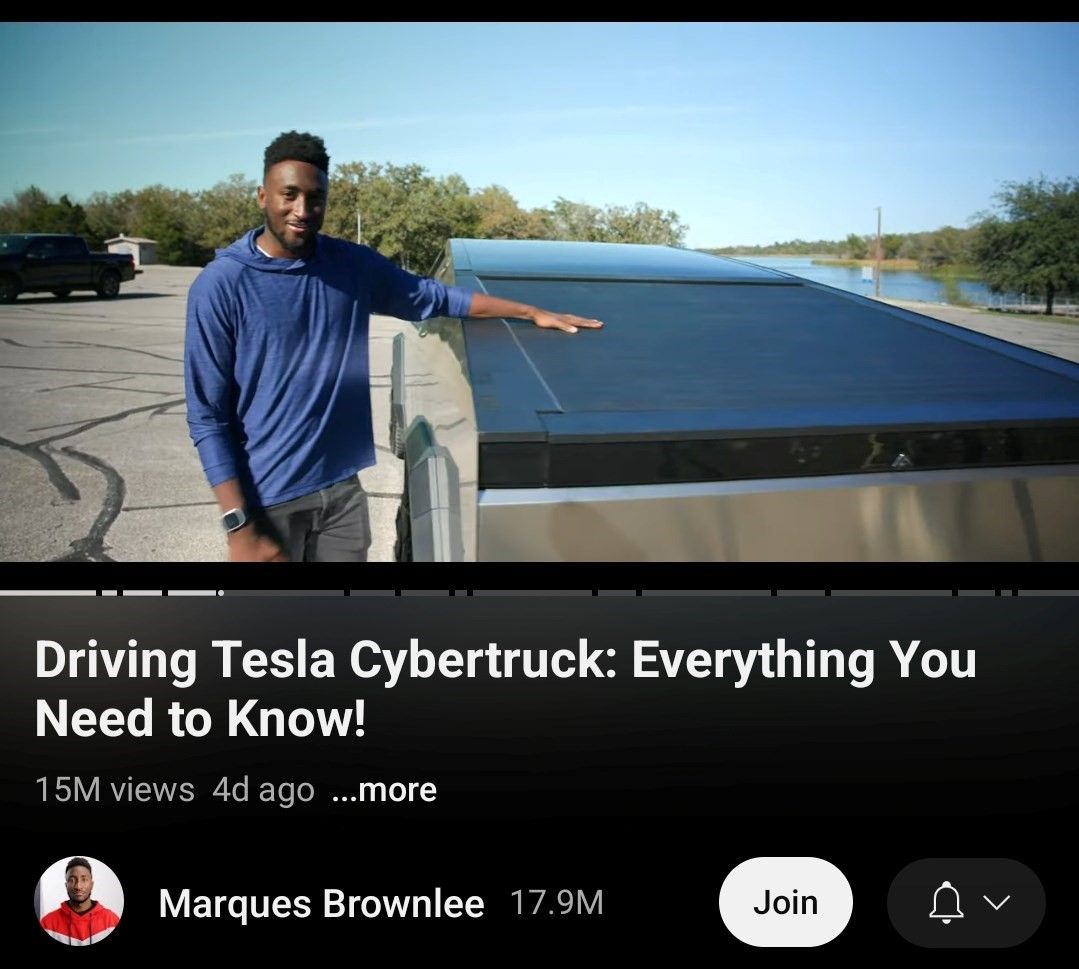
Включите системную тёмную тему на телефоне.
- На Android: Откройте «Настройки» → «Экран» → включите «Тёмная тема».
- На iPhone: Откройте «Настройки» → «Экран и яркость» → выберите «Тёмная».
Запустите приложение YouTube и начните воспроизведение видео. Ambient Mode включится автоматически при активной тёмной теме.
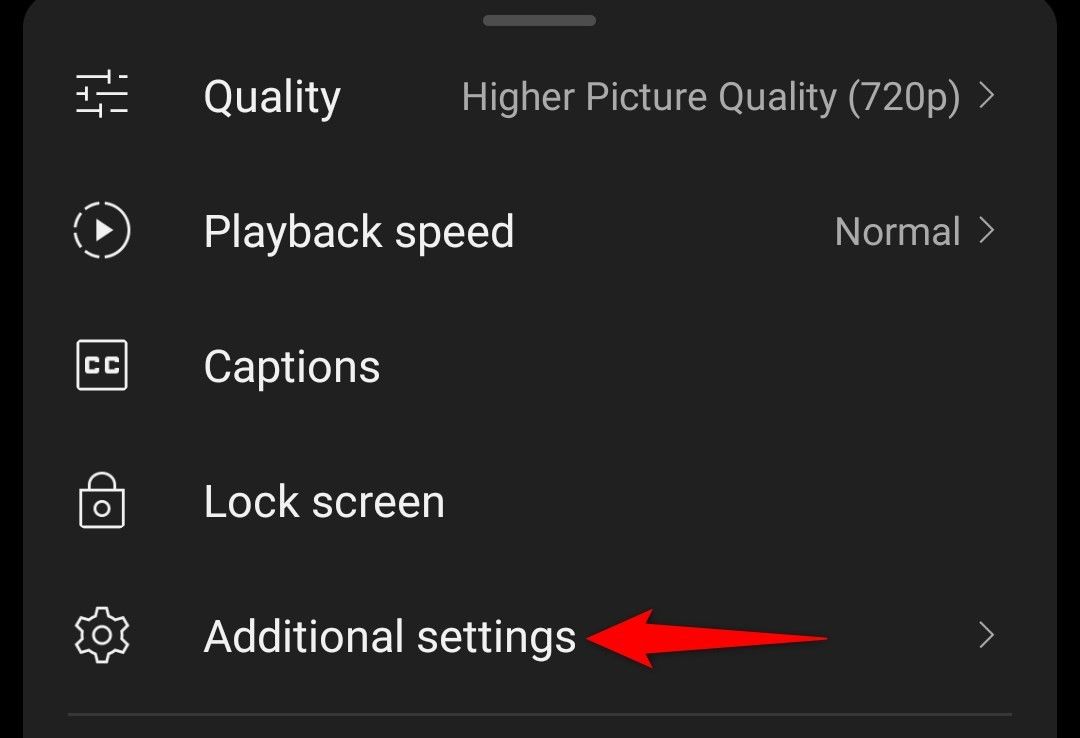
Чтобы управлять режимом вручную: нажмите значок шестерёнки в правом верхнем углу плеера → выберите «Дополнительные настройки» → включите или выключите переключатель «Ambient Mode».
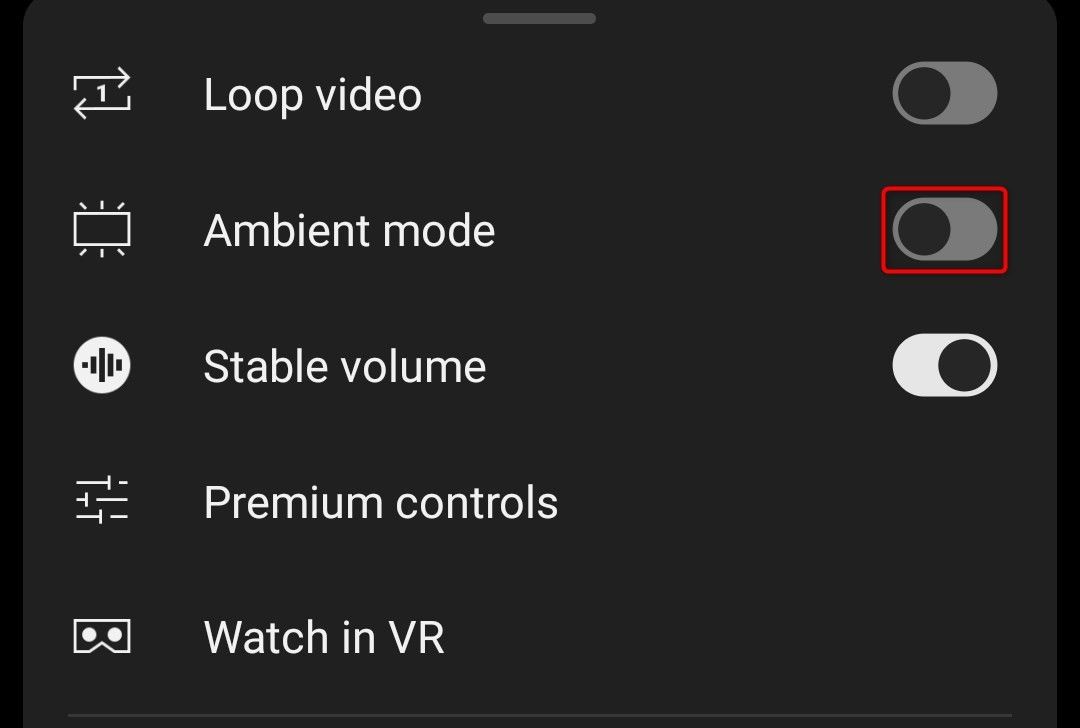
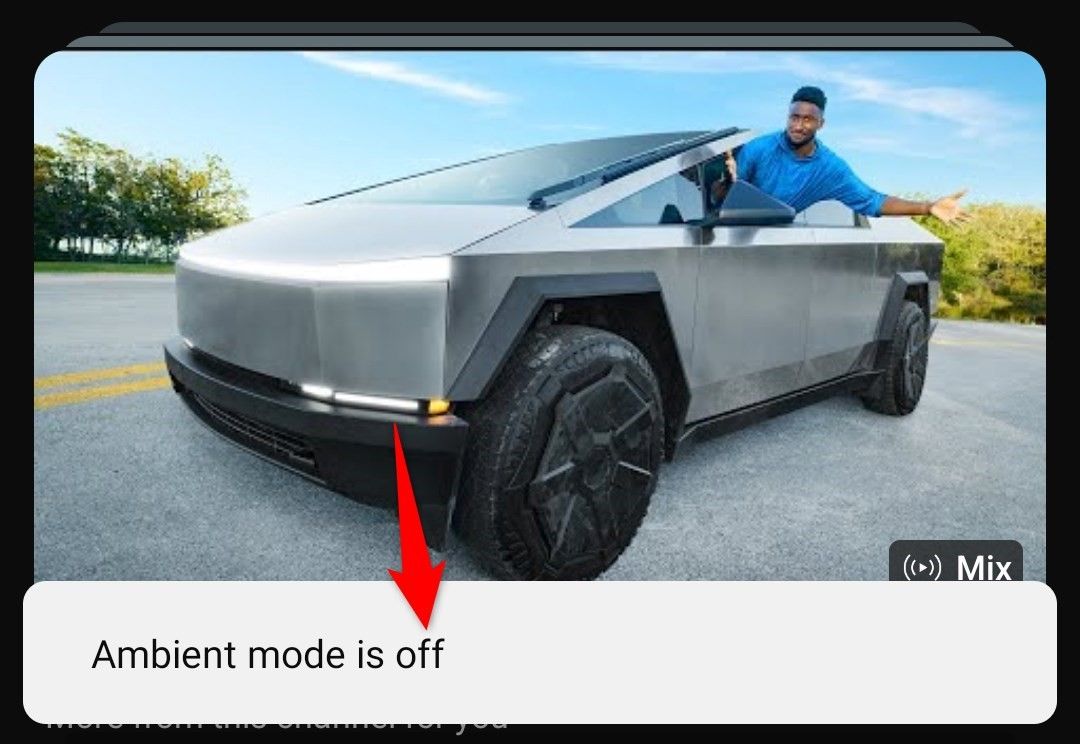
Важно: если системная тёмная тема отключена, Ambient Mode не появится. YouTube запоминает выбор до тех пор, пока вы не отключите режим вручную или не смените системную тему.
Как включить Ambient Mode на desktop-сайте YouTube
Ambient Mode на десктопе работает только при включённой тёмной теме сайта.
- Откройте YouTube.com в браузере на Windows, macOS, Linux или Chromebook.
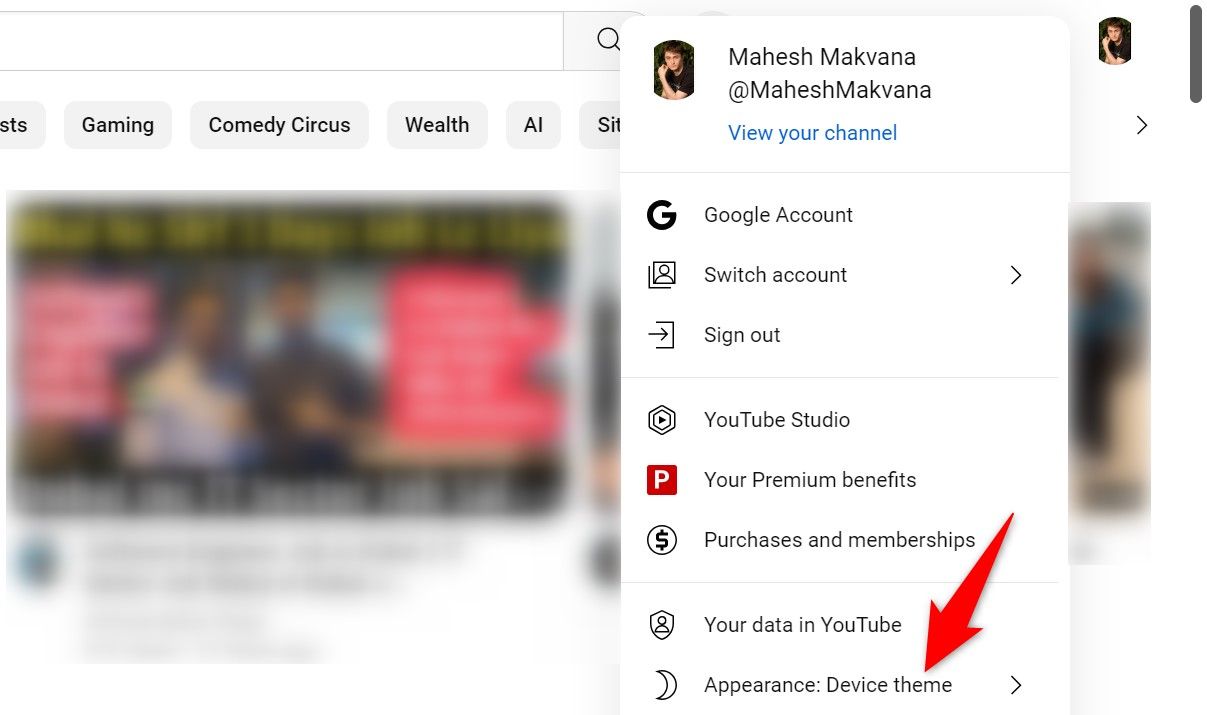
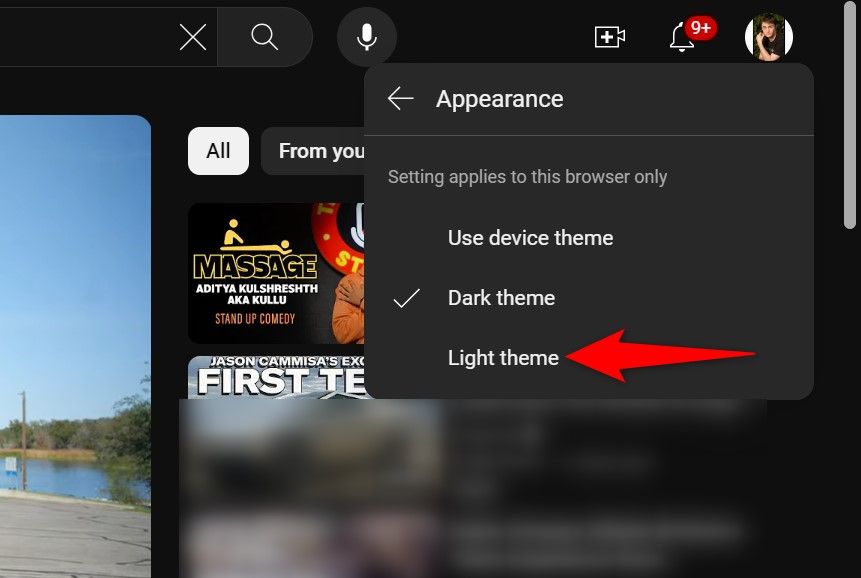
- В правом верхнем углу нажмите свою аватарку (если вы вошли) или значок с тремя точками (если не вошли). Выберите пункт «Оформление: тема устройства».
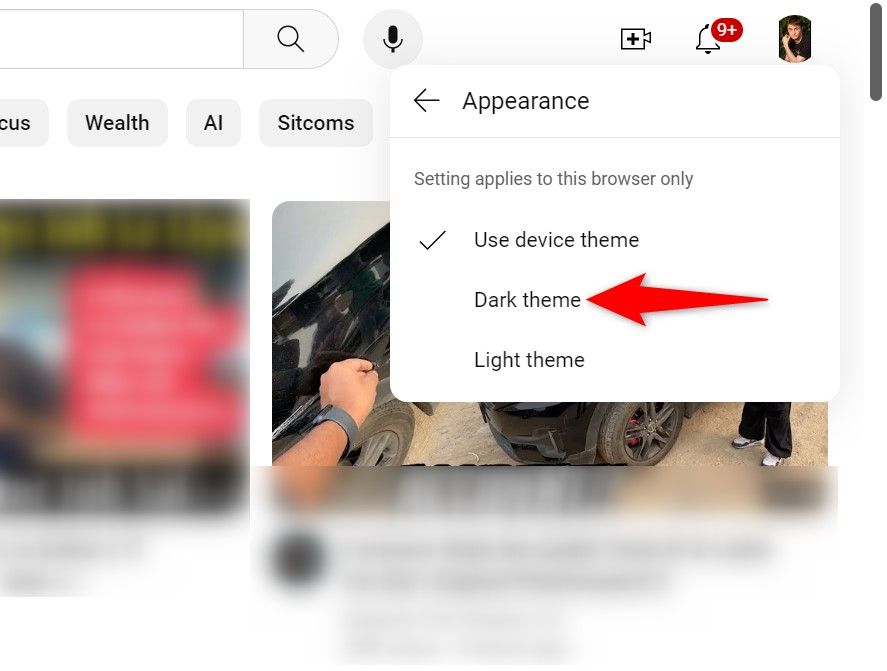
- В меню «Оформление» выберите «Тёмная тема».
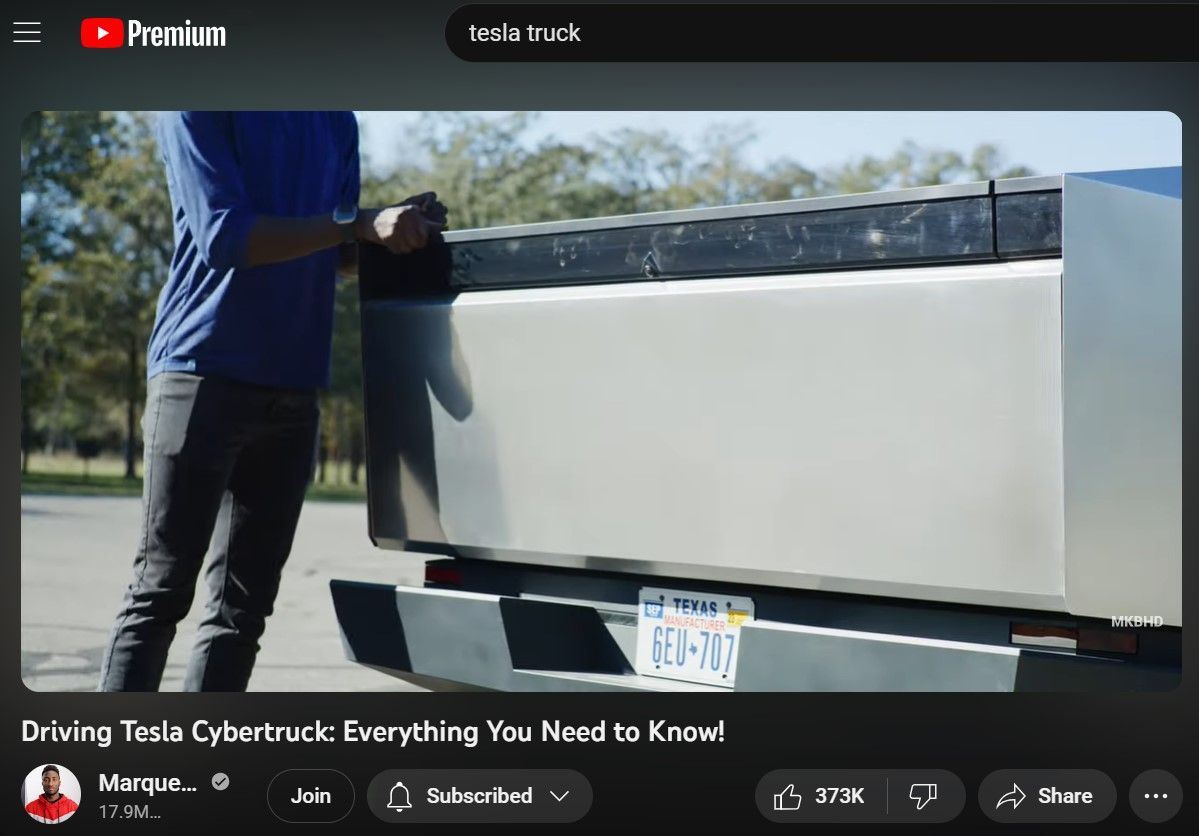
- Начните воспроизведение видео — эффект появится автоматически вокруг плеера.
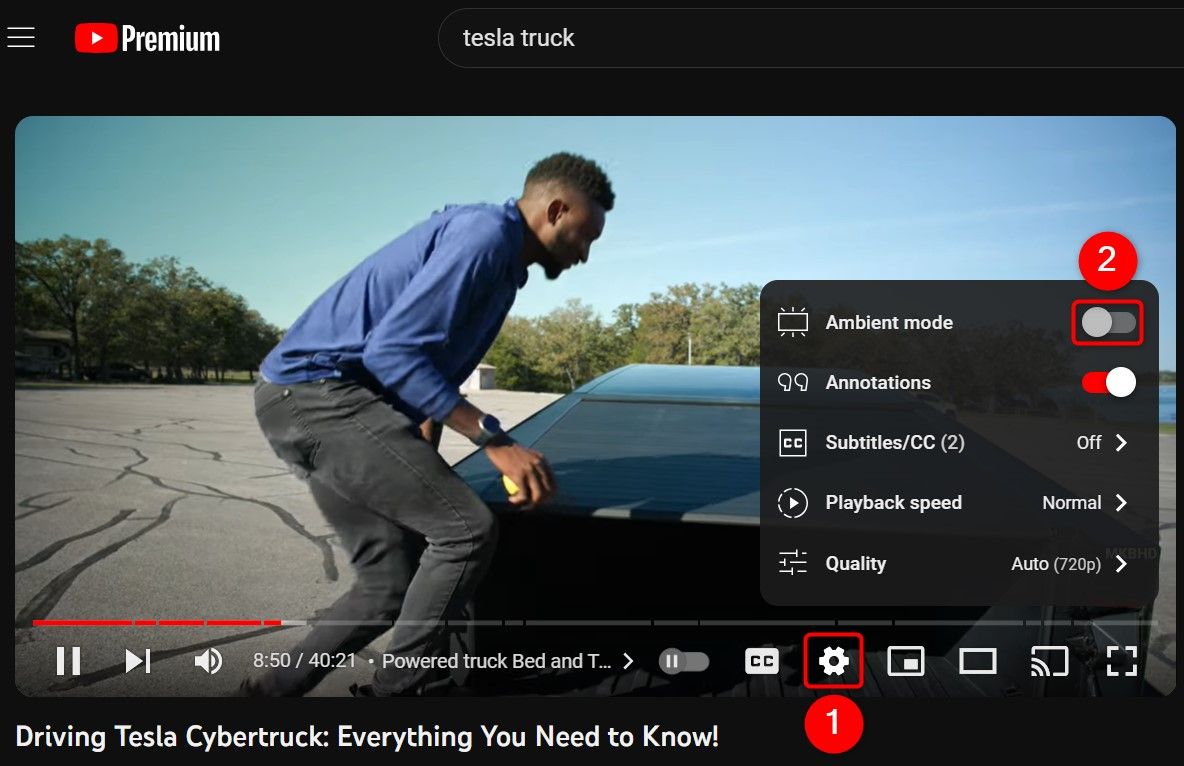
- Чтобы выключить только Ambient Mode, не затрагивая тёмную тему: внизу плеера нажмите шестерёнку → отключите «Ambient Mode».
- Чтобы полностью вернуть светлую тему интерфейса: в правом верхнем углу вновь откройте «Оформление» и выберите «Светлая тема».
Устранение проблем и когда режим не работает
- Проверьте тёмную тему: Ambient Mode не появляется при светлой теме.
- Обновите приложение YouTube до последней версии. Иногда эффект доступен только в свежих сборках.
- Проверьте режим экономии энергии или режим высокой производительности: на некоторых устройствах тёмная тема или эффекты отключаются при экономии заряда.
- Очистите кэш приложения или перезапустите браузер.
- Если видео загружено в низком битрейте или имеет преимущественно однотонную картинку, эффект будет едва заметен или отсутствовать.
Пример, когда режим не работает: если видео — статичная слайд-презентация с белым фоном, то вокруг плеера вы увидите почти однотонную подсветку или её не будет вовсе.
Альтернативные подходы и когда стоит их применять
- Внешняя подсветка экрана: если нужна сильная боковая подсветка, используйте LED-полосы (ambilight-подобные устройства) — они работают независимо от тем и сайтов.
- Браузерные расширения: некоторые расширения предлагают динамическую подсветку экрана на основе содержимого вкладки, но они могут потребовать дополнительных прав и влиять на производительность.
- Аппаратные настройки монитора или телевизора: встроенные режимы подсветки на ТВ часто дают более равномерный и яркий эффект.
Используйте встроенный Ambient Mode, когда нужно быстрый и встроенный эффект. Используйте внешние устройства или расширения, если хотите более мощную или настраиваемую подсветку.
Фактическая справка
- Когда добавлено в YouTube: октябрь 2022.
- Требование: тёмная тема интерфейса (системная на мобильных или сайт по умолчанию на десктопе).
Краткое руководство и контрольный список
Краткая методика (микро-процесс):
- Включите тёмную тему (системную или в YouTube).
- Откройте видео и начните воспроизведение.
- При необходимости нажмите шестерёнку → Дополнительные настройки → Ambient Mode.
- Отключите, если нужно.
Контрольный список для пользователей:
- Я включил тёмную тему (телефон или сайт).
- Приложение/браузер обновлён.
- Энергосбережение отключено (если требуется).
- Проверил эффект на разных видео (цвета и динамика могут отличаться).
Контрольный список для системных администраторов (корпоративные среды):
- Убедиться, что политики безопасности не блокируют расширенные визуальные эффекты.
- Проверить версии приложений в управляемых устройствах.
- Сообщить пользователям о возможных визуальных эффектах при презентациях.
Критерии приёмки
- Ambient Mode автоматически появляется при включённой тёмной теме и воспроизведении видео.
- Переключатель в настройках плеера включает и выключает эффект без перезагрузки страницы.
- Эффект не мешает субтитрам, элементам управления плеера и панели воспроизведения.
Короткое объявление для соцсетей
YouTube теперь расширяет ваше пространственное восприятие видео с помощью Ambient Mode — режима, который отражает цвета ролика вокруг плеера. Просто включите тёмную тему на телефоне или сайте, и подсветка появится автоматически. Отлично подходит для вечерних просмотров: атмосфера усиливается, а внимание остаётся на контенте.
Когда стоит отключить Ambient Mode
- Во время работы с цветокоррекцией и монтажом, когда важна точность цветопередачи.
- При демонстрации презентаций на проекторе или большом экране, где подсветка может отвлекать аудиторию.
Итог
Ambient Mode — простая и ненавязчивая функция для более погружённого просмотра. Чтобы её использовать, включите тёмную тему на мобильном устройстве или в настройках сайта YouTube, а затем управляйте режимом через меню плеера при необходимости.
Важное: Ambient Mode зависит от интерфейса и от контента видео. Если вы не видите эффект — проверьте тёмную тему, обновления и настройки энергосбережения.

Похожие материалы

Несколько аккаунтов Skype: Multi Skype Launcher

Журнал для работы: повысить продуктивность

Персональные звуки уведомлений на Android

Скачивание шоу Hulu для офлайн‑просмотра

Microsoft Start: персонализированная новостная лента
