
Generative Fill в Adobe Firefly: как пользоваться
Что такое Generative Fill?

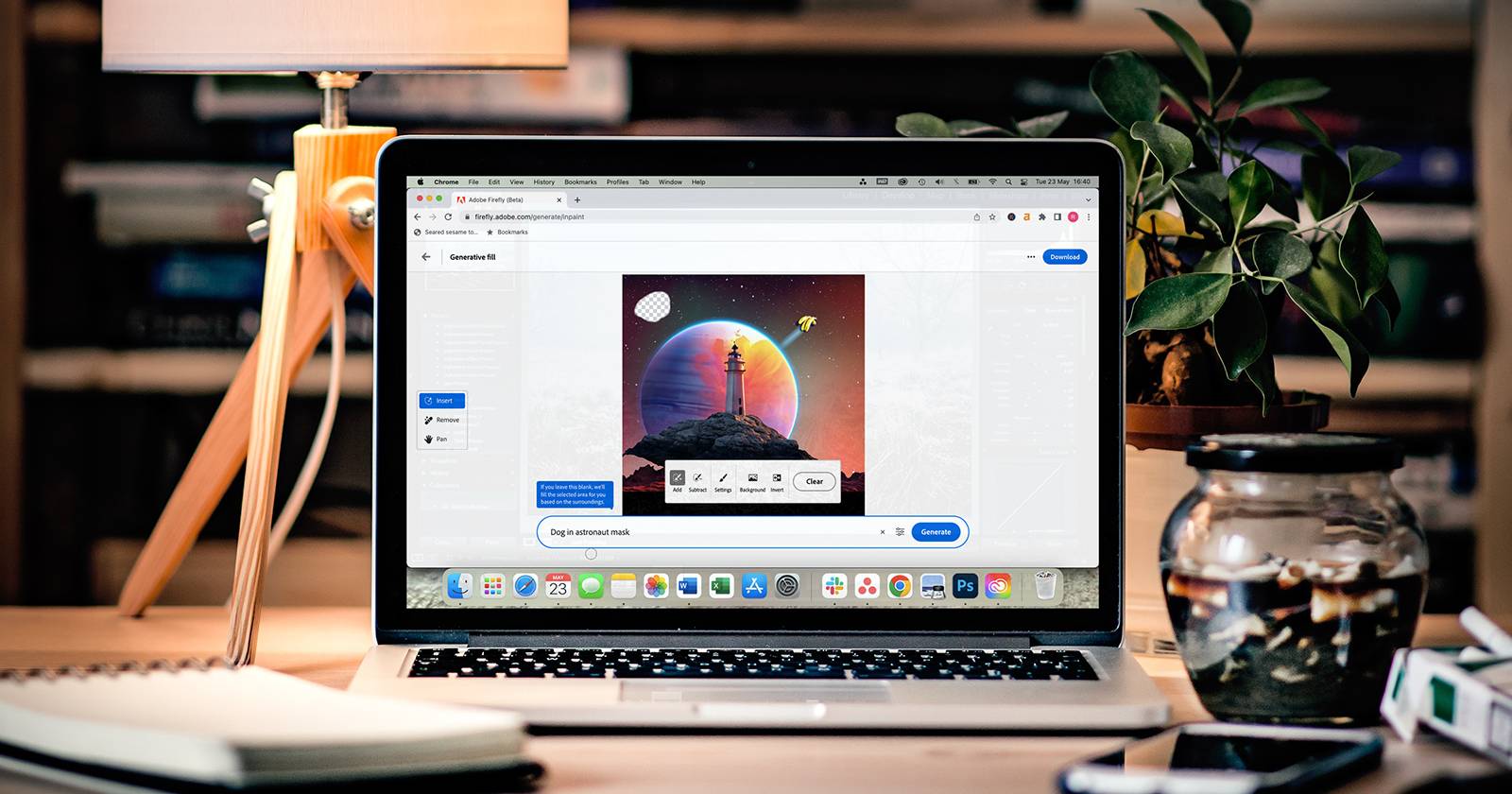
Generative Fill — функция, созданная на базе Adobe Firefly, позволяющая заполнять выделенные области изображения автоматически сгенерированным содержимым по текстовой подсказке. Простыми словами: вы выделяете область, пишете, что хотите видеть вместо неё, и ИИ создаёт варианты содержимого, которые можно выбрать и доработать.
Ключевые моменты:
- Генерация выполняется в облаке (нужно подключение к интернету).
- Изменения могут быть неразрушающими: в Photoshop Beta они помещаются в собственные Generative-слои.
- Firefly пока находится в бета-статусе и постепенно интегрируется в продукты Adobe.
Что можно сделать с помощью Generative Fill
Примеры применений и типичных сценариев:
- Удаление объектов или людей из кадра (замена области контентом, согласованным по текстуре и перспективе).
- Добавление объектов (например, поменять предмет в руке героя или вставить мебель в интерьер).
- Расширение границ изображения — «extend»: увеличить холст, сгенерировав реалистичное продолжение фона.
- Редизайн фона: заменить небо, текстуры, узоры или создать художеческие эффекты.
- Исправление дефектов и ретушь: убрать пятна, блики или нежелательные элементы.
Рабочий процесс прост: выделяете область любым инструментом выделения → вводите текстовую подсказку → просматриваете варианты → выбираете и при необходимости дорабатываете результат.
Важно: генерация выдаёт несколько вариантов, и их качество зависит от исходного изображения, точности выделения и качества подсказки.
Как получить доступ к Generative Fill
- Подписка и бета: чтобы попробовать Generative Fill, нужно быть подписчиком Adobe и зарегистрироваться в бета-программе Firefly. Иногда есть лист ожидания — приглашения приходят по мере расширения доступа.
- Веб-интерфейс: часть функций Firefly доступна прямо в браузере через сайт Adobe Firefly.
- Photoshop Beta: Generative Fill уже интегрирован в приложение Photoshop Beta. Это отдельная сборка от стабильной версии Photoshop, но её можно загрузить через Creative Cloud при наличии подписки.
Особенности доступа:
- Генерация всегда требует интернет-соединения — без него инструмент не будет работать.
- В Photoshop Beta изменения создаются в Generative-слоях, что сохраняет исходное изображение нетронутым и позволяет откатиться.
Лучшие практики и советы по подсказкам (prompting)
- Начинайте с простых описаний: «sunset over mountains, warm colors, soft light».
- Добавляйте контекст: указывайте стиль (фотореализм, акварель), ракурс, время дня и желаемую степень детализации.
- Точное выделение = лучше результат: аккуратно маскируйте края, используйте перо или лассо для сложных форм.
- Используйте множественные итерации: попробуйте 3–6 подсказок, чтобы собрать оптимальный вариант.
- Корректируйте цвет и тон после генерации: автоматическая генерация может требовать небольшой цветокоррекции для совпадения с остальной картинкой.
Полезный рабочий шаблон подсказки: [объект/сцена], [стиль], [освещение], [ракурс], [уровень деталей]. Пример: “a vintage wooden chair, mid-century modern, warm evening light, 3/4 view, high detail”.
Ограничения и случаи, когда инструмент не сработает
- Сложные перспективы и тонкие тени: генерация может искажать перспективу или неправильно воспроизводить сложные тени.
- Очень мелкие детали и логотипы: ИИ может «смешивать» мелкие элементы или исказить текст/логотипы.
- Контент с правами: Generative Fill не гарантирует юридическую чистоту изображения — проверьте права на исходный материал и соблюдайте правила использования сгенерированного контента.
- Консистентность серии кадров: для серий изображений или анимации результаты между кадрами могут отличаться; требуется постобработка или ручная коррекция.
Important: всегда проверяйте созданные изображения на артефакты и соответствие требованиям проекта.
Альтернативы и сравнение
Generative Fill конкурирует с другими инструментами редактирования, например, Canva Magic Edit. Ключевые различия:
- Интеграция в профессиональную экосистему: Adobe предлагает более глубокую интеграцию с Photoshop и Creative Cloud.
- Контроль над слоёвой структурой: Photoshop Beta сохраняет генерацию в отдельные слои, что облегчает нелинейную работу.
- Интерфейс и простота: Canva ориентирована на быстрые шаблоны и массового пользователя, Firefly — на более творческую и профессиональную работу.
Когда выбрать альтернативу:
- Для простых маркетинговых картинок и шаблонов — Canva может быть быстрее.
- Для профессиональной ретуши и сложной постобработки — Photoshop + Generative Fill предпочтительнее.
Руководство: пошагово (микроплан)
- Откройте изображение в Photoshop Beta или веб-интерфейсе Firefly.
- Выберите инструмент выделения (lasso, rectangular marquee, pen tool).
- Аккуратно выделите область для изменения.
- Введите текстовую подсказку в поле Generative Fill.
- Запустите генерацию и дождитесь нескольких вариантов.
- Просмотрите варианты, выберите подходящий и вставьте в изображение.
- Отрегулируйте слой: маска, непрозрачность, цветокоррекция, смешивание (blend modes).
- Сохраните рабочую версию с Generative-слоями для возможности отката.
Критерии приёмки:
- Объект гармонично вписан по цвету и освещению.
- Перспектива и масштаб соответствуют окружающим элементам.
- Нет заметных артефактов на границах.
- Итоговый файл содержит исходные слои или резервную копию исходника.
Роли и чеклист перед публикацией
Дизайнер:
- Проверить соответствие стилистике проекта.
- Откорректировать цвета и тени.
- Сохранить работоспособные слои.
Арт-директор:
- Подтвердить соответствие брэнду и требованиям композиции.
- Оценить риски прав и уместность замены элементов.
Юрист/менеджер по правам:
- Убедиться, что нет нарушения авторских прав или товарных знаков.
- Проверить, не нарушает ли результат лицензионные соглашения Adobe.
Маркетолог:
- Оценить визуальную совместимость с рекламной кампанией.
- Проверить читаемость и восприятие целевой аудиторией.
Приватность, безопасность и права (коротко)
- Данные загружаются в облако для генерации, поэтому избегайте загрузки конфиденциальных изображений без согласия владельцев.
- Проверьте условия Adobe по использованию сгенерированного контента для коммерческих целей.
- При работе с изображениями людей учитывайте этические и юридические ограничения на использование их изображения.
Примеры, когда Generative Fill может не подойти (контрпримеры)
- Реставрация исторического снимка, где важна аутентичность зерна и фактуры — ИИ может «домыслить» детали.
- Последовательная анимация или VFX-замены в длинных клипах — требуется специализированный подход и согласованность между кадрами.
- Генерация текстовых элементов (например, мелкий печатный текст на продуктах) — ИИ склонен к ошибкам.
Мини-методология выбора: когда использовать Generative Fill
- Определите цель: быстрый прототип, художественный рендер или финальная реклама.
- Если задача требует высокой точности и юридической чистоты — используйте ручную ретушь или сочетайте ИИ с ручной доработкой.
- Для творческих экспериментов и быстрых вариантов — Generative Fill ускорит процесс.
FAQ — Частые вопросы
Q: Нужна ли платная подписка Adobe?
A: Да, доступ к большинству возможностей Firefly и Photoshop Beta требует подписки и регистрации в бета-программе.
Q: Работает ли Generative Fill офлайн?
A: Нет — генерация выполняется в облаке и требует интернет‑соединения.
Q: Можно ли вернуть исходное изображение после генерации?
A: В Photoshop Beta да — результаты создаются в отдельных Generative-слоях, что позволяет откатиться.
Краткое резюме
Generative Fill расширяет инструментарий цифрового художника: с его помощью удобно добавлять и убирать элементы, расширять кадр и экспериментировать со стилем. Инструмент особенно полезен при прототипировании и творческой доработке, но требует внимательности к правовым и качественным ограничениям. В сочетании с привычными приёмами ретуши и цветокоррекции он значительно ускоряет процесс создания визуального контента.
Important: всегда сохраняйте исходники и проверяйте результаты на предмет артефактов и юридических рисков.
Социальный предпросмотр (предложение):
OG title: Generative Fill в Adobe Firefly — быстрое руководство
OG description: Узнайте, как Generative Fill в Firefly помогает добавлять, удалять и заменять элементы изображения с помощью текстовых подсказок.
1‑line glossary:
- Generative Fill — инструмент Adobe Firefly для генерации содержимого в выделенных областях изображения по текстовым подсказкам.
Сводка ключевых выводов:
- Generative Fill ускоряет ретушь и творческие эксперименты.
- Требует интернет‑соединения и подписки Adobe для доступа.
- Наилучшие результаты получаются при аккуратном выделении и точных подсказках.

Похожие материалы

Несколько аккаунтов Skype: Multi Skype Launcher

Журнал для работы: повысить продуктивность

Персональные звуки уведомлений на Android

Скачивание шоу Hulu для офлайн‑просмотра

Microsoft Start: персонализированная новостная лента
