
Generative Fill в Adobe Firefly — обзор и руководство
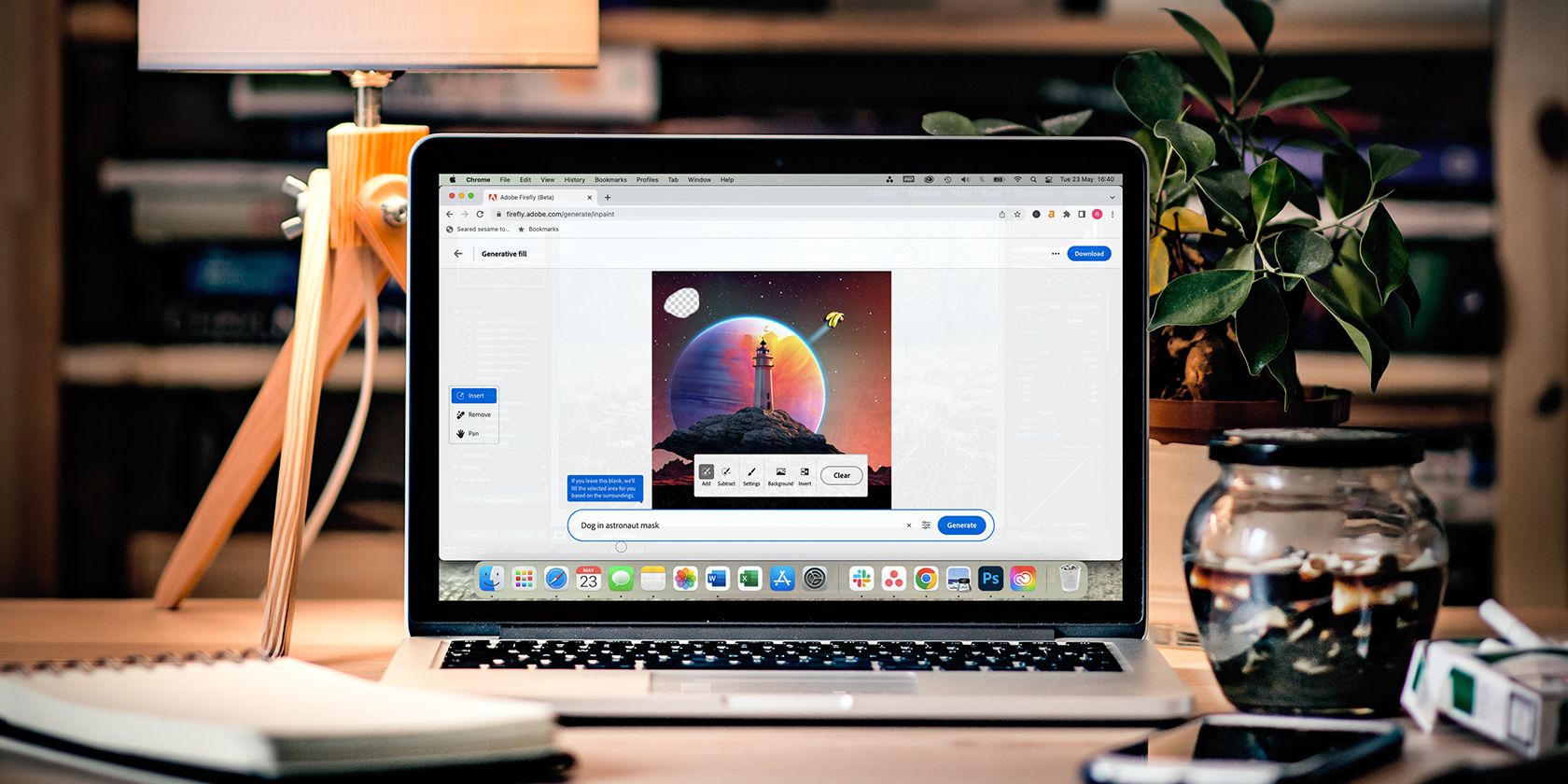
Что такое Generative Fill
Generative Fill — это инструмент генеративного ИИ от Adobe Firefly. Коротко: вы выделяете часть изображения, вводите текстовую подсказку, и ИИ предлагает варианты заполнения выбранной области. Термины:
- Generative Fill — генеративное заполнение по текстовой подсказке.
- Adobe Firefly — семейство генеративных инструментов Adobe (в бета‑версии на момент выхода).
Инструмент добавляет возможность неразрушающего редактирования: в Photoshop Beta результаты помещаются в отдельные Generative слои, которые можно редактировать или удалять без изменения исходного слоя.
Как работает инструмент — кратко и понятно
- Вы выбираете область изображения с помощью инструмента выделения. Короткая подсказка: используйте мягкое перо для плавных краёв и жёсткое перо для чётких объектов.
- Вводите текстовую подсказку (prompt) — например: «пустая небо на закате с лиловыми облаками» или «человек с красной гитарой».
- Сервис генерирует несколько вариантов заполнения, вы листаете версии и выбираете лучший.
- В Photoshop Beta результат появляется как отдельный слой. На веб‑версии Firefly вы получаете экспортируемое изображение.
Важно: генерация происходит в облаке, поэтому нужен интернет и учётная запись Adobe с доступом к Firefly Beta.
Что можно сделать с Generative Fill
- Добавлять объекты (мебель, транспорт, растения).
- Удалять людей или предметы с сохранением реалистичного фона.
- Менять предметы, которые держит человек (телефон → книга).
- Расширять границы кадра (inpainting/extend) для создания более широких сцен.
- Менять небо, освещение и атмосферу сцены.
- Генерировать графические элементы, которые можно далее векторизовать или обрабатывать.
Примеры использования: ретушь фотографий, быстрая проработка концептов, наполнение пустых зон на макетах, подготовка референсов для иллюстраторов.
Доступ и интеграция: где найти инструмент
- Веб: зайдите на сайт Adobe Firefly и подключитесь к бета‑программе. Иногда есть лист ожидания.
- Приложение: Generative Fill интегрирован в Photoshop Beta — отдельное приложение, доступное через Creative Cloud для подписчиков.
Если вы уже пользуетесь Creative Cloud, скачивание Photoshop Beta обычно доступно в приложении Creative Cloud. Генерация в любом случае требует подключения к интернету.
Практическое руководство: пошаговый мини‑SOP для дизайнеров
- Подготовка: откройте изображение в Photoshop Beta или в веб‑интерфейсе Firefly.
- Сделайте резервную копию слоя (если работаете локально) — хотя в Photoshop Beta результат неразрушающий, резервная копия помогает при тестировании.
- Выберите инструмент выделения (ластик, лассо, прямоугольная/эллиптическая область). Выделите область точно, но не слишком жёстко.
- Нажмите Generative Fill и введите подсказку. Начните с 3–6 слов, затем уточняйте.
- Получите варианты, просмотрите и выберите. Если нужно — повторите с уточнённой подсказкой.
- При необходимости подправьте слой маской или трансформируйте с помощью стандартных инструментов Photoshop.
Совет: сначала генерируйте более общий вариант, затем уточняйте подсказку, чтобы избежать «захламления» деталями.
Критерии приёмки для результата
- Визуальная цель: замена выглядит правдоподобно при просмотре в 100% масштабе.
- Сочетание света и цвета: сгенерированный объект соответствует направлению света и цветовой гамме сцены.
- Края и переходы: швы между исходным изображением и генерацией аккуратные или корректируются маской.
- Семантика: добавленный объект не нарушает смысл сцены (например, не добавляет анатомических ошибок).
- Редактируемость: в Photoshop результат находится в отдельном слое и может быть изменён.
Ограничения и случаи, когда инструмент может не подойти
- Сложные пересекающиеся объекты и тонкая детализация (например, прозрачные объекты, тонкие волосы) могут давать артефакты.
- Точность исторически значимых деталей или фирменных логотипов может быть ограничена политикой модели.
- Оффлайн‑редакция невозможна — генерация требует соединения с Adobe Cloud.
- Правовые и этические ограничения: не используйте генерацию для подделки документов, нарушения авторских прав или создания вводящего в заблуждение контента.
Important: при работе с лицами и персональными данными соблюдайте законы о приватности и внутренние правила использования ИИ в вашей организации.
Альтернативы и сравнение
- Canva Magic Edit — прямой конкурент по задачам локального редактирования; проще для быстрого маркетинга, но с меньшей контролируемостью в Photoshop.
- Локальные плагины и open‑source встраивания (например, локальные inpainting модели) — дают приватность, но требуют больше вычислительных ресурсов и навыков.
- Традиционная ретушь в Photoshop — безопасна для контролируемых результатов, но медленнее для быстрых итераций.
Краткая шпаргалка выбора: если нужна быстрая концепт‑работа — Generative Fill; если нужен полный контроль и приватность — ручная ретушь или локальные модели.
Технические требования и совместимость
- Необходима учётная запись Adobe с подпиской (подписка требуется для доступа к бета‑версиям).
- Доступ к интернету для генерации.
- Photoshop Beta доступен через Creative Cloud (Windows и macOS). Убедитесь, что ваша версия Creative Cloud обновлена.
Примечание о совместимости: результаты, сгенерированные в веб‑версии, можно импортировать в Photoshop для дальнейшей работы, но слои генерации в таком случае могут быть уже «вписаны» в растровое изображение и требовать ручной маскировки.
Тестовые сценарии и приёмочные критерии
Примеры тест‑кейсов для оценки качества:
- TC1: Удаление человека с простым фоном — ожидается сохранение текстуры фона и отсутствие швов.
- TC2: Замена неба с дневного на закатное — ожидается корректная цветокоррекция по всей сцене.
- TC3: Добавление предмета в руку персонажа — проверка масштаба, перспективы и теней.
- TC4: Расширение кадра на 30% справа — ожидается реалистичное продолжение текстуры и объектов.
Критерий приёмки: 80% тестов должны проходить визуальную проверку без заметных дефектов при стандартном просмотре.
Роли и чек‑листы (быстрая проверка перед публикацией)
Дизайнер:
- Проверить свет и тени на сгенерированном слое.
- Подправить маску и края.
- Сравнить с референсом по стилю.
Фотограф:
- Убедиться, что цветокоррекция единообразна.
- Проверить наличие артефактов при крупном приближении.
Редактор видео:
- Оценить применение к каждому кадру (если интеграция в вideo будет доступна).
- Проверить последовательность кадров на предмет мерцания.
Риски и способы смягчения
- Риск: несовместимость со стилем проекта. Смягчение: использовать Generative Fill для прототипирования, а не для финального арта, пока не настроите стиль.
- Риск: утечка конфиденциальных изображений в облако. Смягчение: избегать загрузки приватных материалов в бета‑версию; использовать локальные решения.
- Риск: правовые претензии по авторским правам. Смягчение: не генерировать явные копии защищённых объектов и проверять лицензии.
Будущее: куда может развиваться Generative Fill
Ожидаемые направления развития:
- Интеграция в Premiere Pro для редактирования видео (frame‑by‑frame inpainting и фрейм‑интерполяция).
- Поддержка векторного контента в Illustrator для генерации графики, а не только растровых фрагментов.
- Улучшение управления стилем и последовательной генерации для мультиязычных и брендовых требований.
Это значит, что скоро инструмент может стать частью полного рабочего цикла от концепта до финального видео.
Когда Generative Fill не заменит человека
- Для высокоточных рекламных макетов с жёсткими требованиями к брендингу лучше использовать ручную ретушь.
- Для работы с чувствительными персональными данными и материалами, где важна приватность, предпочтительнее локальные решения.
Быстрые шаблоны подсказок (prompts) для начала
- «Sunset sky with purple clouds, soft light» — для замены неба.
- «Remove person, fill background with cobblestone street» — для удаления человека на улице.
- «Add small wooden table with coffee mug on the right, photorealistic» — для добавления предмета.
Совет: указывайте стилистические параметры (photorealistic, watercolor, low‑poly) и желаемые цвета, если нужно контролировать результат.
Короткое объявление для команды или соцсетей (100–200 слов)
Generative Fill от Adobe Firefly — новый инструмент для быстрого и интуитивного редактирования изображений с помощью текстовых подсказок. Он уже доступен в веб‑версии Firefly и встроен в Photoshop Beta. С его помощью можно добавлять и удалять объекты, расширять кадры и заменять небо — всё в неразрушающем режиме в Photoshop. Инструмент подходит для дизайнеров, концепт‑артистов и фотографов, которые хотят ускорить итерации и быстро создавать варианты. Обратите внимание: генерация выполняется в облаке и требует подключения к интернету; при работе с конфиденциальными материалами соблюдайте политики приватности. Попробуйте Generative Fill для создания прототипов и быстрых правок — и затем дорабатывайте финальные макеты вручную при необходимости.
Заключение и ключевые выводы
Generative Fill — мощный инструмент, который упрощает многие рутинные задачи редактирования и ускоряет создание визуальных концептов. Он особенно ценен для быстрых итераций и прототипирования. Однако инструмент не всесилен: для финальных рекламных материалов, чувствительных данных или специфичных художественных задач иногда лучше сочетать генерацию с классической ручной ретушью.
Краткие выводы:
- Удобен для прототипирования и быстрых правок.
- Работает в облаке и требует подключения к интернету.
- Интегрирован в Photoshop Beta с неразрушающими слоями.
- Имеет ограничения по детализации и приватности.
Дополнительные ресурсы: документация Adobe Firefly и руководства по Photoshop Beta помогут быстрее освоить рабочие приёмы.

Похожие материалы

Несколько аккаунтов Skype: Multi Skype Launcher

Журнал для работы: повысить продуктивность

Персональные звуки уведомлений на Android

Скачивание шоу Hulu для офлайн‑просмотра

Microsoft Start: персонализированная новостная лента
